


Gửi hóa đơn trực tiếp đến cơ quan thuế bằng cách sử dụng tích hợp DDD Invoices và Bitrix24. Sau khi cài đặt và định cấu hình ứng dụng trong tài khoản Bitrix24, bạn có thể thay mặt công ty của mình phát hành hóa đơn tuân thủ. Việc tích hợp chỉ được thiết kế cho hóa đơn B2B cho các pháp nhân và giao dịch B2G với các cơ quan chính phủ.
Trong bài viết này:
- Cài đặt ứng dụng
- Định cấu hình thuế suất và đơn vị đo lường cho hóa đơn
- Tạo và gửi hóa đơn điện tử với DDD Invoices
- Hủy hóa đơn đã gửi
- Gửi hóa đơn được tạo bằng Hóa đơn DDD bằng quy tắc tự động hóa
Cài đặt ứng dụng Hóa đơn DDD
Hóa đơn DDD
Để bắt đầu, hãy cài đặt ứng dụng Hóa đơn DDD từ Bitrix24 Market.
Tìm và cài đặt ứng dụng Bitrix24 Market
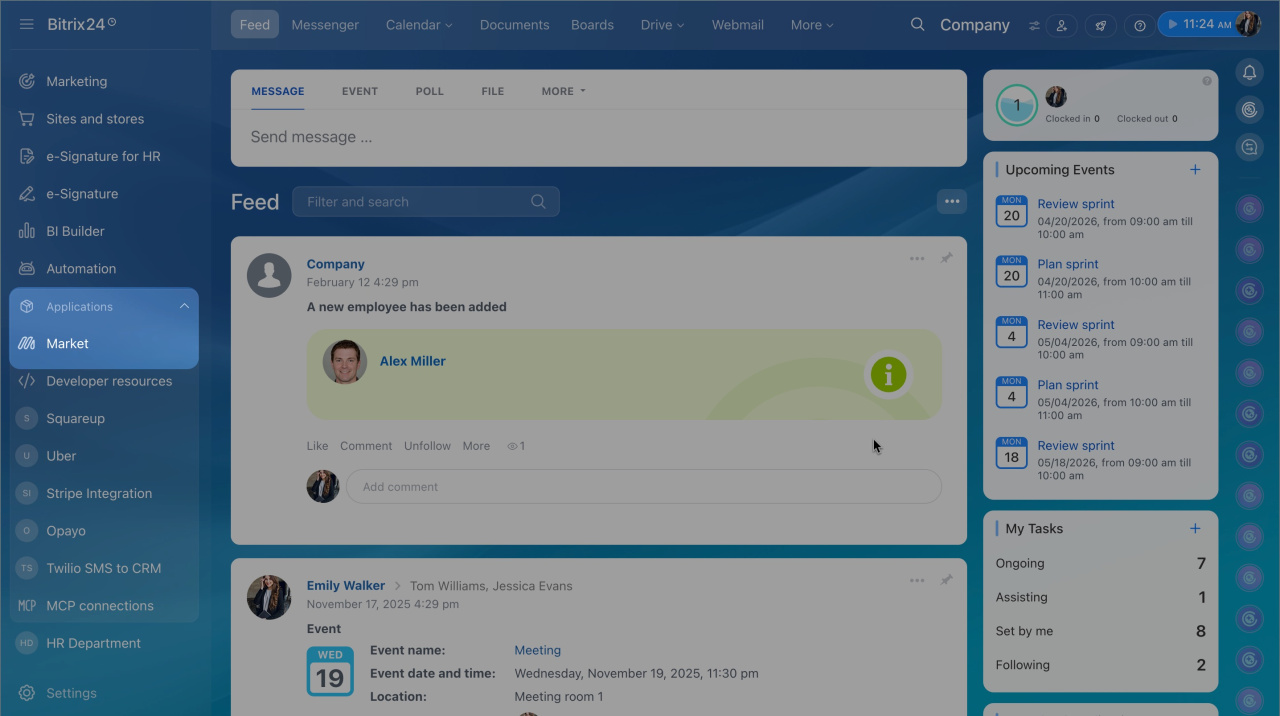
1. Mở
Ứng dụng > Thị trường
phần.
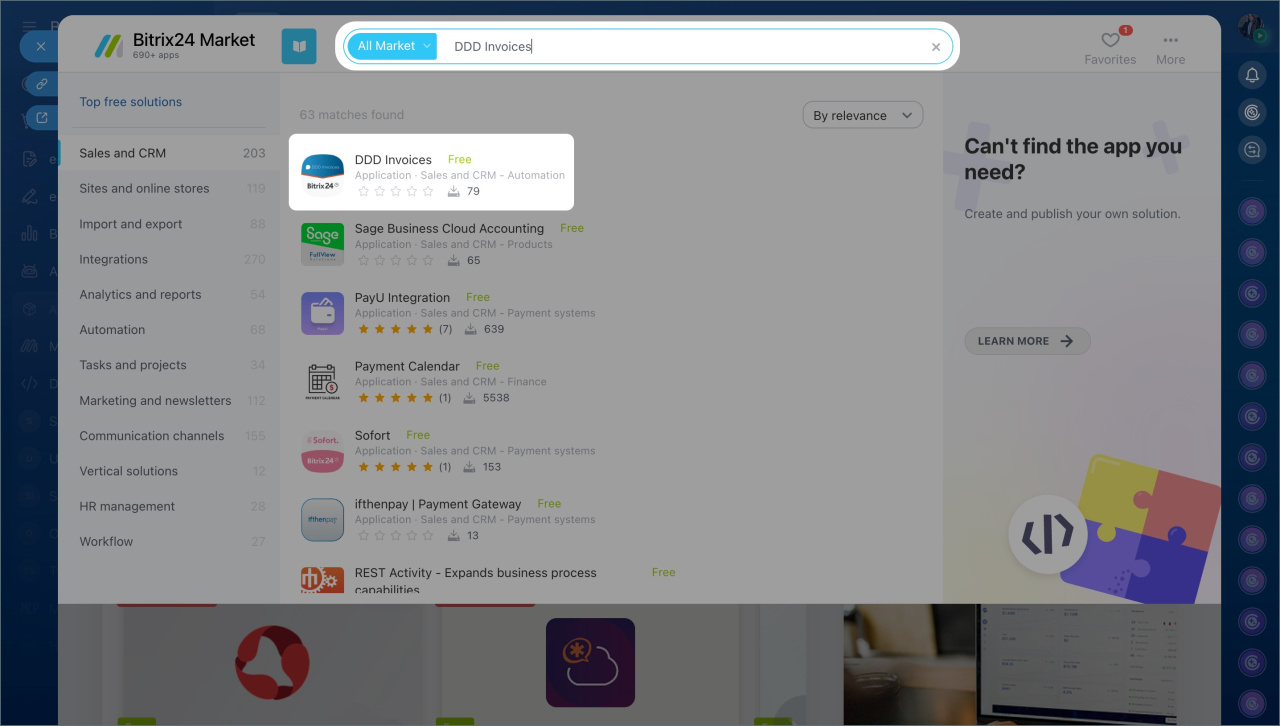
2. Sử dụng tính năng tìm kiếm để tìm
Hóa đơn DDD
ứng dụng và mở nó.
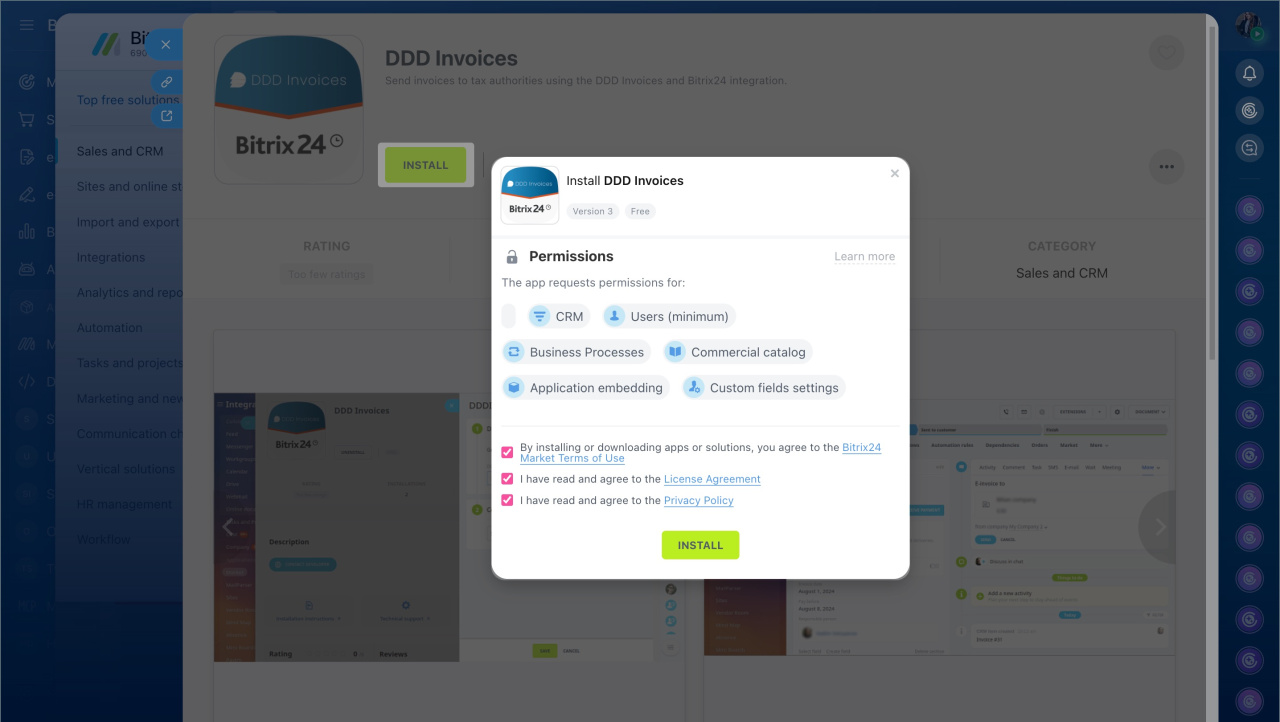
3. Nhấp vào
cài đặt
.
4. Xem xét và chấp nhận Điều khoản sử dụng, Thỏa thuận cấp phép và Chính sách quyền riêng tư của Bitrix24 Market. Sau đó bấm vào
cài đặt
.
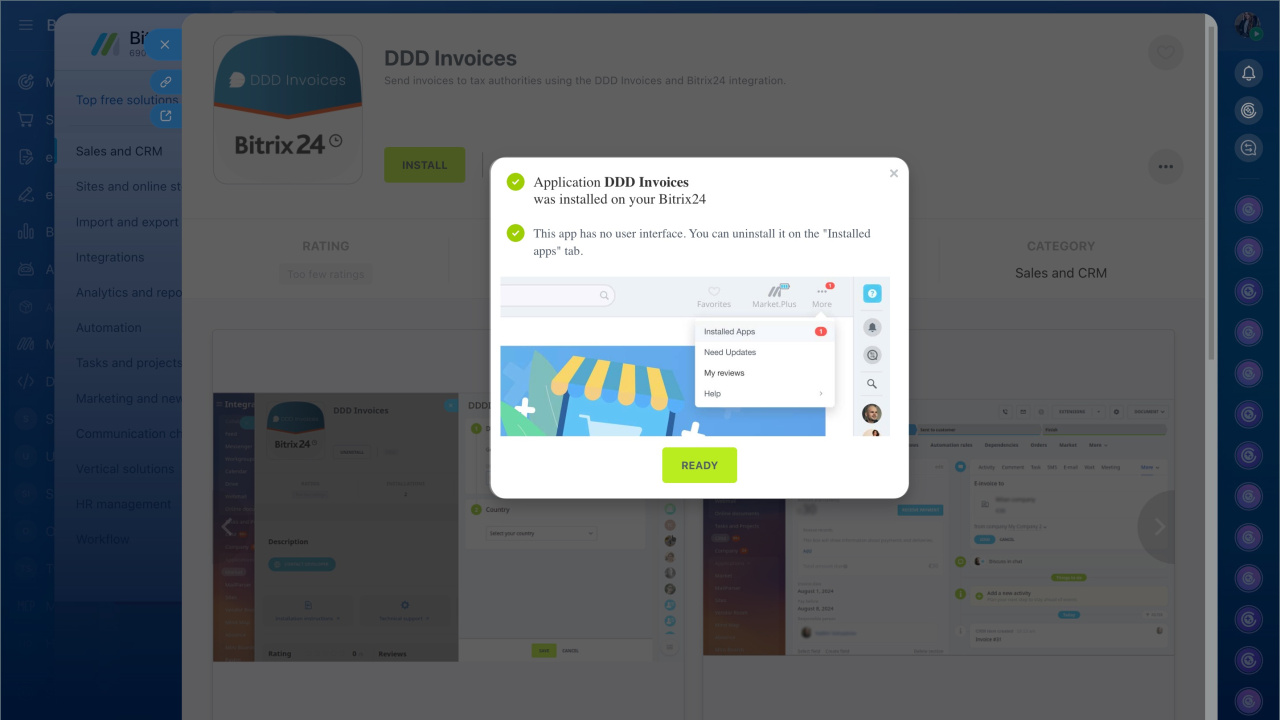
5. Nhấp vào
Sẵn sàng
.
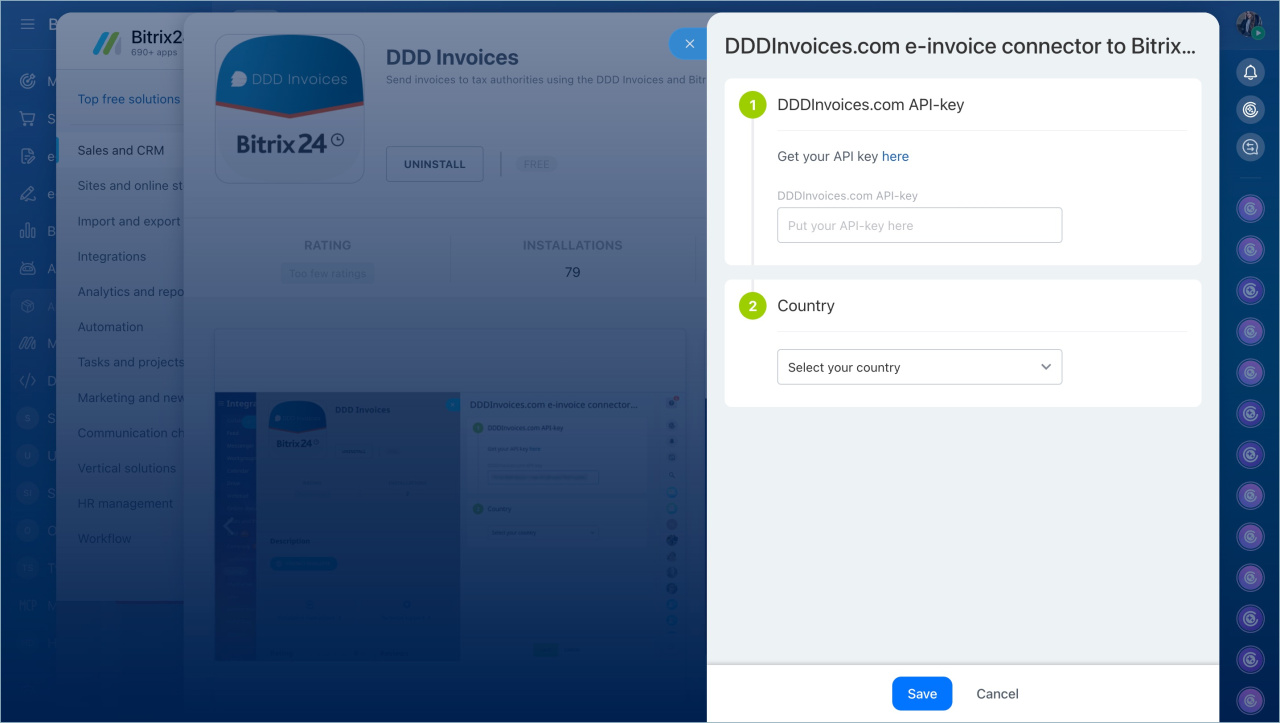
6. Nhập khóa API Hóa đơn DDD và chọn quốc gia của bạn:
- nước Đức
- Tây Ban Nha
- Croatia
- Ý
- Montenegro
- Rumani
- Serbia
- Slovenia
- Đan Mạch
- Cộng hòa Séc
- Vương quốc Anh
- Na Uy
- Thụy Điển
Nhận khóa API hóa đơn DDD
Để lấy khóa API Hóa đơn DDD:
1. Mở
Trang tổng quan
trong tài khoản Hóa đơn DDD đang hoạt động của bạn.
2. Đi tới
Cài đặt
>
Các plugin dựng sẵn
.
3. Tìm
Bitrix24
chặn và sao chép khóa API.
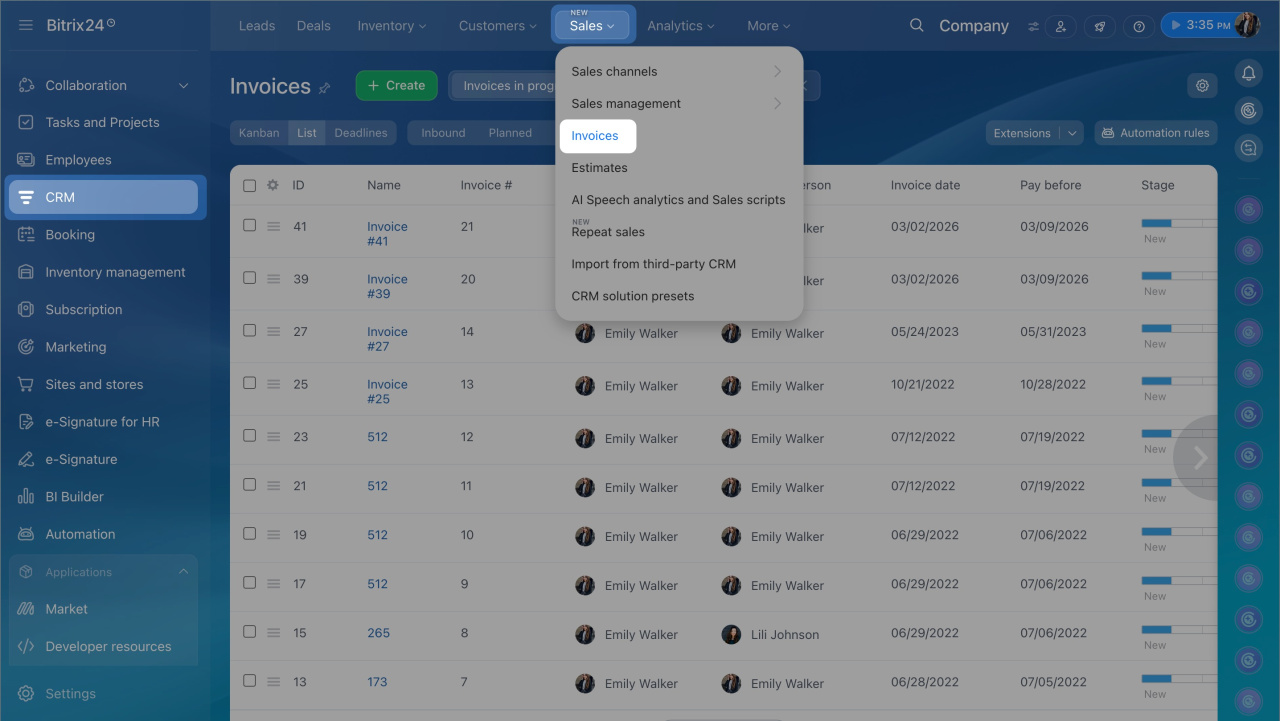
Sau khi cài đặt ứng dụng, hãy mở CRM > Bán hàng > Hóa đơn và chọn hóa đơn bạn cần.
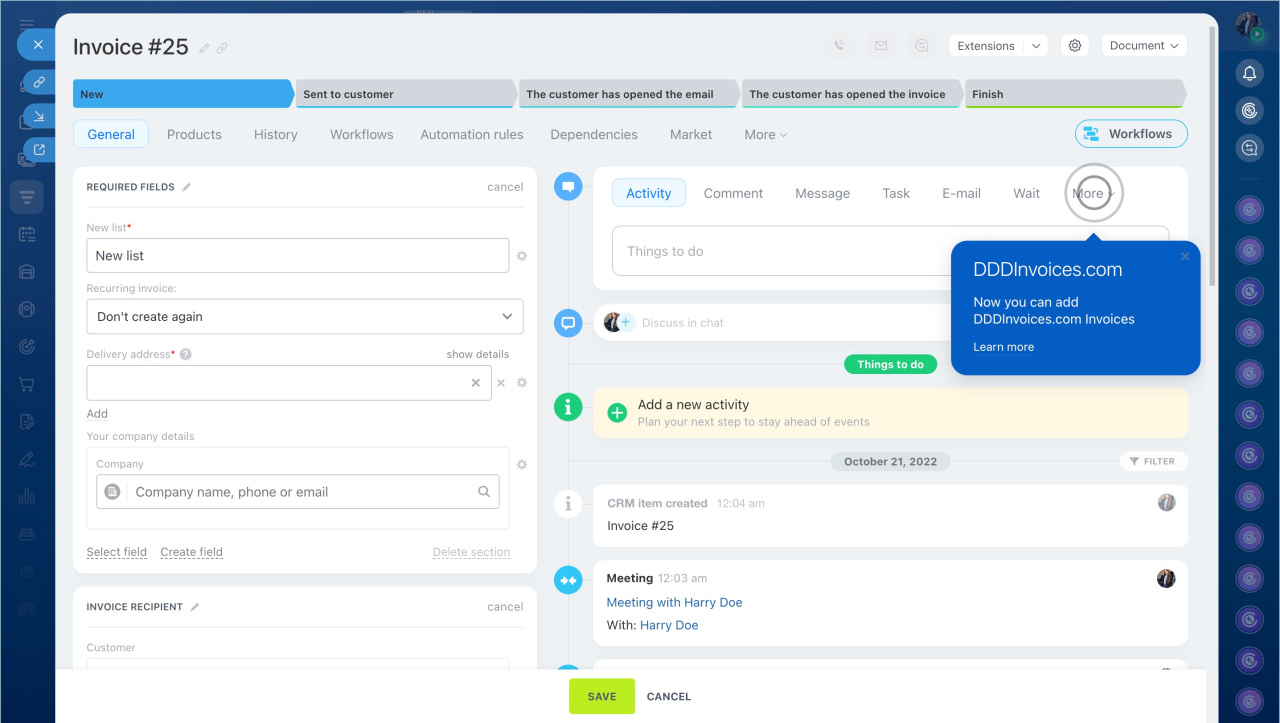
Một thông báo bật lên xác nhận rằng ứng dụng đã được cài đặt thành công. các Hóa đơn DDD tùy chọn xuất hiện trong Dòng thời gian thực đơn. Nếu tùy chọn bị ẩn, bạn có thể tìm thấy nó trong Thêm .
Định cấu hình thuế suất và đơn vị đo lường
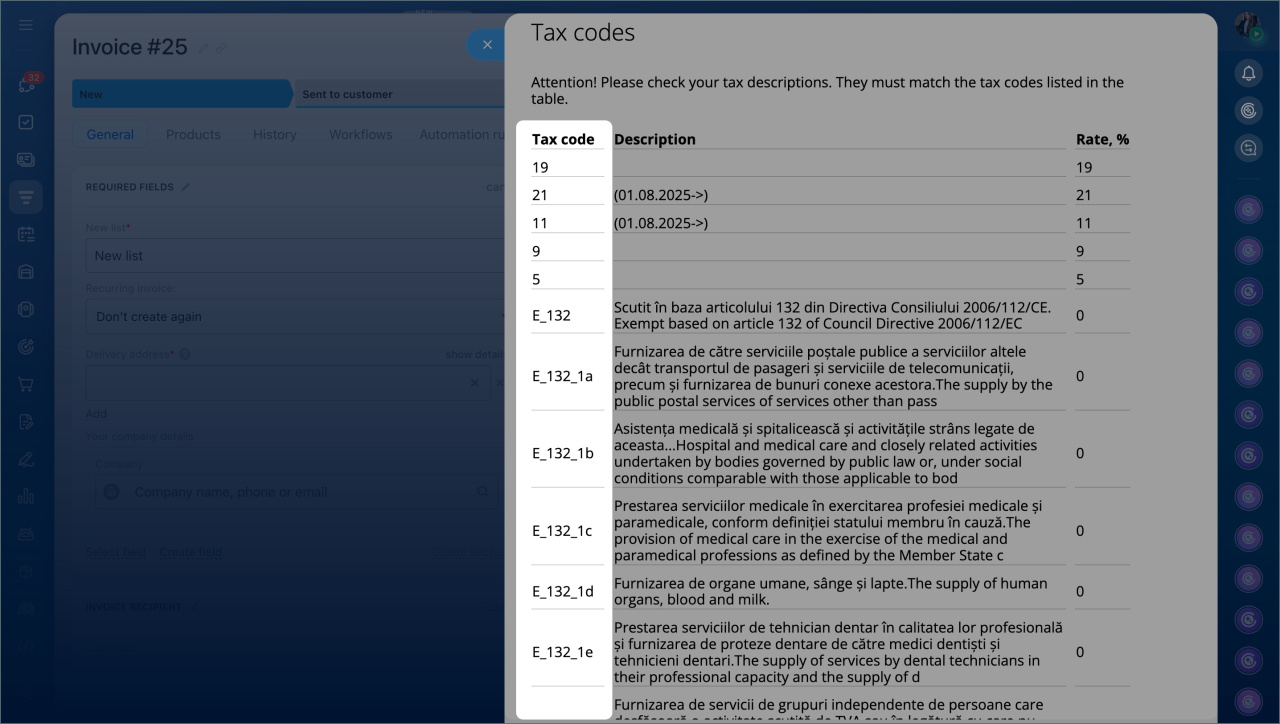
Định cấu hình thuế suất. Mỗi hóa đơn điện tử phải được gắn đúng thuế suất. Tạo thuế suất bắt buộc trong cài đặt Bitrix24 CRM trước khi tạo hóa đơn.
nhấp chuột Kiểm tra mã số thuế của bạn .
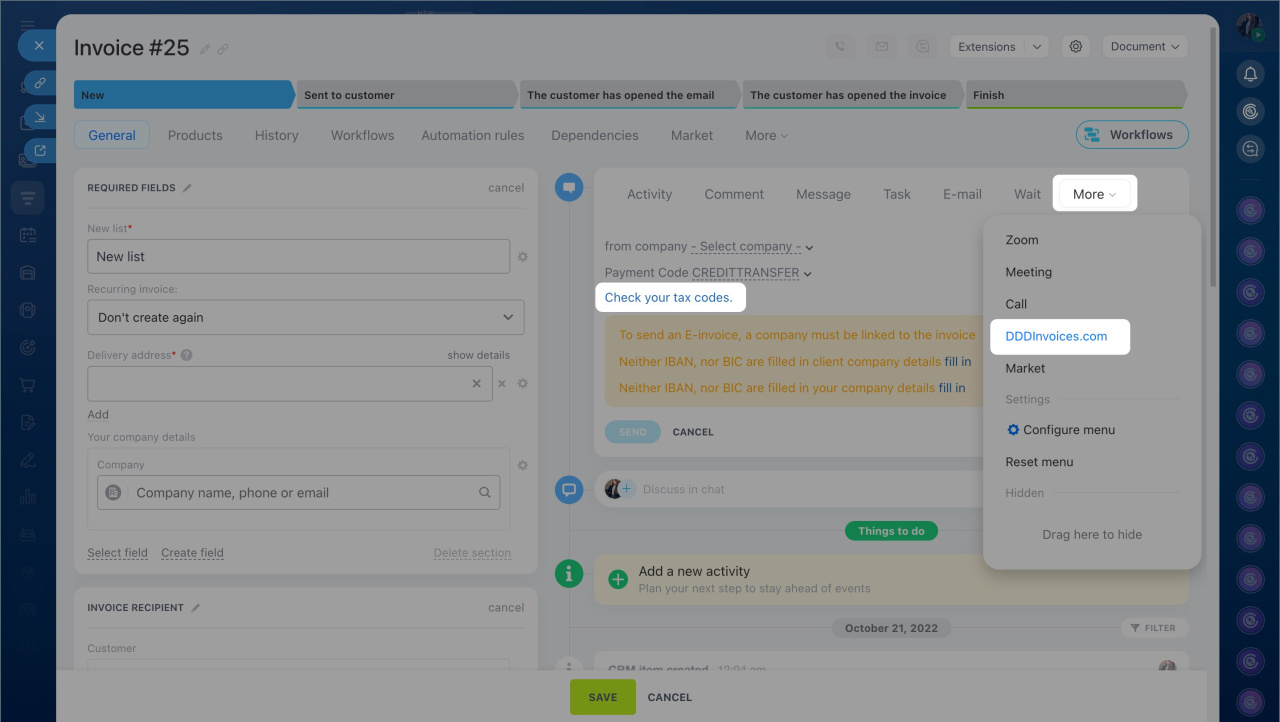
Tên thuế suất phải khớp với mã trong Mã số thuế cột.
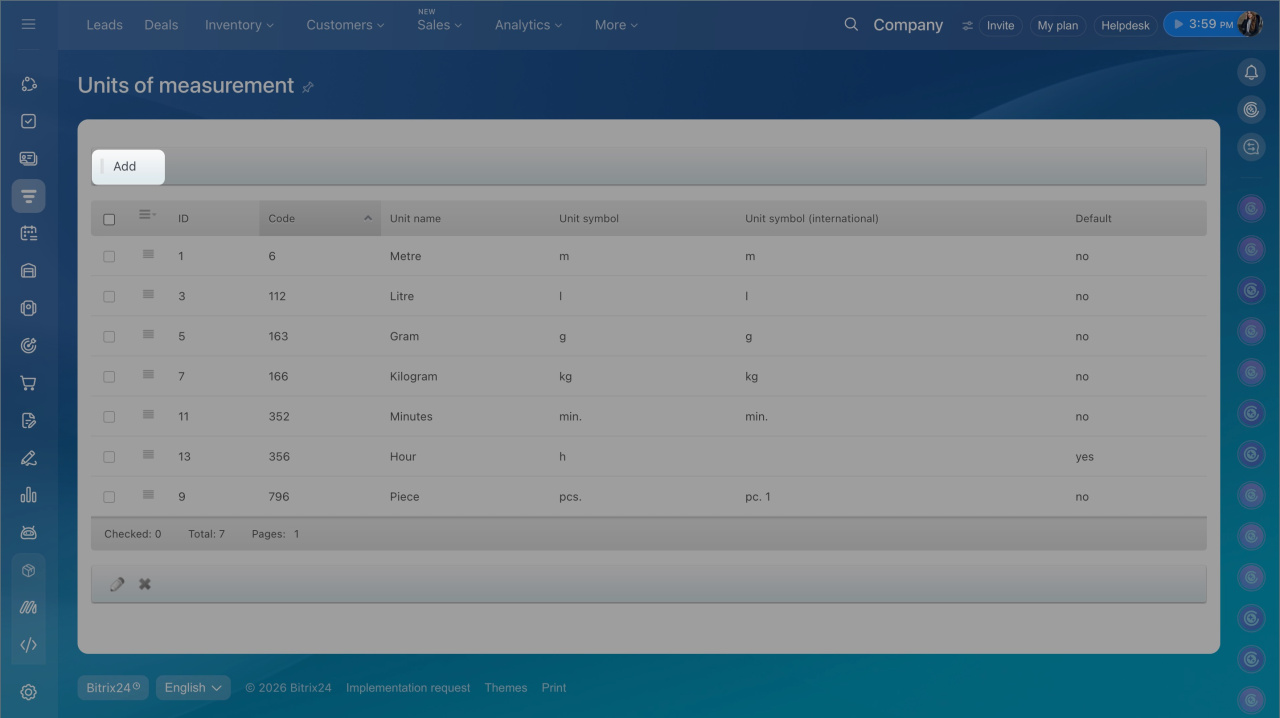
Cấu hình các đơn vị đo lường Ký hiệu của mỗi đơn vị được tạo phải khớp với ký hiệu MụcUmcCode trong tài khoản DDD của bạn.
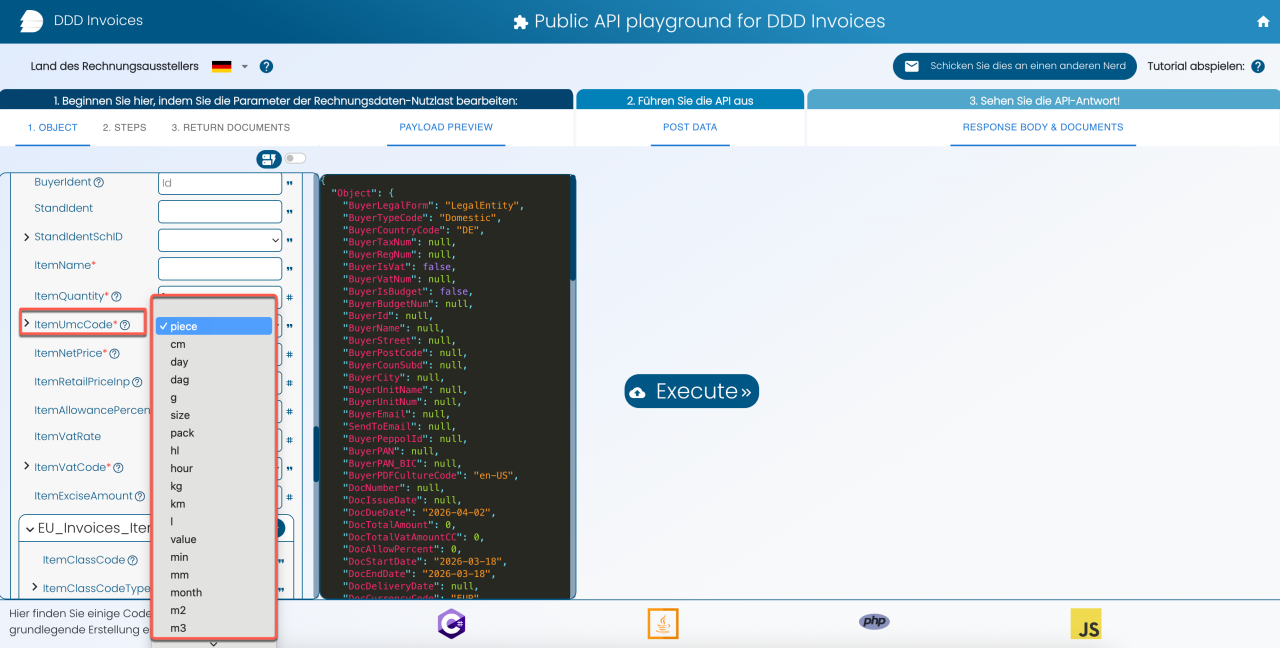
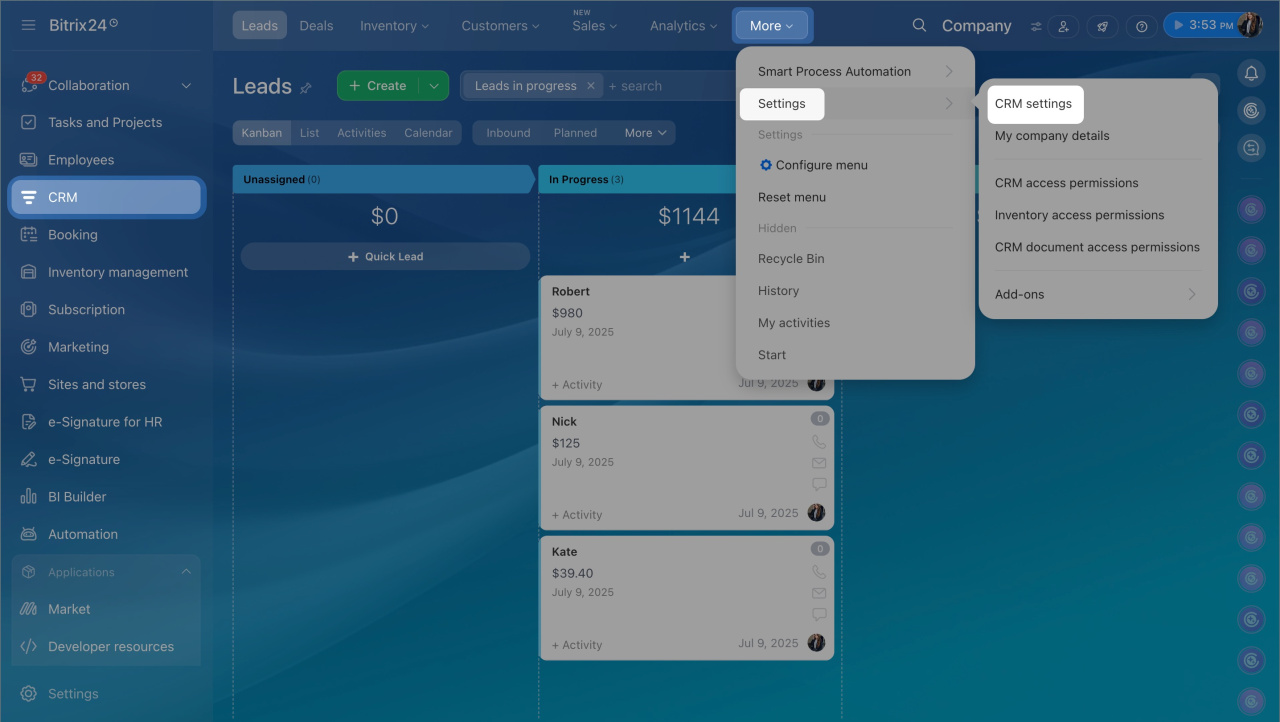
Tạo tất cả các đơn vị đo lường cần thiết.
1. Đi đến
CRM > Cài đặt > Cài đặt CRM
.
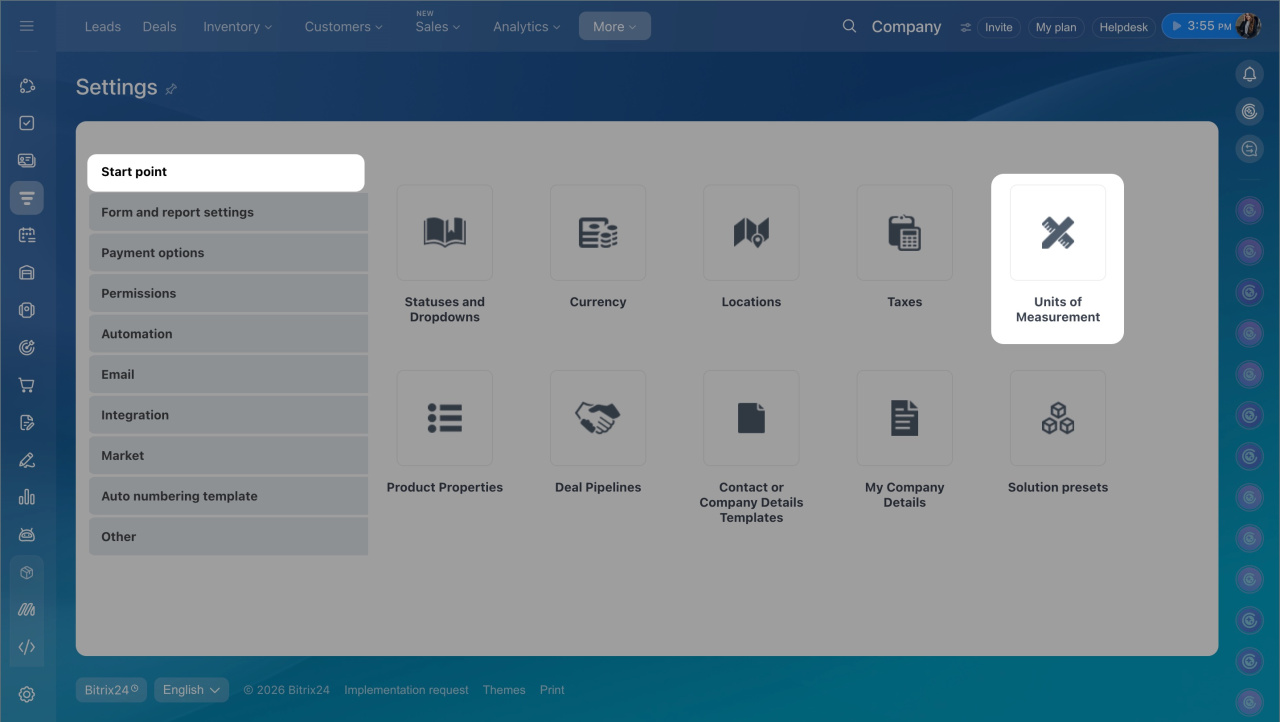
2. Chọn
Đơn vị đo lường
khối.
3. Nhấp vào
Thêm
.
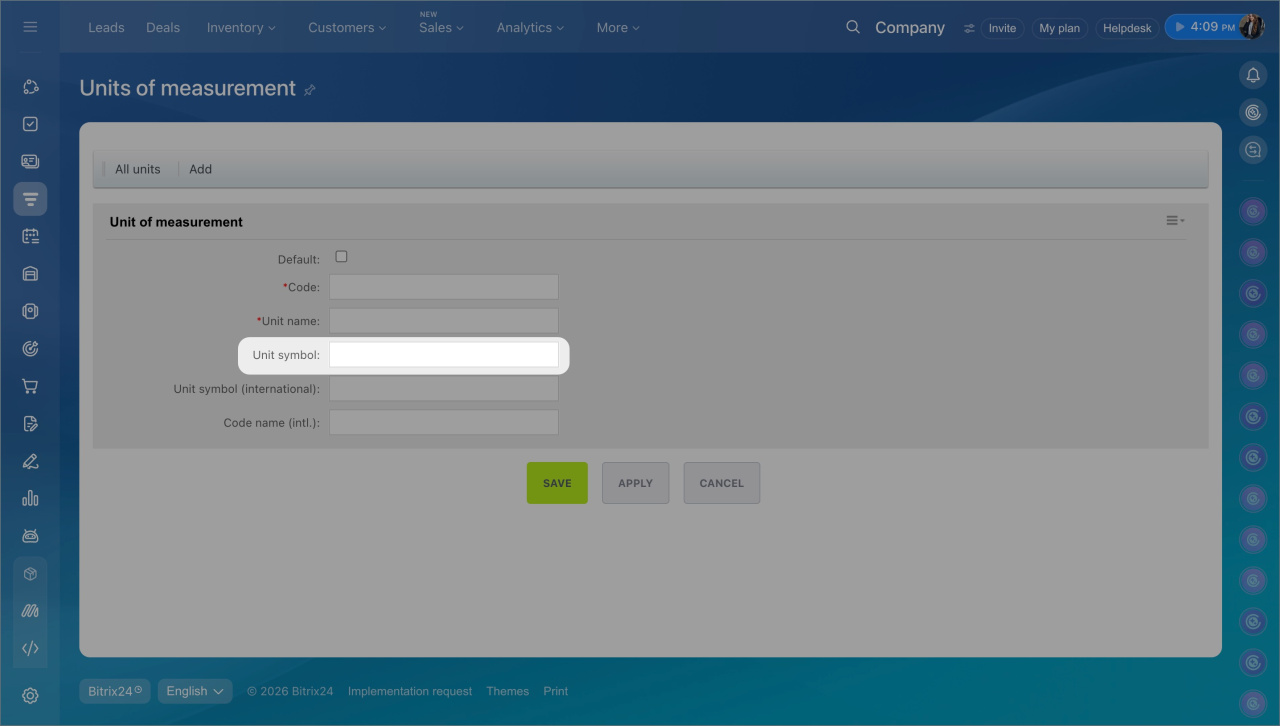
4. Nhập mã UMC của Hóa đơn DDD tương ứng vào ô
Ký hiệu đơn vị
lĩnh vực.
5. Lưu cài đặt.
Tạo và gửi hóa đơn điện tử với DDD Invoices
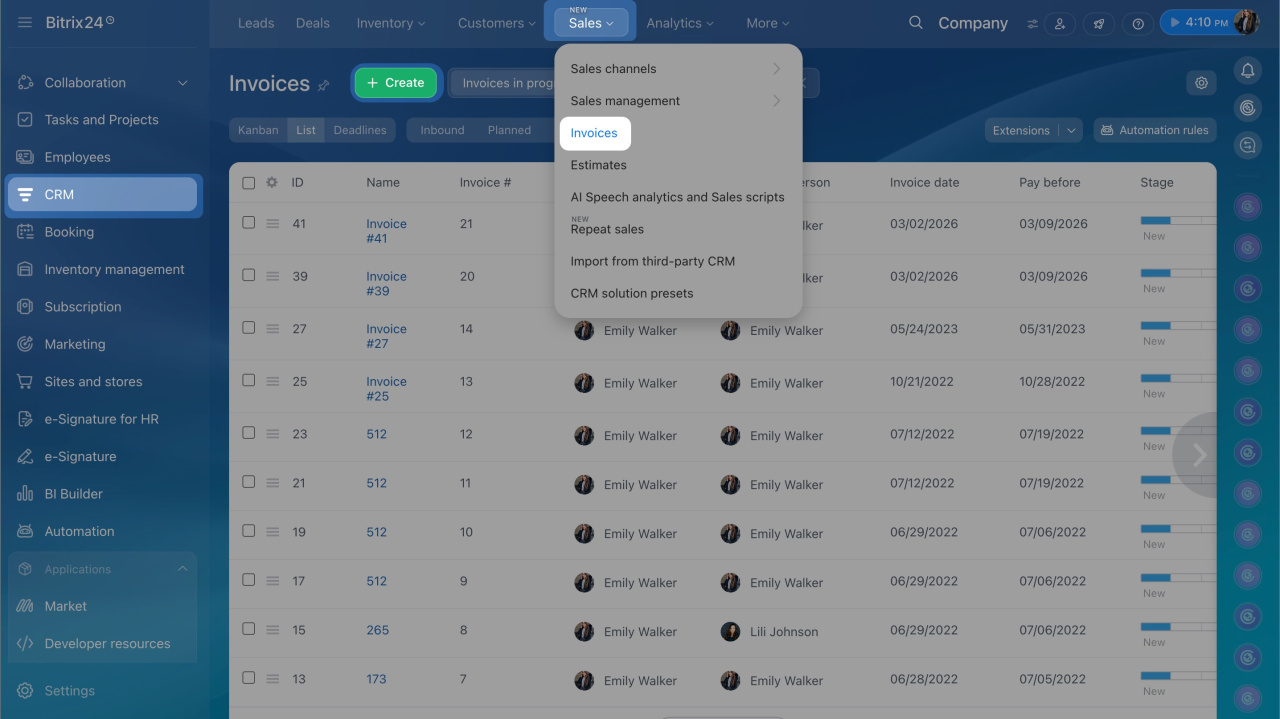
đi tới CRM > Bán hàng > Hóa đơn và chọn hóa đơn được yêu cầu hoặc tạo hóa đơn mới bằng cách nhấp vào Tạo nút.
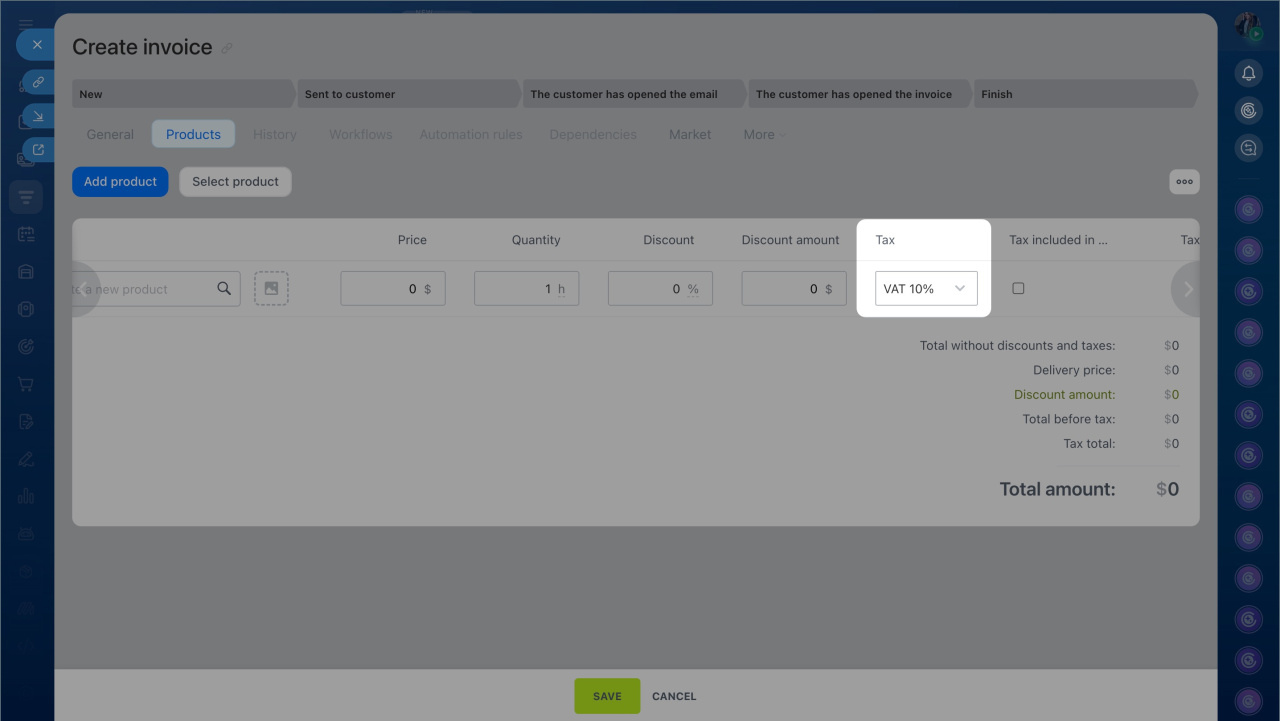
Thêm sản phẩm và chỉ định thuế suất chính xác cho từng sản phẩm.
Dữ liệu hóa đơn bắt buộc
Để gửi hóa đơn điện tử thành công, hãy chỉ định dữ liệu sau:
Người bán
- Tên công ty và địa chỉ đầy đủ
- Quốc gia, mã ZIP, thành phố
- Mã số thuế hoặc ID VAT
- IBAN và BIC
- Các trường bổ sung theo quốc gia cụ thể, chẳng hạn như hóa đơn ở Romania hoặc Slovenia
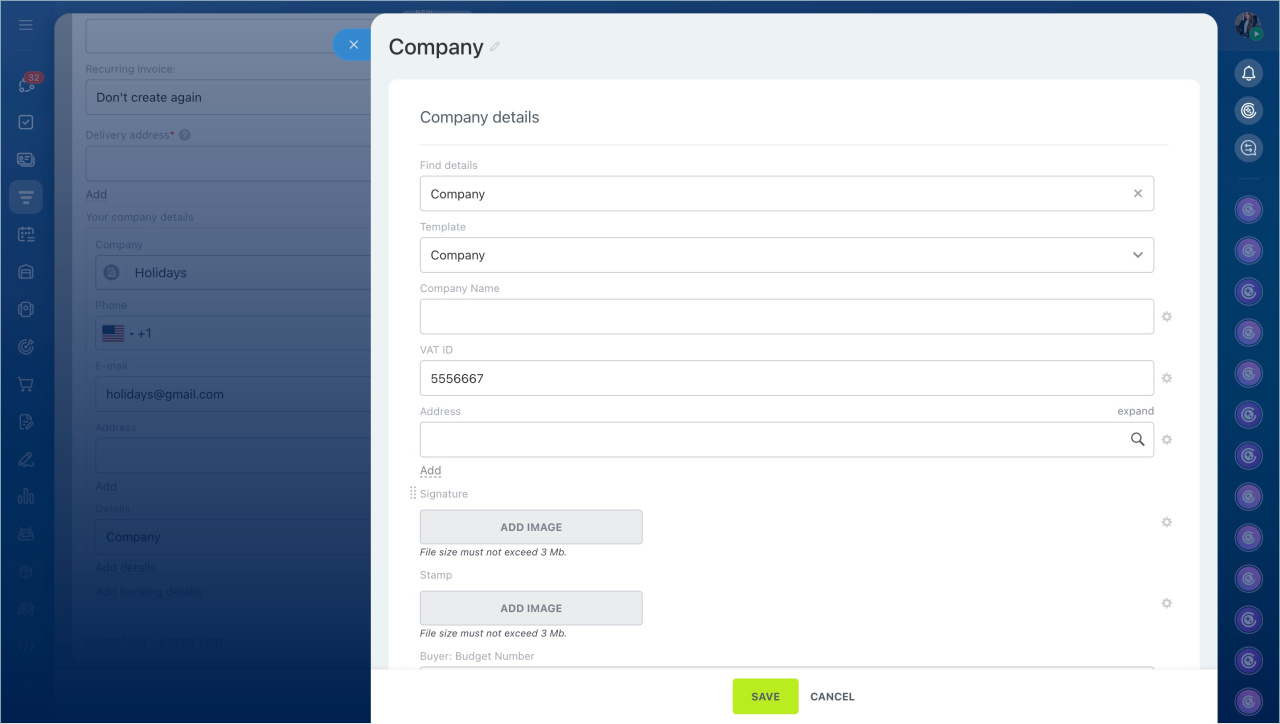
Người mua
- Tên và địa chỉ đầy đủ
- Địa chỉ email của người mua
- Quốc gia và mã số thuế hoặc ID VAT nếu có
- IBAN và BIC nếu luật pháp địa phương yêu cầu
- Các trường bổ sung theo quốc gia cụ thể tùy thuộc vào quốc gia
Tạo và định cấu hình các mẫu chi tiết trong CRM
Gửi hóa đơn. Sau khi hoàn thành tất cả các trường bắt buộc, hãy làm theo các bước sau:
- nhấp chuột Hóa đơn DDD trong menu Dòng thời gian.
- Chọn công ty phát hành hóa đơn nếu bạn có nhiều công ty.
- Chọn hình thức thanh toán trong Mã loại thanh toán hóa đơn DDD lĩnh vực.
- nhấp chuột Gửi .
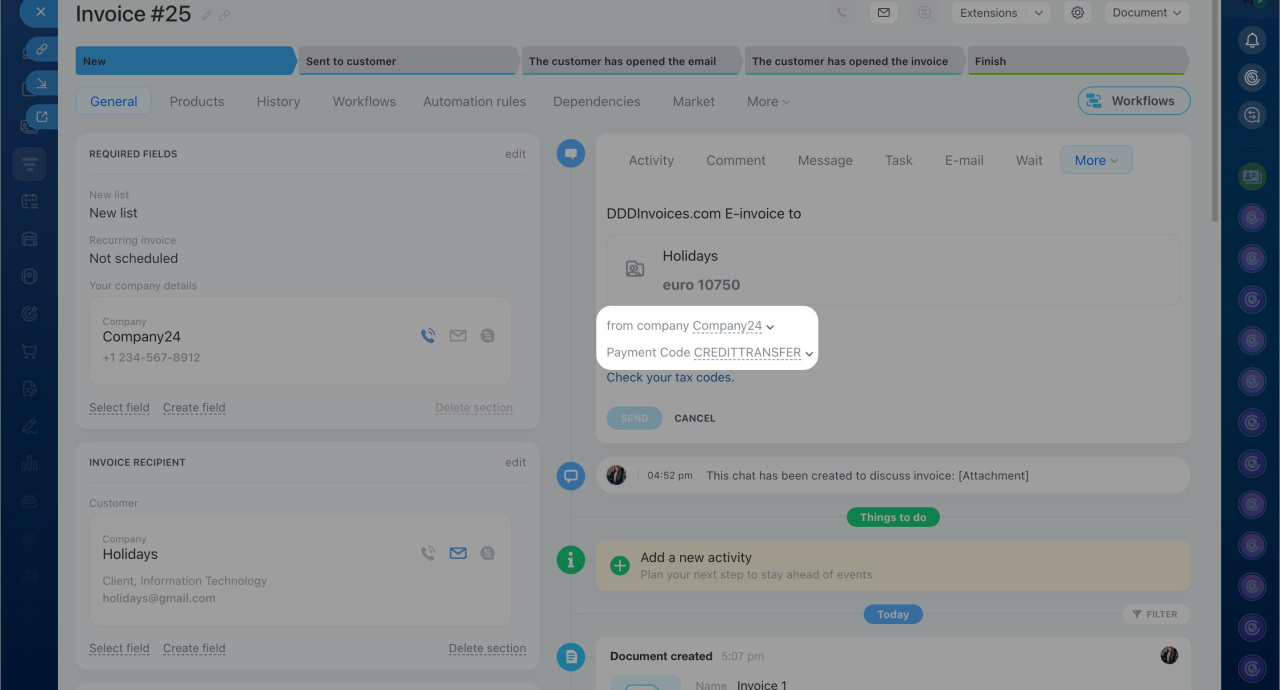
Hóa đơn được chuyển sang định dạng XML và tự động gửi đến cơ quan thuế.
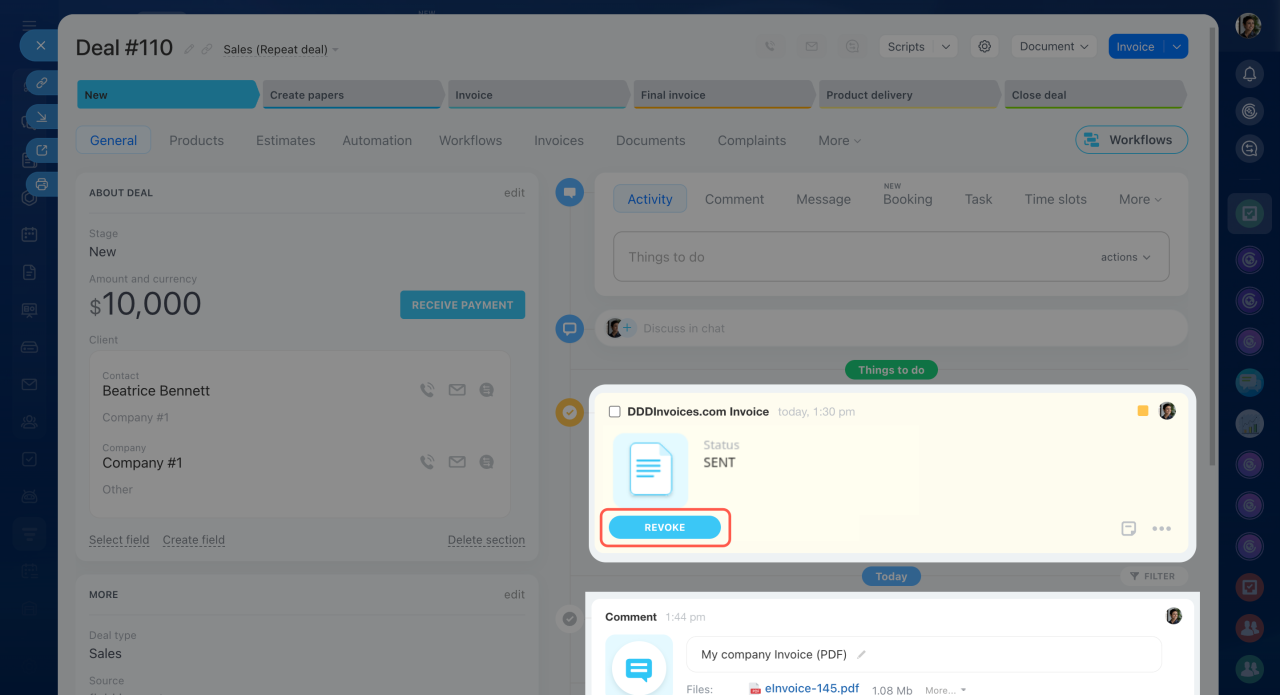
Dòng thời gian hiển thị một hoạt động có trạng thái hóa đơn. Một nhận xét với hóa đơn PDF đã lưu sẽ xuất hiện bên dưới. Bạn có thể tải xuống và lưu trữ hóa đơn trên máy tính nếu cần.
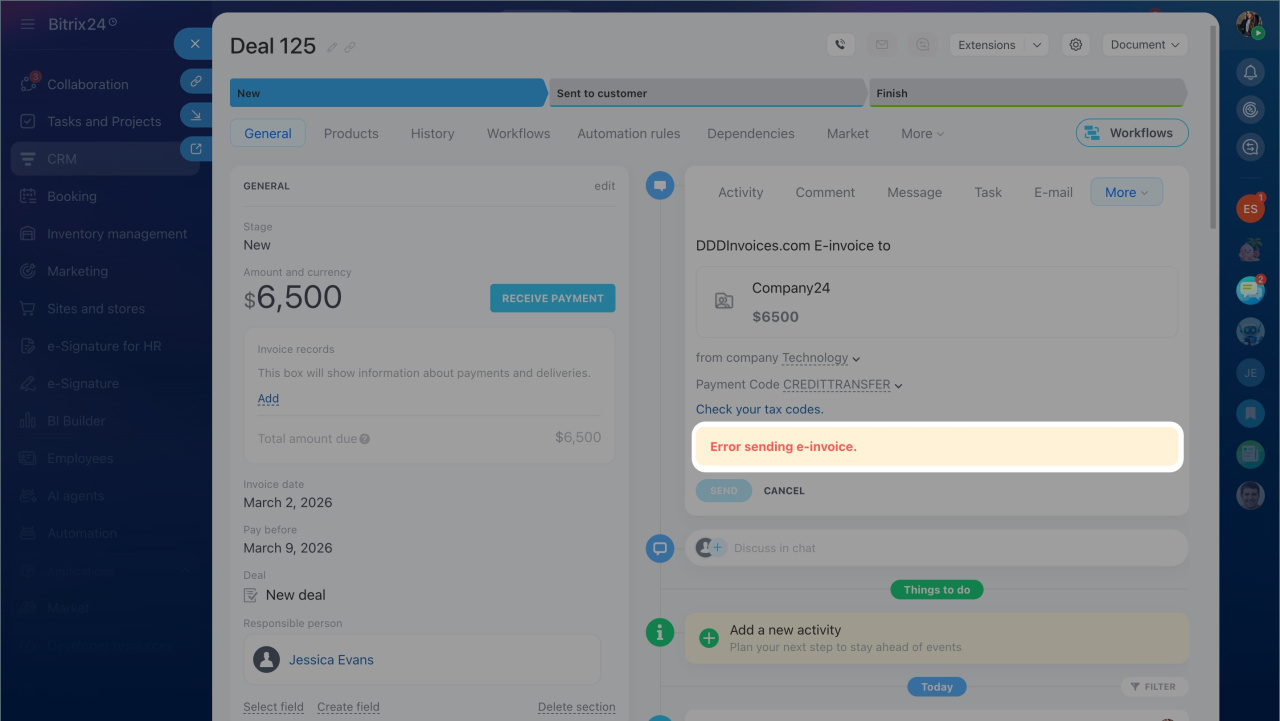
Nếu xảy ra lỗi, một thông báo sẽ xuất hiện kèm theo mô tả lỗi.
Hủy hóa đơn
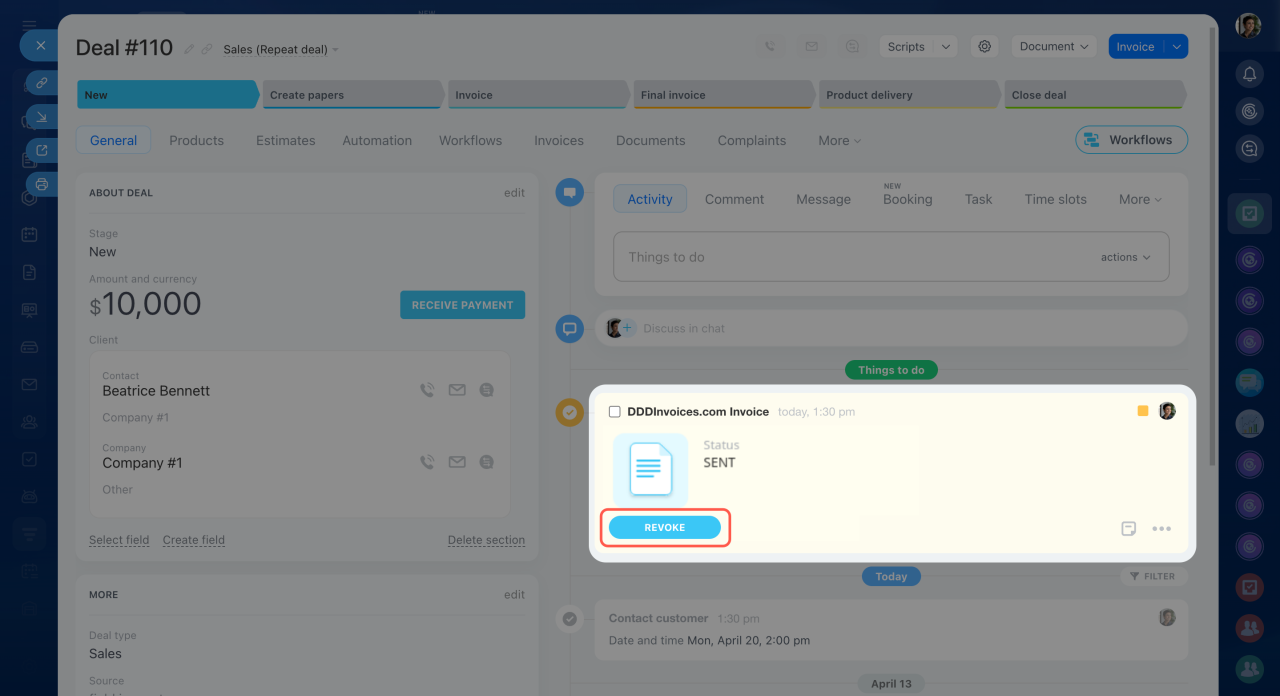
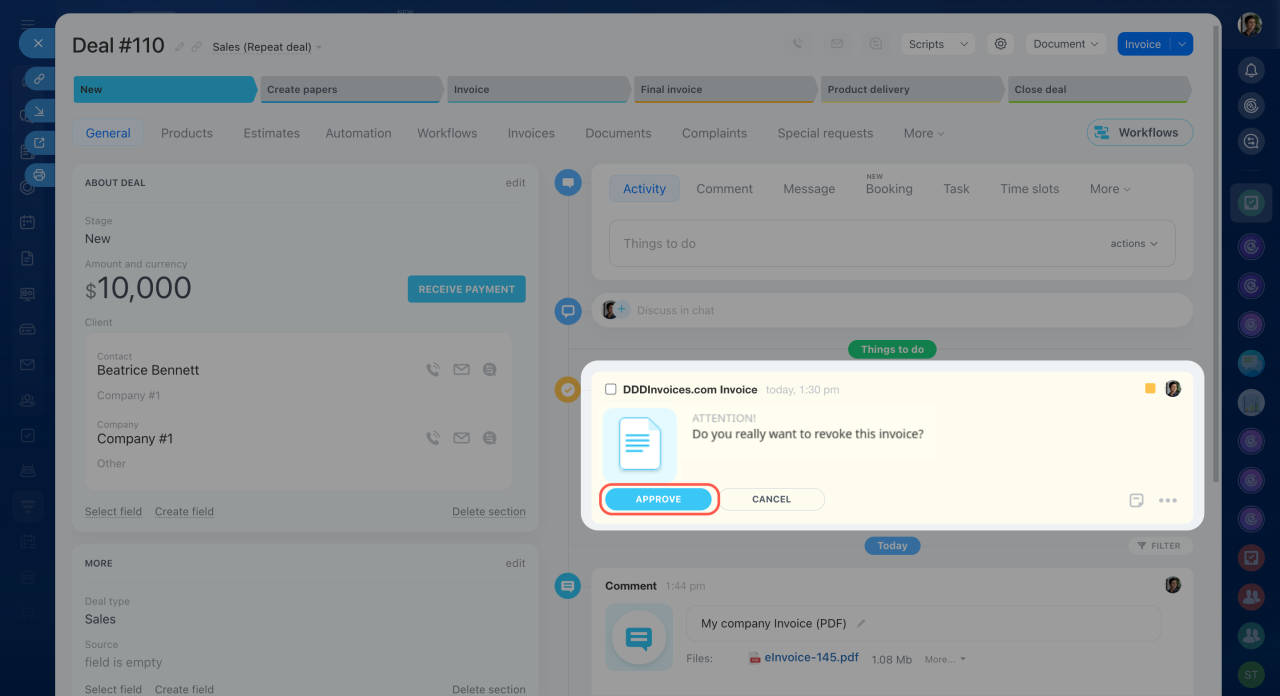
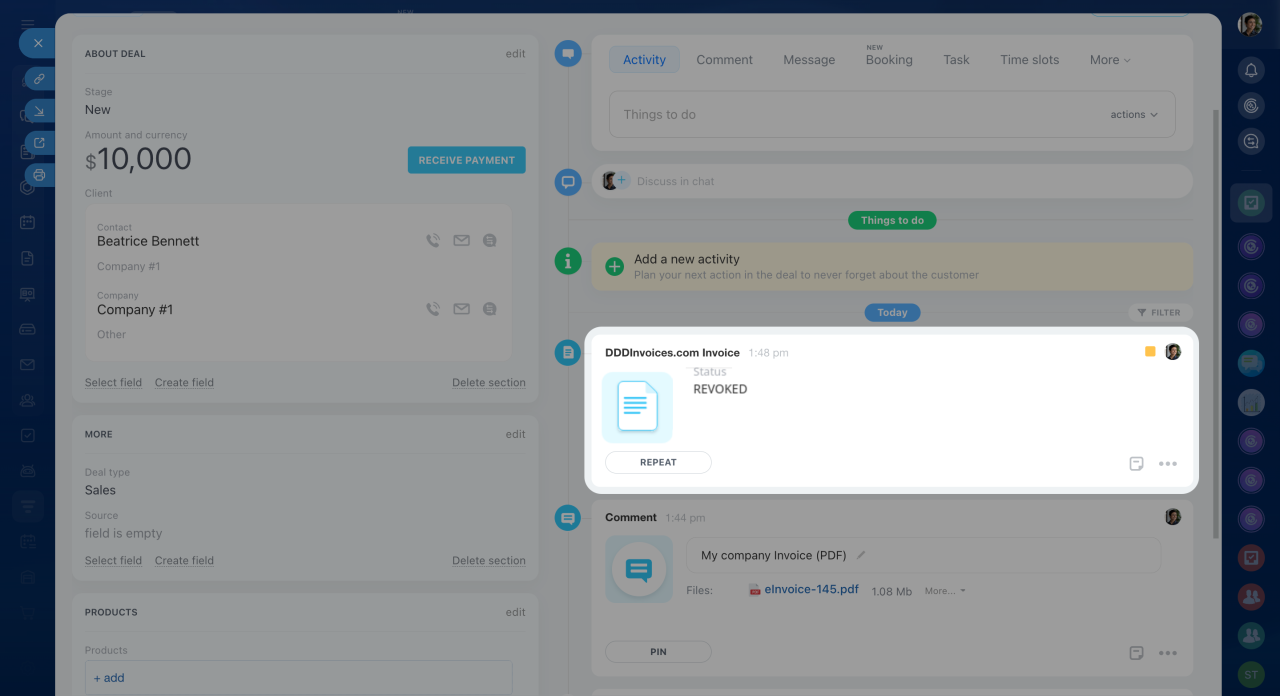
Bạn có thể hủy hóa đơn đã gửi bất cứ lúc nào. Thực hiện theo các bước sau:
- Bấm vào Thu hồi nút.
- Xác nhận việc hủy với Phê duyệt .
- Sau khi hủy, trạng thái hóa đơn sẽ tự động cập nhật trên Dòng thời gian.
Gửi hóa đơn được tạo bằng Hóa đơn DDD bằng quy tắc tự động hóa
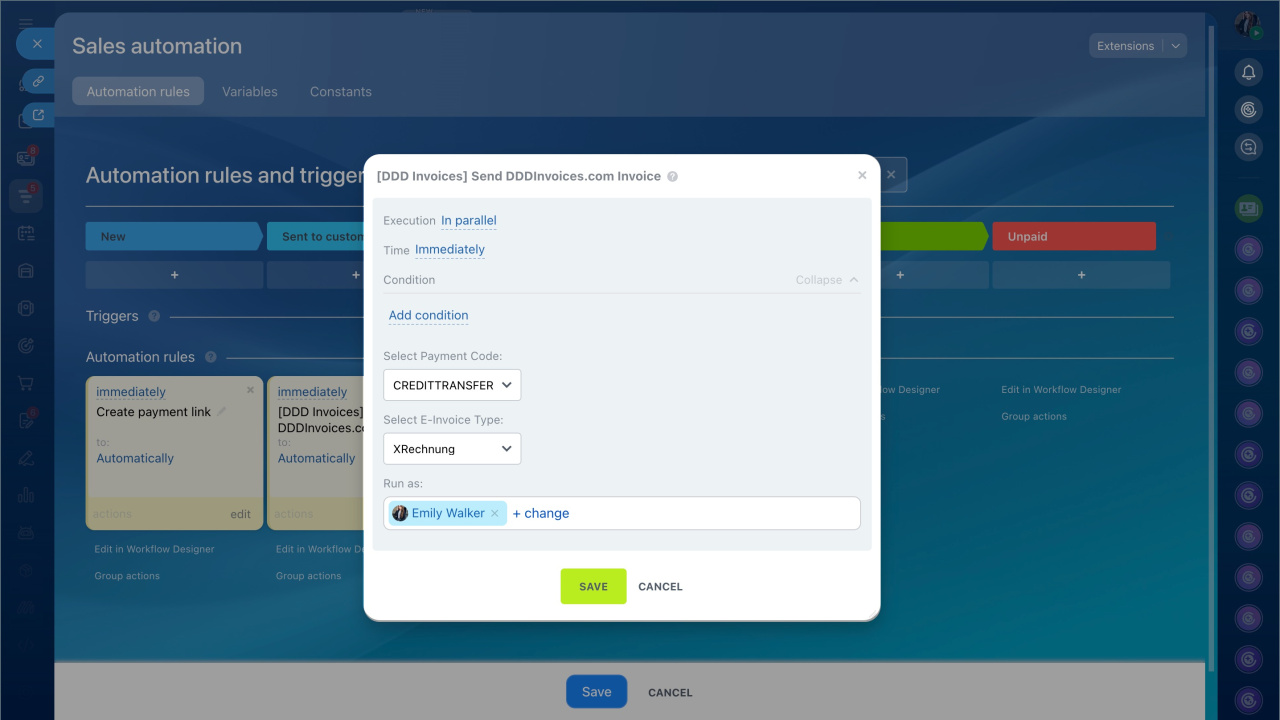
Bạn có thể gửi hóa đơn điện tử tự động bằng cách sử dụng các quy tắc tự động hóa. Tạo quy tắc cho giai đoạn được yêu cầu.
Quy tắc và kích hoạt tự động hóa trong Bitrix24
nhấp chuột Tạo trong giai đoạn được yêu cầu và chọn Hóa đơn DDD quy tắc tự động hóa trong Khác khối.
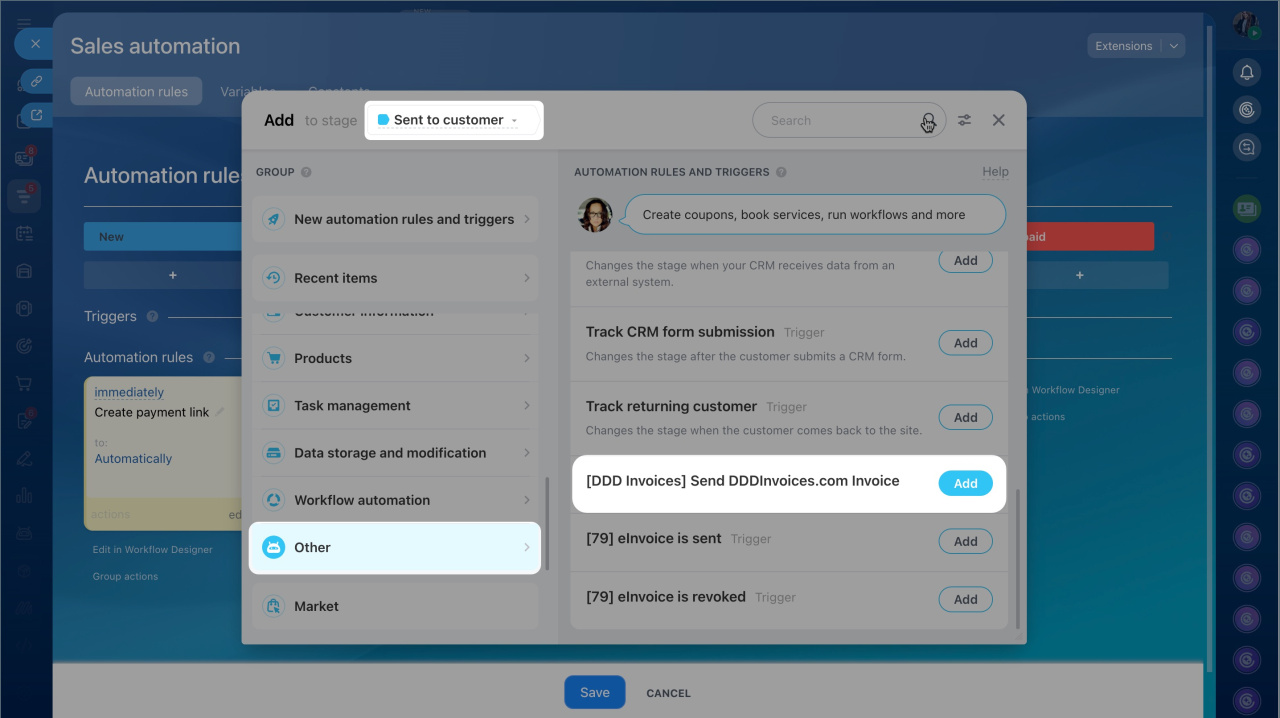
Khi hóa đơn đến giai đoạn này sẽ tự động được gửi đến cơ quan thuế.
Bạn cũng có thể sử dụng trình kích hoạt để tự động chuyển hóa đơn sang một giai đoạn cụ thể sau khi gửi hoặc hủy hóa đơn.
Tóm lại
- Trong Bitrix24, bạn có thể gửi hóa đơn trực tiếp đến cơ quan thuế bằng cách tích hợp Hóa đơn DDD.
- Việc tích hợp chỉ hỗ trợ hóa đơn B2B cho các pháp nhân và giao dịch B2G với cơ quan công quyền.
- Bạn cần có tài khoản Hóa đơn DDD đang hoạt động để sử dụng tiện ích tích hợp.
- Cài đặt ứng dụng Hóa đơn DDD từ Bitrix24 Market. Sau khi cài đặt, tùy chọn Hóa đơn DDD xuất hiện trong Dòng thời gian của hóa đơn Bitrix24.
- Mỗi hóa đơn điện tử phải được gắn đúng thuế suất. Tạo mức thuế bắt buộc trong cài đặt Bitrix24 CRM.
- Để tạo và gửi hóa đơn điện tử, hãy nhấp vào Hóa đơn DDD trong menu Dòng thời gian. Hoàn thành các trường bắt buộc và nhấp vào Gửi .
- Bạn có thể hủy hóa đơn đã gửi bất cứ lúc nào. Bấm vào Thu hồi nút.
- Bạn có thể gửi hóa đơn điện tử tự động bằng cách sử dụng các quy tắc tự động hóa. Chọn Hóa đơn DDD quy tắc tự động hóa hoặc kích hoạt trong Khác khối.



