


In CRM, you can create items directly from the Kanban view without opening the full form. The quick form lets you add a new record and enter key details in seconds. You can also customize the Kanban card preview to control which fields appear without opening the item.
In this article:
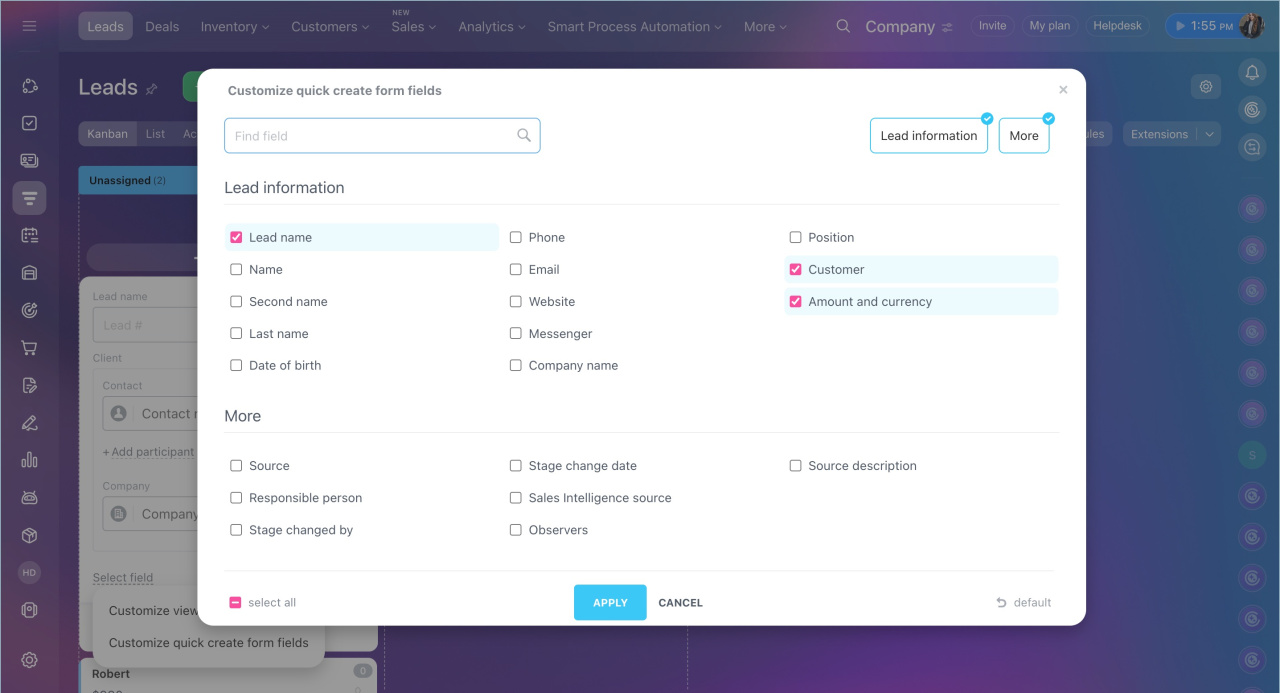
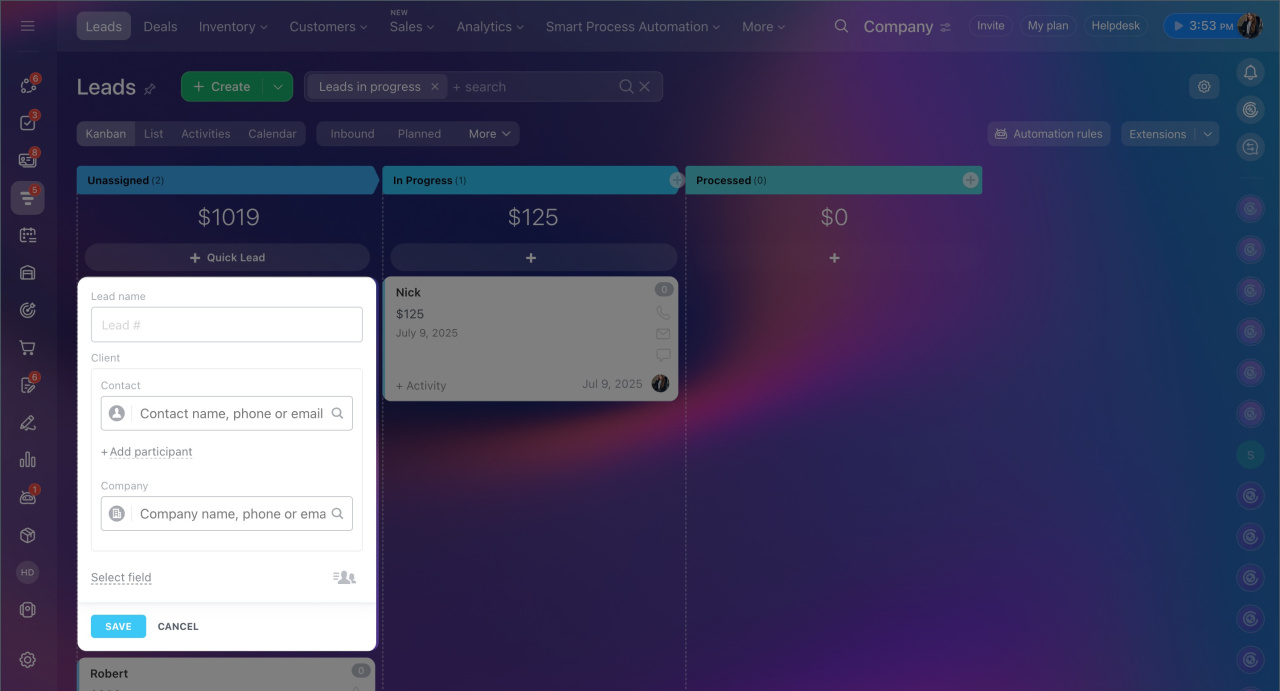
Customize the quick creation form
When you add a new lead, you may need more than just a name and phone number. For example, you might want to include the source or estimated amount.
The steps below use leads as an example, but they apply to all CRM items in Kanban.
Customize fields for yourself. Each employee can choose which fields appear in their quick form.
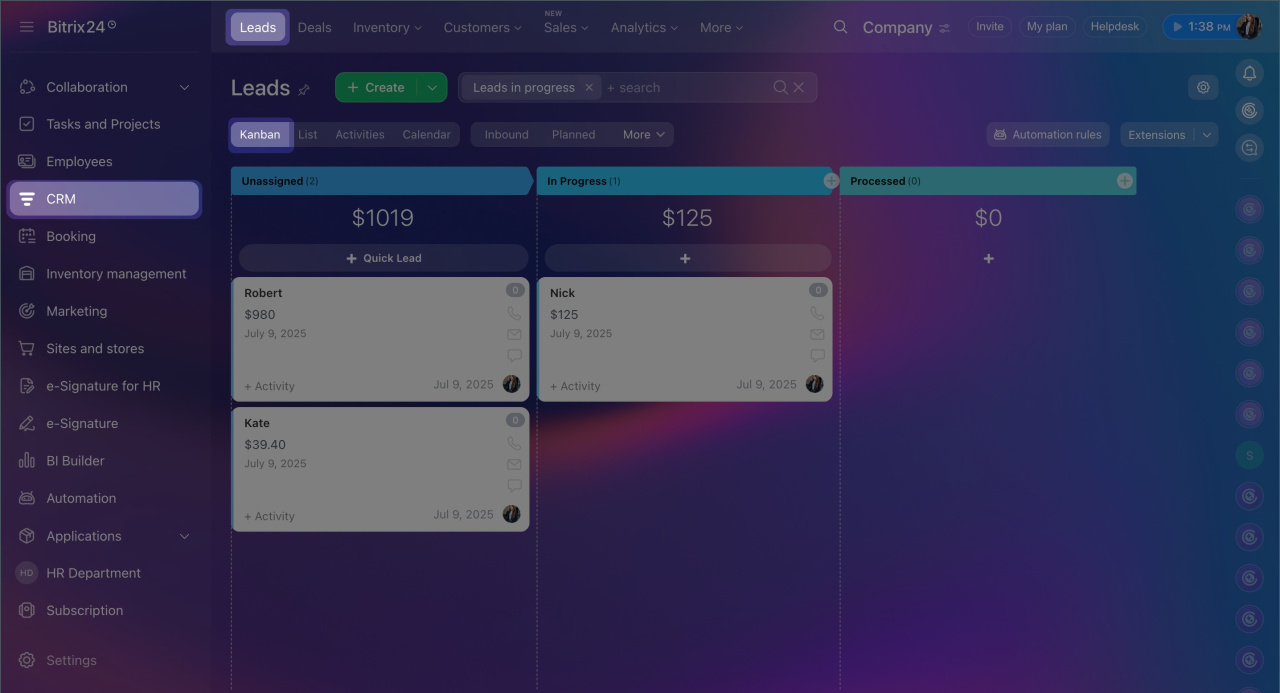
- Open CRM > Leads > Kanban.
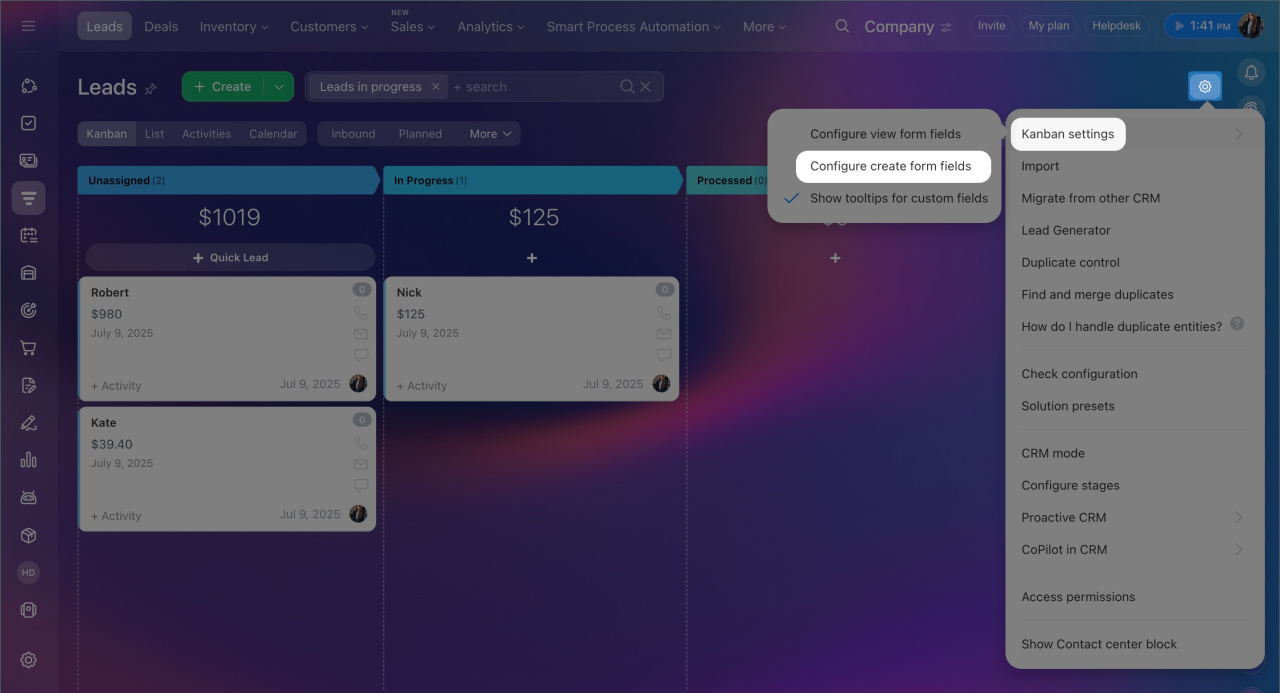
- Click Settings (⚙️) > Kanban settings > Configure create form fields.
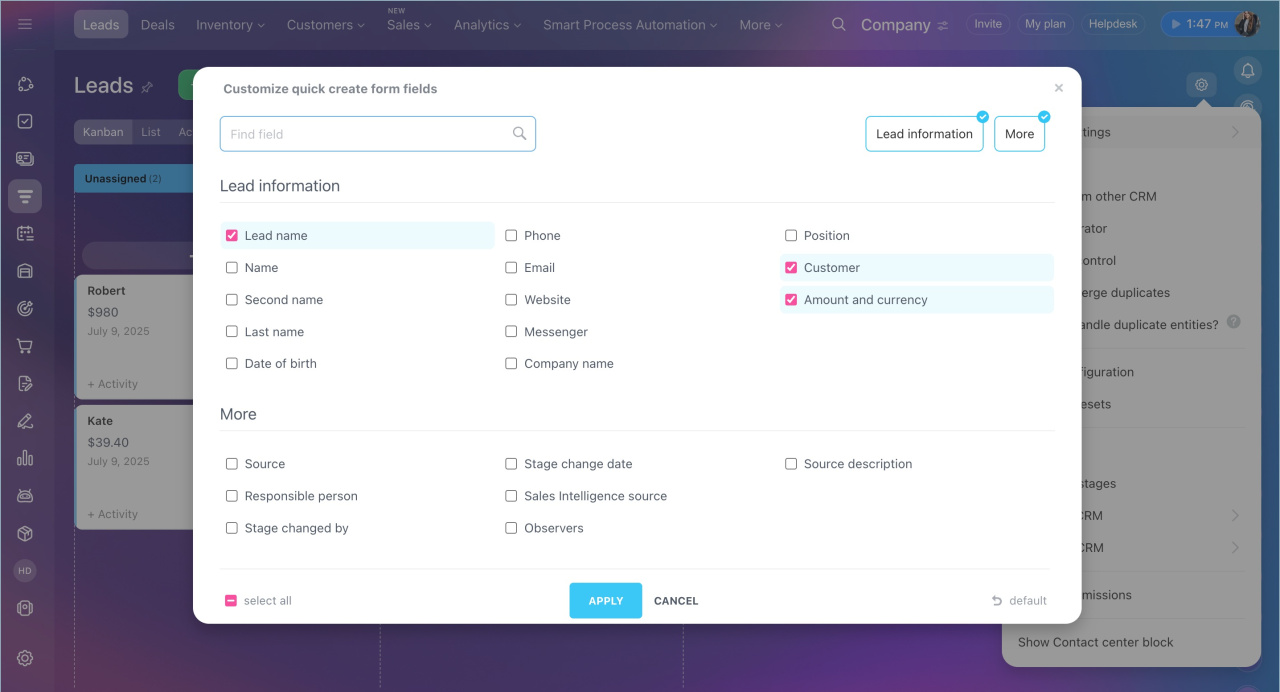
- Select the fields you need.
- Save the changes.
Customize fields for all employees. An administrator can set default fields for everyone.
- Open CRM > Leads > Kanban.
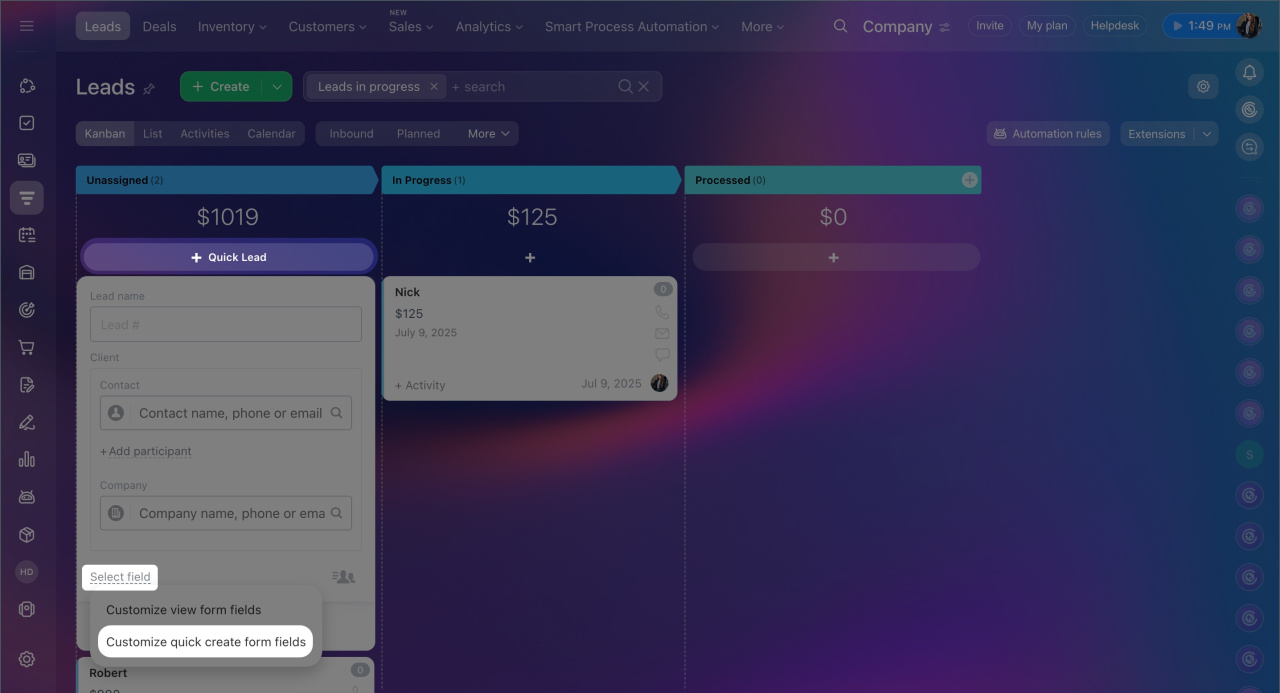
- Click Quick lead > Select field > Customize quick create form fields.
- Select the required fields.
- Save the changes.
After you save, the selected fields appear in the quick form for all users. Each employee can still adjust their own form if needed.
Customize the preview form in Kanban
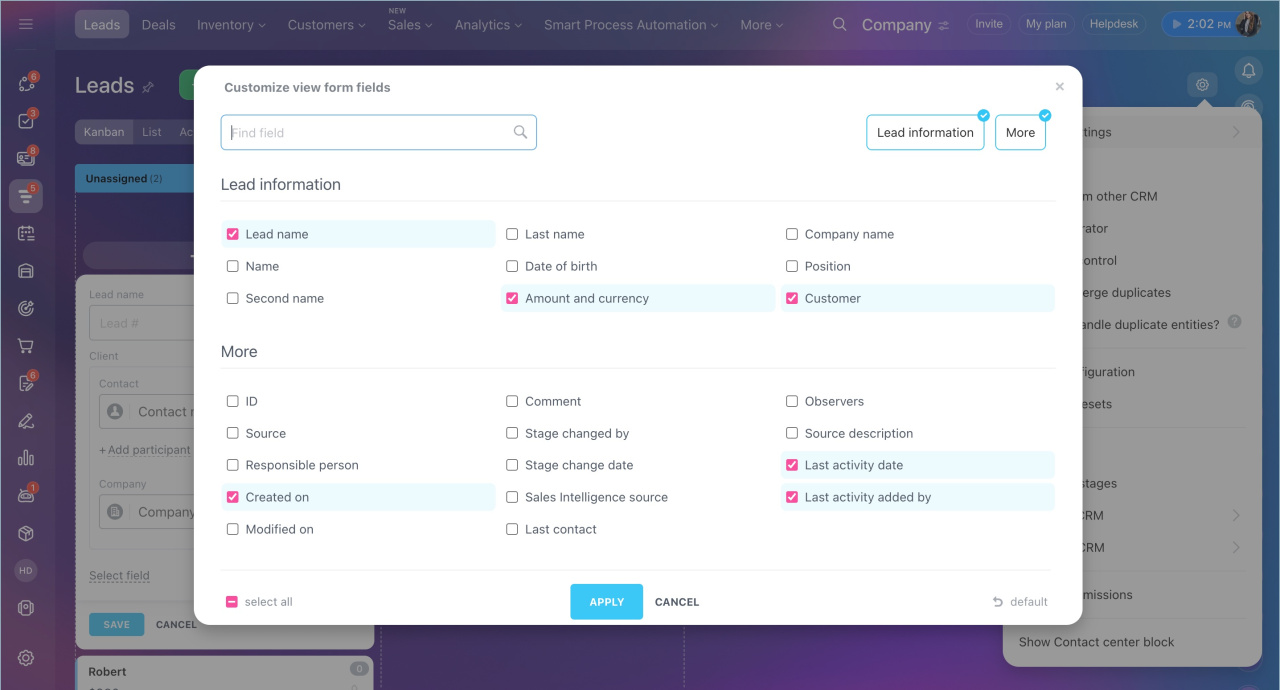
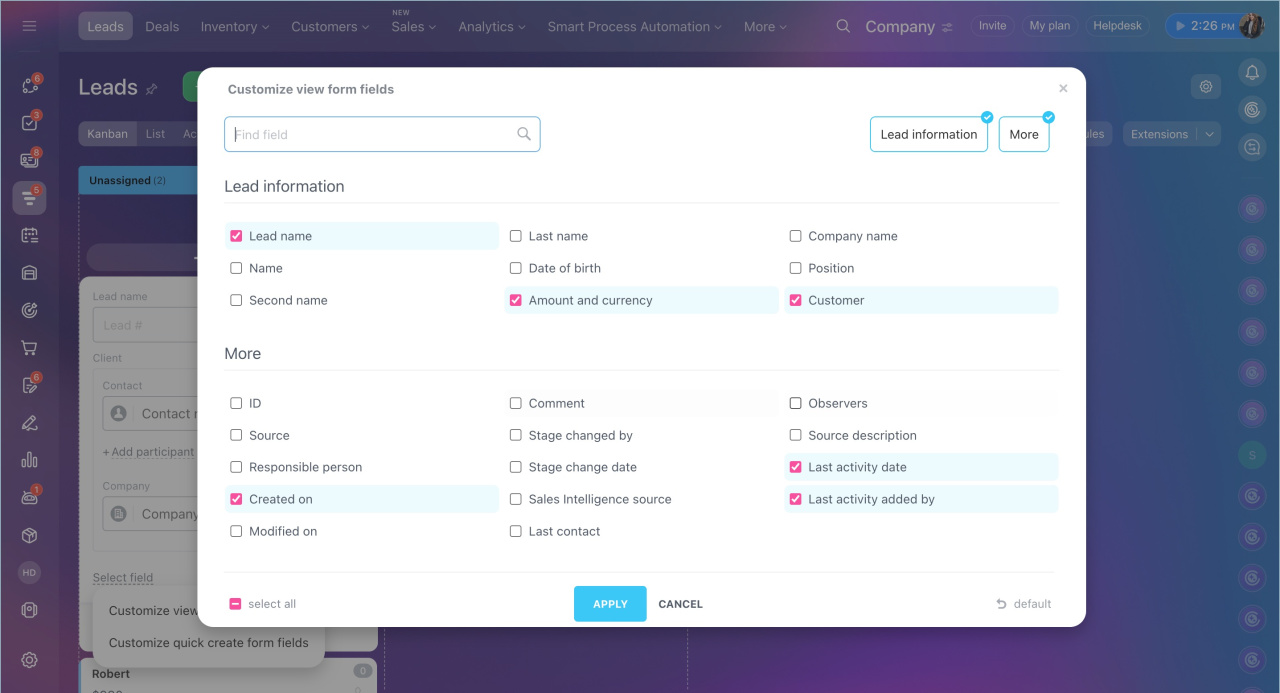
The preview shows key information on the Kanban card without opening the item. For example, you can add the Source field to see where a lead came from.
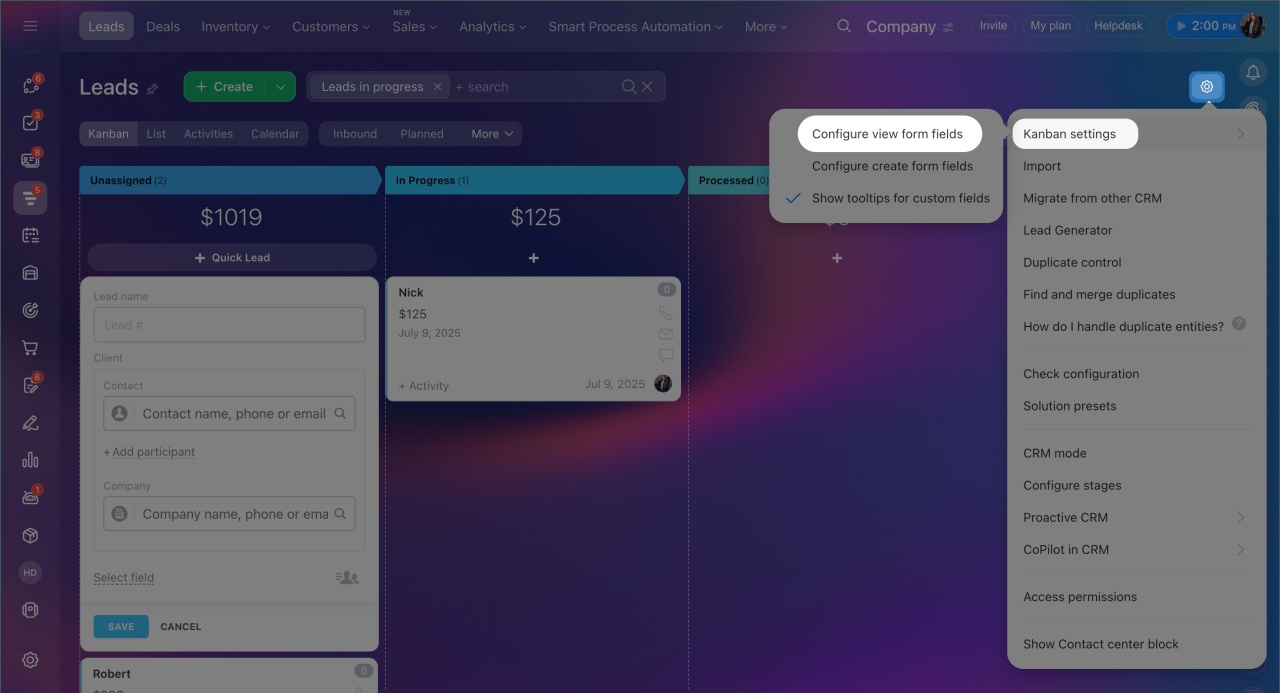
Customize fields for yourself. Each employee can select which fields will appear in their preview form.
- Open CRM > Leads > Kanban.
- Click Settings (⚙️) > Kanban settings > Configure view form fields.
- Select the fields you need.
- Save the changes.
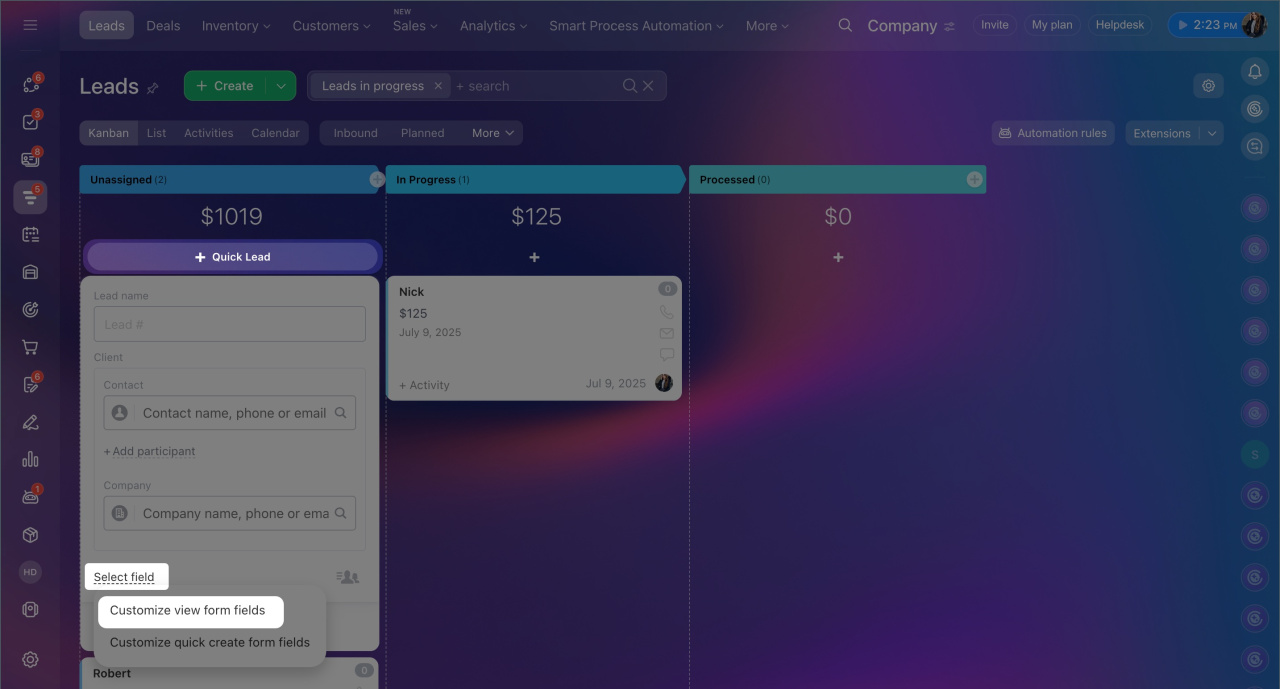
Customize fields for all employees. An administrator can set default fields for everyone.
- Open CRM > Leads > Kanban.
- Click Quick lead > Select field > Customize quick create form fields.
- Select the required fields.
- Save the changes.
After you save, the selected fields appear on the preview cards for all users. Each employee can still customize their own view.
Create a quick item in Kanban
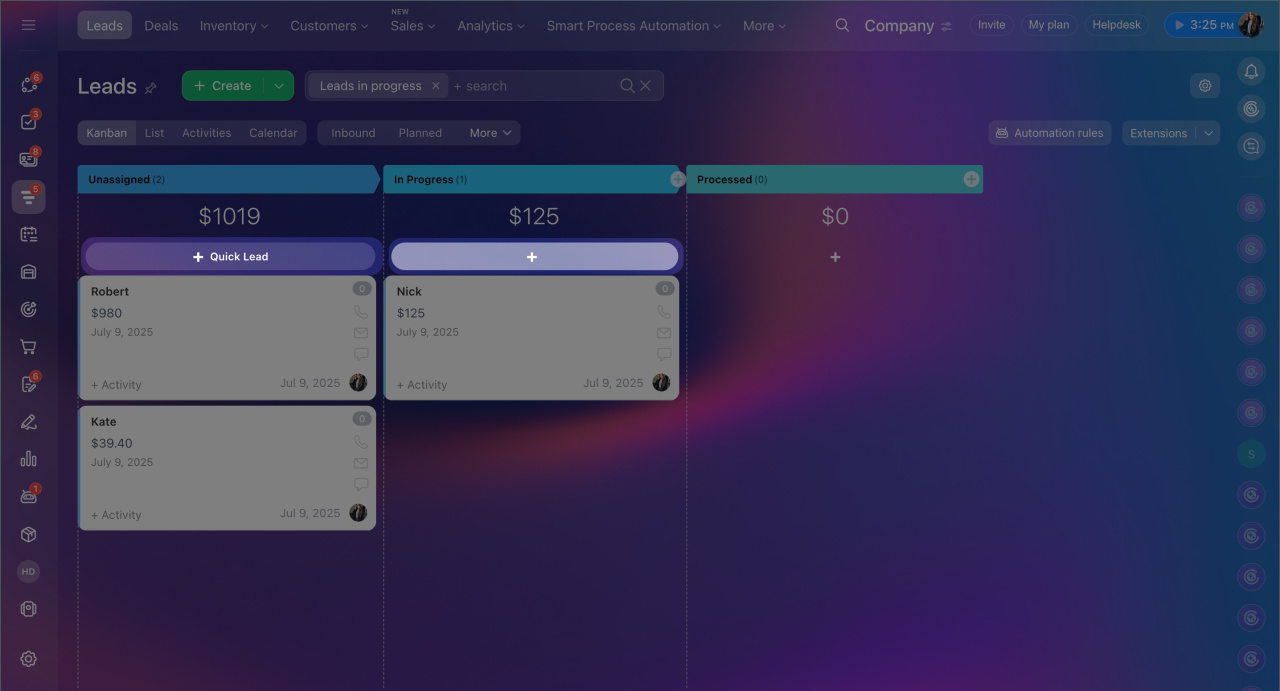
Use the quick form to create a lead in seconds. This is useful when you need to capture basic details quickly, such as during a call. You can add more information later.
- Open CRM > Leads > Kanban.
- Click the button in the desired stage:
- + Quick lead in the first stage
- + in other stages
- Enter the required details.
- Save the item.
The new item will appear in the selected stage.
In brief
- You can create CRM items directly from Kanban without opening the full form.
- The quick form helps you capture key details fast.
- You can control which fields appear in both the quick form and the preview.
- Administrators can set defaults for all users.
- Each employee can customize their own forms at any time.
- To adjust forms for yourself, go to Settings (⚙️) > Kanban settings and choose the appropriate option.
- To set defaults for all users, use Quick lead > Select field > Customize quick create form fields.



