Automation rules let you automate client interactions. You can send an SMS for order confirmation, email an estimate, or schedule a call or meeting with a client.
Automation rules in CRM
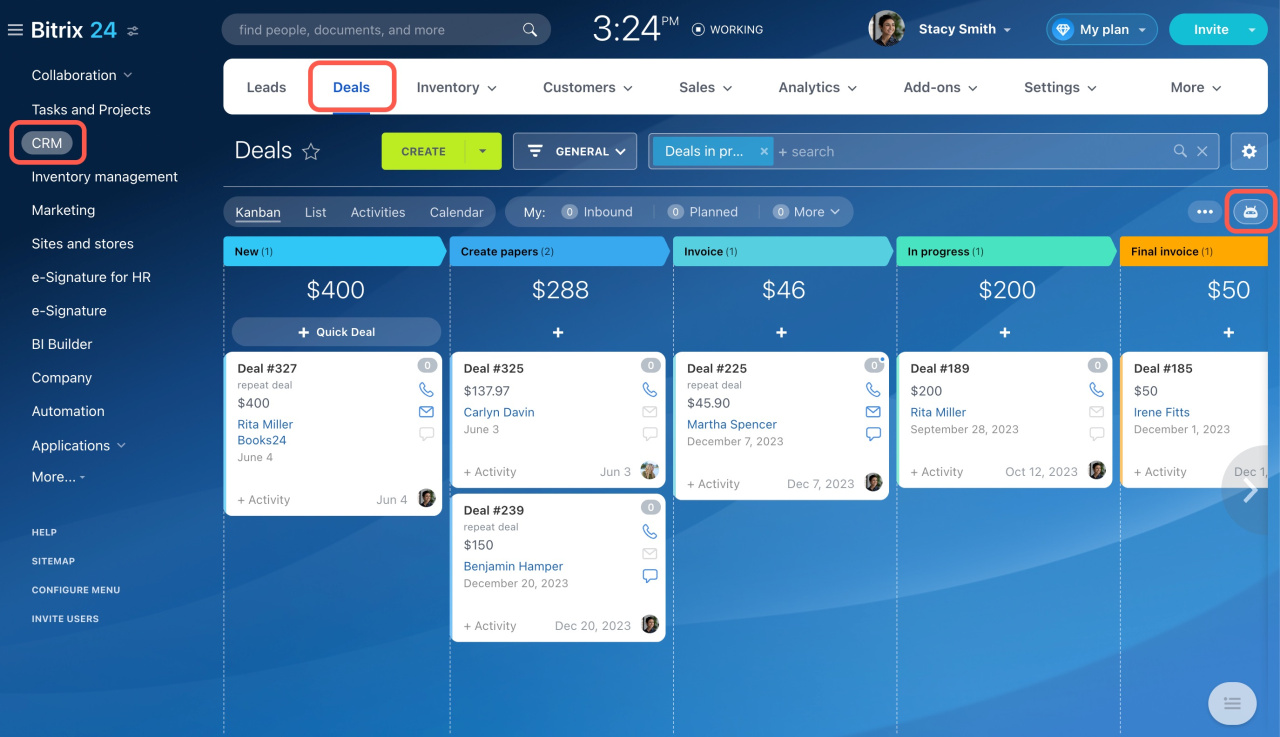
To configure automation rules, go to the CRM section, select the desired item, and open the Automation rules tab.
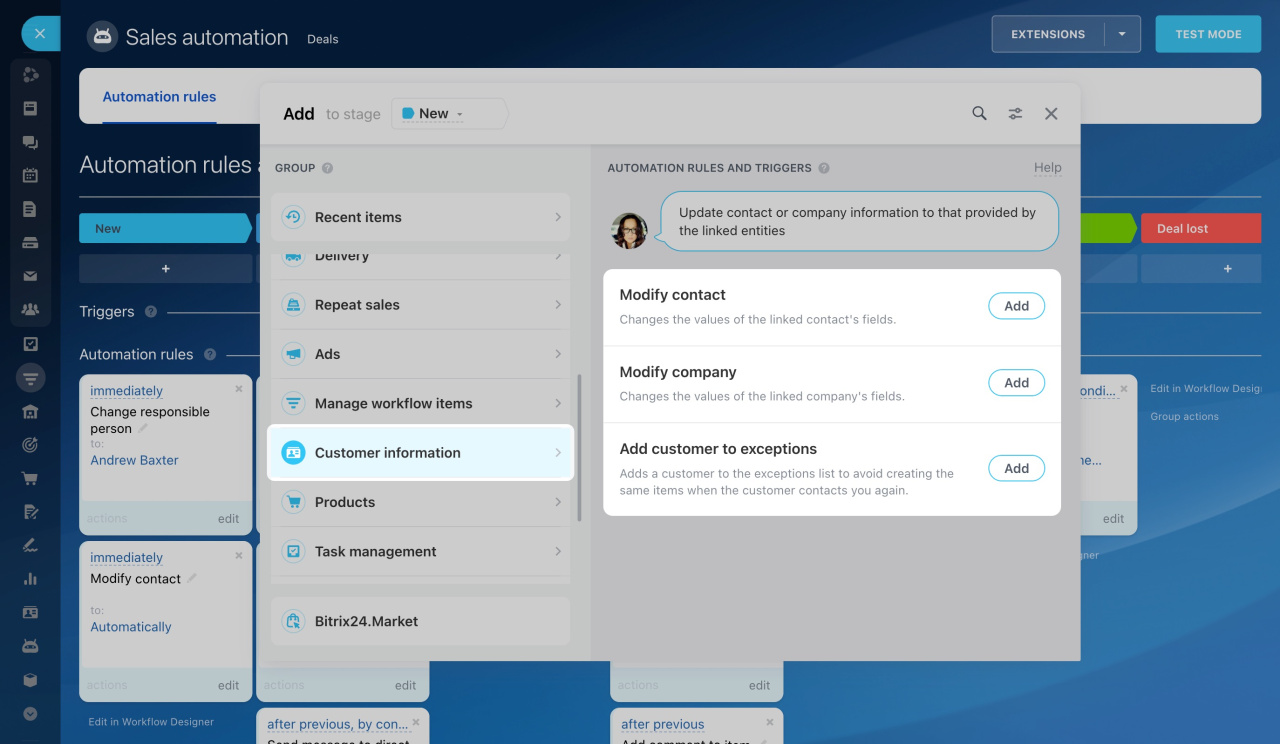
Interface for adding automation rules and triggers
Automation rules are grouped by the tasks they solve. In this article, we focus on the Customer information group:
Modify contact
This rule changes the information in the fields of the contact linked to the CRM entity. For example, if the responsible person for a deal changes, the rule can also change the responsible person for the contact.
Example: If a deal amount is more than $10,000, the lead specialist should be responsible for both the deal and the contact.
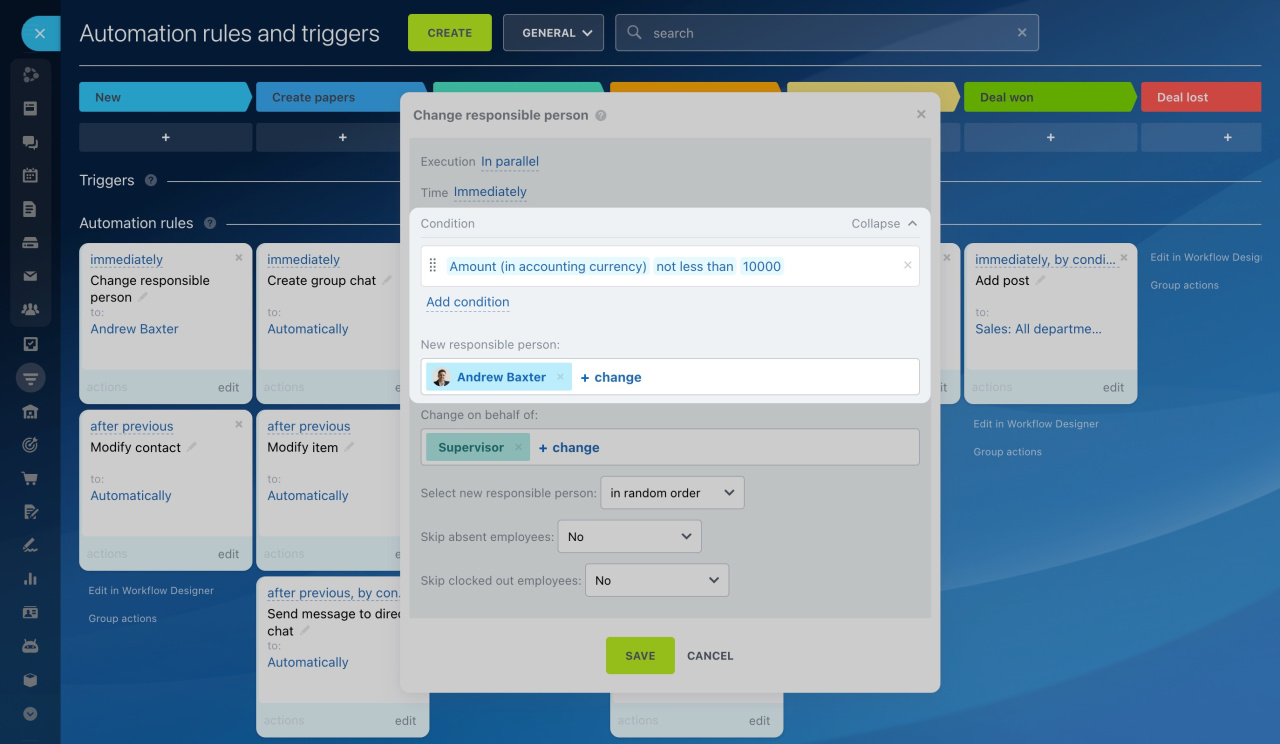
To reassign the responsible person, create two automation rules at the New stage.
- Change responsible person: The rule assigns the lead specialist responsible for the deal.
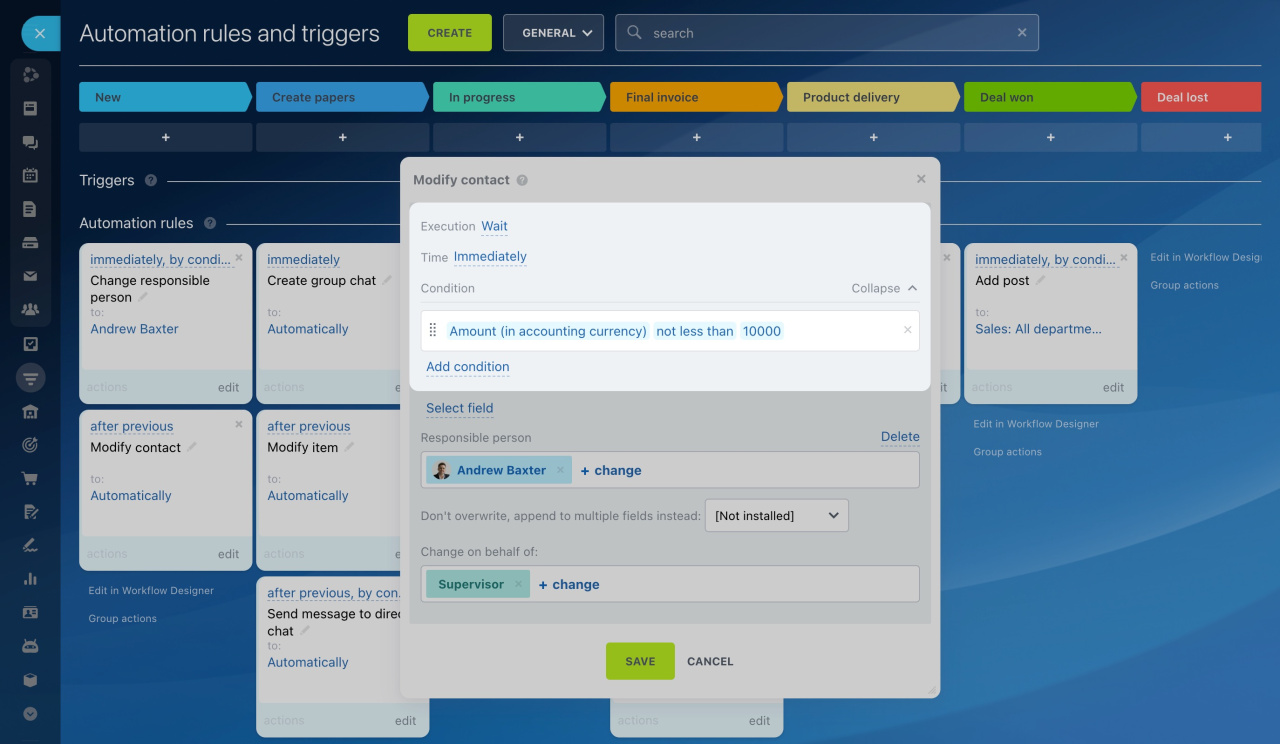
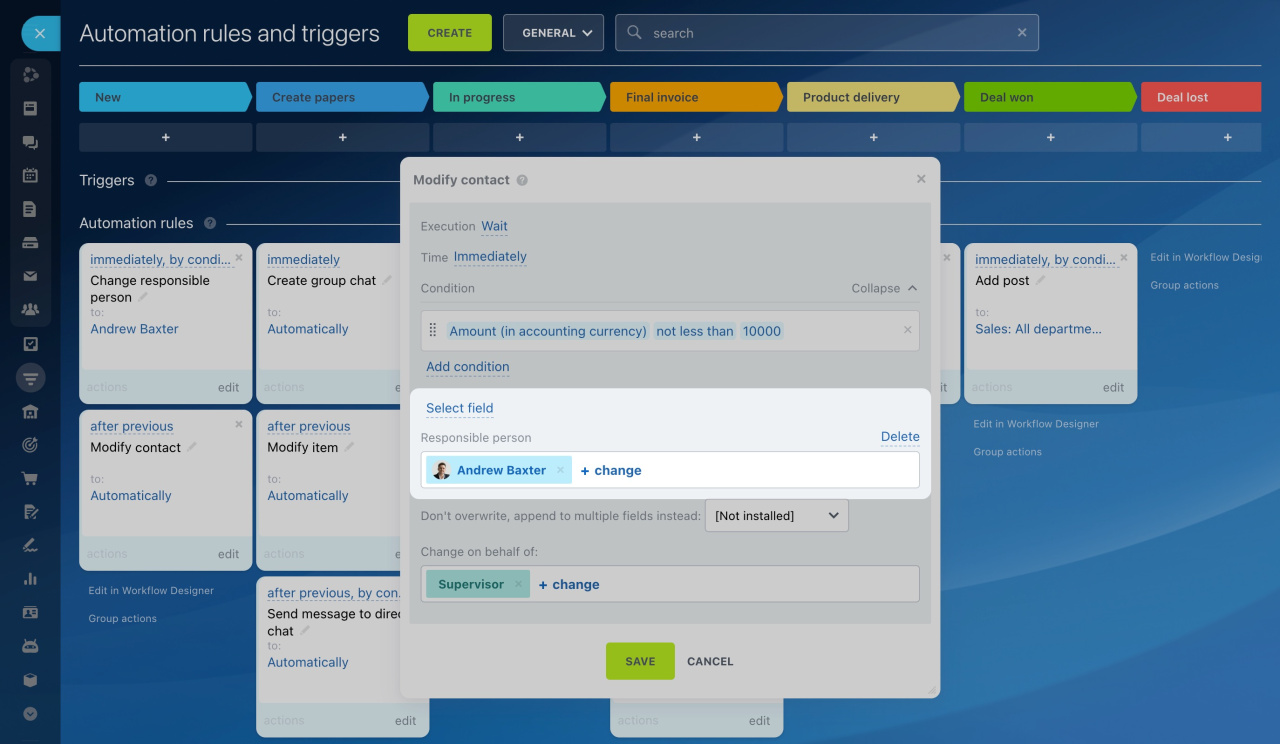
- Modify contact: The rule changes the responsible person for the contact linked to the deal.
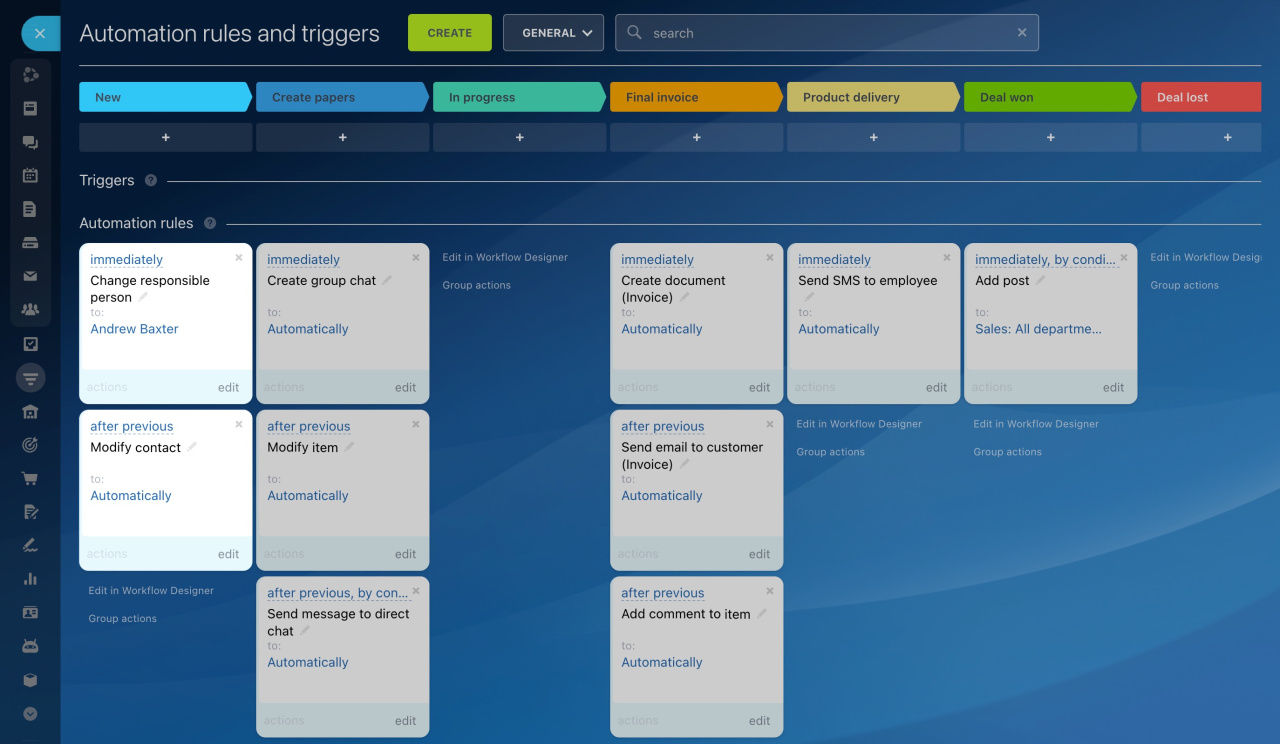
Configure "Change responsible person" automation rule: Set a condition for the rule and select the new responsible person.
Automation rules: Change responsible person
Configure "Modify contact" automation rule: Set the rule to run after the Change responsible person rule and specify the condition (e.g., the deal amount is not less than $10,000).
Select field: Choose the field to change and enter the new value. The Name field is selected by default. If you do not need to change the client's name, delete this field and select the needed one. You can select multiple fields.
Don't overwrite, append to multiple fields instead: When the rule changes a value in a multiple field, decide what to do with the existing values:
- Yes: Add the new value to the existing ones.
- No: Replace the existing values with the new ones.
- Not installed: Choose this if the field is not multiple.
Change on behalf of: The rule will update the field value on behalf of the specified employee.

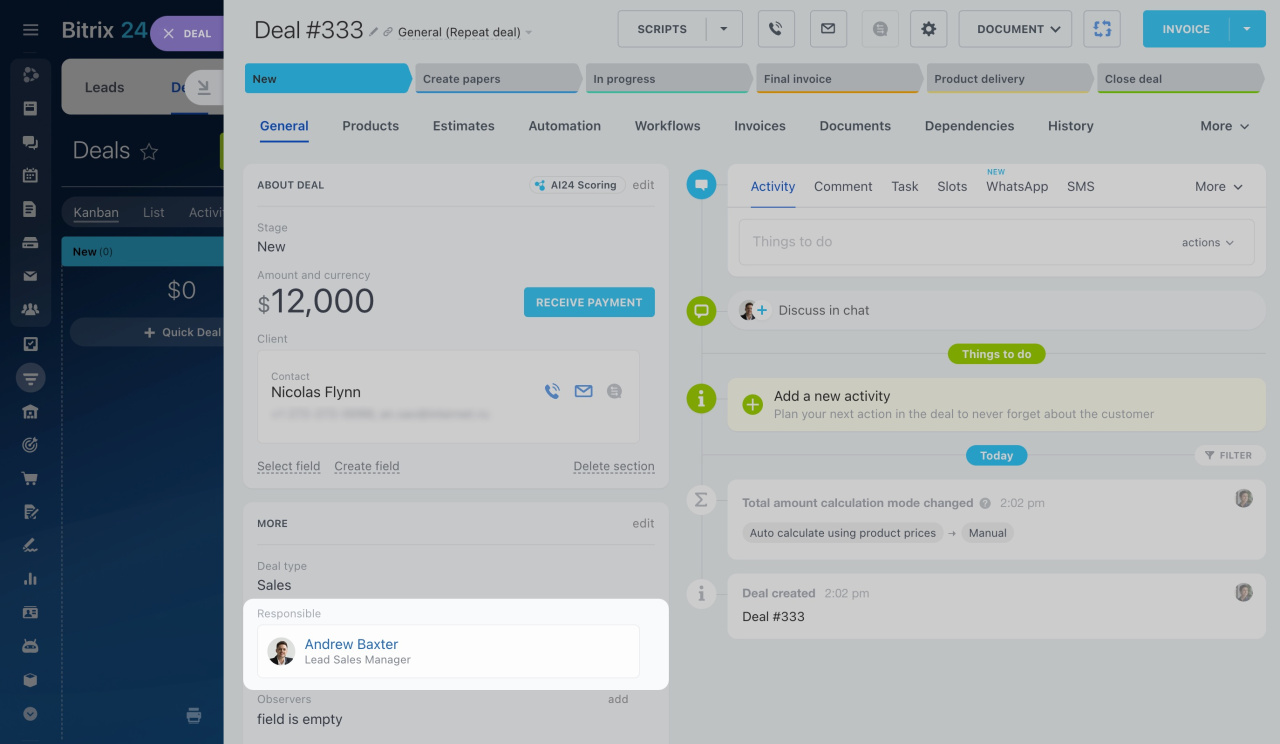
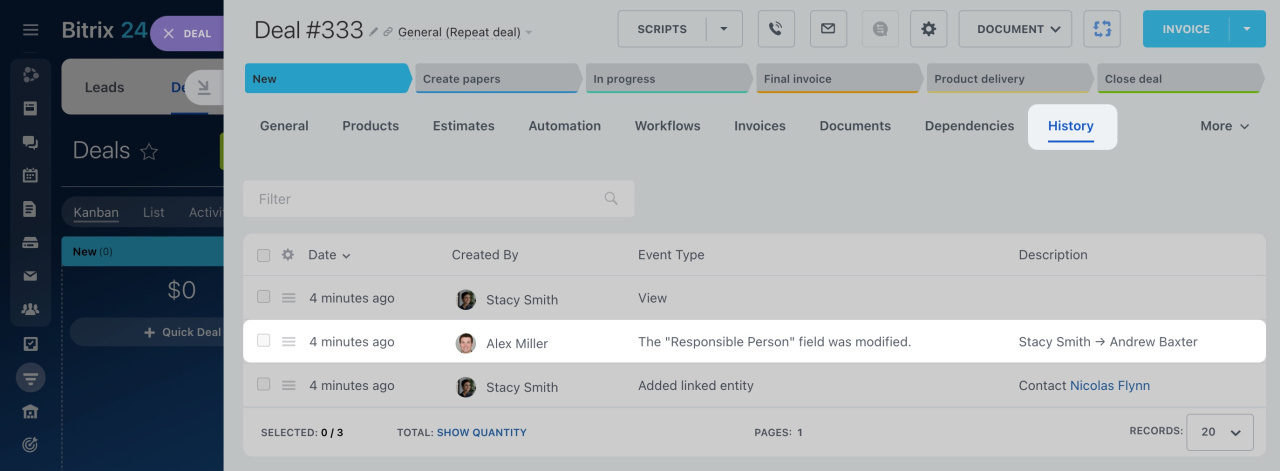
When a new deal worth more than $10,000 appears, the lead specialist becomes responsible for both the deal and the contact. You can see this change in the History tab of the CRM entity form.
Modify company
This rule changes the information in the fields of the company linked to the CRM entity. For example, it can change the responsible person or the type of company linked to the deal.
Example: Create the rule for deals at the New stage. If a deal amount is more than $10,000, change the company type to VIP.
Select field: Choose the field to change and enter the new value. The Company Name field is selected by default. If you do not need to change the name, delete this field and select the needed one. You can select multiple fields.

Don't overwrite, append to multiple fields instead: When the rule changes a value in a multiple field, decide what to do with the existing values:
- Yes: Add the new value to the existing ones.
- No: Replace the existing values with the new ones.
- Not installed: Choose this if the field is not multiple.
Change on behalf of: The rule will update the field value on behalf of the specified employee.
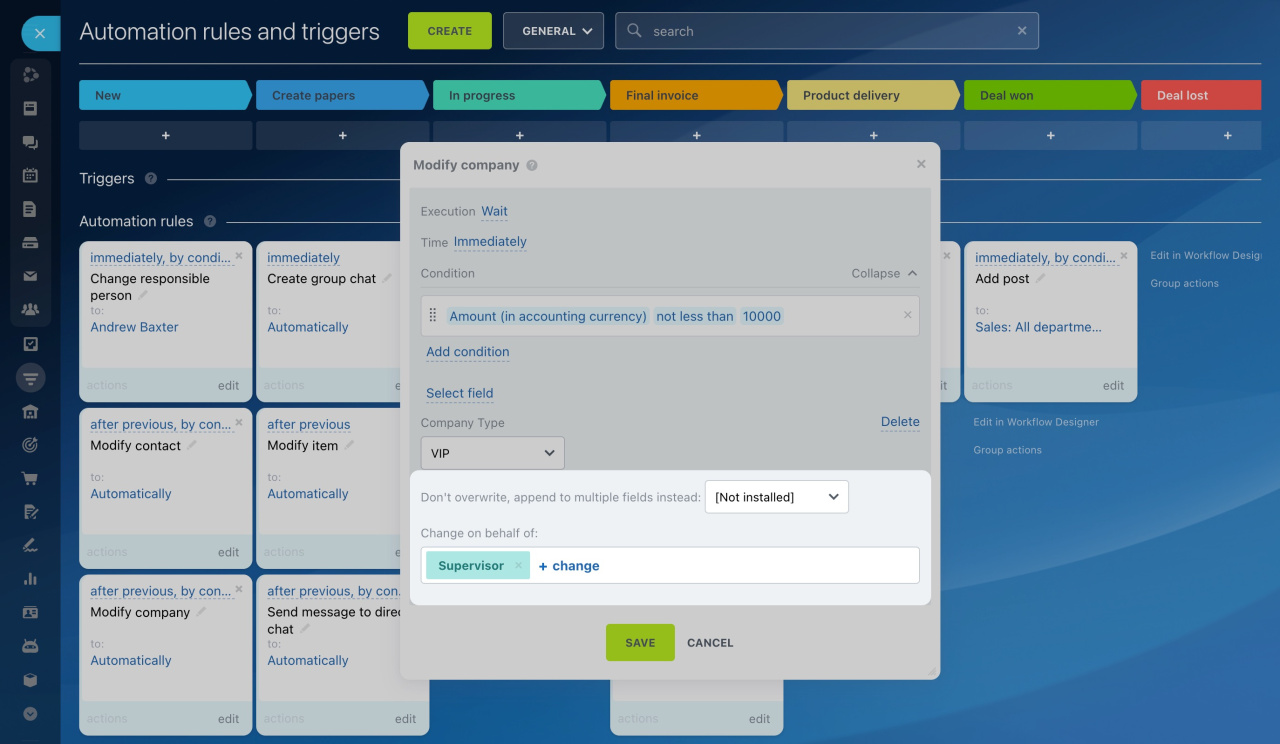
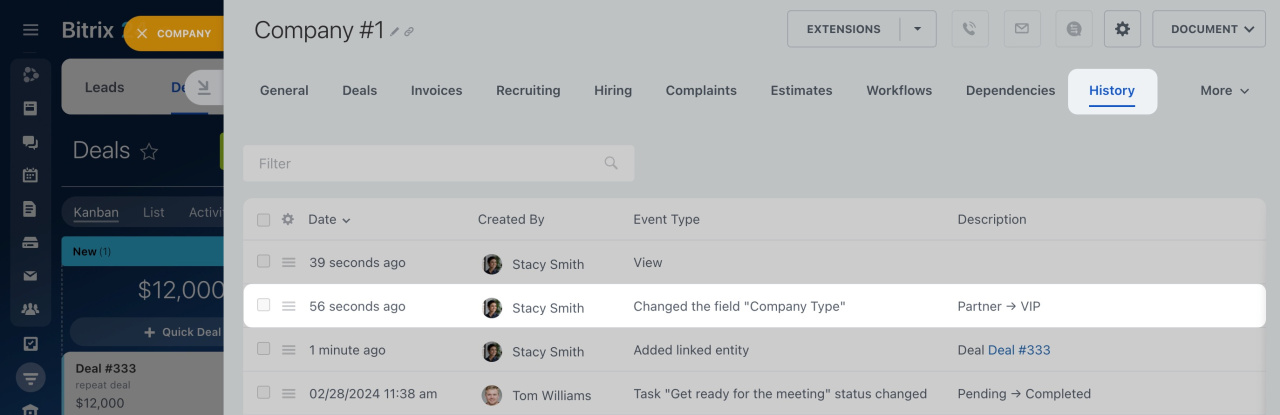
When a large deal appears, the rule changes the linked company's type. You can see this change in the History tab of the company form.
Add customer to exceptions
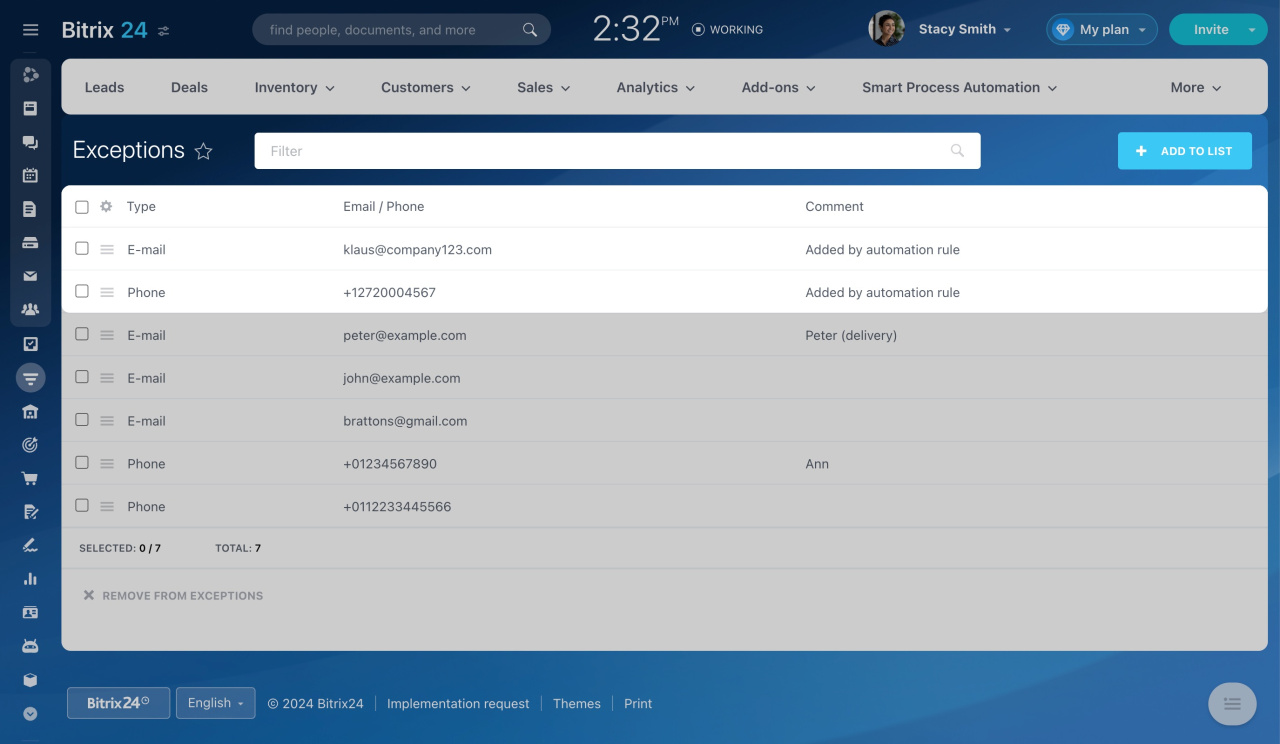
This rule adds the client's phone and email to exceptions when a CRM entity reaches a certain stage.
Exceptions
Example: When a deal reaches the Spam stage, add the client to exceptions and delete the deal and contact.
Create a rule for deals at the Spam stage. There are no additional settings in the rule, except for conditions.
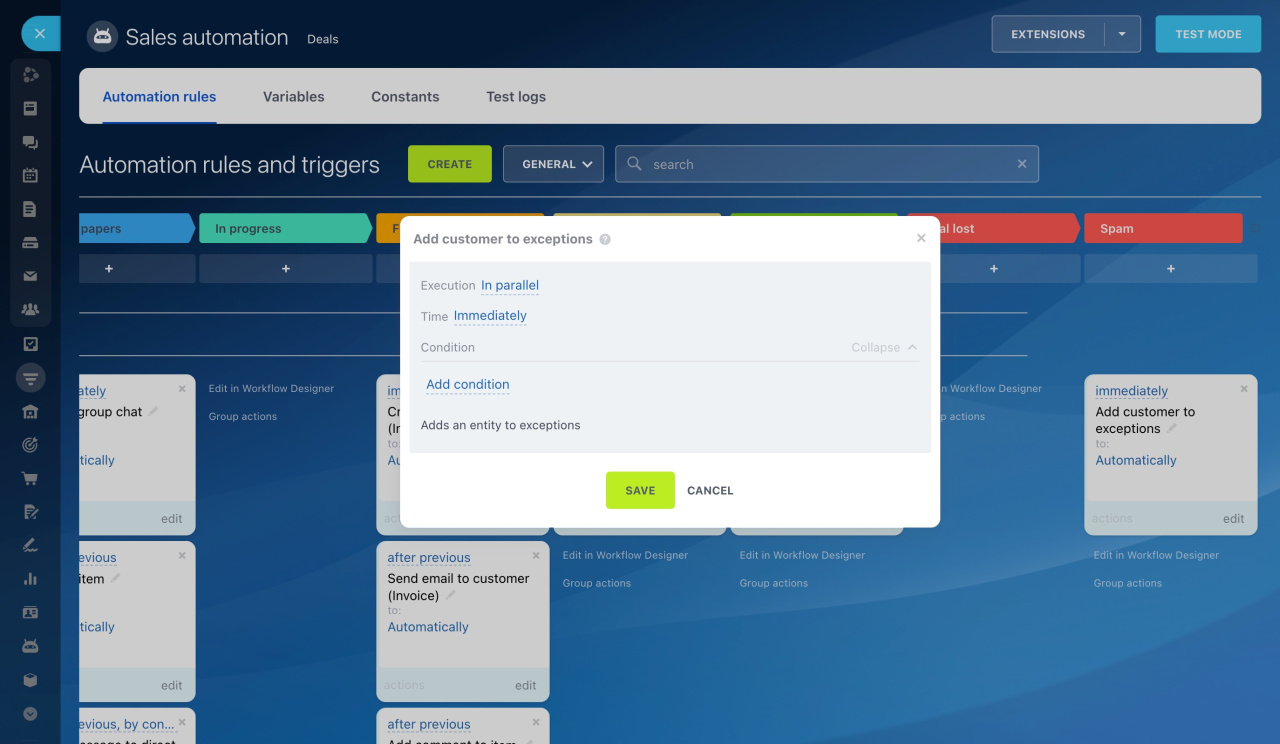
When a deal gets to this stage, the rule adds the client to exceptions and deletes the deal and contact. To see exceptions, go to CRM > Settings > CRM settings > Other > Exceptions.
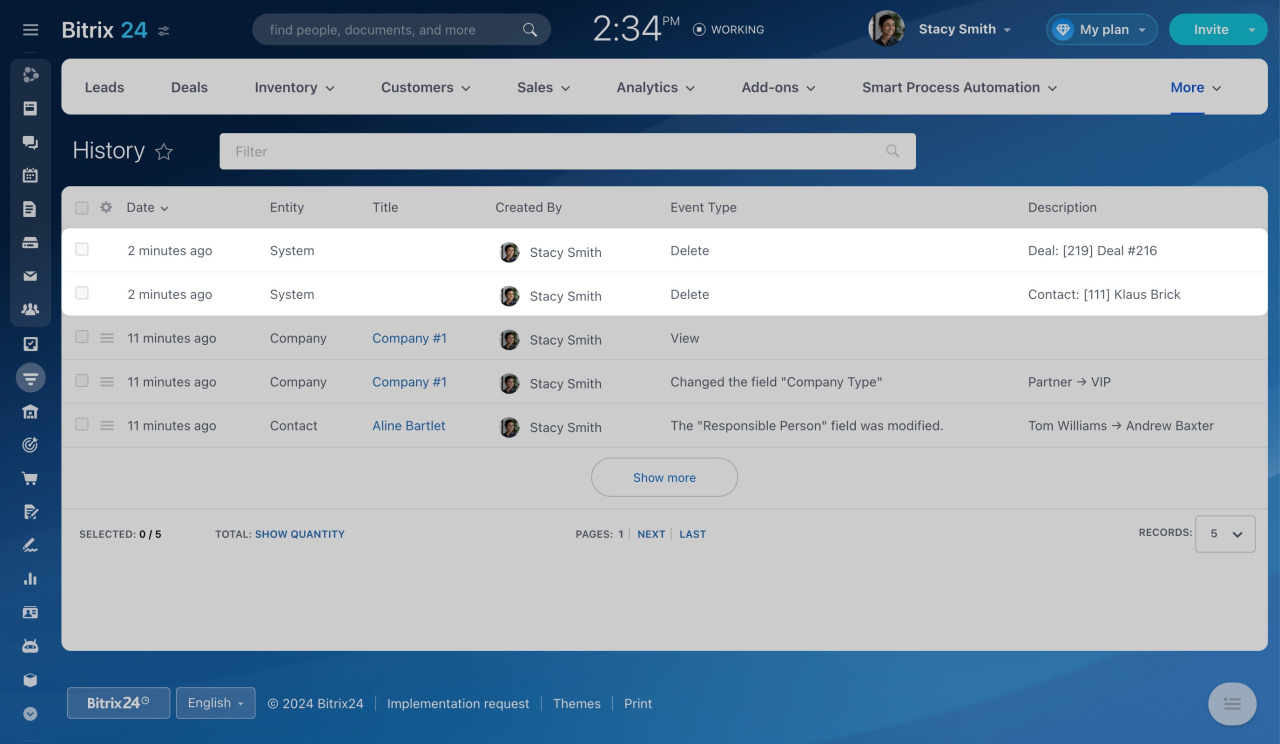
The CRM History will show that the deal and contact have been deleted.
CRM History