


Collabs are shared spaces where you work with external teams and clients. Use the collab calendar to schedule meetings. All events appear automatically for every participant.
How employees use the collab calendar
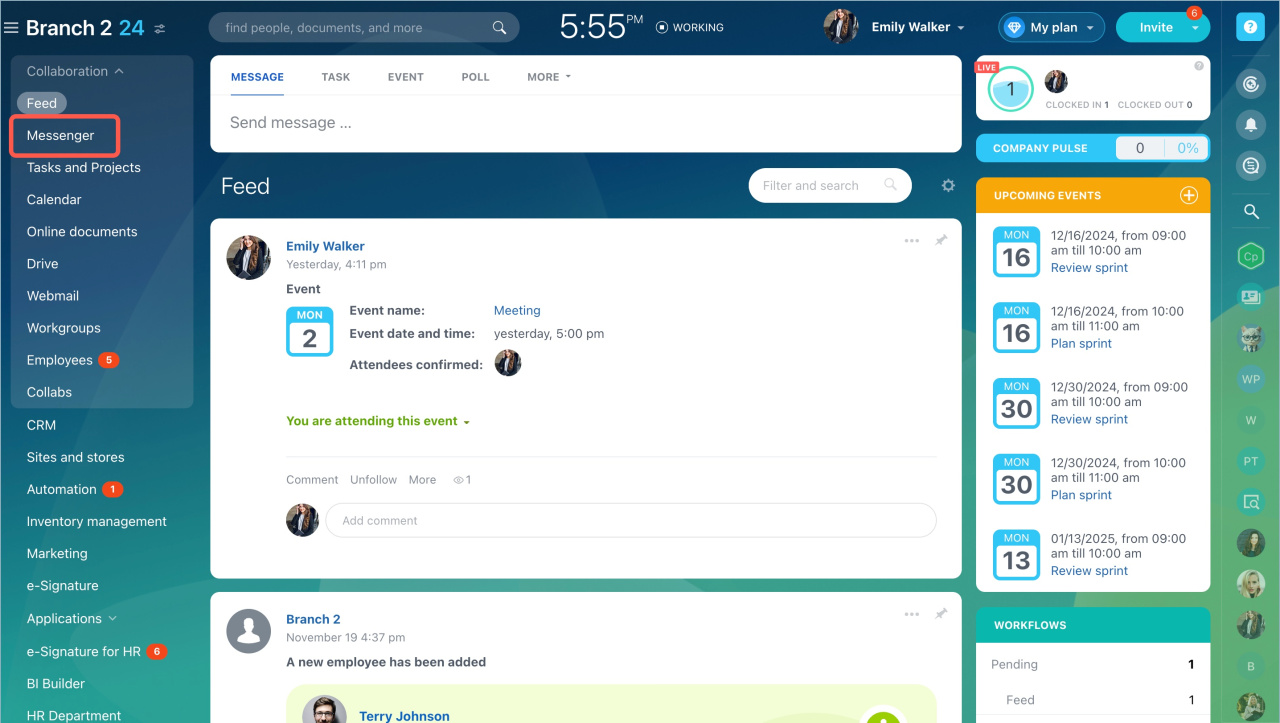
Open the calendar
1. Go to Messenger.
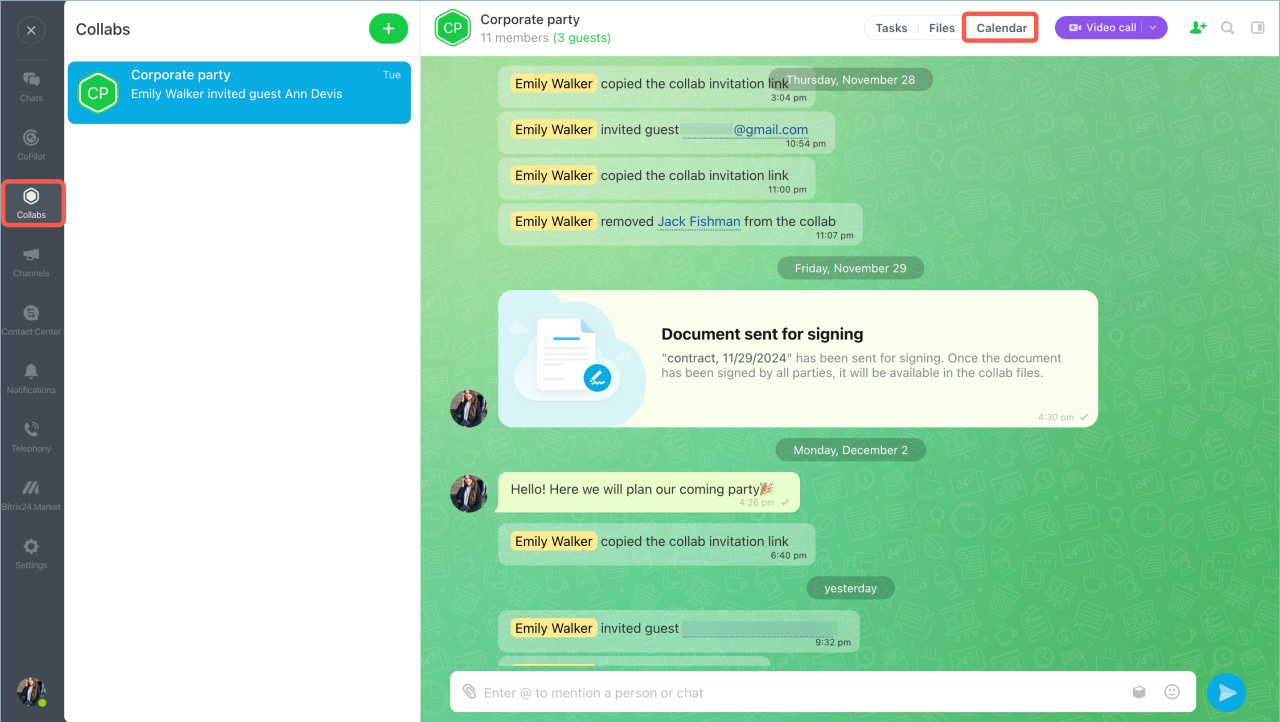
2. Click Collabs and select a collab.
3. Open Calendar.
Create an event
You can create an event in four ways:
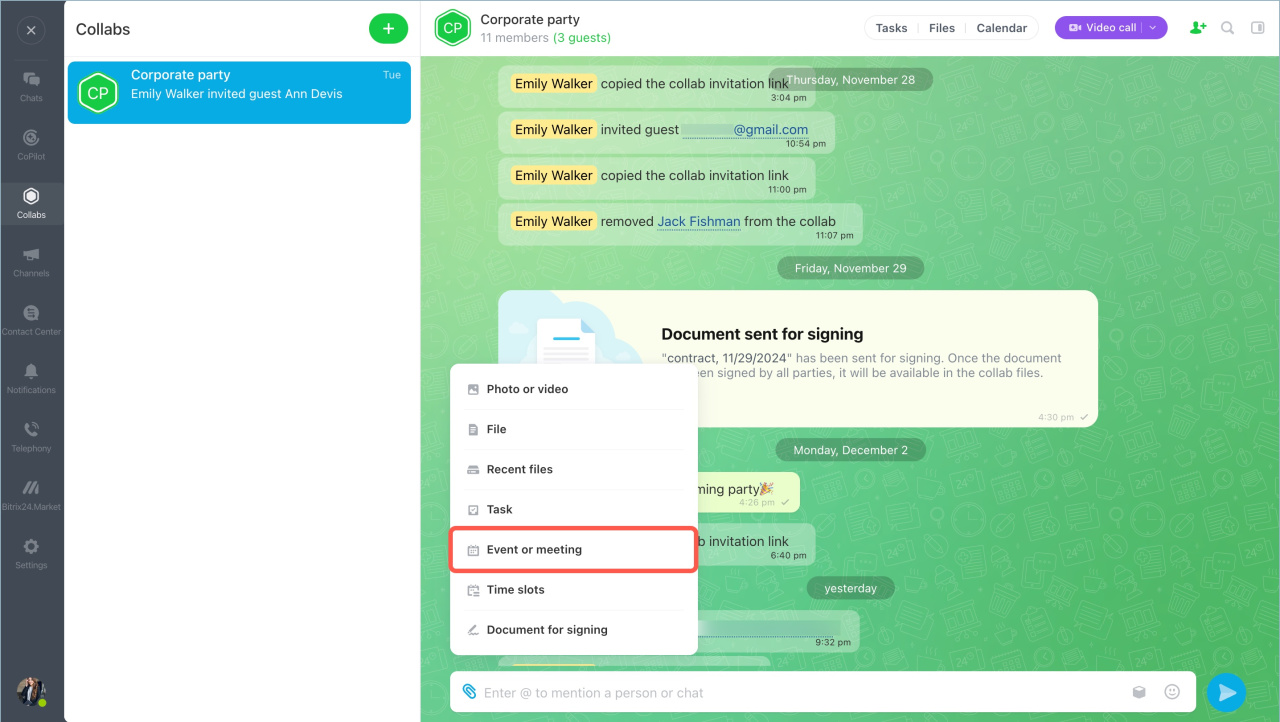
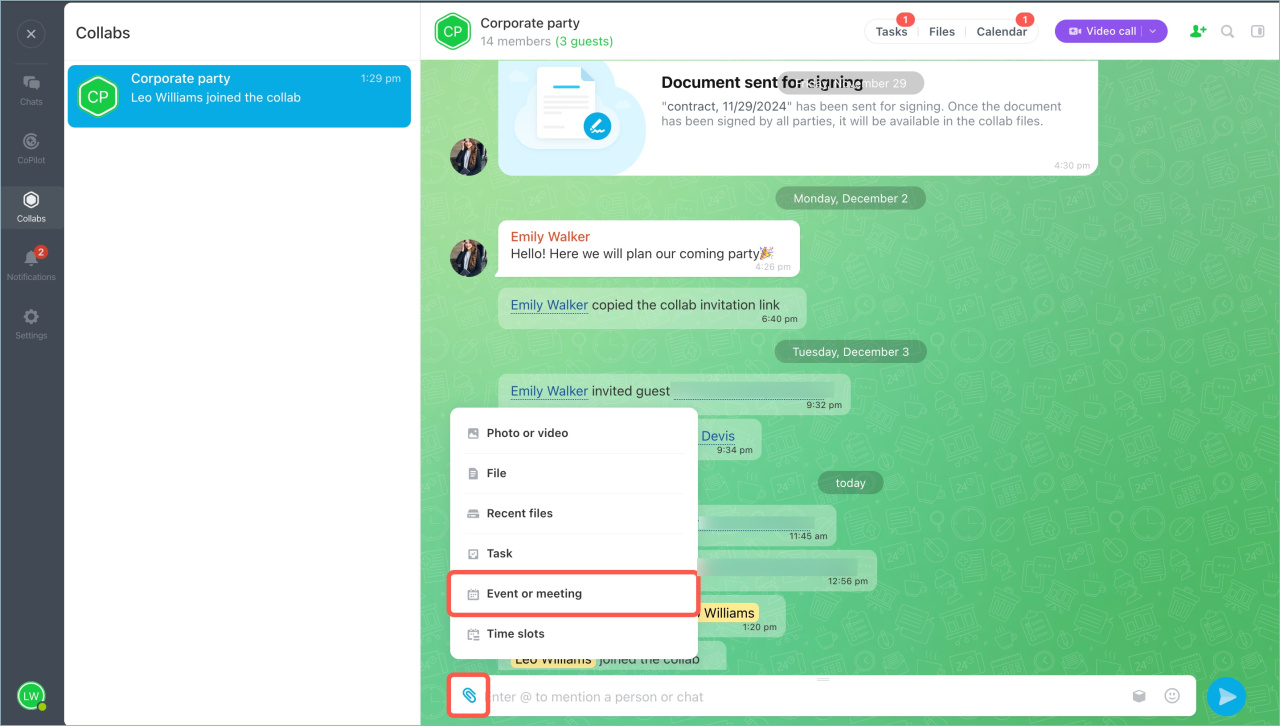
In the collab chat. Open the collab chat, click the paperclip icon, and select Event or Meeting. A notification is sent to the chat automatically.
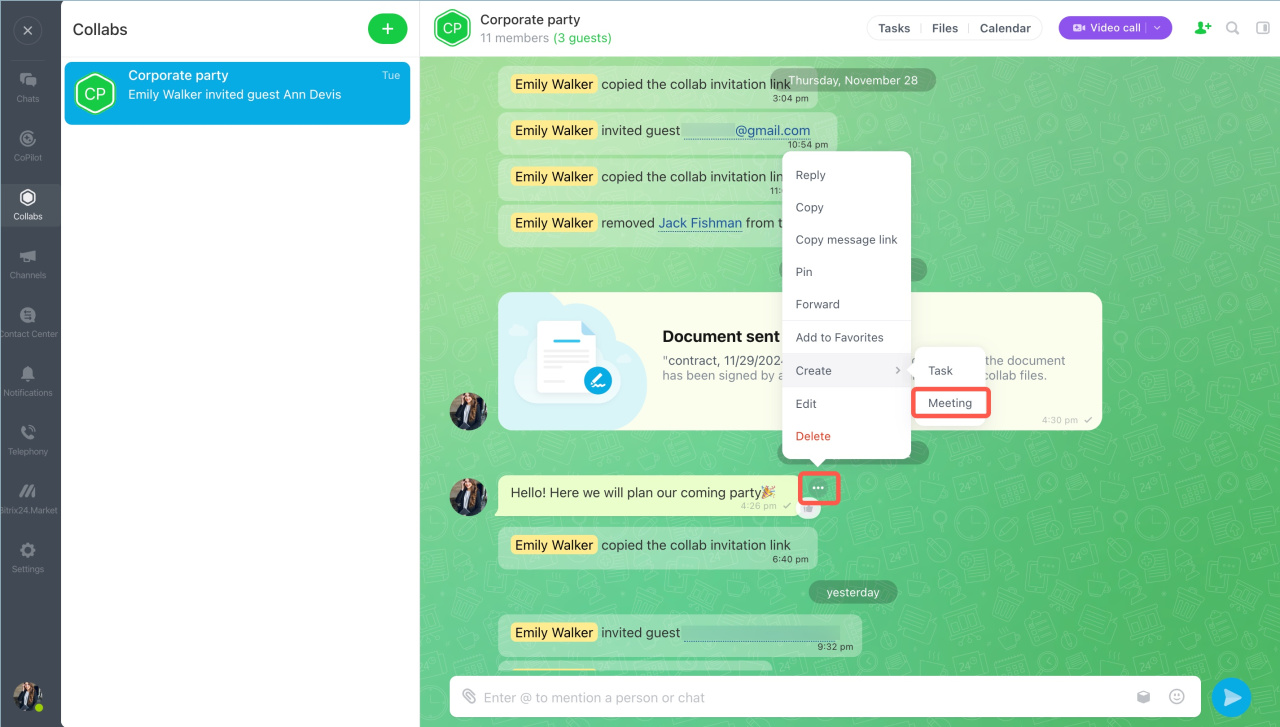
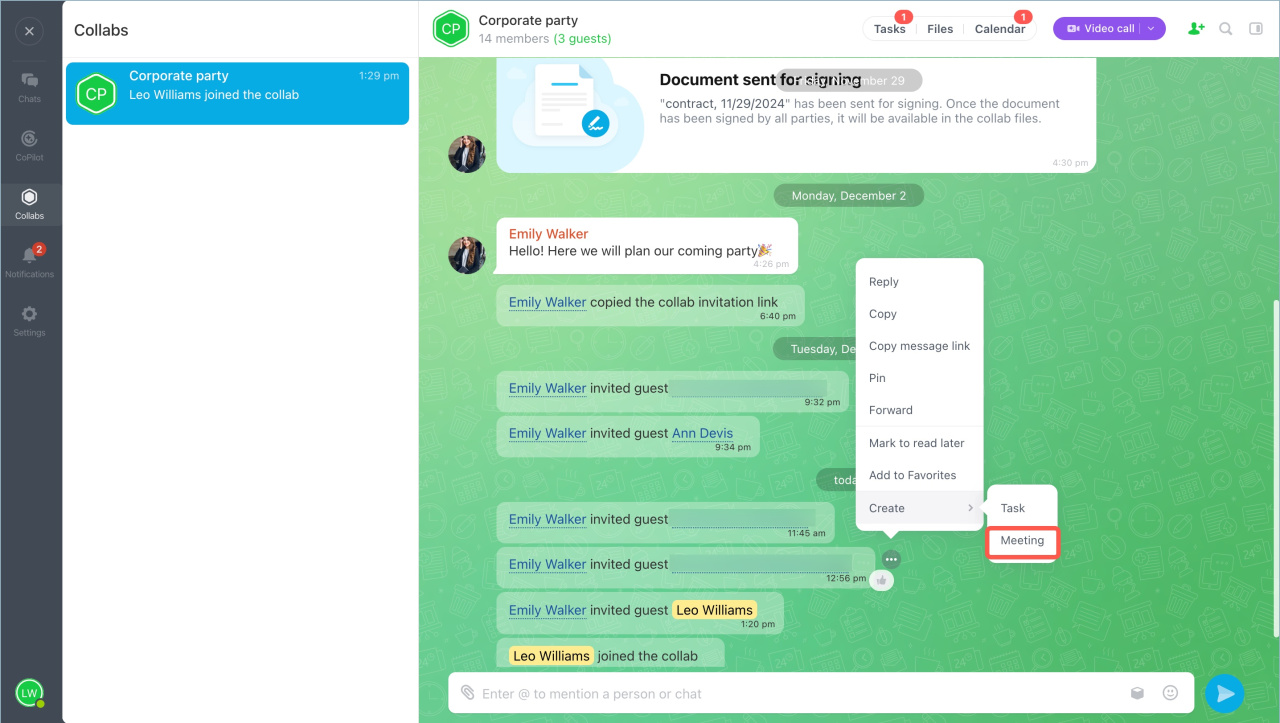
From the collab message. Select a message in the collab chat. Click More > Create > Meeting.
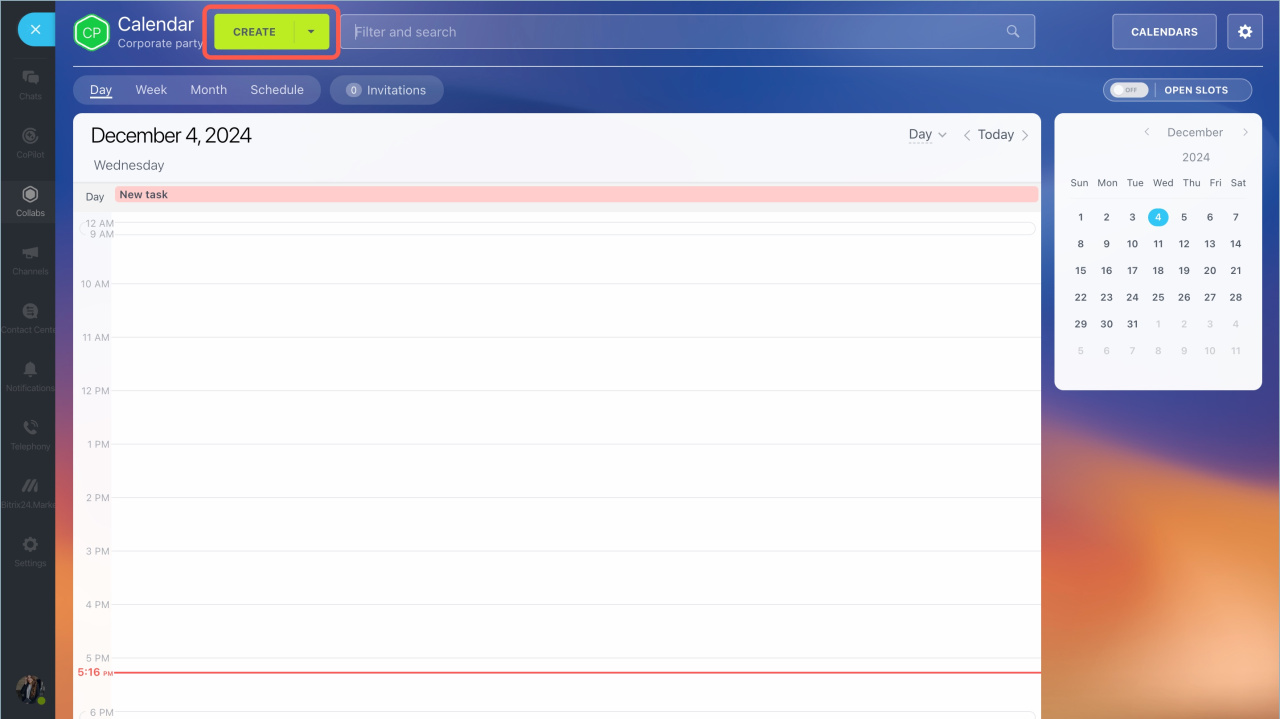
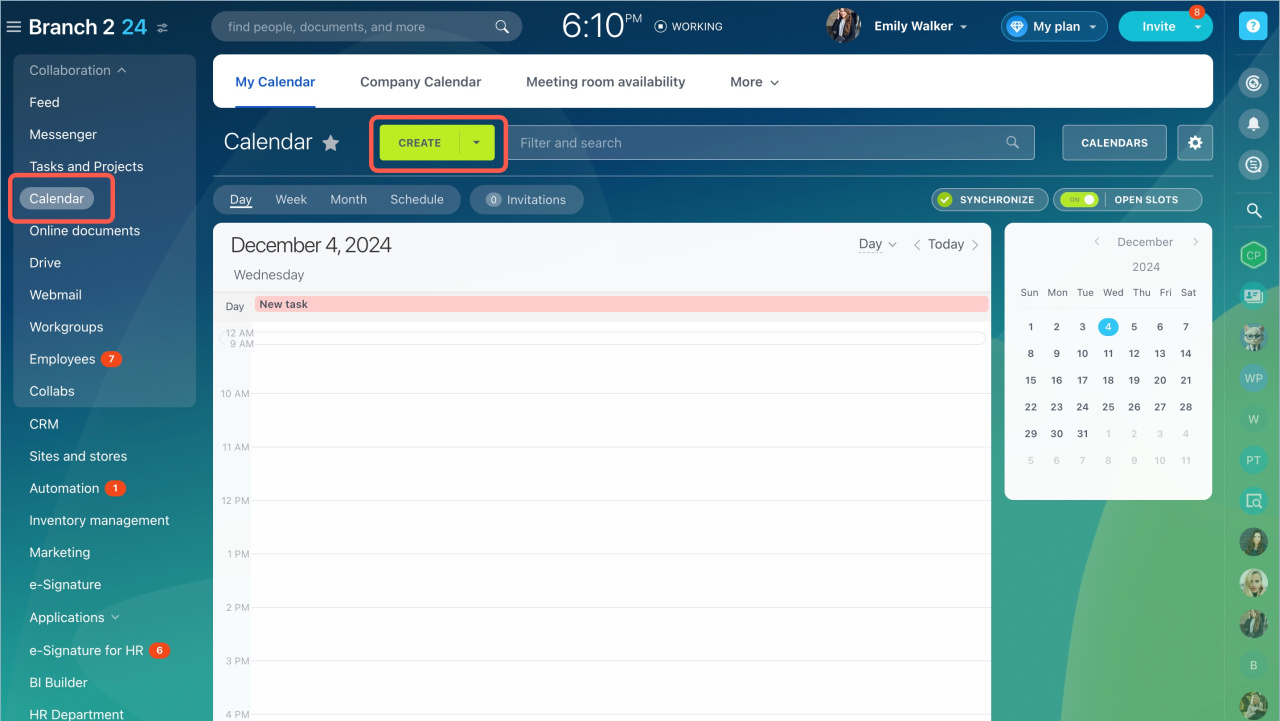
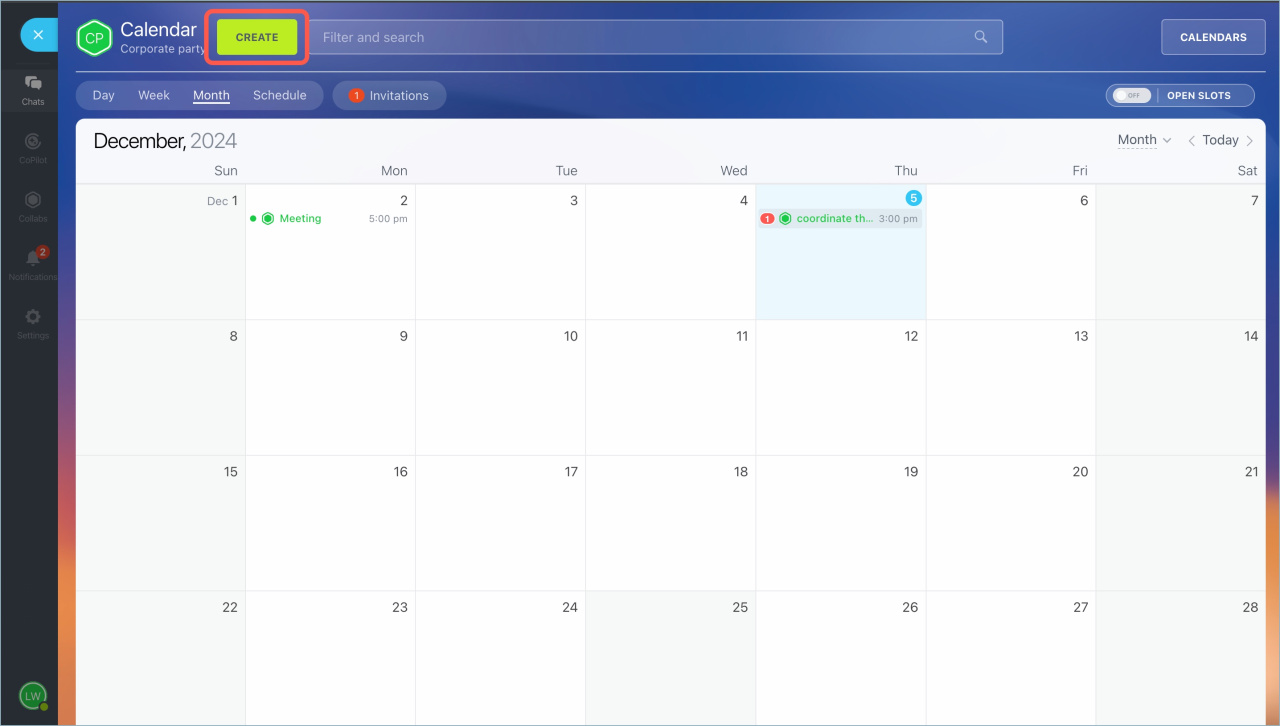
In the Calendar section. Go to Calendar > Create. Select the collab in the event form.
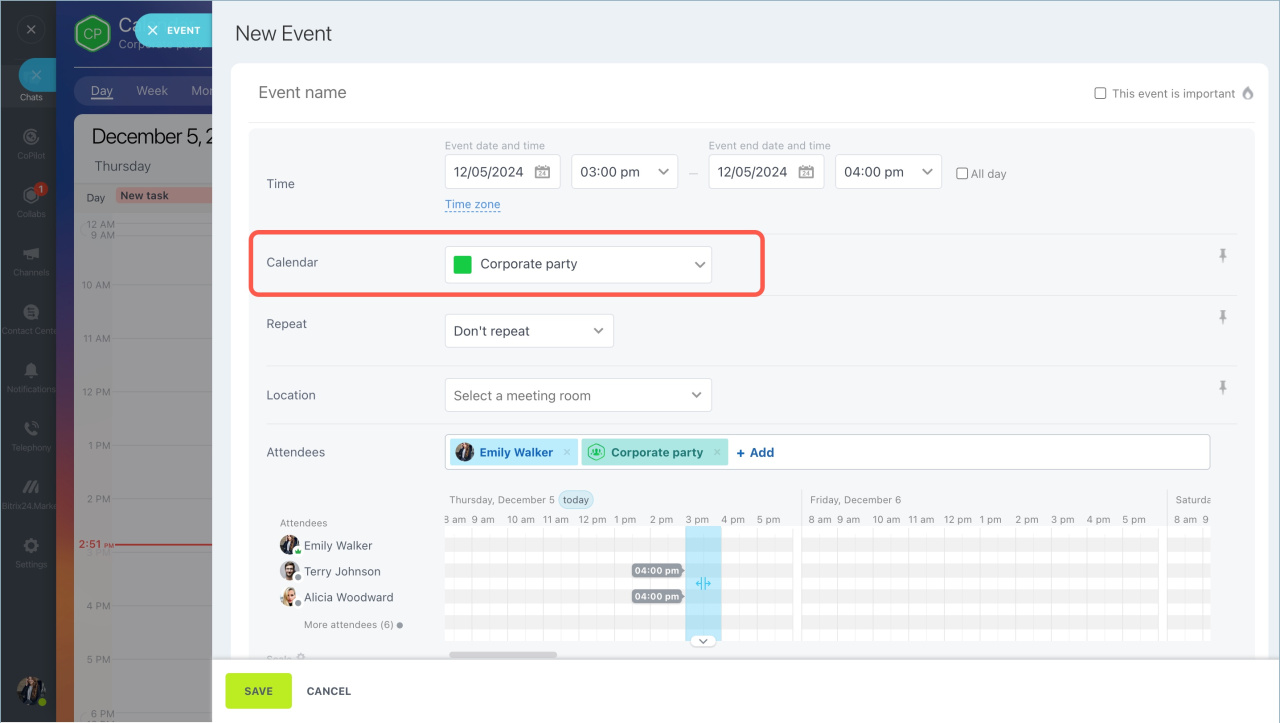
Fill in the event name, time, and location. Click Save. The event appears in the calendar.
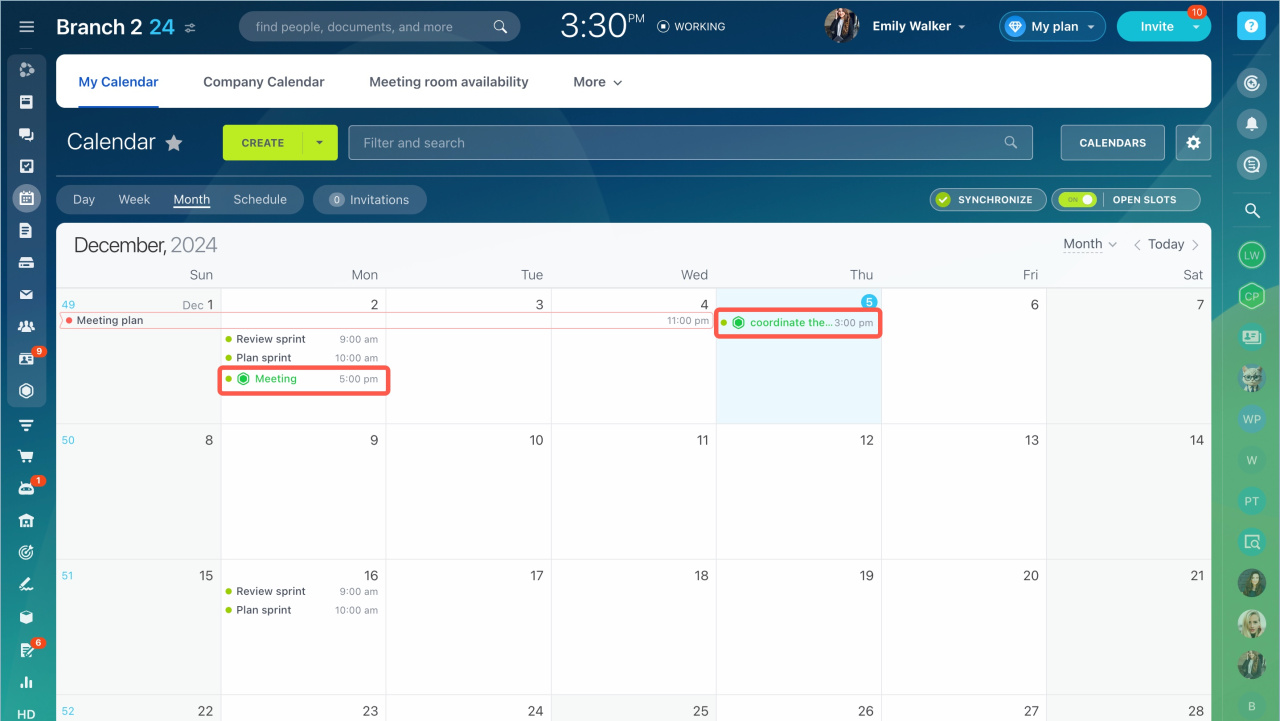
Participants receive notifications for meetings they are invited to. A counter appears in the calendar. Events created by guests are linked to the collab and highlighted in green.
Configure access permissions
Set who can create, view, and edit events:
1. Open the collab calendar and click Calendars.
2. Click ... > Edit.
3. Select Access permissions.
Set who can create, view, and edit events:
You can set permissions for the owner, moderators, and participants.
Access permissions to calendars
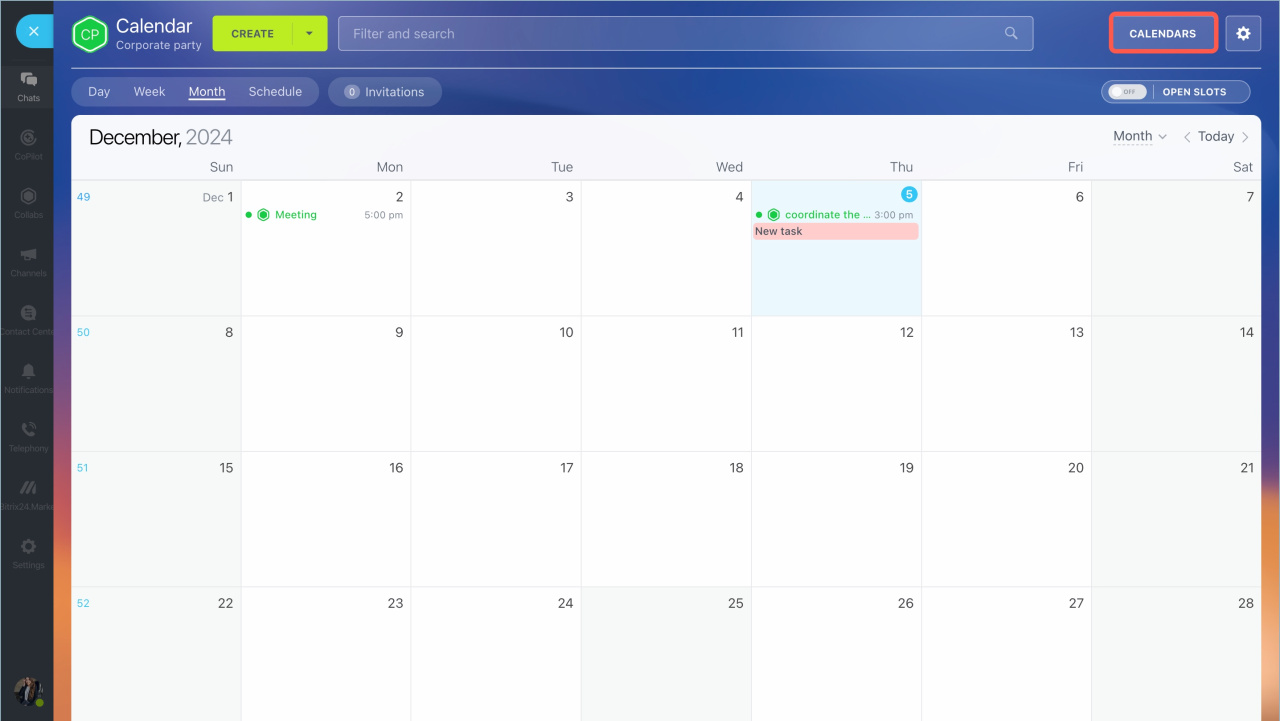
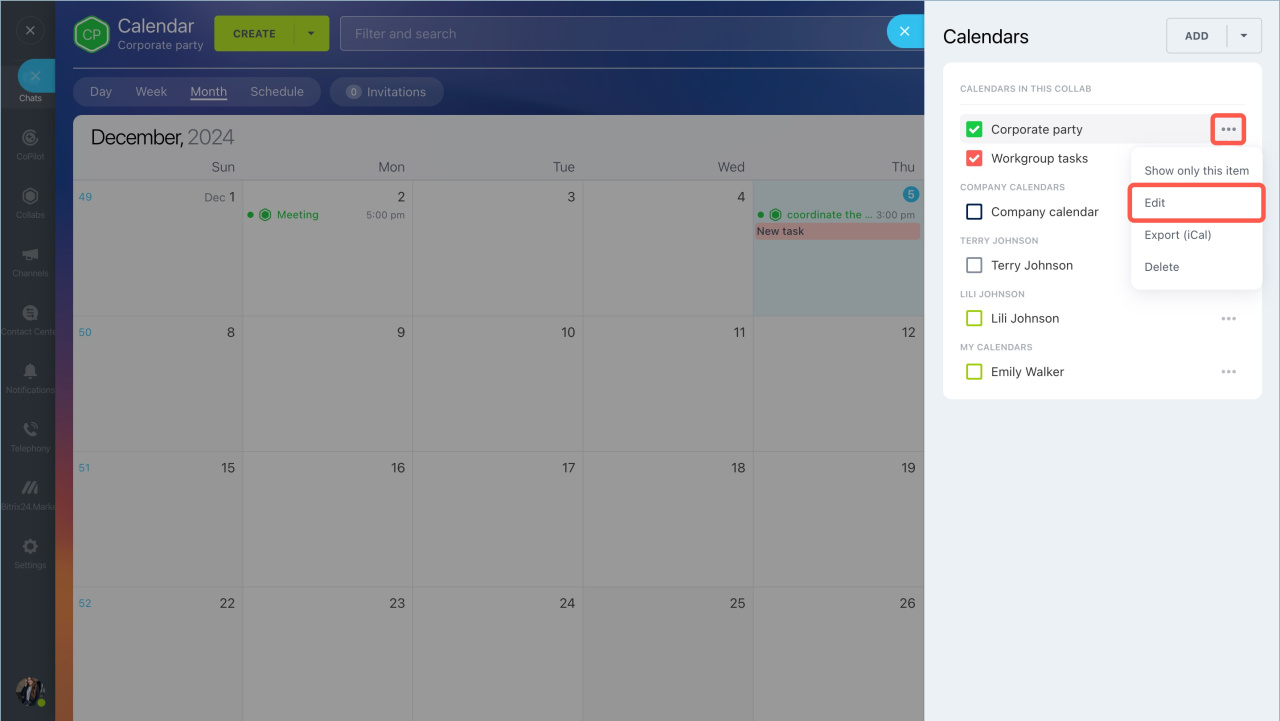
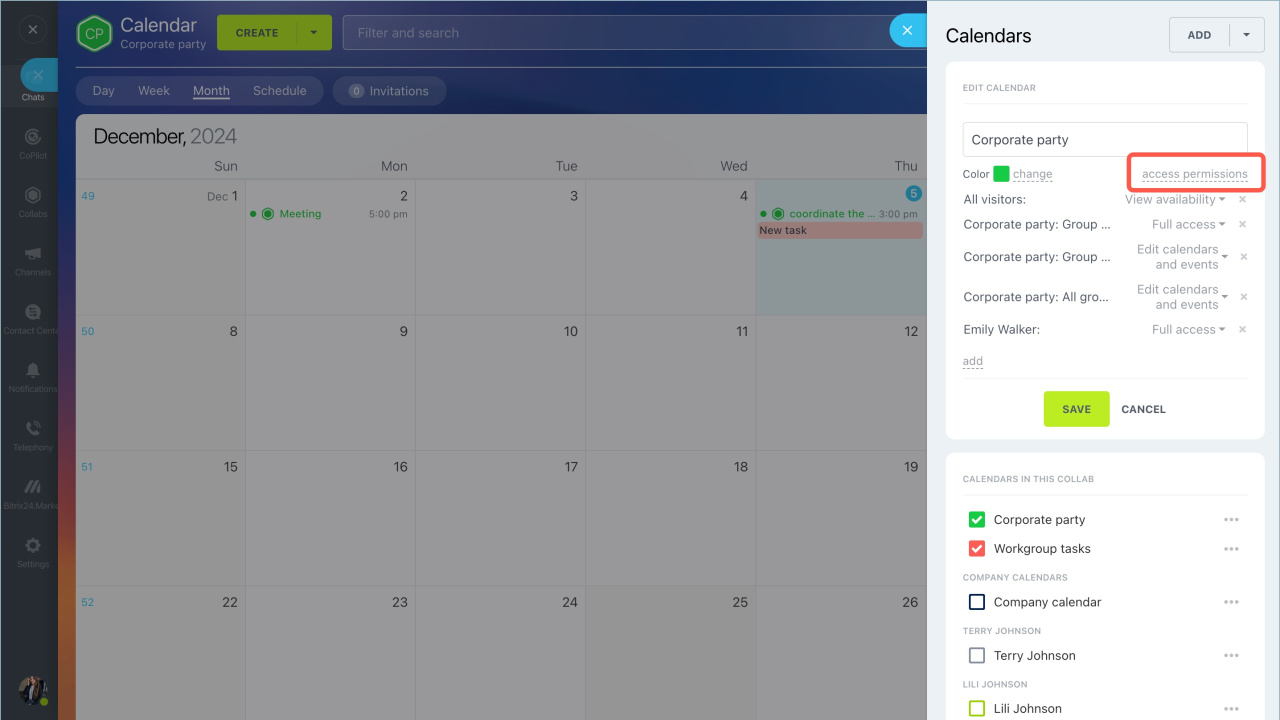
How an administrator can configure calendar access permissions for the collab owner
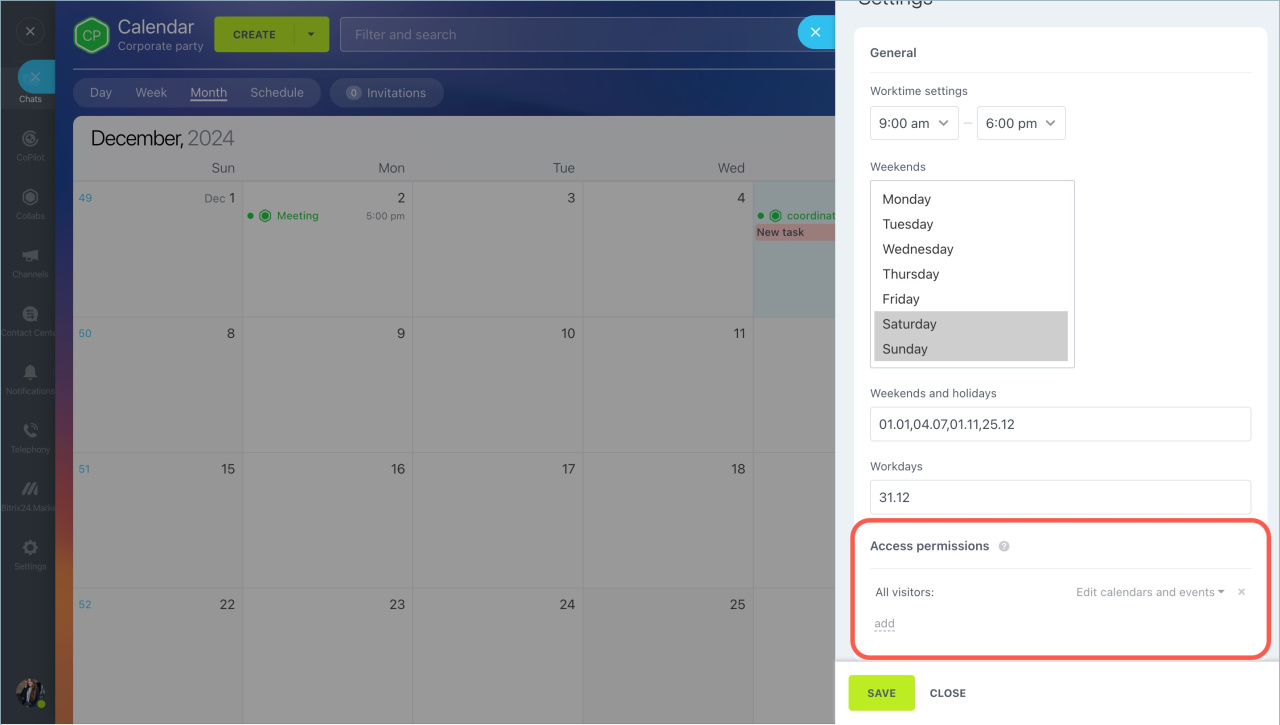
An administrator can grant access to the collab creator:
- Open the collab and go to Calendar.
- Open Settings (⚙️).
- Go to Access permissions.
- Grant Full Access to the collab creator.
- Save the changes.

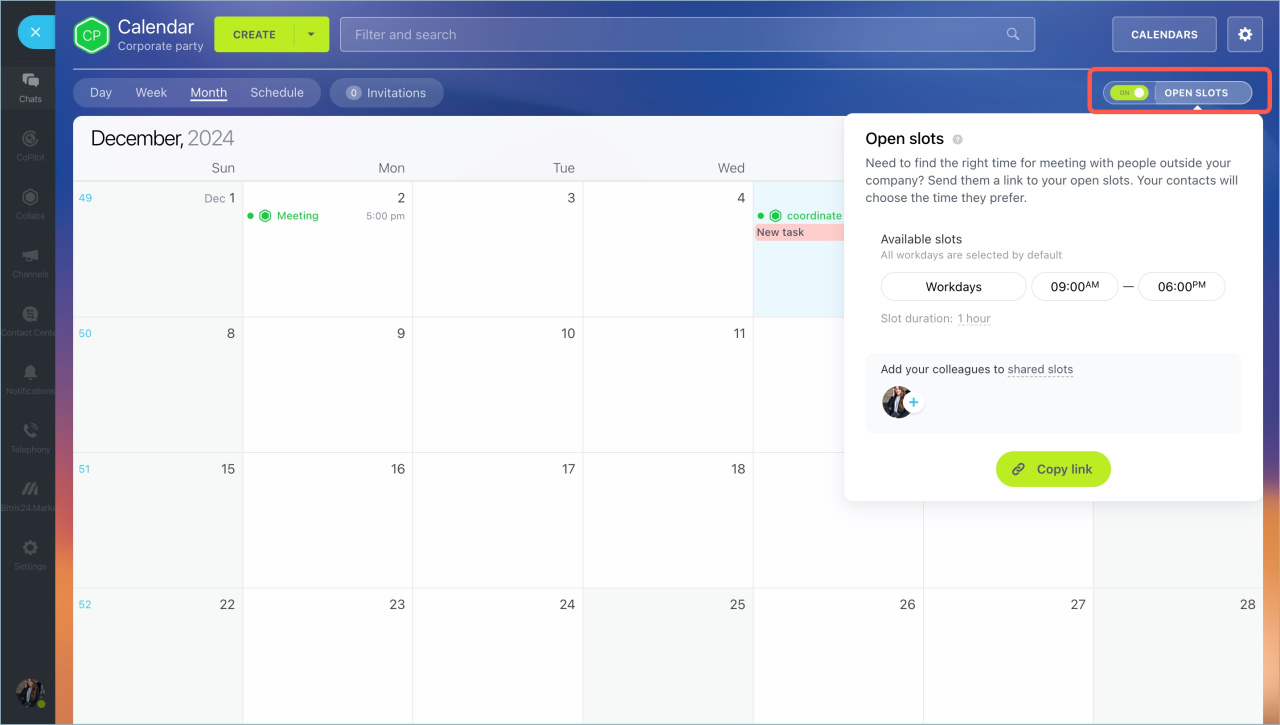
Use open slots
Turn on Open Slots to schedule meetings with external users faster.
Add participants to your availability and share the schedule. The system checks everyone’s availability, and the external user picks a suitable time.
Open slots in Bitrix24 calendar
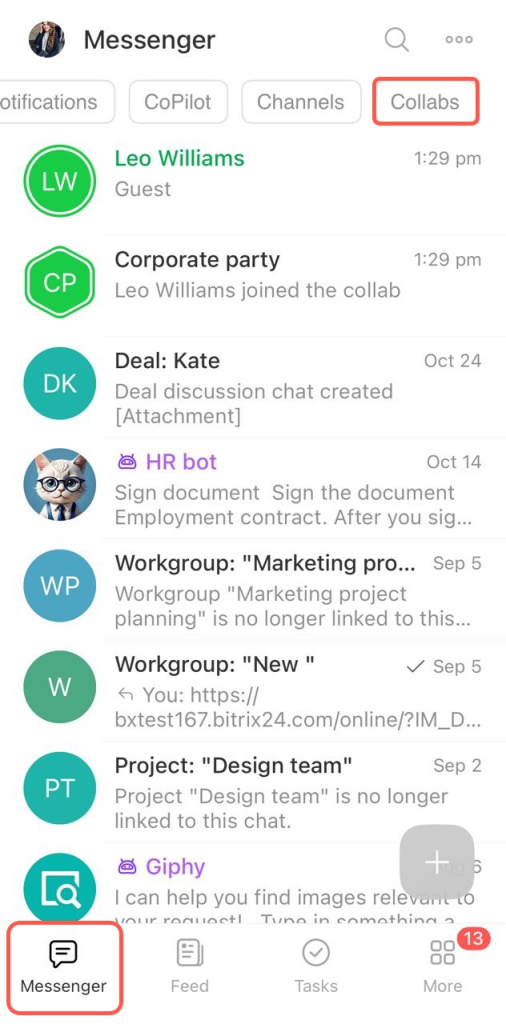
1. Go to Messenger.
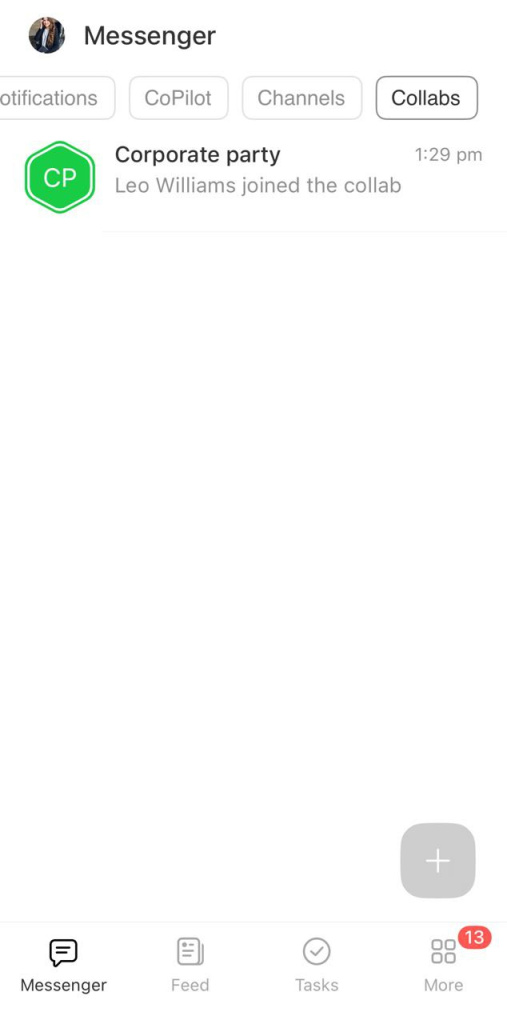
2. Open Collabs and select a collab.
3. Tap the collab name.
4. Open Calendar and tap Add (+).
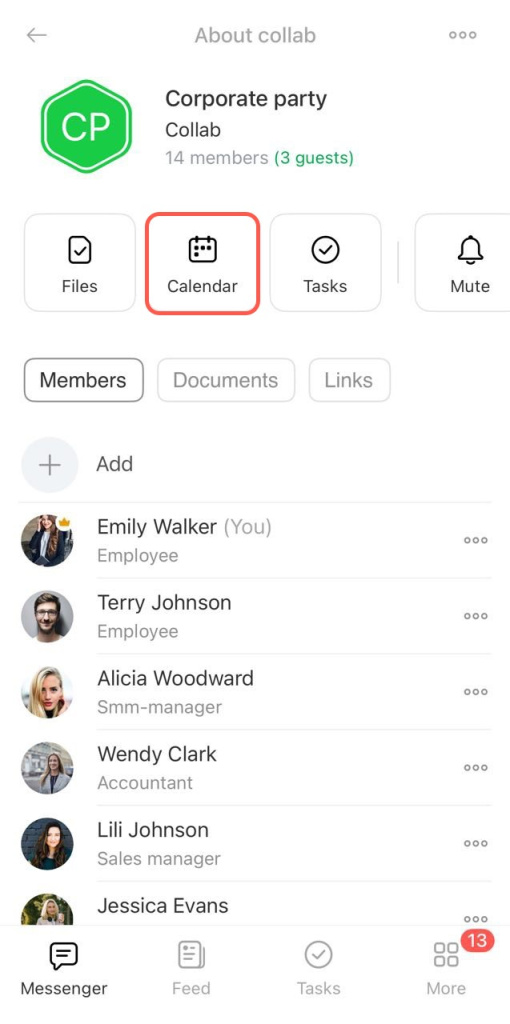
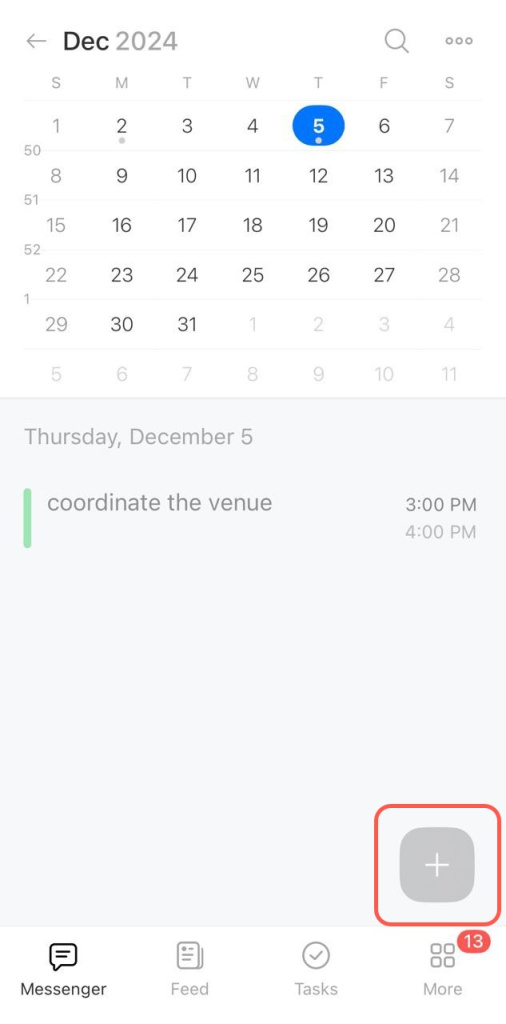
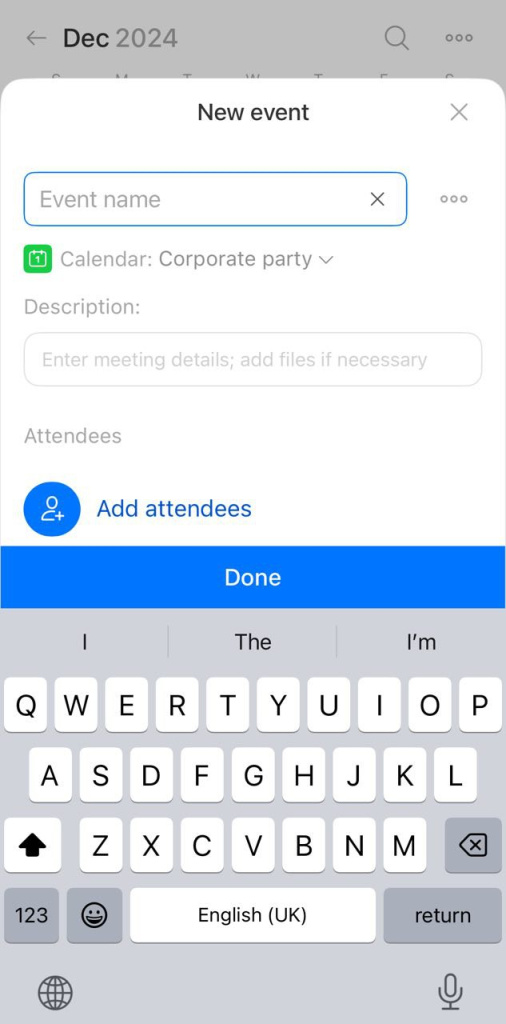
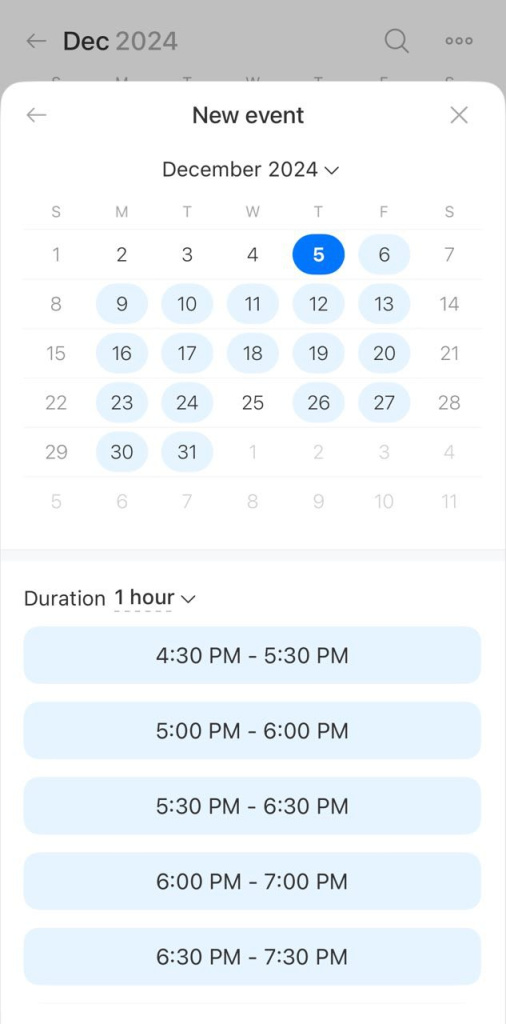
Enter event details and tap Create Event. All participants are added automatically.
How a guest can work in the collaboration calendar
Guests can create events in four ways:
In the Calendar section. Click Calendar > Create. The collab is filled in automatically.
In the collab chat. Go to Messenger > Collabs. Open a collab, click the paperclip icon, and select Meeting.
From the message. Select a message in the chat. Click More > Create > Meeting.
In the collab calendar. Open the collab and click Calendar > Create.

Enter the event name, location, and time. Click Save.
Red counters in the calendar and chat show events you haven’t responded to.
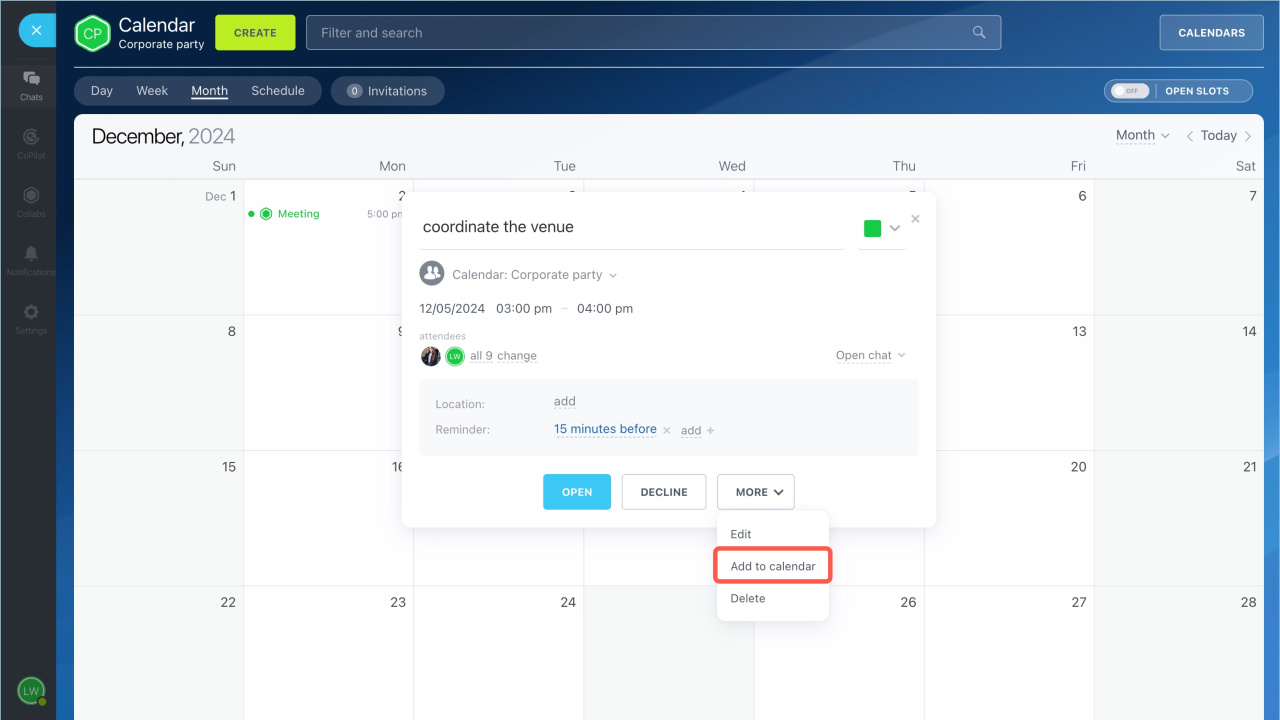
If you created the event or joined it, you can download it in .ics format. Use this file to share the event or open it in another calendar. The Add to Calendar option is available only after you accept the invitation.
1. Go to Messenger.
2. Open Collabs and select a collab.
3. Tap the collab name.
4. Open Calendar and tap Add (+).
Enter the event name, date, time, and location. Tap Create Event. All participants are added automatically.
You can download the event in .ics format after accepting the invitation. The Download ics file and Add to Calendar options are available only for accepted events.
In brief:
- Collabs are shared spaces for working with external teams and clients.
- The collab calendar helps you schedule meetings.
- Events sync automatically for all participants.
- You can create events from the calendar, chat, messages, or the main Calendar section.
- Employees and guests can create events.
- By default, only the collab owner manages permissions.
- Use Open Slots to simplify scheduling with external users.



