


Use open slots in the Bitrix24 Calendar to schedule meetings with customers, partners, and other external contacts. Share a link to your available time slots, and let guests choose a time that works for them.
Share open slots with external guests
Send a link to your available time slots to customers or business partners.
- Go to Calendar and enable Open slots.
- Click Copy link. Bitrix24 creates a link and copies it to your clipboard automatically.
- Send the link to an external contact in any convenient way.
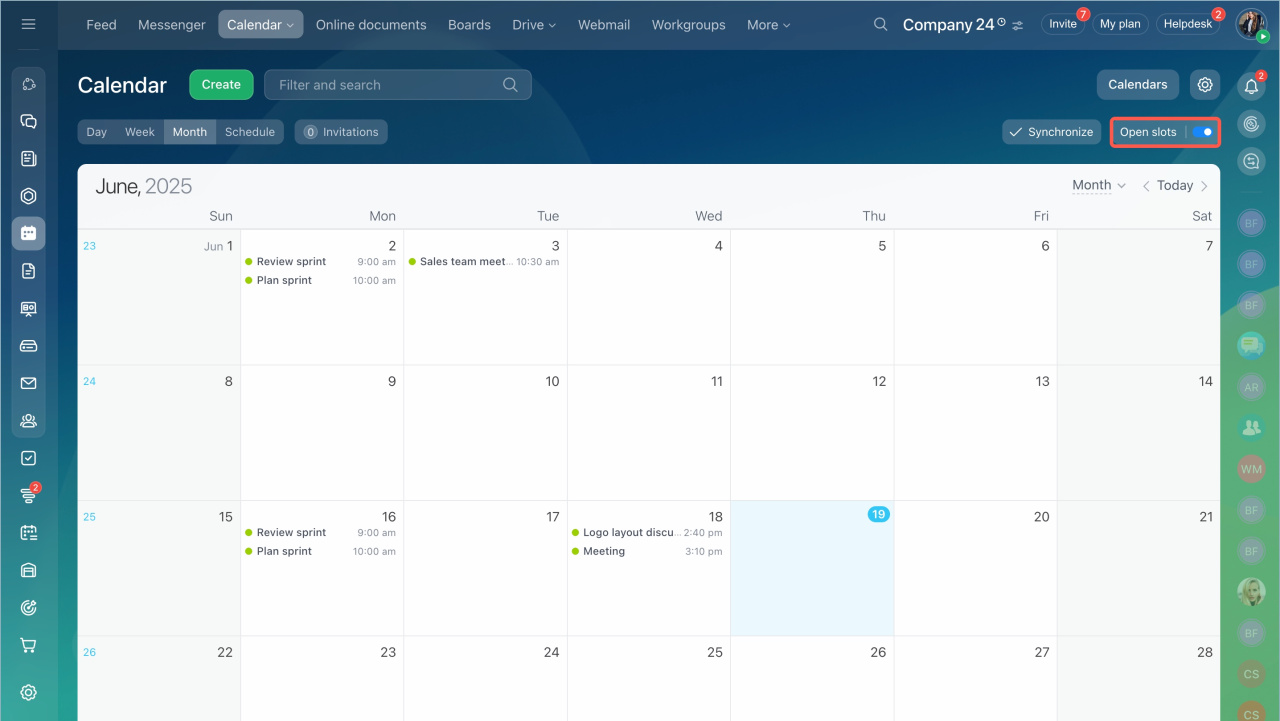
When the contact opens the link, they can choose an available date and time and create a meeting.
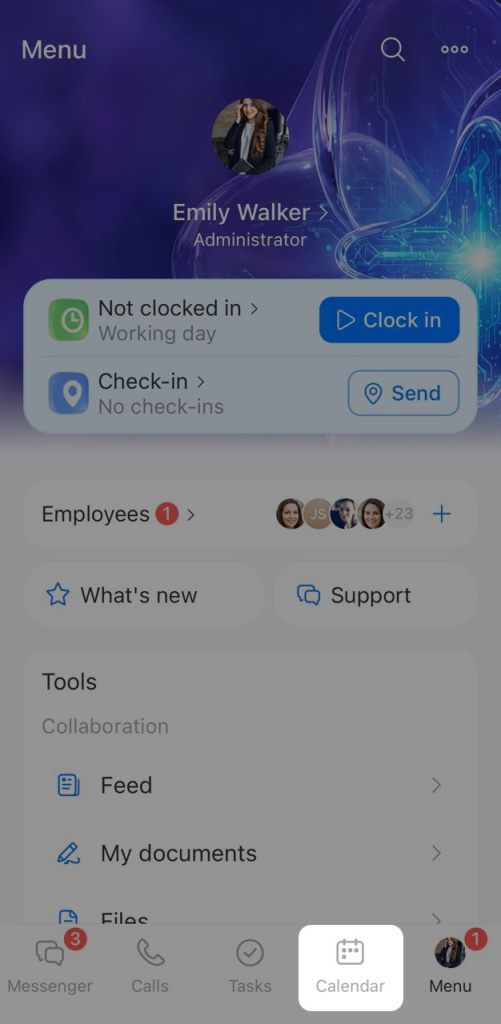
- Tap your profile photo in the upper-left corner.
- Select Calendar from the tools list.
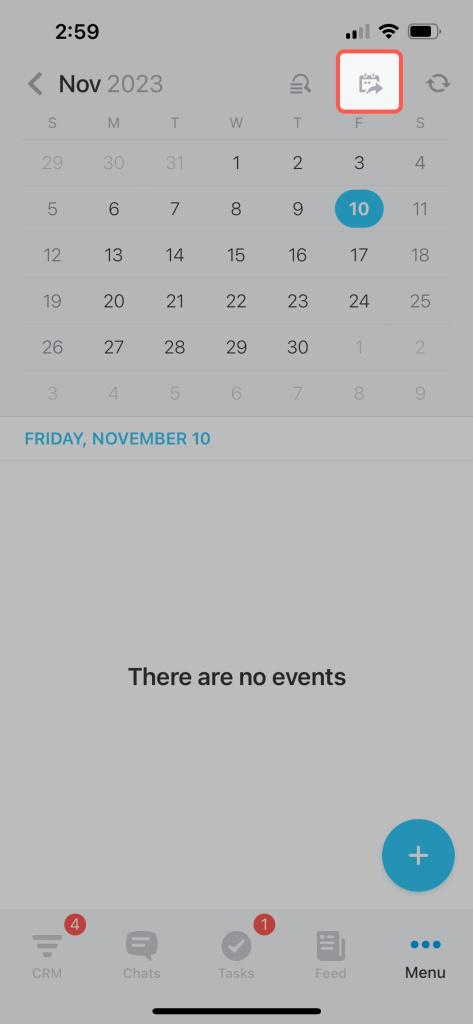
- In the upper-right corner, tap the Slots icon.
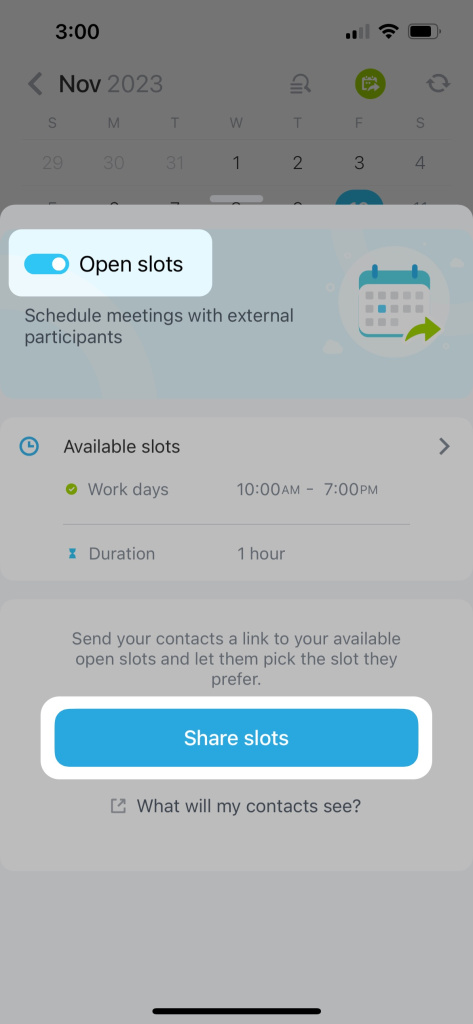
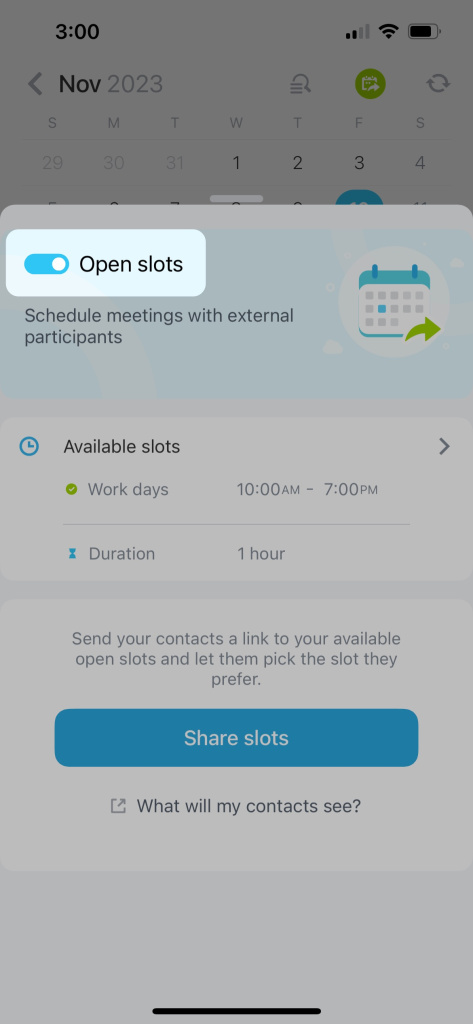
4. Turn on the toggle to enable open slots.
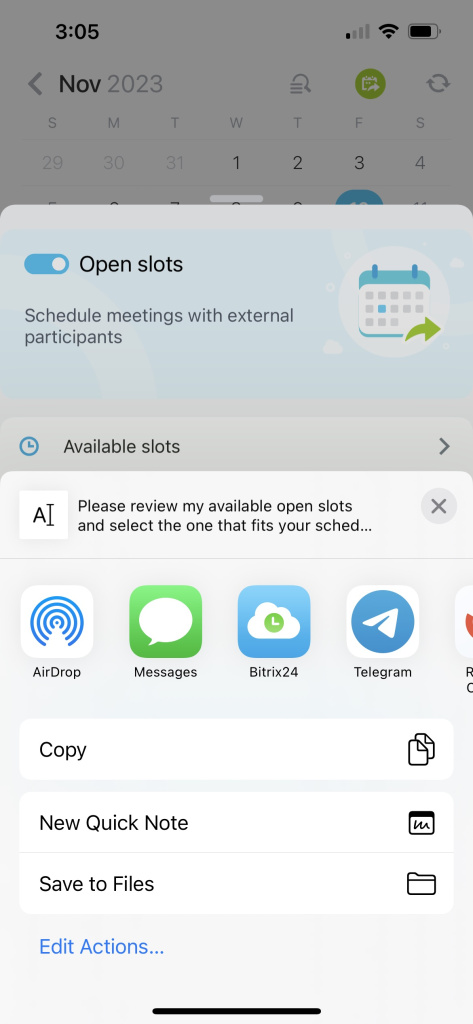
5. Tap Share slots and send the link to your contact by email or messenger.
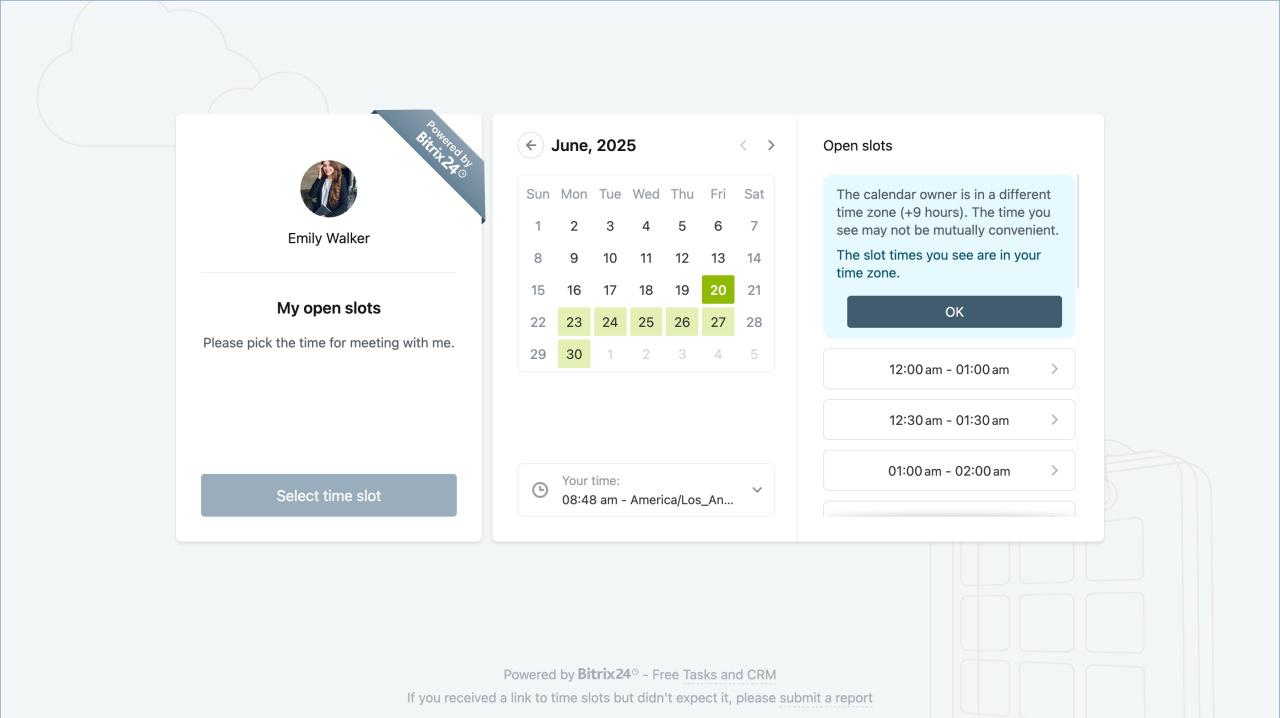
What external contacts see
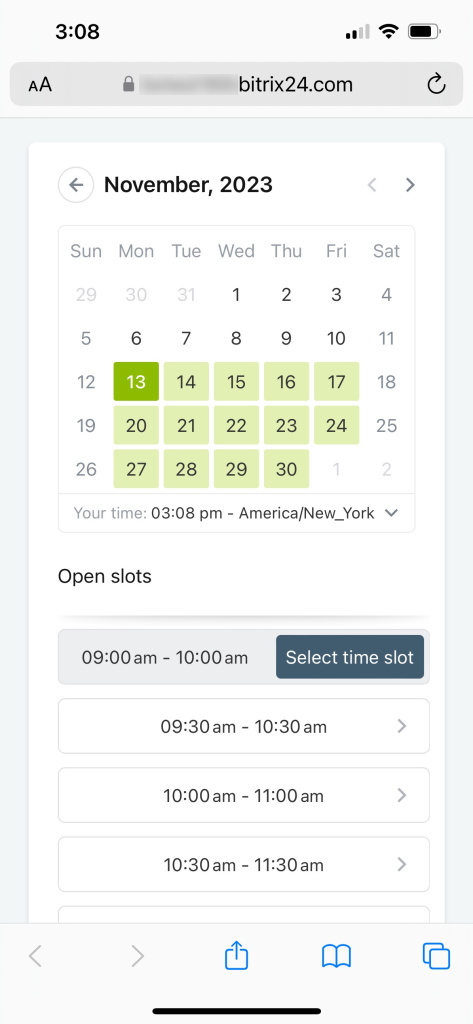
You can preview the booking page before sending the link.
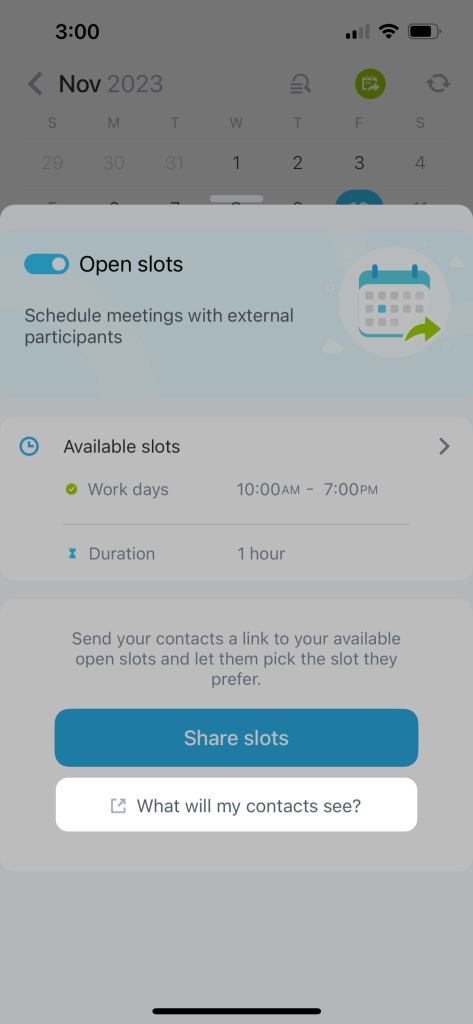
Create a test meeting to see exactly what external guests will see.
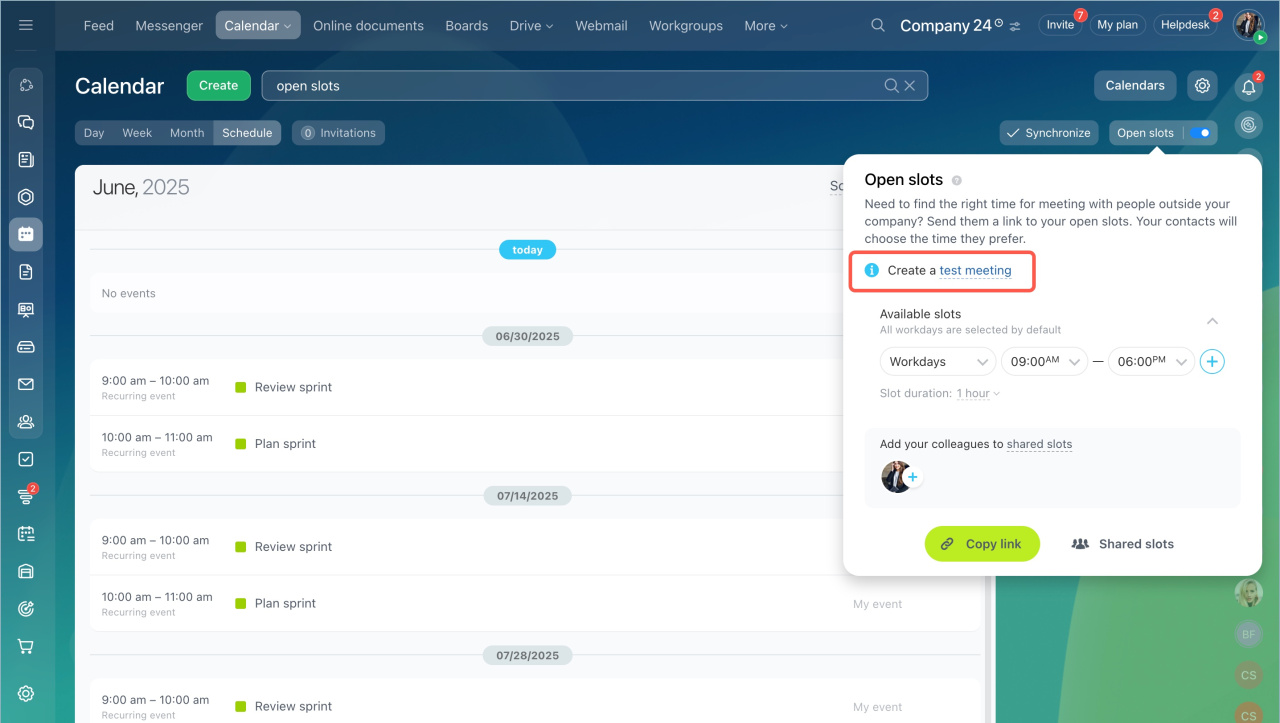
Select a date and time to create a test meeting and check how the process works.
Tap What will my contacts see? at the bottom of the screen. Create a test meeting to preview the booking process.
Edit a meeting with an external guest
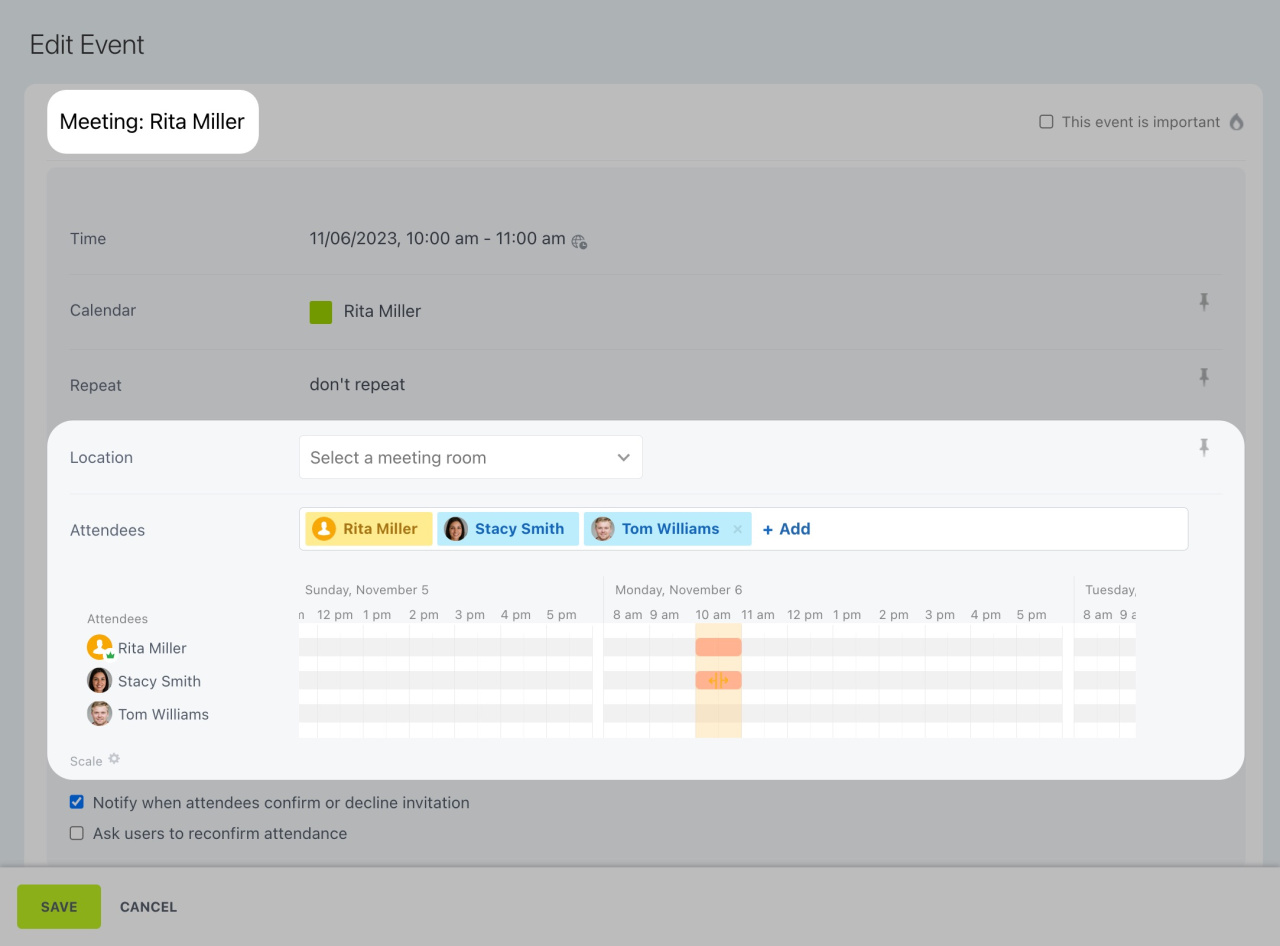
When a guest books a meeting, Bitrix24 creates a new event in your calendar.
Open the event to:
- Change the default meeting name
- Add a location
- Invite additional attendees
You cannot change the meeting date or time. To reschedule a meeting, decline the event. Bitrix24 will notify the guest by email.
You can also use Bitrix24 Video Conferencing for online meetings.
Video Conferencing in Bitrix24
Configure available slots and meeting duration
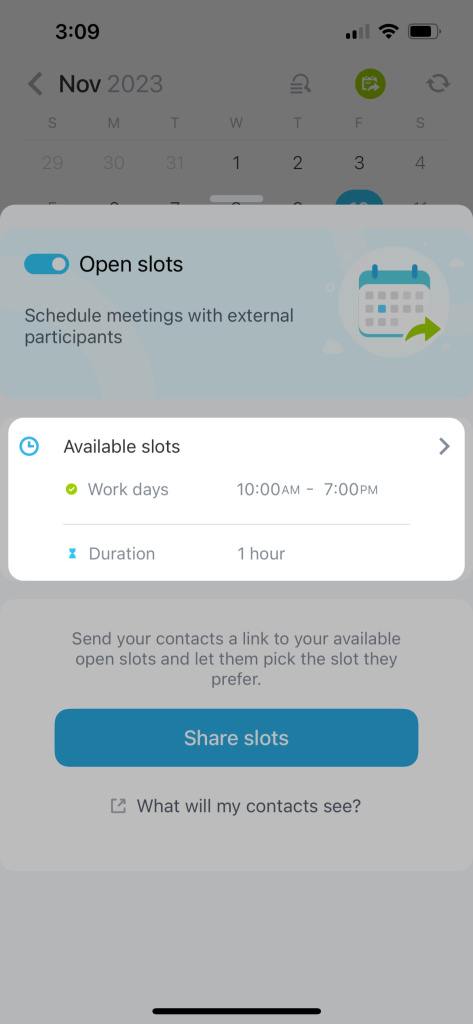
Set the days, hours, and duration for meetings.
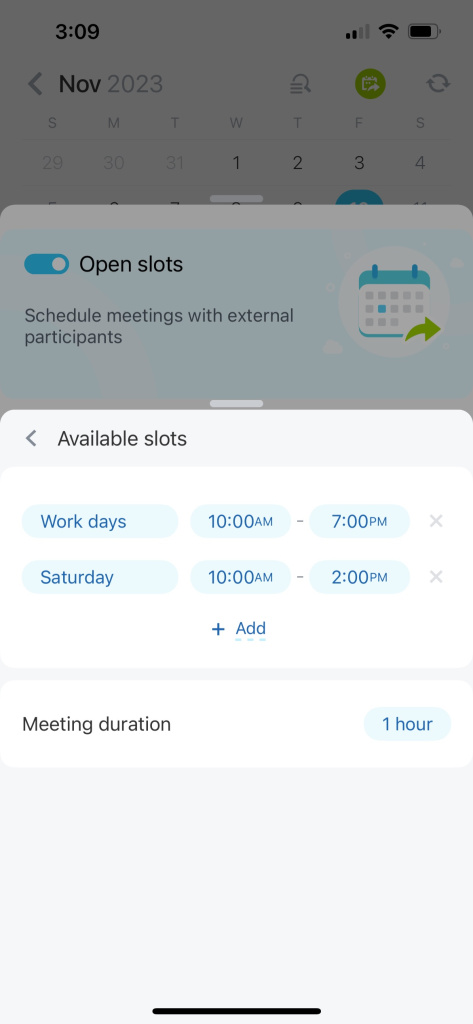
In the Available slots section, choose the days and hours when meetings are available. For example, you can match your company’s business hours, such as Monday through Friday from 10:00 AM to 7:00 PM.
You can also set the duration for each meeting slot.
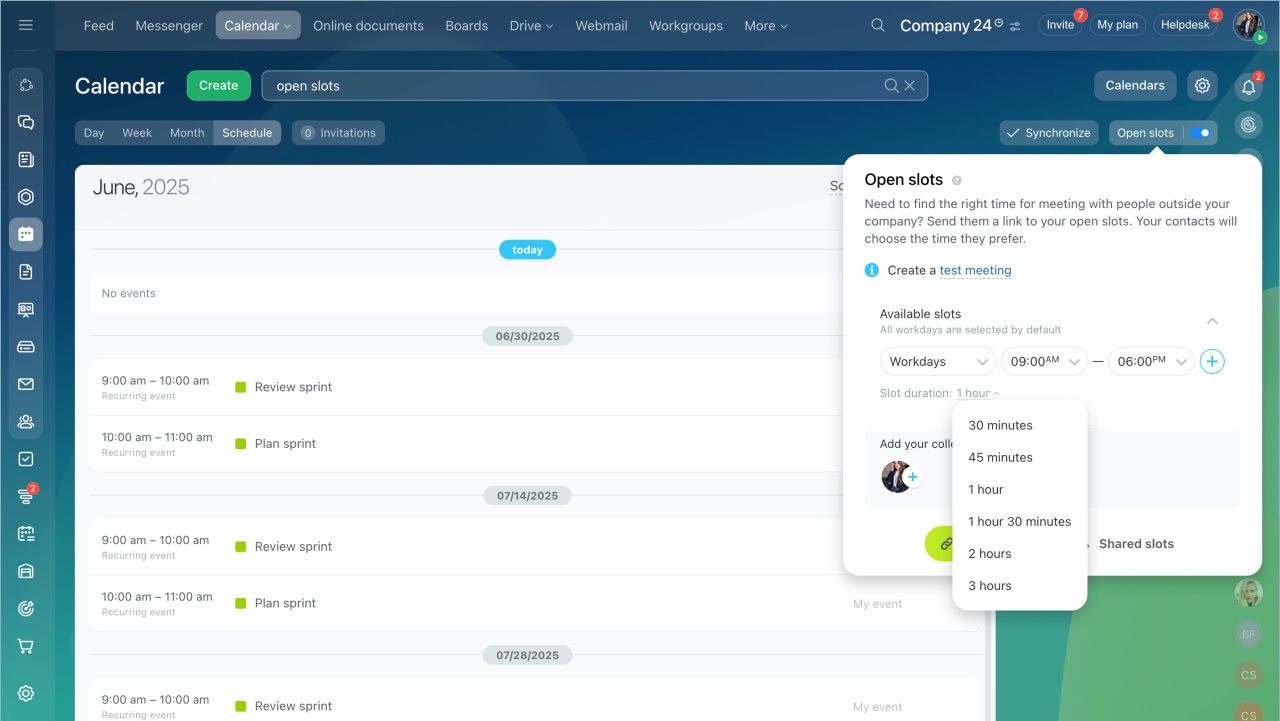
In the Available slots section, choose the days and hours when meetings are available. For example, you can match your company’s business hours, such as Monday through Friday from 10:00 AM to 7:00 PM.
You can also set the duration for each meeting slot.
Invite colleagues to meetings with external guests
Create shared slots and include colleagues based on their availability.
- Click the + icon.
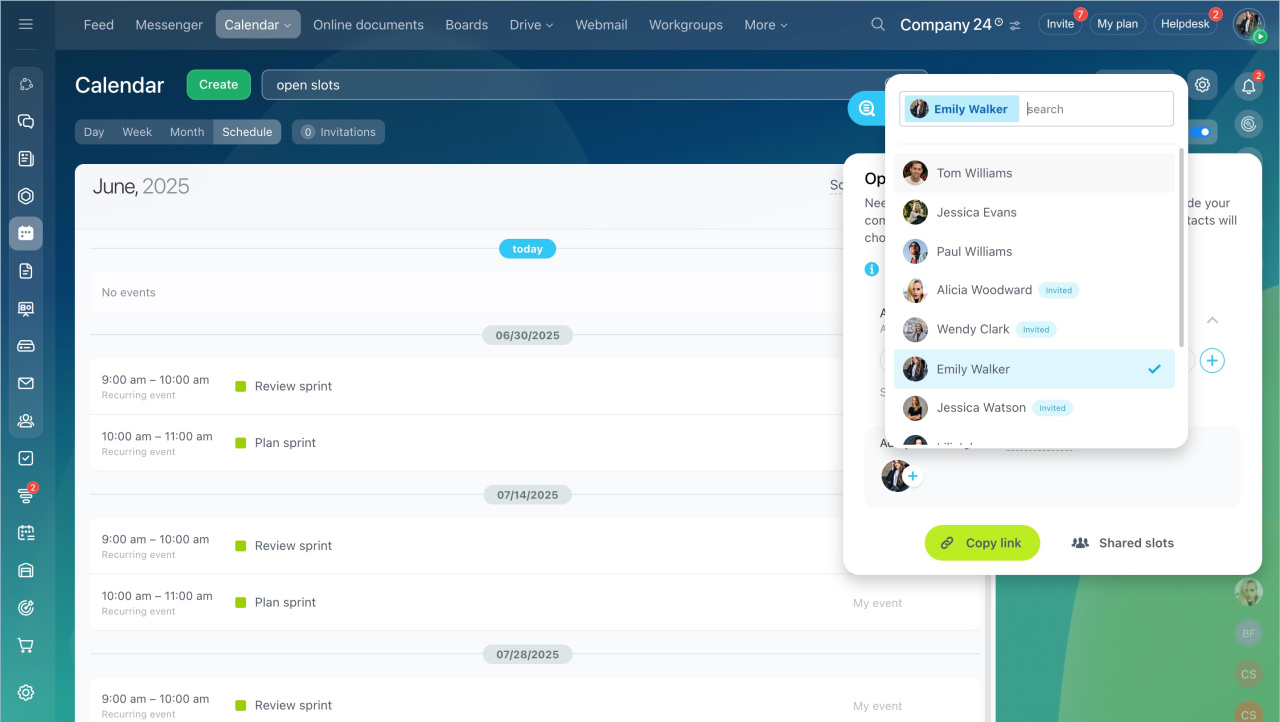
- Select employees from the list.
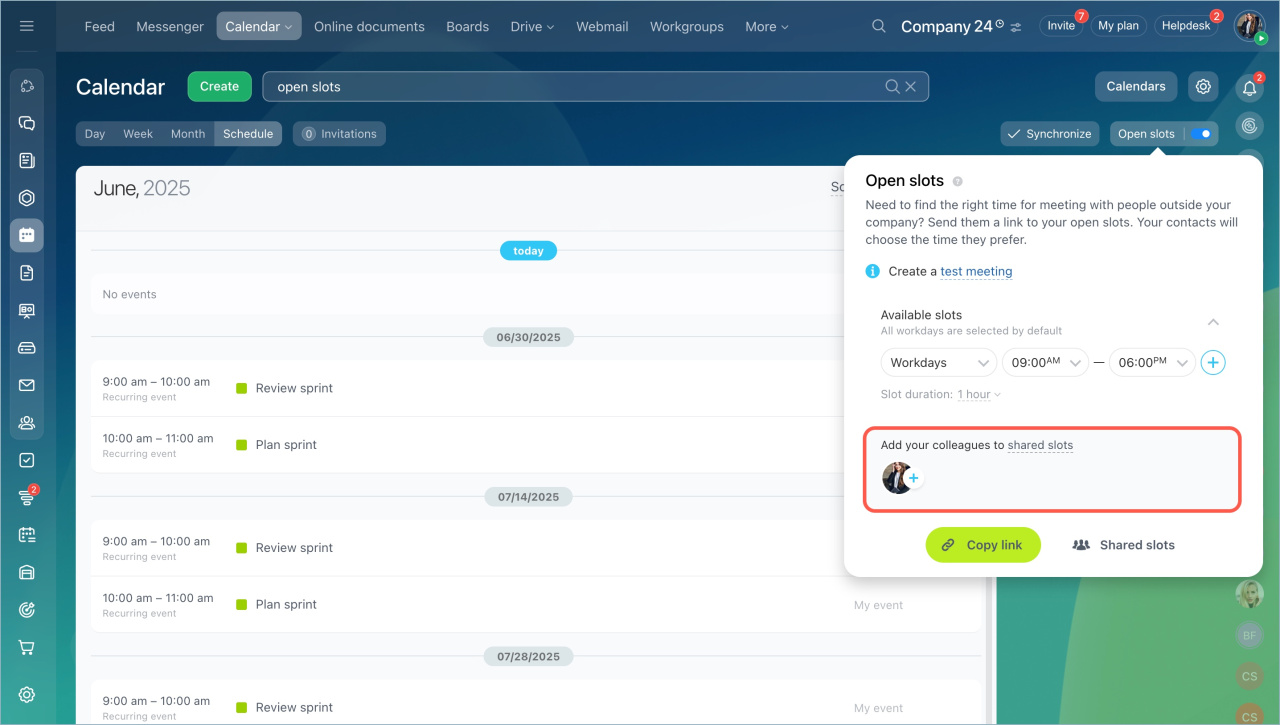
3. Click Copy link to create a shared slots link.
4. Send the link to the guest.
Shared slots check the availability of all participants. Guests can only choose times when everyone is available.
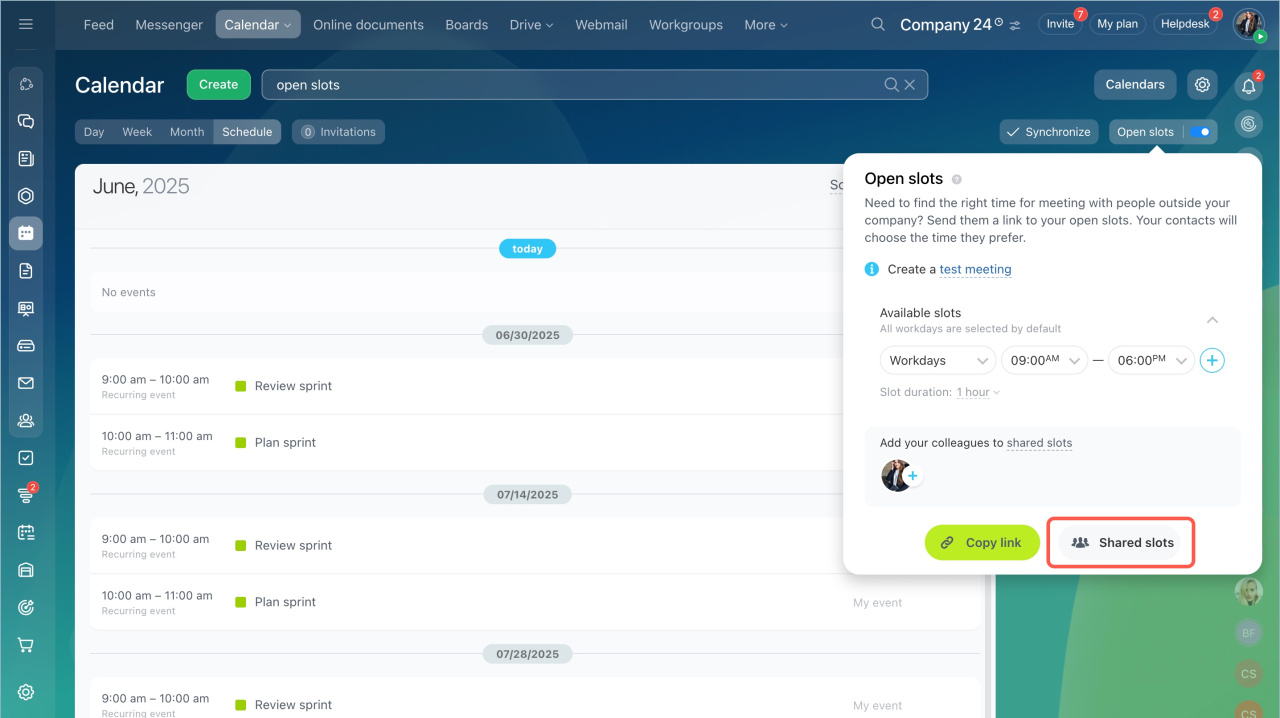
In the Shared slots section, you can see all generated links for meetings with colleagues and external guests.
Shared slots work well for recurring meetings. For example, HR managers can create a shared link with department managers for candidate interviews and send the same link to new candidates.
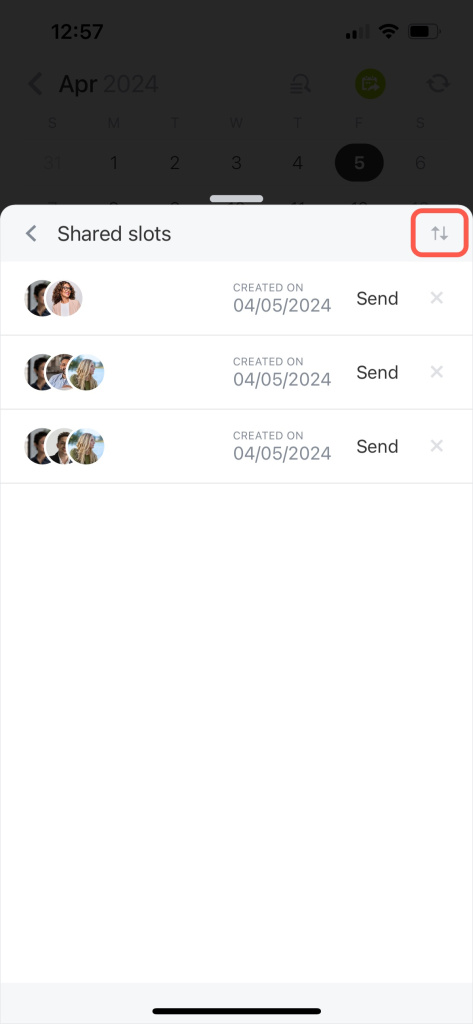
By default, Bitrix24 sorts links by frequency of use. You can also sort them by creation date.
1. Tap the + icon under Add users to slots.
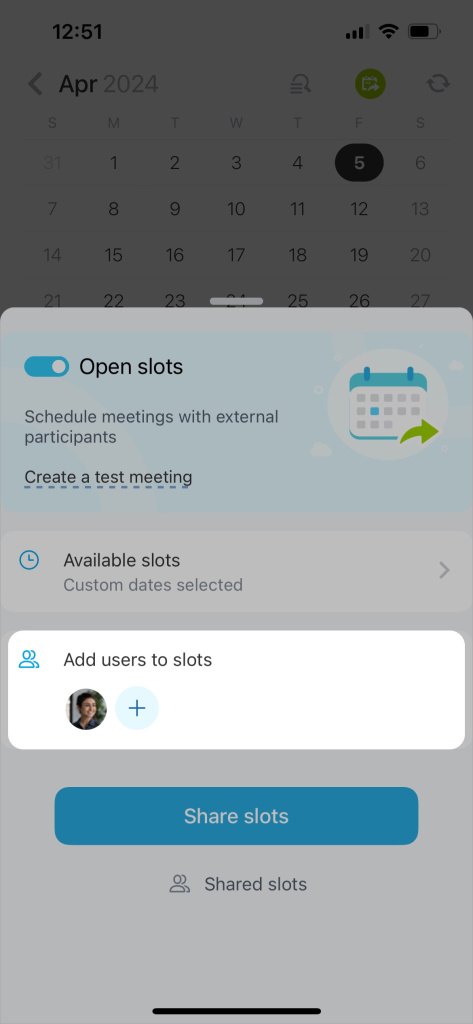
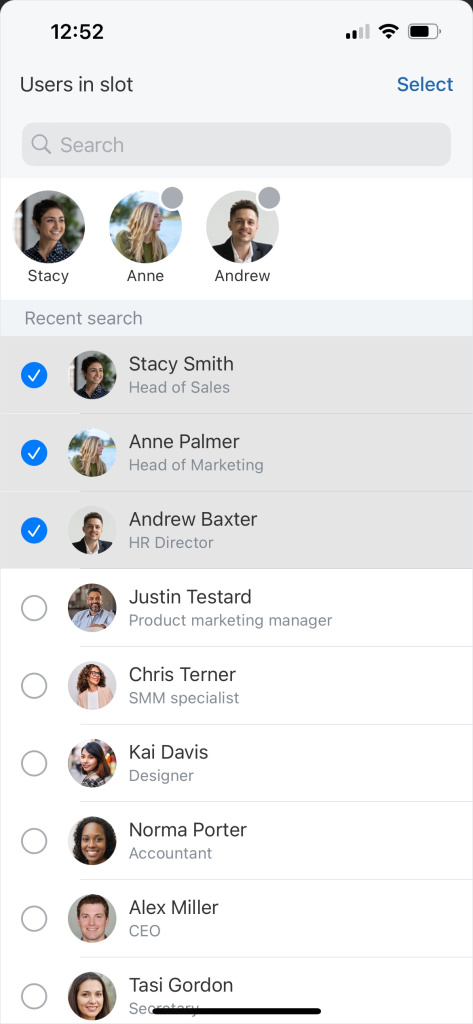
2. Select employees who should attend the meetings.
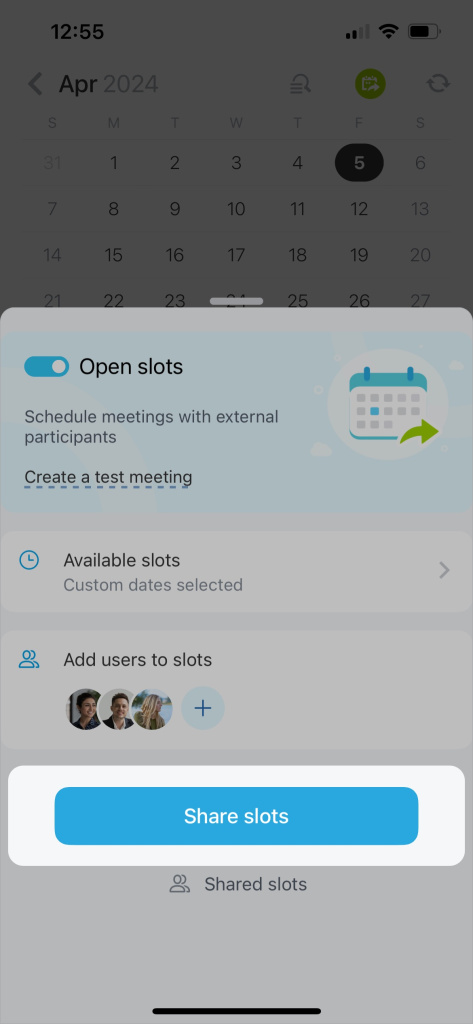
3. Tap Share slots and send the link to the guest.
Shared slots check the availability of all participants. Guests can only choose times when everyone is available.
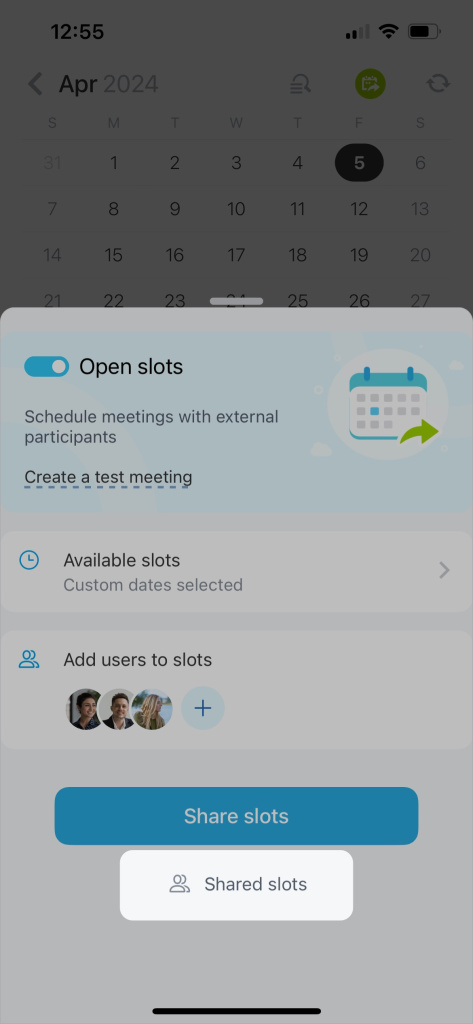
Open the Shared slots section to see all generated links for meetings with colleagues and external guests.
Shared slots are useful for recurring meetings. For example, HR managers can create a shared link with department managers for candidate interviews and send the same link to new candidates.
By default, Bitrix24 sorts links by frequency of use. You can also sort them by creation date.
Disable open slots access
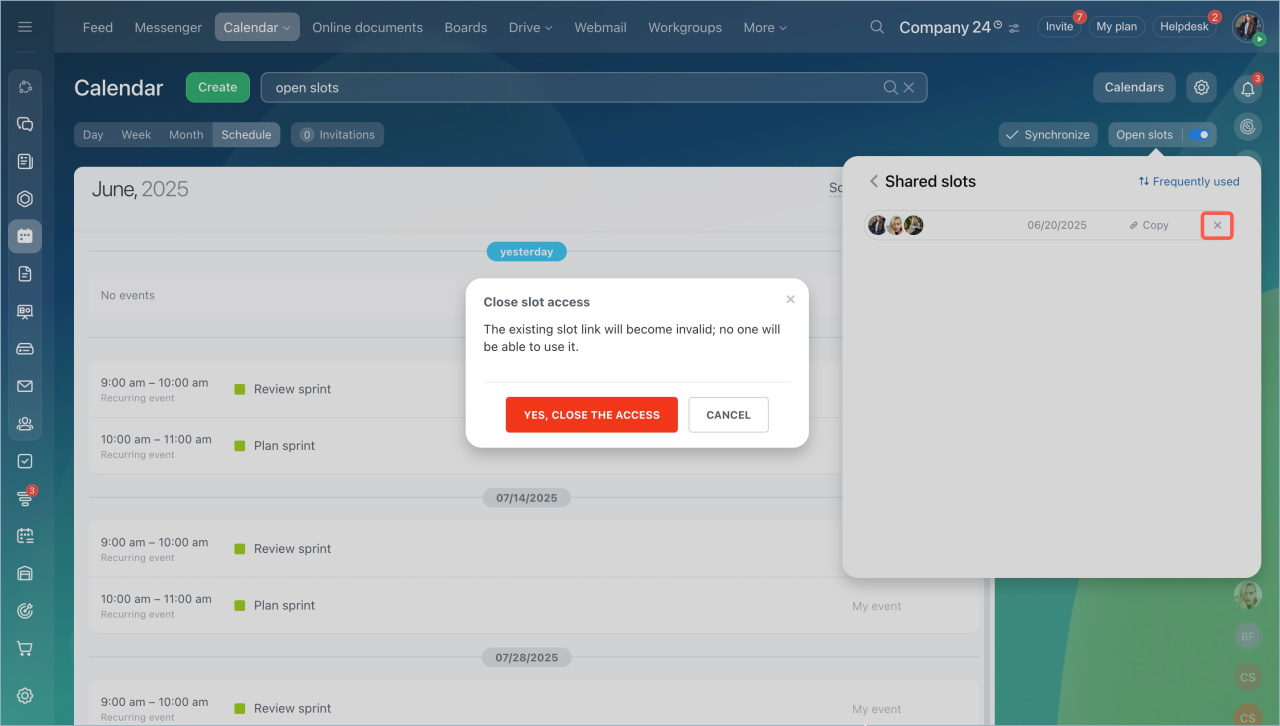
To disable a shared slots link, click the X icon next to it.
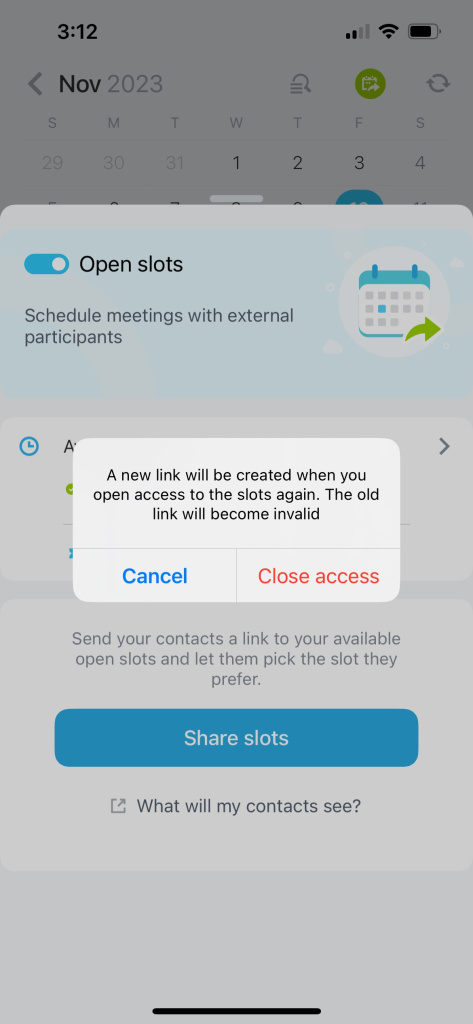
To disable all links, turn off Open slots. If you enable it again later, Bitrix24 creates a new link. Previous links stop working.
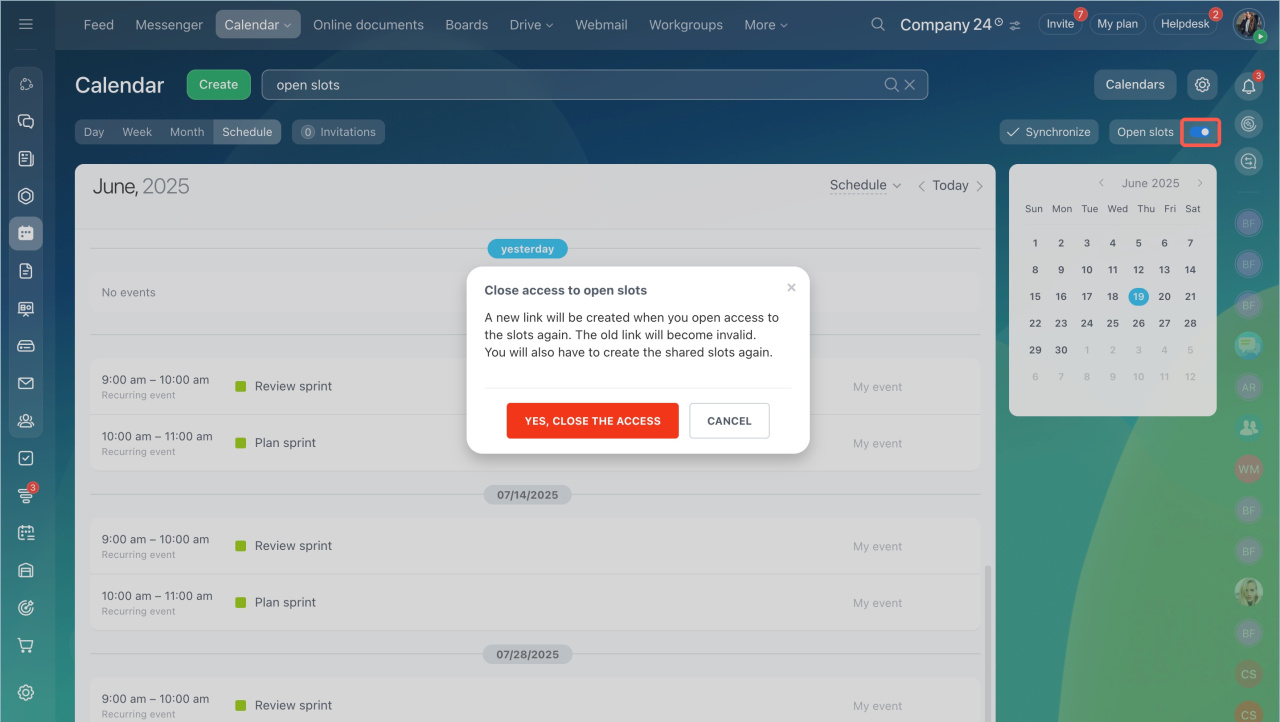
To disable all open slots links, turn off the toggle next to Open slots. If you enable it again later, Bitrix24 creates a new link. Previous links stop working.
In brief
-
Open slots in the Bitrix24 Calendar help you schedule meetings with external guests. Share a link with clients or partners so they can choose a convenient date and time.
-
You can set available days, hours, and meeting duration for upcoming appointments.
-
When a guest books a meeting, Bitrix24 automatically creates an event in your calendar.
-
You can also create shared slots with colleagues and let guests choose a time when everyone is available.



