


Collab is a co-working space to collaborate with outside teams and customers. With Bitrix24, you can manage chats, files, tasks, and meetings all in one place, without switching between various apps.
Access permissions help you organize work within the collab. Decide who can use the collab tools and how. For example, allow all members to create tasks, but reserve the right to delete them only for the owner.
This article explains how to set access permissions in a collab using both the web version of Bitrix24 and the mobile app.
You can set access permissions when creating a collab or later in the settings.
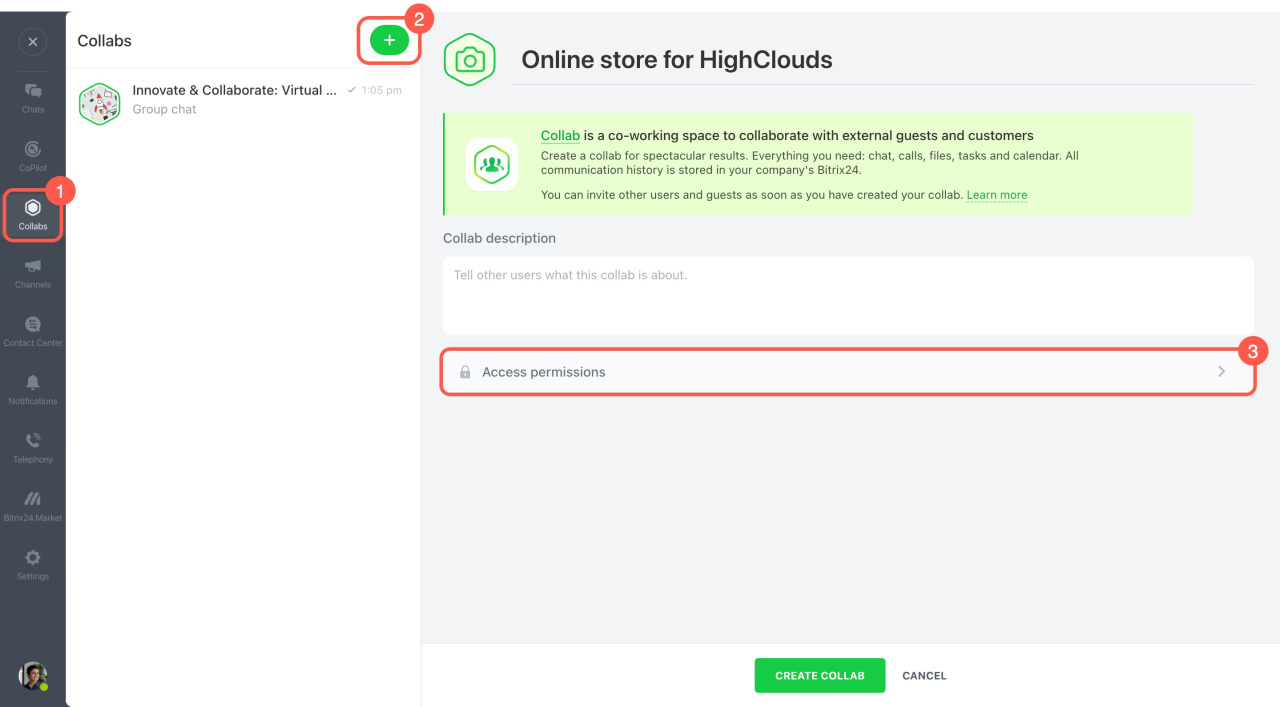
To create a collab and set access permissions immediately:
- Go to Messenger and select Collabs.
- Click the Plus (+) icon at the top of the chat list.
- Select Access permissions.
To adjust access permissions after creating a collab:
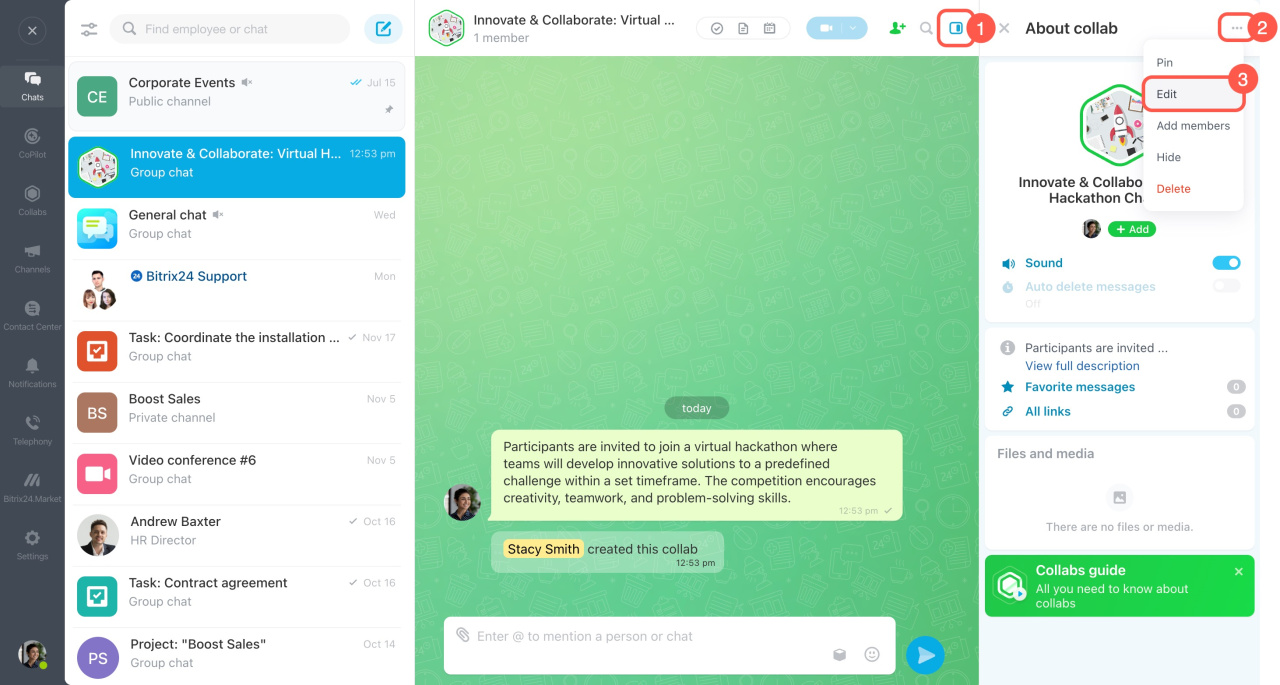
- Go to the collab chat and open the sidebar.
- Click the three dots (...) in the top right corner.
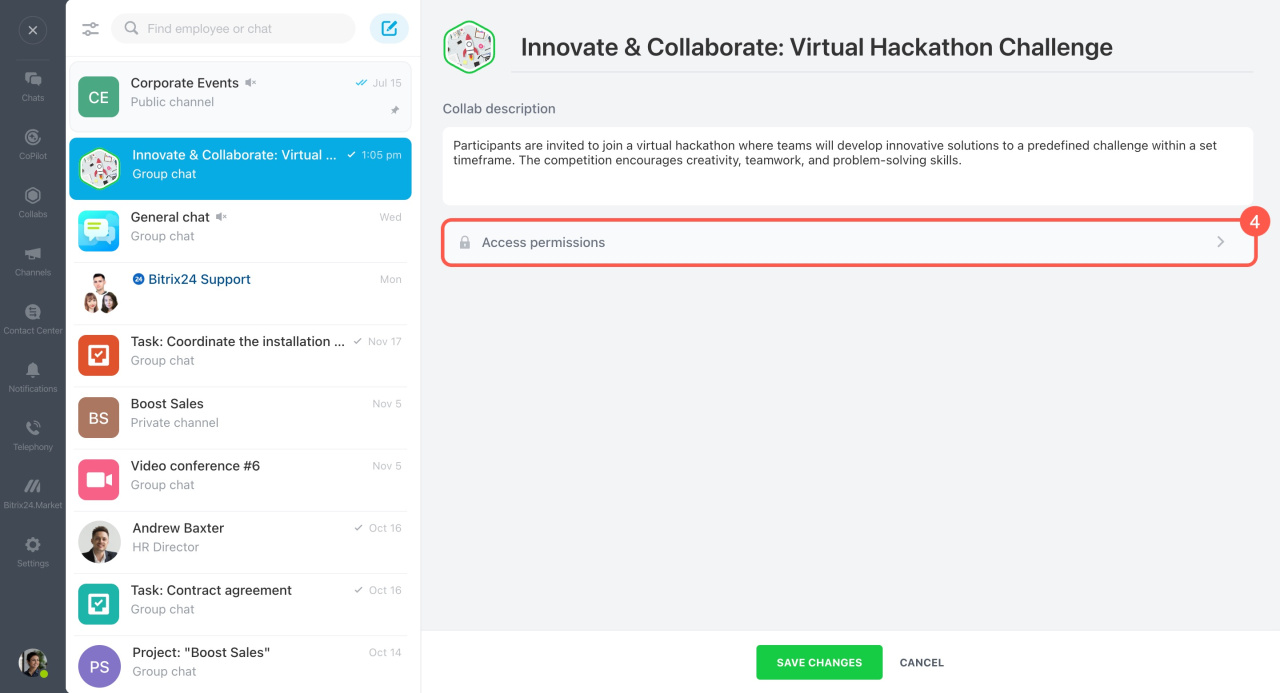
- Select Edit, then Access permissions.
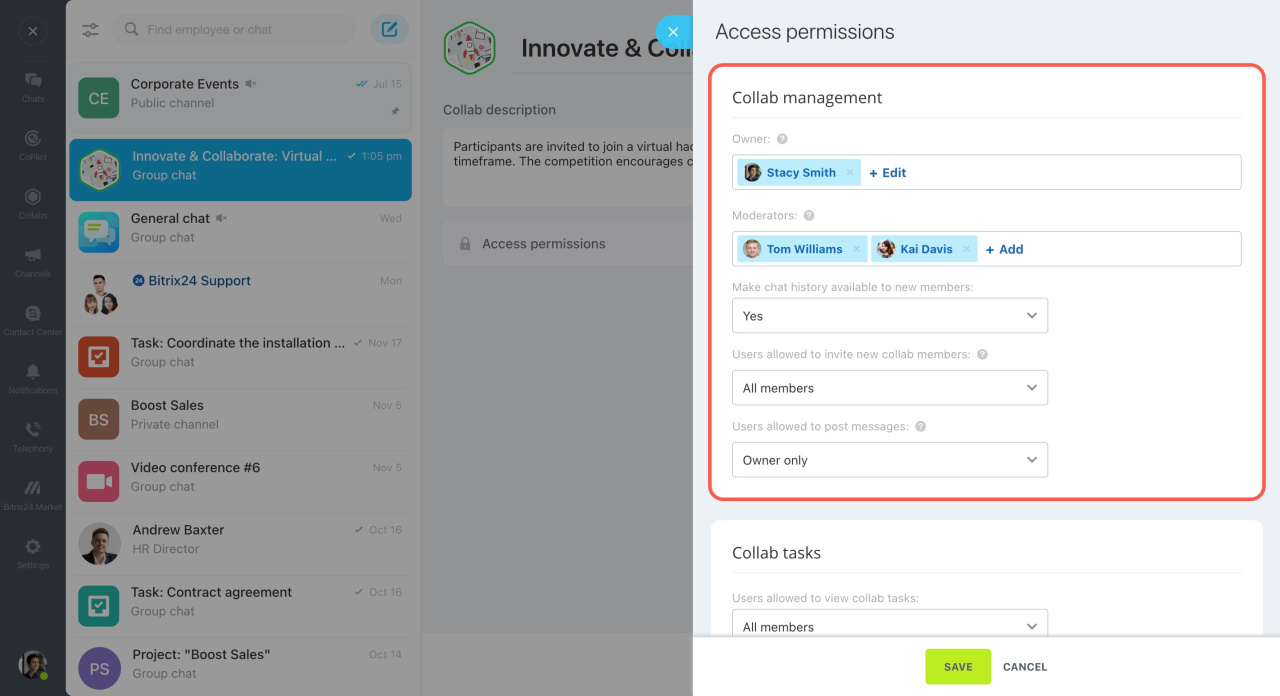
Access permissions are split into two sections: Collab management and Collab tasks.
Collab management. Here, you can decide who can change collab settings, invite new members, and send messages in the chat.
-
Owner: The owner is the main person responsible for the collab, with full access to change settings and choose moderators. If you're setting up a collab for someone else, assign them as the owner so they can see it in the chat list and edit its settigns.
-
Moderators: Moderators assist the owner in managing the collab. The owner can grant them additional permissions, like inviting new members or creating tasks.
-
Make chat history available to new members: Enable this option to show past conversations to new members. This helps them quickly understand the project details.
-
Users allowed to invite new collab members: Choose who can add new members. To control team composition and prevent accidental invites, grant this right only to the owner and moderators.
-
Users allowed to post messages: Specify who can send messages. If the chat is for announcements only, grant this permission only to the owner and moderators to avoid unnecessary messages. If everyone needs to discuss the project, select All members.
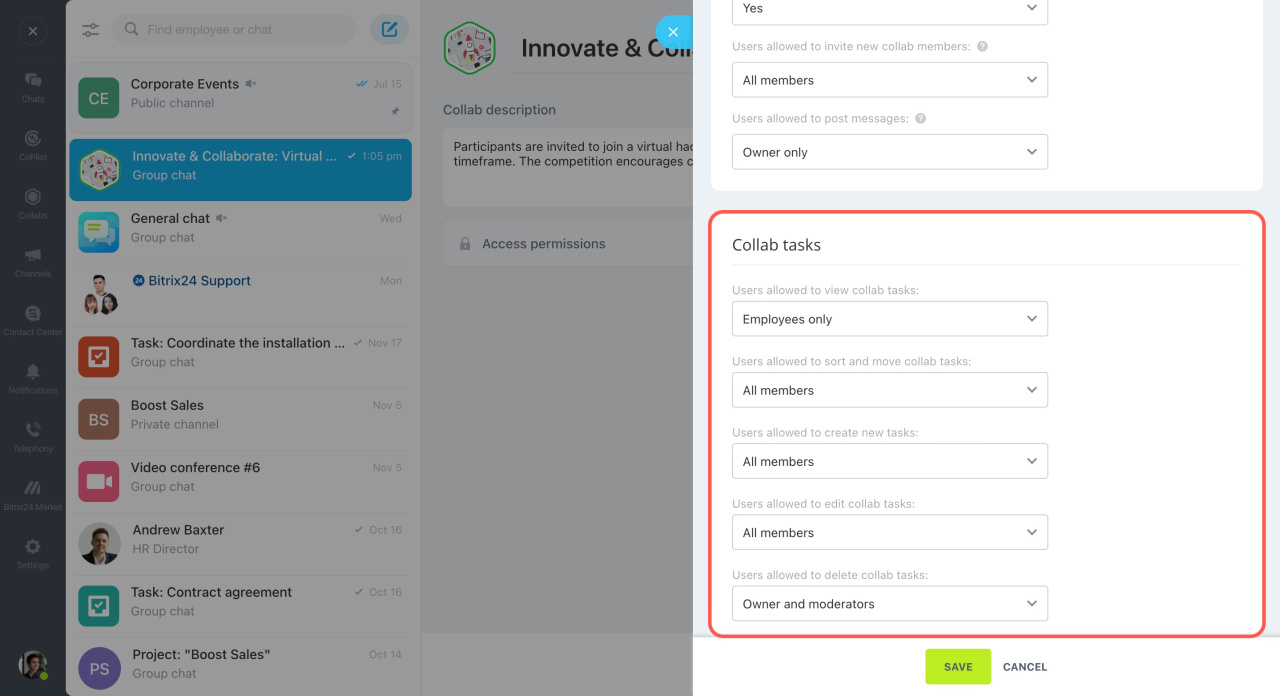
Collab tasks. In this section, you set up access permissions for working with collab tasks.
-
Users allowed to view collab tasks: Grant viewing permissions only to specific employees to protect sensitive information.
-
Users allowed to sort and move collab tasks: This lets you change the order of tasks. If you want only the owner to manage task order, restrict this permission for others.
-
Users allowed to create new tasks: To collaborate on tasks, give creation permissions to all members.
-
Users allowed to edit collab tasks: If you want everyone to edit tasks, allow access for all members. If only company employees should have editing permissions, select Employees only.
-
Users allowed to delete collab tasks: To prevent accidental deletions, grant this permission only to the owner and moderators.
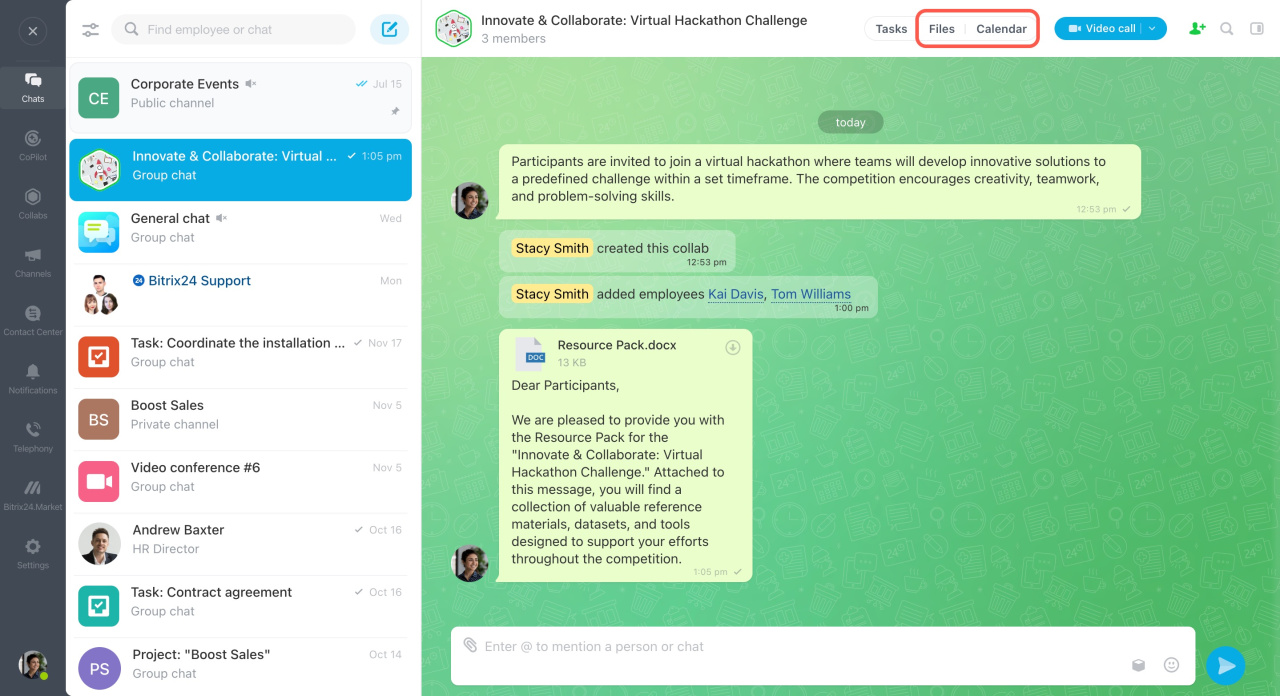
Configure file and calendar permissions separately by opening the Files and Calendar tabs in the collab and specifying permissions for its members.
Access permissions to files
Access permissions to calendars
You can set access permissions when creating a collab or later in the settings.
Create a collab
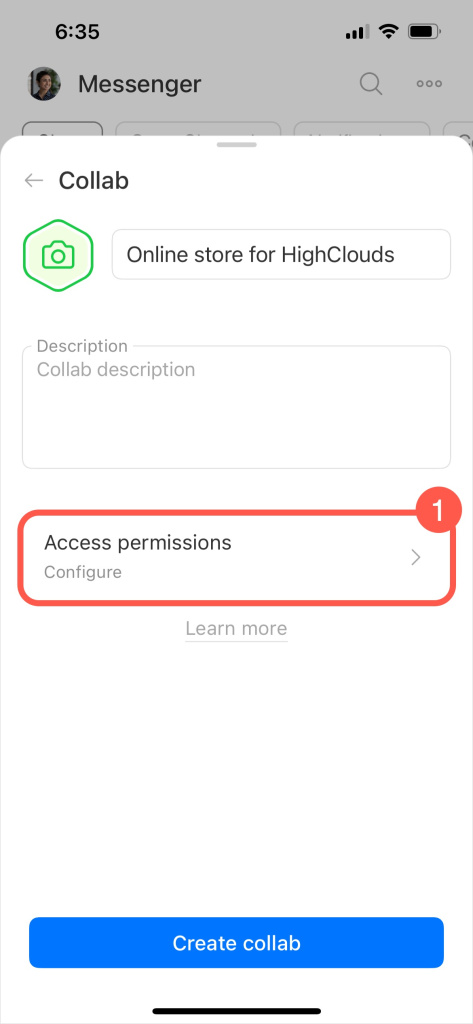
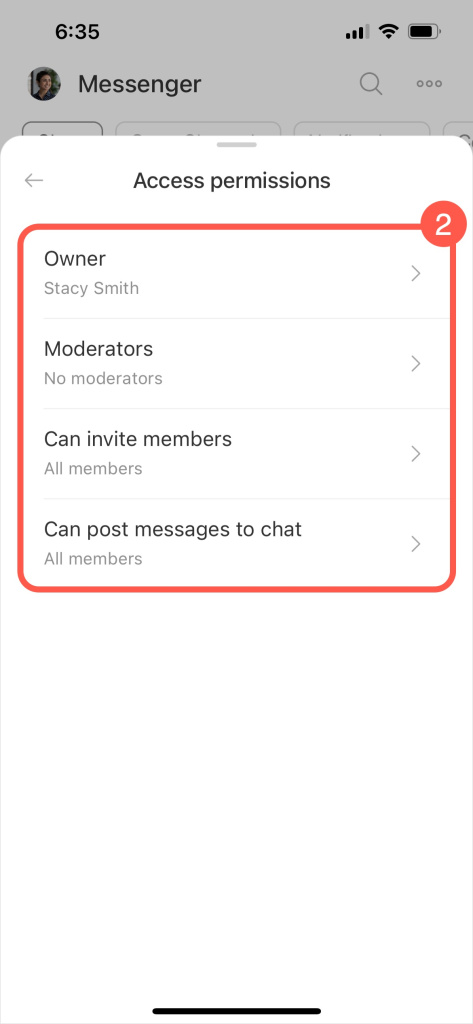
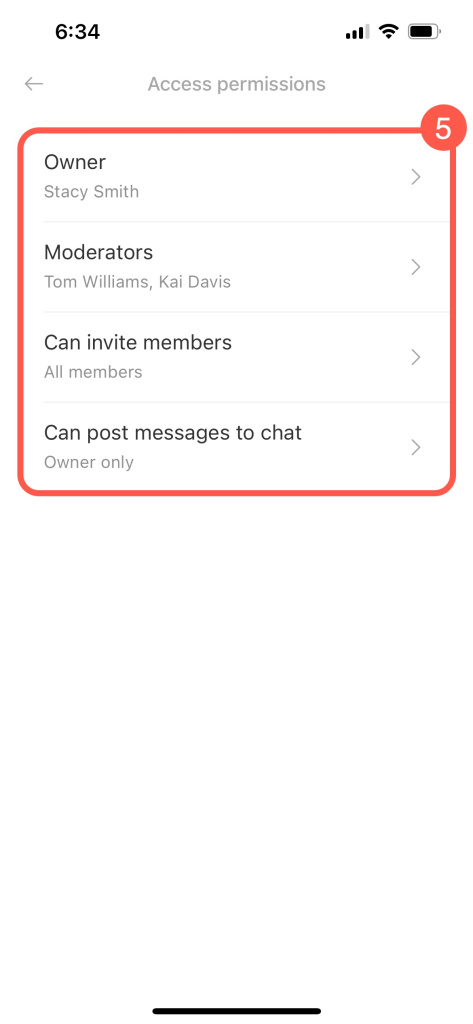
To configure access permissions when creating a collab, tap on the Access permissions block and set up the following:
-
Owner: The owner is the main person responsible for the collab, with full access to change settings and choose moderators.
-
Moderators: Moderators assist the owner in managing the collab. The owner can grant them additional permissions, like inviting new members or creating tasks.
-
Can invite members: Choose who can add new members. To control team composition and prevent accidental invites, grant this right only to the owner and moderators.
-
Can post messages to chat: If the chat is for announcements only, grant this permission only to the owner and moderators to avoid unnecessary messages. If everyone needs to discuss the project, select All members.
To edit access permissions in the collab settings:
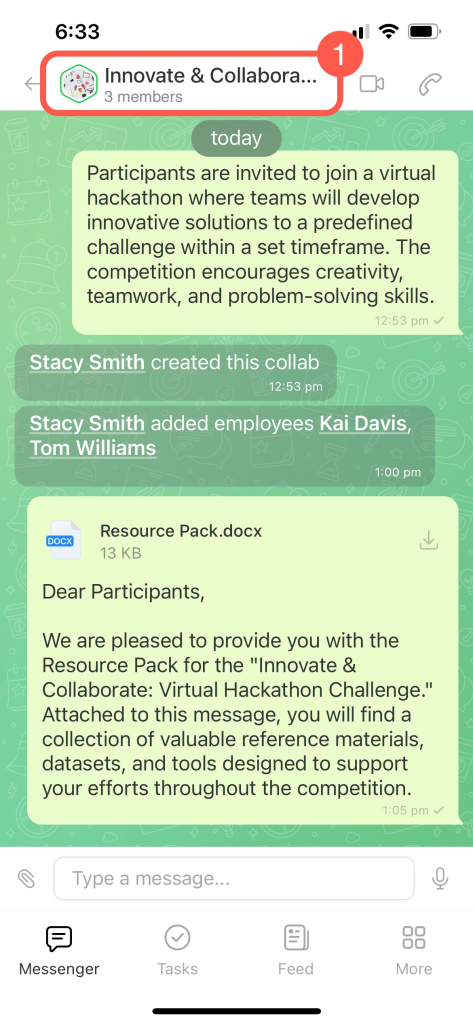
- Open the collab chat and tap on its name.
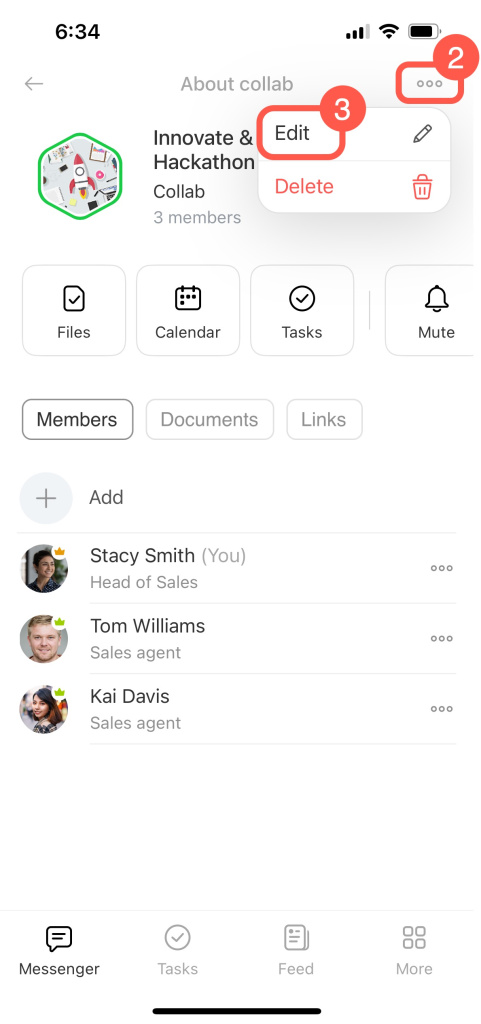
- Tap the three dots (...) in the top right corner.
- Select Edit.
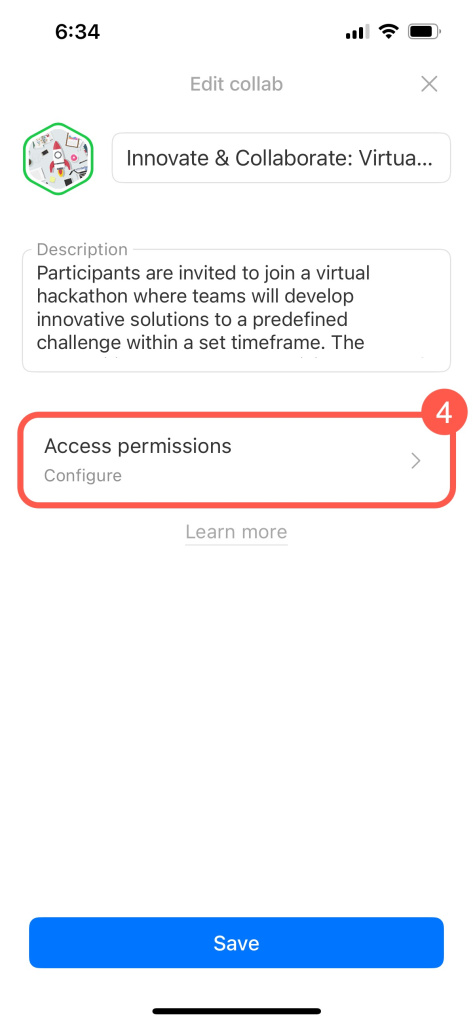
- Go to the Access permissions section.
- Adjust the collab permissions.
In brief
-
Access permissions help you organize work within the collab. Decide who can use the collab tools and how.
-
You can set access permissions when creating a collab or later in the settings.
-
Access permissions are split into two sections: Collab management and Collab tasks.
-
Collab management: Here, you can decide who can change collab settings, invite new members, and send messages in the chat.
-
Collab tasks: In this section, you set up access permissions for working with collab tasks.
-
Access permissions in the mobile app differ from the web version. You can't set access permissions for files, calendar, and tasks in the mobile app. To configure these permissions, use Bitrix24 on your computer.
Read also:



