


We added image generation to Bitrix24 Sites. You no longer need to spend time searching for images or checking copyright.
Bitrix24 pricing page
To create images with CoPilot, you need a website. You can create a website from scratch or use a ready-made template from the catalog.
How to generate images
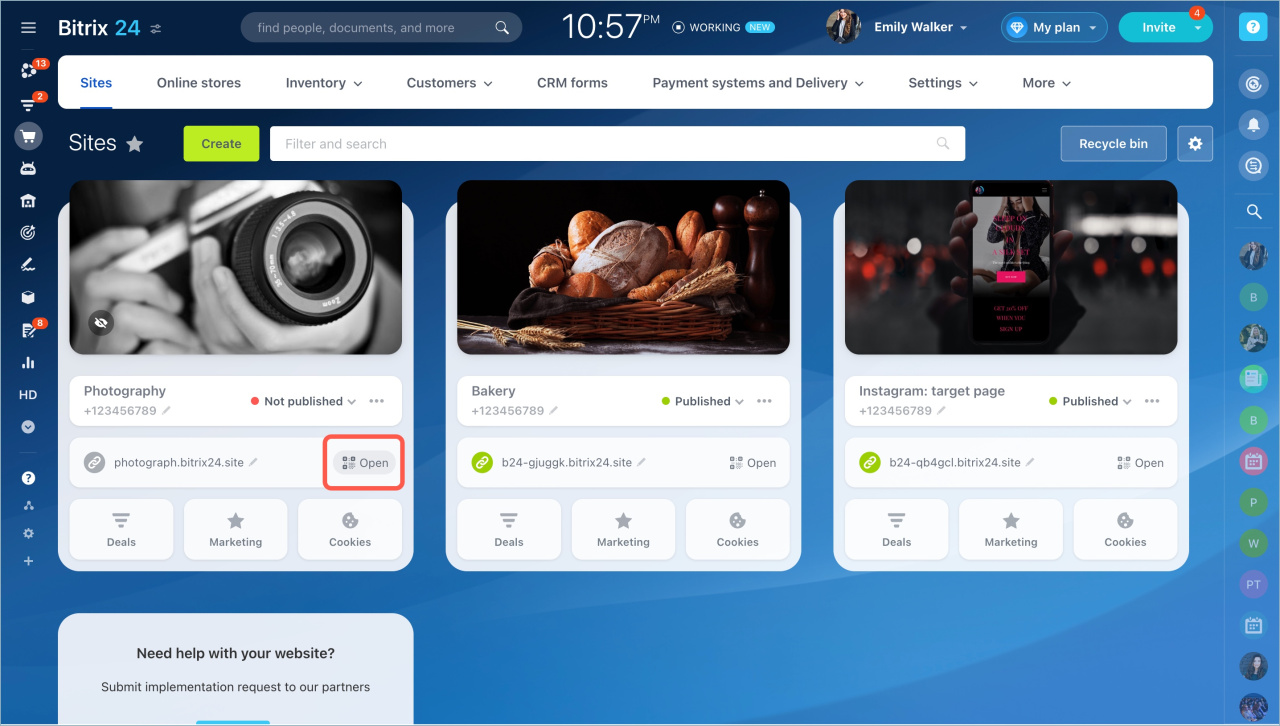
Go to Sites and Stores. Select a site with the Not Published status. Click Open > Open in editor.
Create an image with CoPilot
Open a block that contains images. Click the image, then click the CoPilot button.
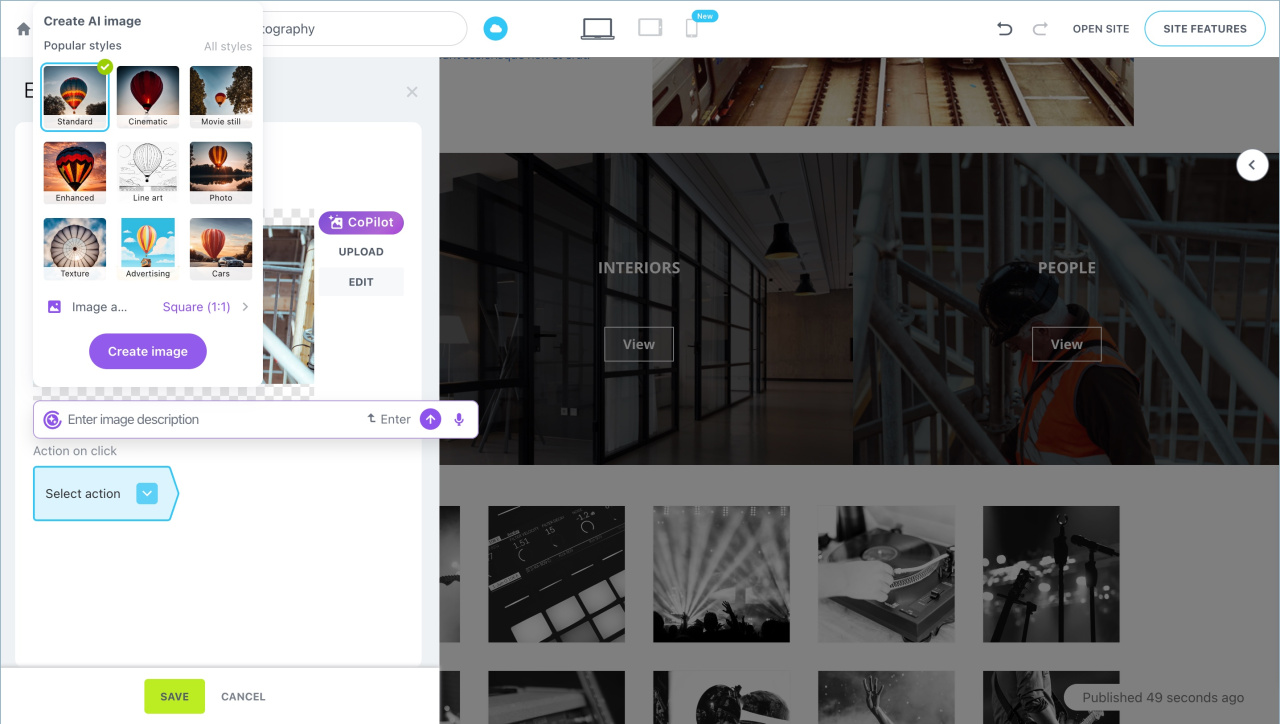
Select an image style. Choose a style. CoPilot will generate an image with the matching visual effect.
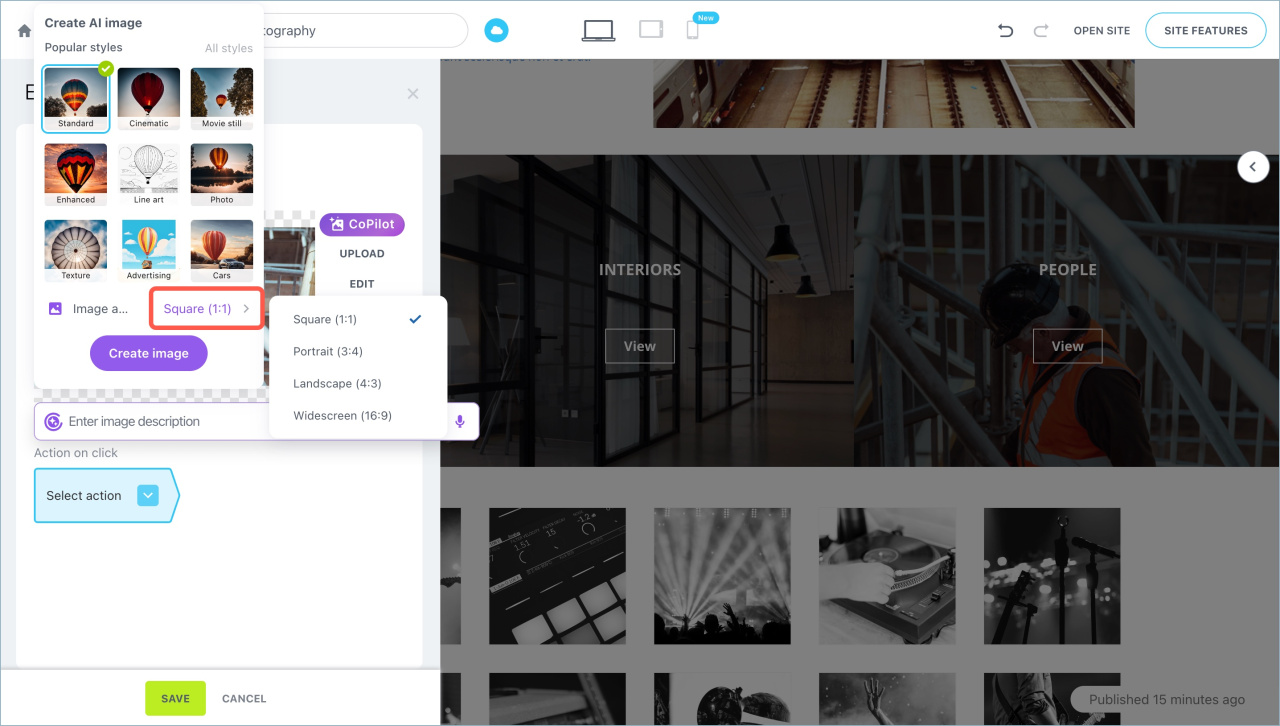
Specify an image format. Choose the format that works best for your site:
- Square (1:1): for avatars.
- Portrait (3:4): for portrait images, such as posters and vertical banners.
- Landscape (4:3): for slides and standard photos.
- Wide Format (16:9): for covers and wide banners.
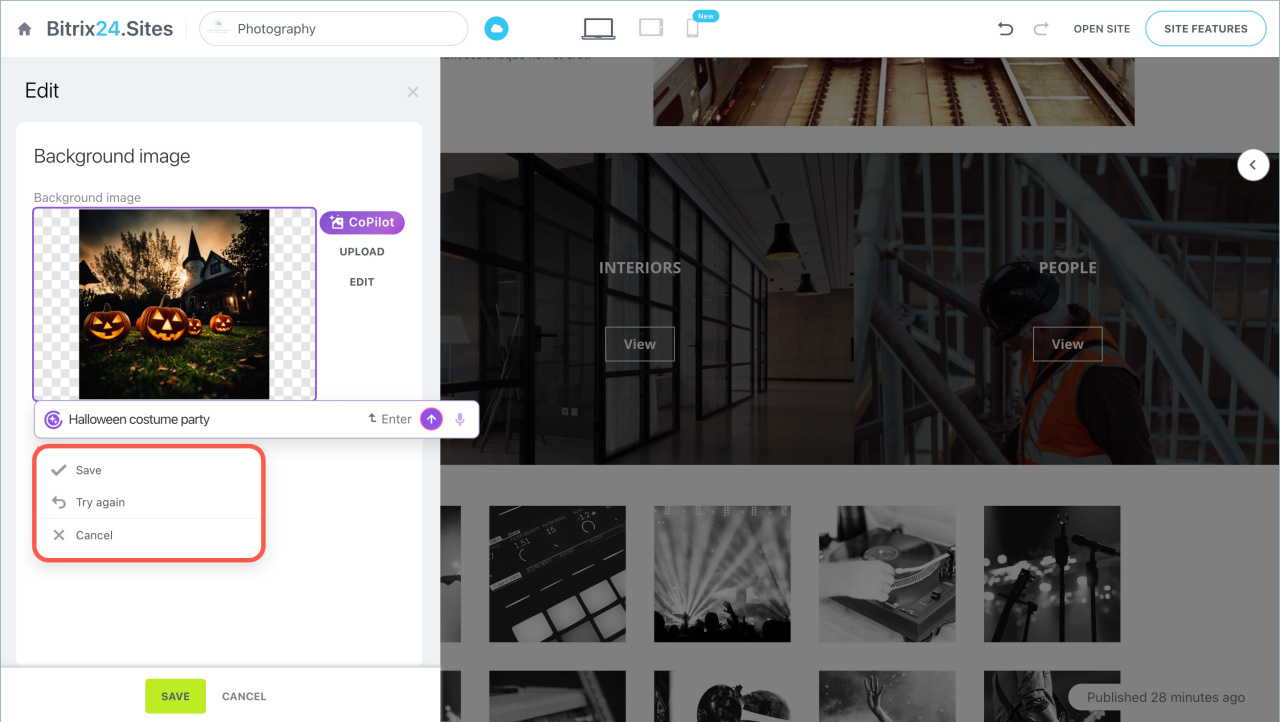
Enter your prompt. Describe the image you want in detail. For example, to create an image for an event, select the Movie style and the Square (1:1) format. Then press Enter.
If the image looks good, save it. To generate a new image with the same settings, click Try Again. To enter a new prompt and choose new image options, click Cancel.
Save the image. It will appear on the page.
In brief
- When you create an image, you can choose its style and format.
- If the generated image does not work for you, click Try Again to create a new one with the same settings.
- The result depends on the prompt. The more specific the prompt, the better the image.



