


Schedule Zoom meetings and join them directly from the client form in CRM and from the chat. To invite a client, send them a link from Bitrix24 by email, SMS, or WhatsApp.
In this article:
Check if Zoom integration is available on your plan.
Bitrix24 pricing page
This option is not provided in the Bitrix24 On-premise version. You can take advantage of video conferencing in Bitrix24.
Video Conferencing in Bitrix24
Connect and disconnect your Zoom account in Bitrix24
To connect Zoom to Bitrix24:
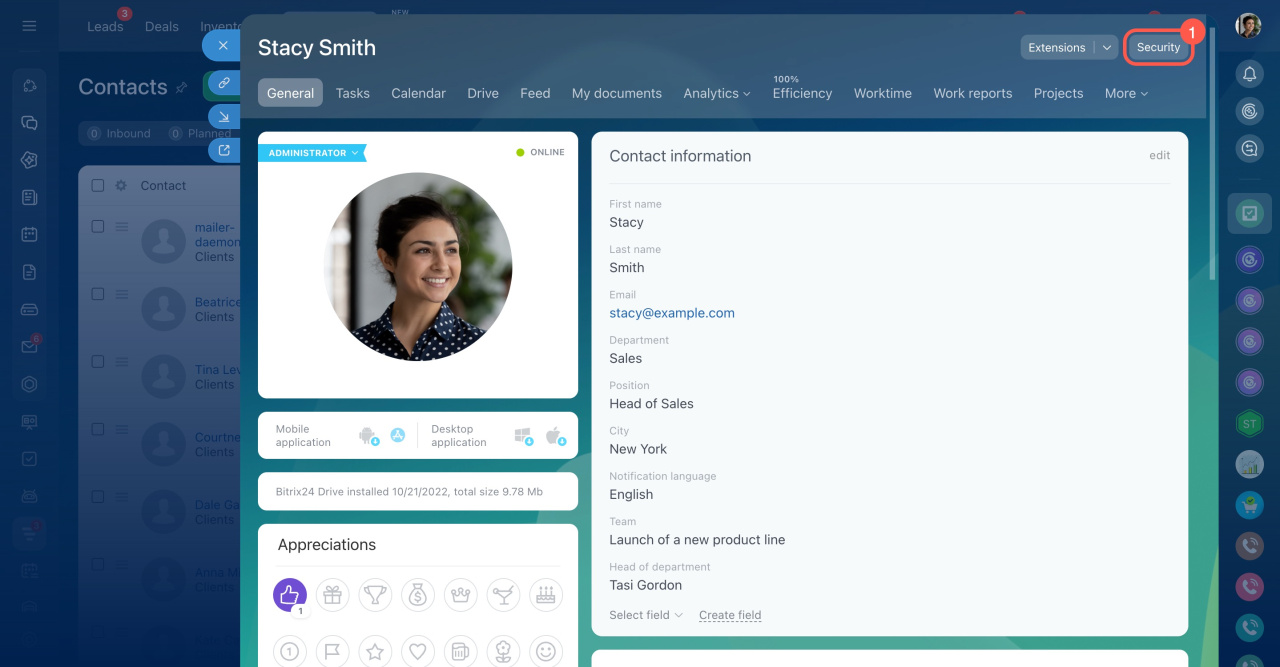
- Open your Bitrix24 profile and click Security.
- Go to the Social Platforms tab and click Connect.
- If you don't have a Zoom account, click Sign Up Free. Sign in with your email and password, or via social networks and services.

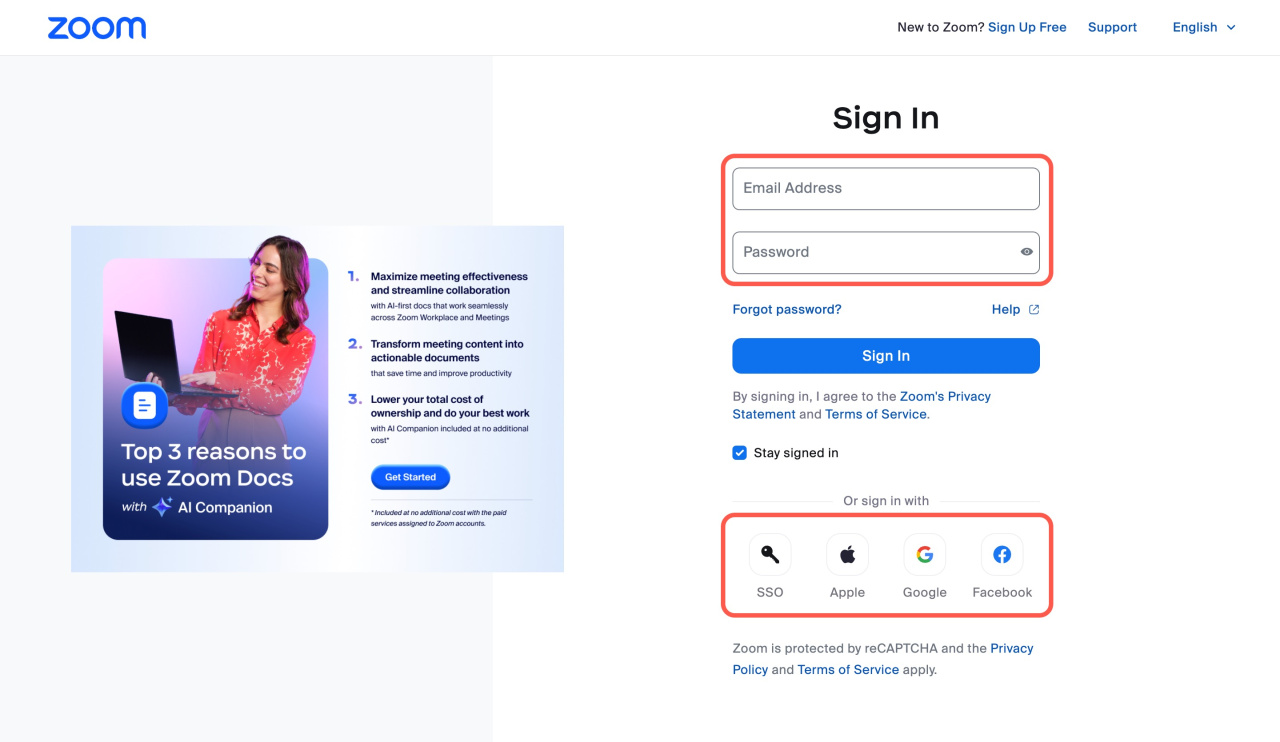
The Zoom account is connected to Bitrix24, and you can create Zoom conferences from CRM or chats.

To disconnect Zoom from Bitrix24:
- Open your Bitrix24 profile and click Security.
- Go to the Social Platforms tab and click Disconnect.
- Click OK to confirm.

Zoom pricing page
Create Zoom meetings in CRM
To create a Zoom meeting:
- Go to CRM and open the client form.
- In the timeline, click More and select Zoom.
- Enter the name and select the meeting time and duration.
- Click Create.


The meeting appears under My activities in CRM. This activity can be viewed by the meeting host and all employees with permissions to access this person's CRM entities.

The meeting will also be added to the calendar of the employee who scheduled it. It will have a default name, not the one you specified in CRM. To change it, click on the event block and select Edit in the pop-up window.
In edit mode, change the event name, invite colleagues, and add the Zoom meeting link to the description. Save the changes.


Share the link with the client. The link to the Zoom meeting appears automatically in the CRM item form and in Zoom.
Copy the meeting details and send the link to your client by email, SMS, or WhatsApp.
Manage emails with CRM
Using SMS in Bitrix24
Send WhatsApp messages from CRM

Join the Zoom meeting. To join a meeting, click Start meeting. The Zoom website or app will open automatically.

Create Zoom meetings in Bitrix24 chat
Create a Zoom meeting from a chat to discuss work issues with colleagues. Zoom meetings are available for both direct and group chats. You can't invite external guests.
To create a Zoom meeting:
- Open a chat.
- Expand the Video call menu.
- Select Zoom meeting room.
A message will appear in the chat informing users that a conference is scheduled. Discuss the meeting time with colleagues in the chat. To join, click Join call. The Zoom website or app will open automatically.

Where Zoom meeting recordings are stored
If you create a Zoom meeting in a CRM item form and record it in the web version of Zoom, the recording will be stored in your Zoom account and CRM item form. You can listen to it and download it.
If you create a meeting from a CRM item form or in a chat and record it from the desktop version of Zoom, the recording will be saved to your computer.
In brief
-
Schedule Zoom meetings and join them directly from the client's form in CRM and from the chat.
-
The number of participants and meeting duration depend on the Zoom subscription plan of the meeting host.
-
The link to the Zoom meeting appears automatically in the CRM item form and in Zoom.
-
The meeting appears under My activities in CRM. This activity can be viewed by the meeting host and all employees with permissions to access this person's CRM entities.
-
The meeting is also added to the calendar of the employee who scheduled it.
-
If you create a Zoom meeting in a CRM item form and record it in the web version of Zoom, the recording will be stored in your Zoom account and CRM item form. You can listen to it and download it.
-
If you create a meeting from a CRM item form or in a chat and record it from the desktop version of Zoom, the recording will be saved to your computer.



