


Leads and deals datasets (crm_lead_product_row and crm_deal_product_row) send detailed product data to your reports. Use this data to track revenue and the number of products sold.
This example shows how deal data appears in a Looker Studio report.
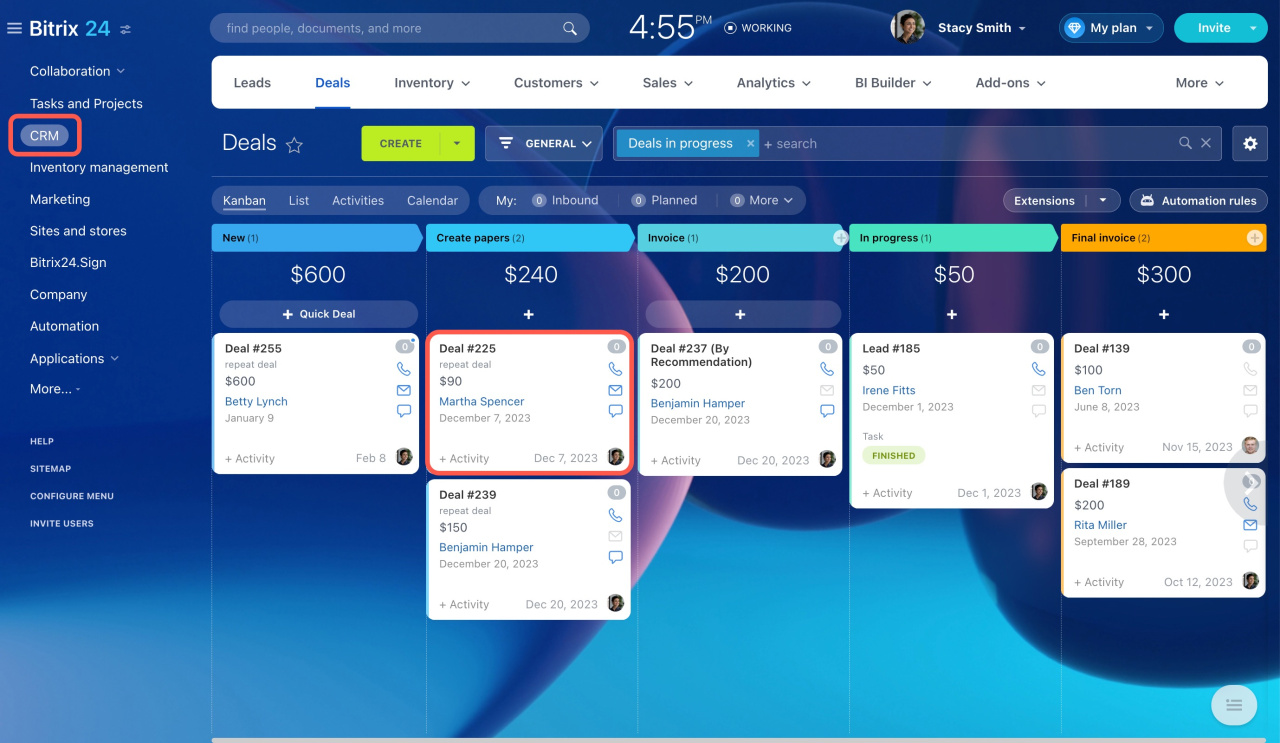
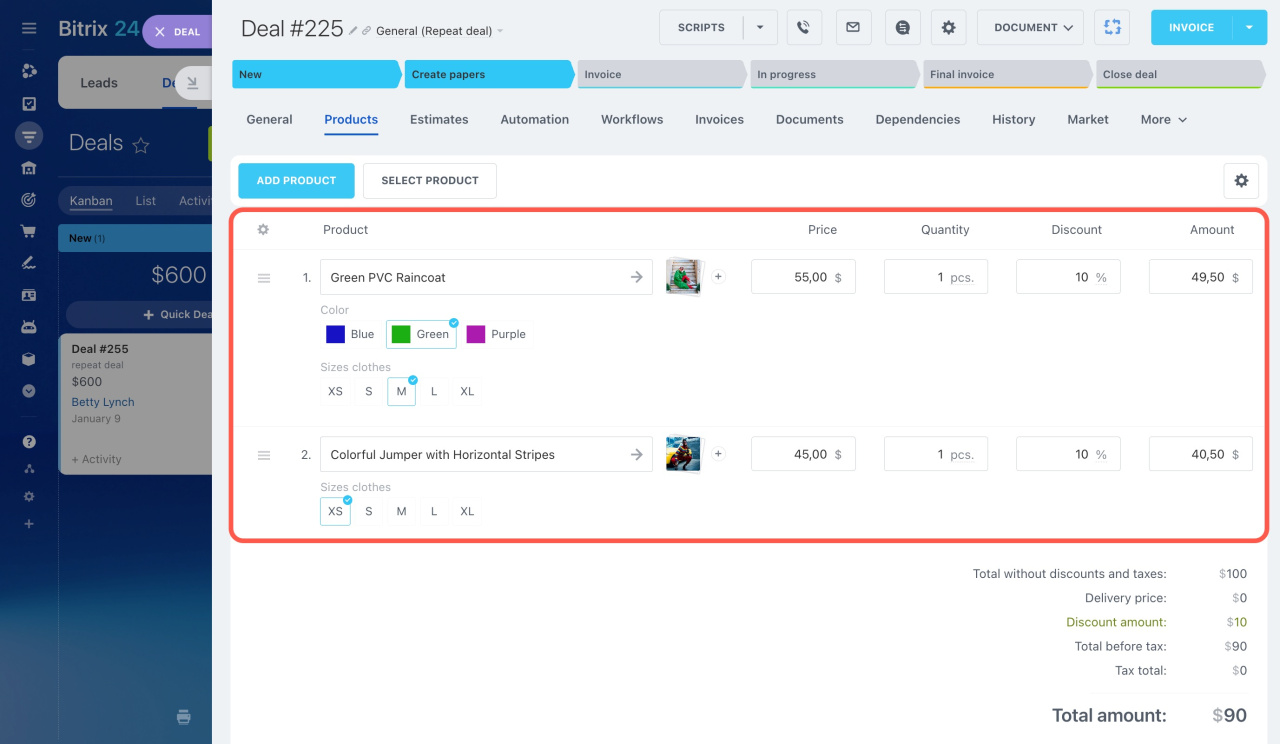
Go to CRM and open any deal to check what data the report will show.
Connect Looker Studio
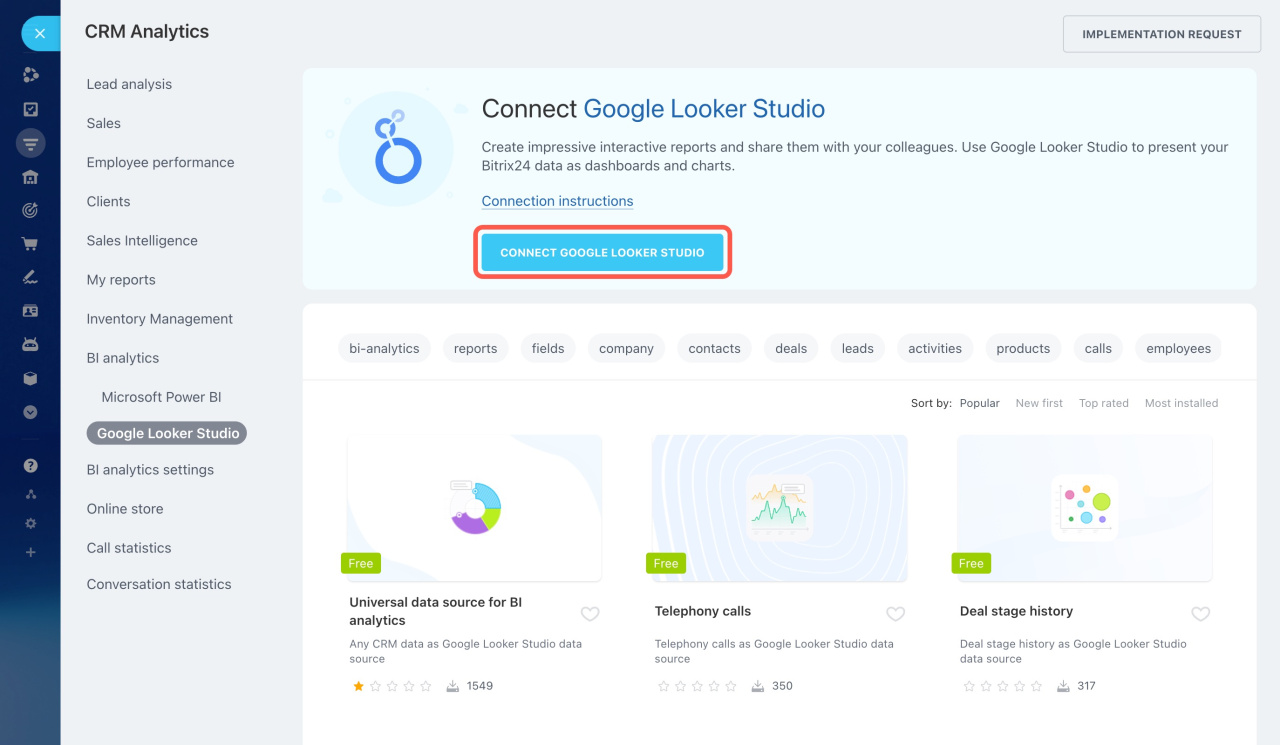
- Go to Analytics > BI analytics.
- Click Connect Google Looker Studio.
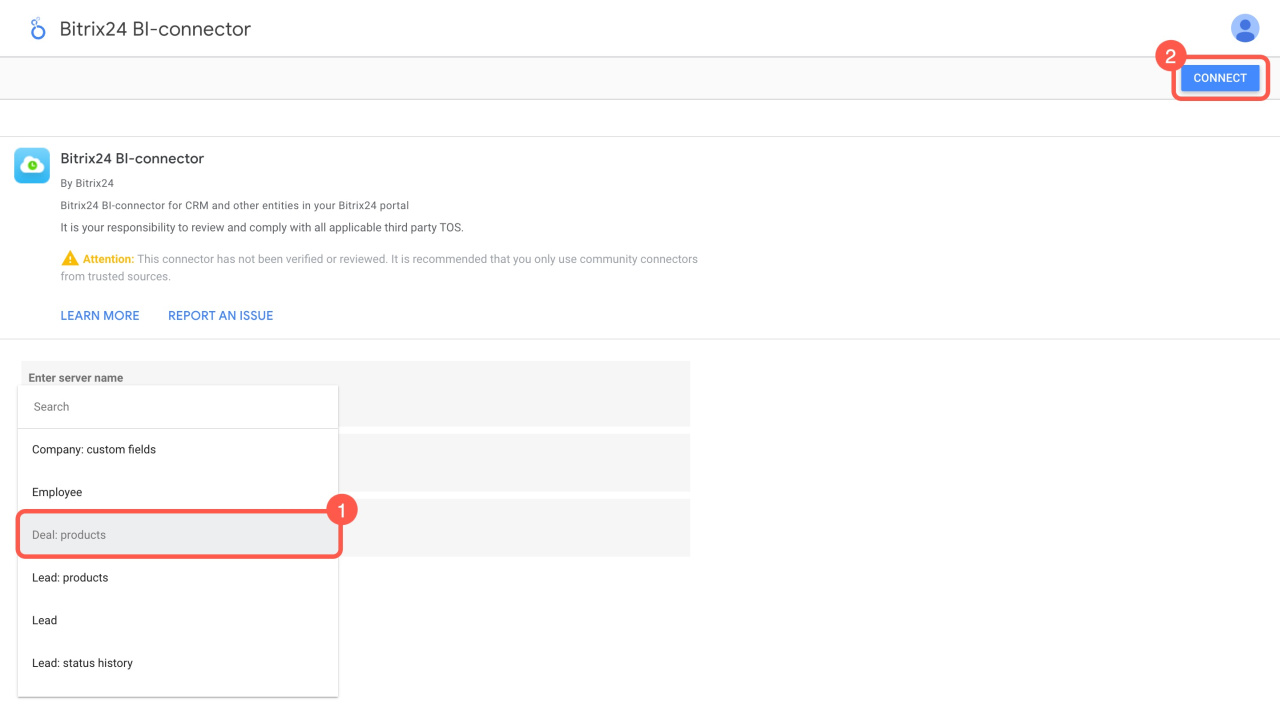
- Select Deal: products as the data source.
- Click Connect.
Looker Studio opens in a new tab.
Connect Google Looker Studio
Description of entity fields in BI Analytics
Create a report
Review the available fields and click Create report.
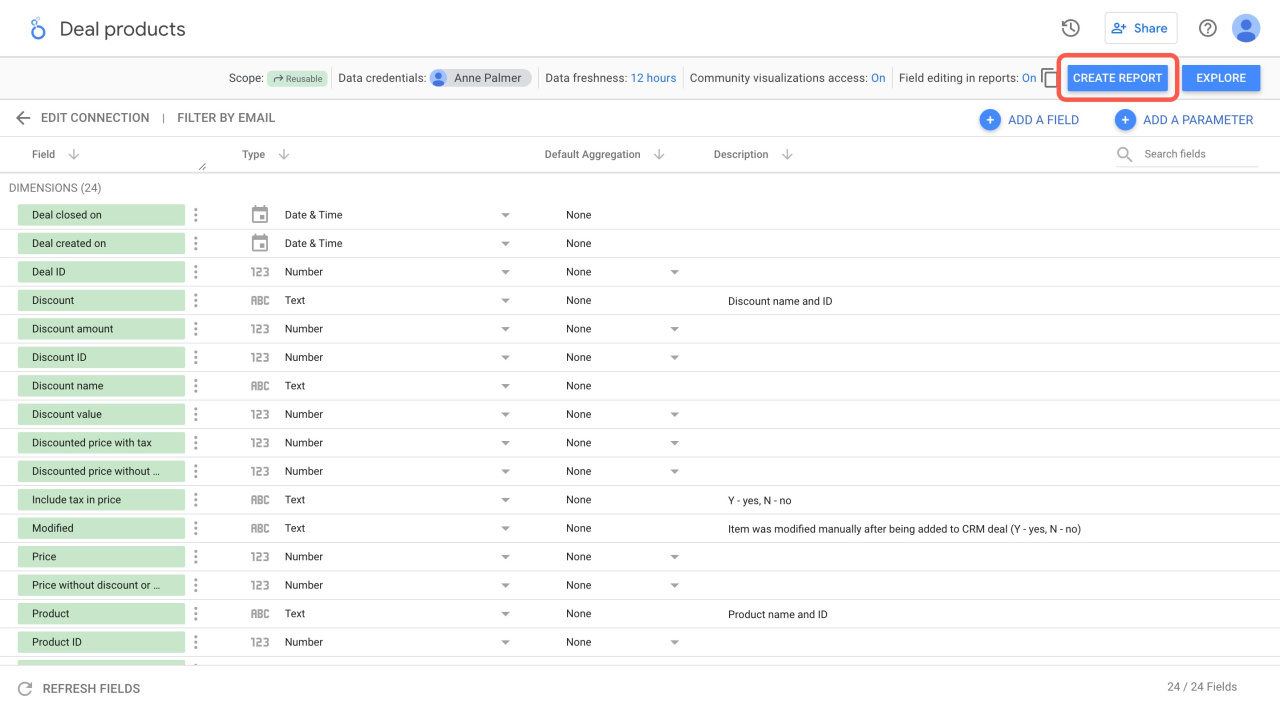
The report opens in a new tab.
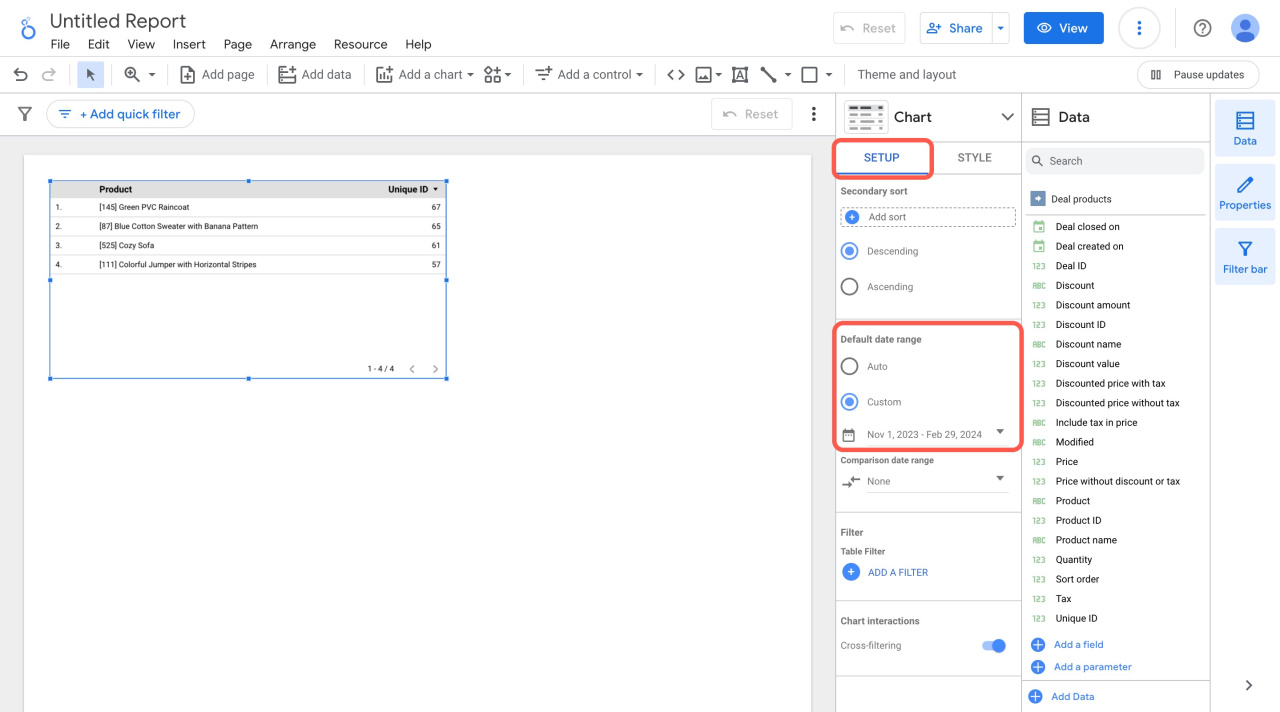
Configure the report
Set the date range
In the Setup section, select a date range.
- Larger date ranges take more time to load.
- For testing, select a single day of deals.
Manage calendar and embed report pages from Google Looker Studio
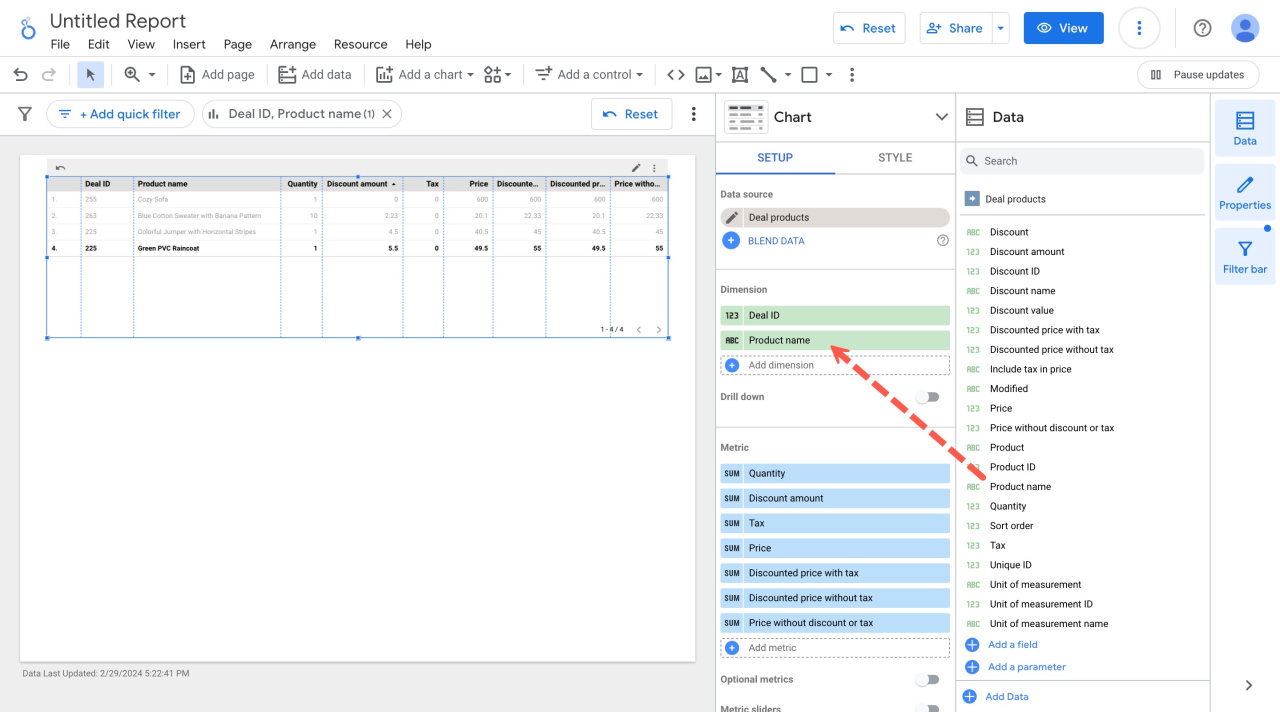
Add dimensions
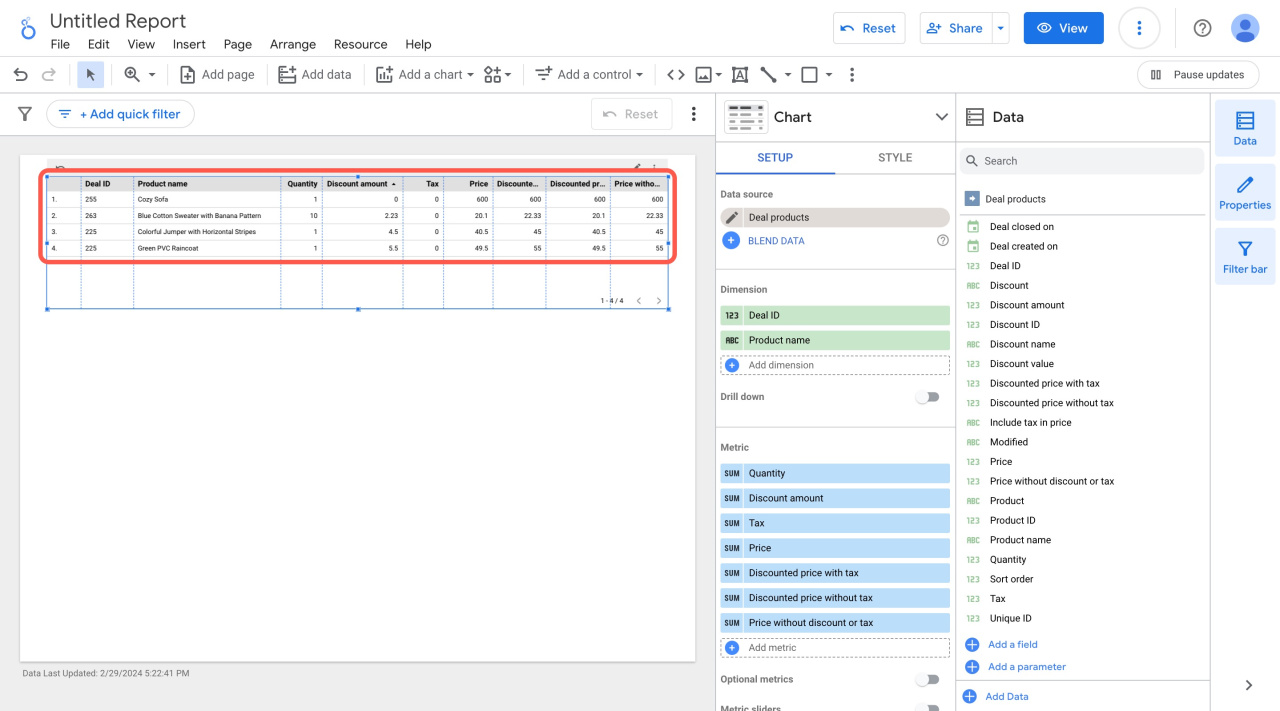
Move these fields to the Dimension section:
- Deal ID
- Product name
This shows the number of products in each deal.
Add metrics
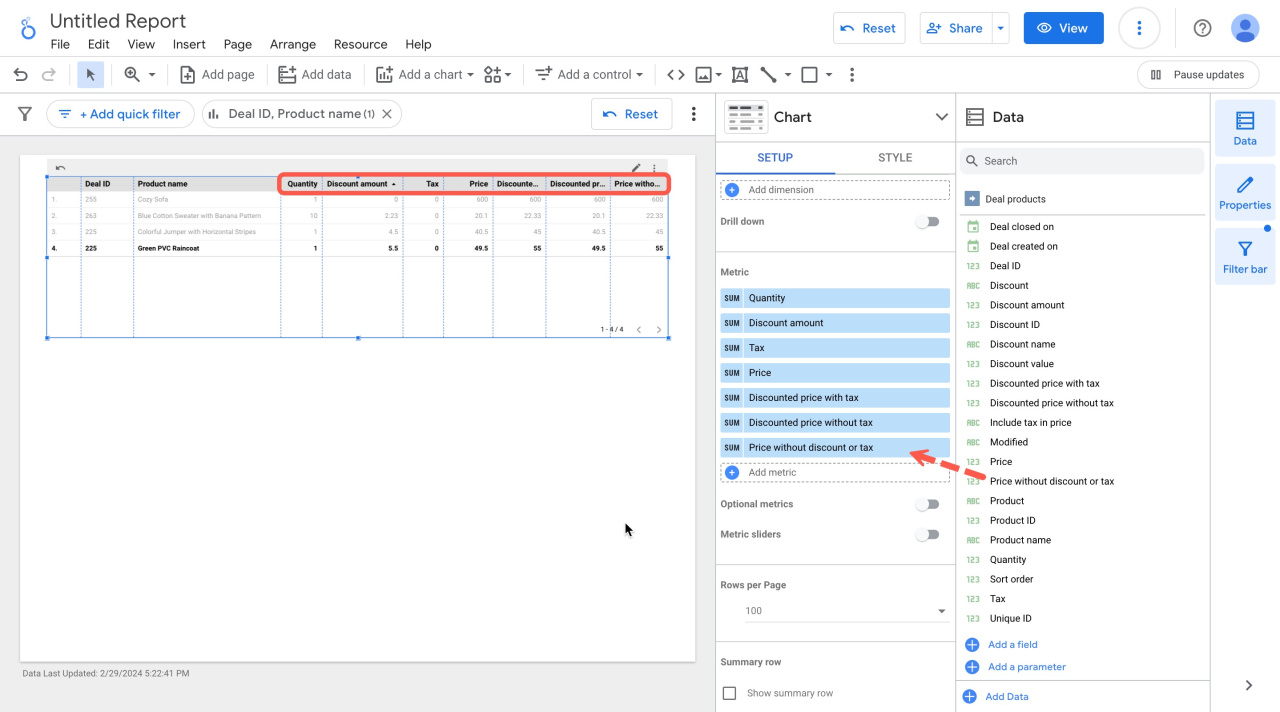
Add these fields to the Metric section:
- Quantity: Number of products in the deal.
- Discount amount: Total discount value.
- Tax: Tax rate.
- Price: Product price (with or without tax and discounts).
Result
You will get a table that shows:
- Number of products sold
- Total discounts
- Tax values
You can build the same type of report for leads.
In brief
- Leads and deals datasets provide detailed product data for reporting. Use this data to track revenue and product sales.
- The final report shows quantities, taxes, and discounts for each product.



