


In this article:
- Send a BI Connector request in a browser
- Send a BI Connector request in Postman
- Test queries before you create a report
Send a BI Connector request in a browser
Use the following URL:
https://account_name.bitrix24.com/bitrix/tools/biconnector/pbi.php?token=key_bi-connector&table=crm_deal
- Replace
account_namewith your Bitrix24 account name. - To view data in Microsoft Power BI, use
pbi.php.
For Looker Studio (formerly Google Data Studio), usegds.php?data&. - Add your token from Analytics > BI Analytics > Key Management.
- Add the entity you want to retrieve data from.
In this example, we usecrm_deal, which returns the list of deals.
After you run the request, Bitrix24 returns all entity fields and their values from your account. This helps you check which fields are available and what data they contain.
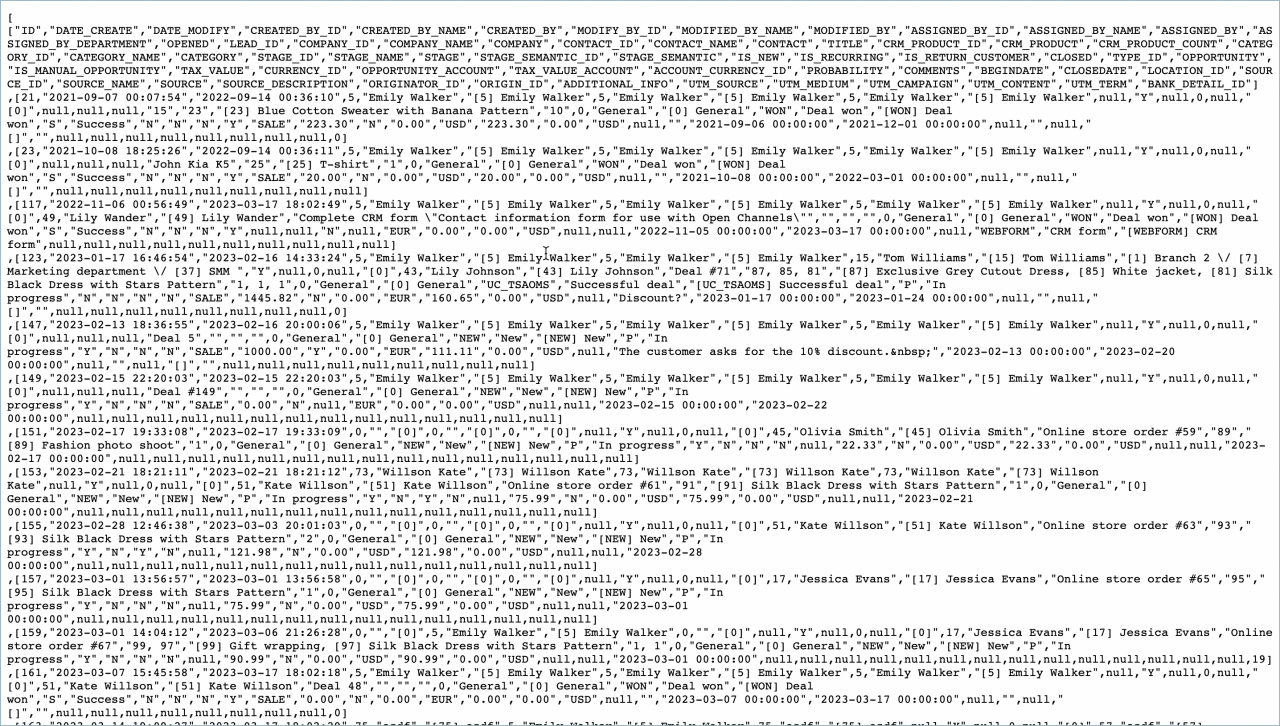
Send a BI Connector request in Postman
Large responses can be hard to review in a browser. We recommend using Postman instead.
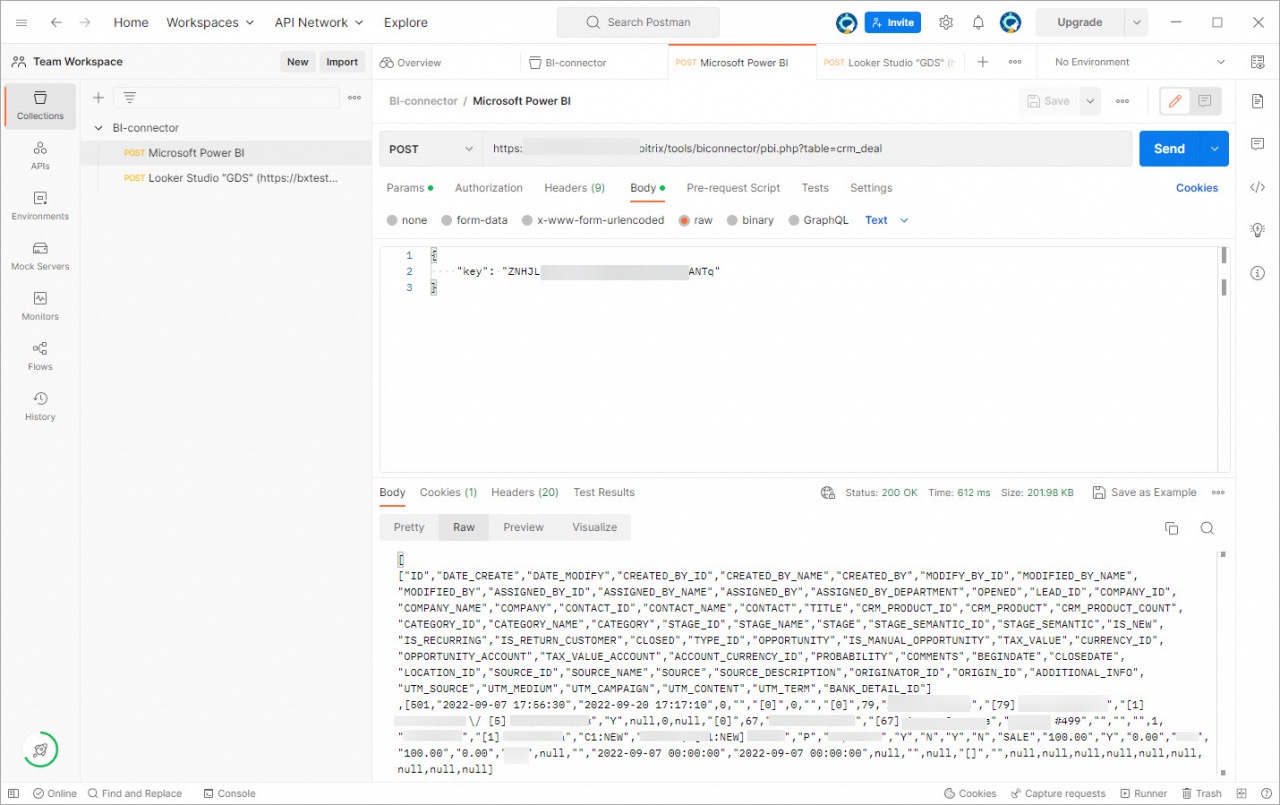
For more information, see the Postman documentation.
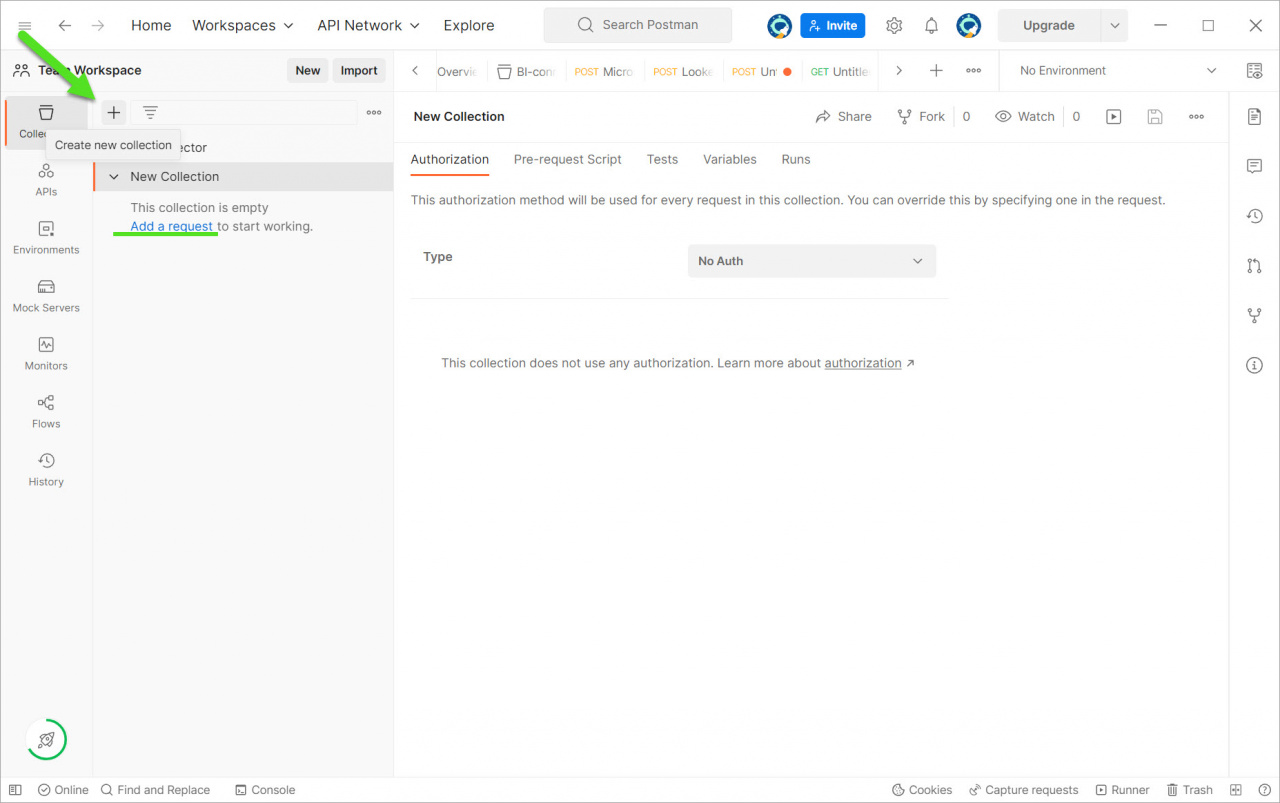
To create a request:
- Click Create new collection > Add a request.
- Select the POST method.
- Enter the request URL:
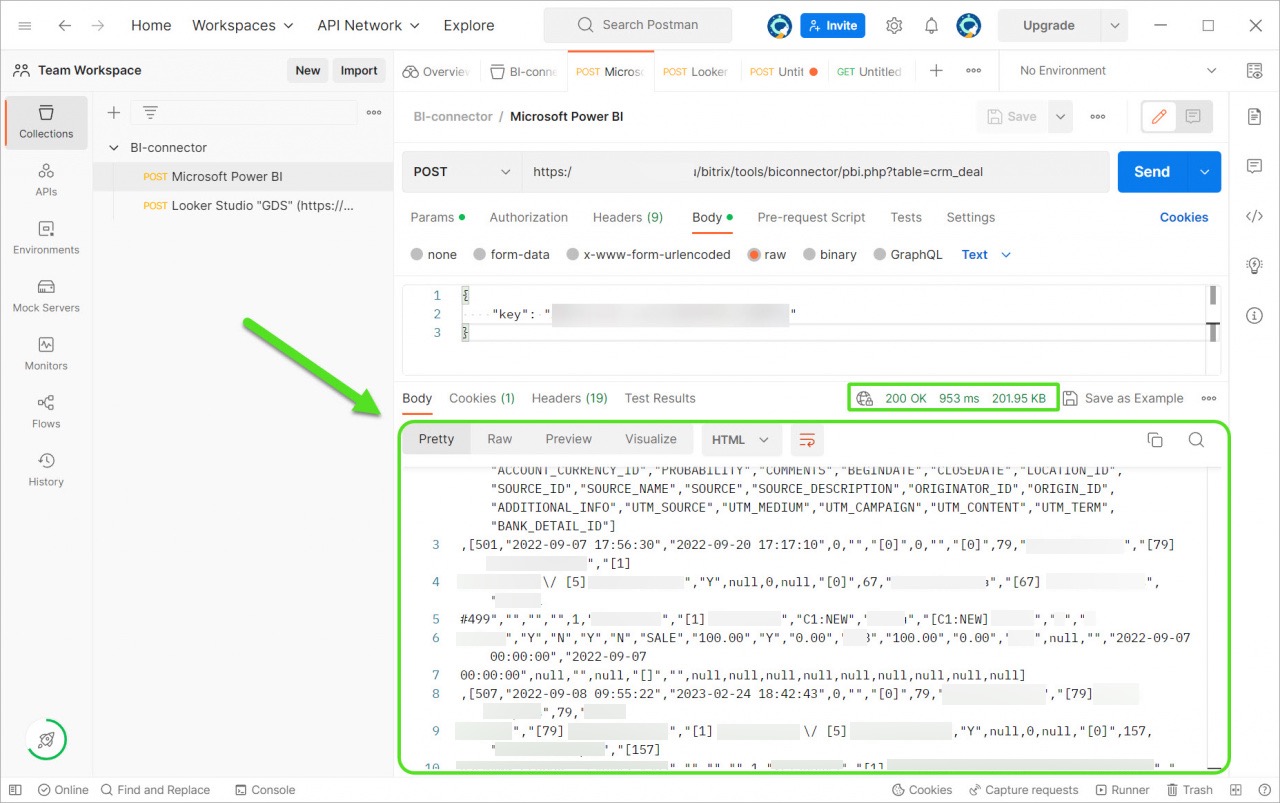
- Add the key to the request body.
- Click Send.
https://account_name.bitrix24.com/bitrix/tools/biconnector/pbi.php?table=crm_deal
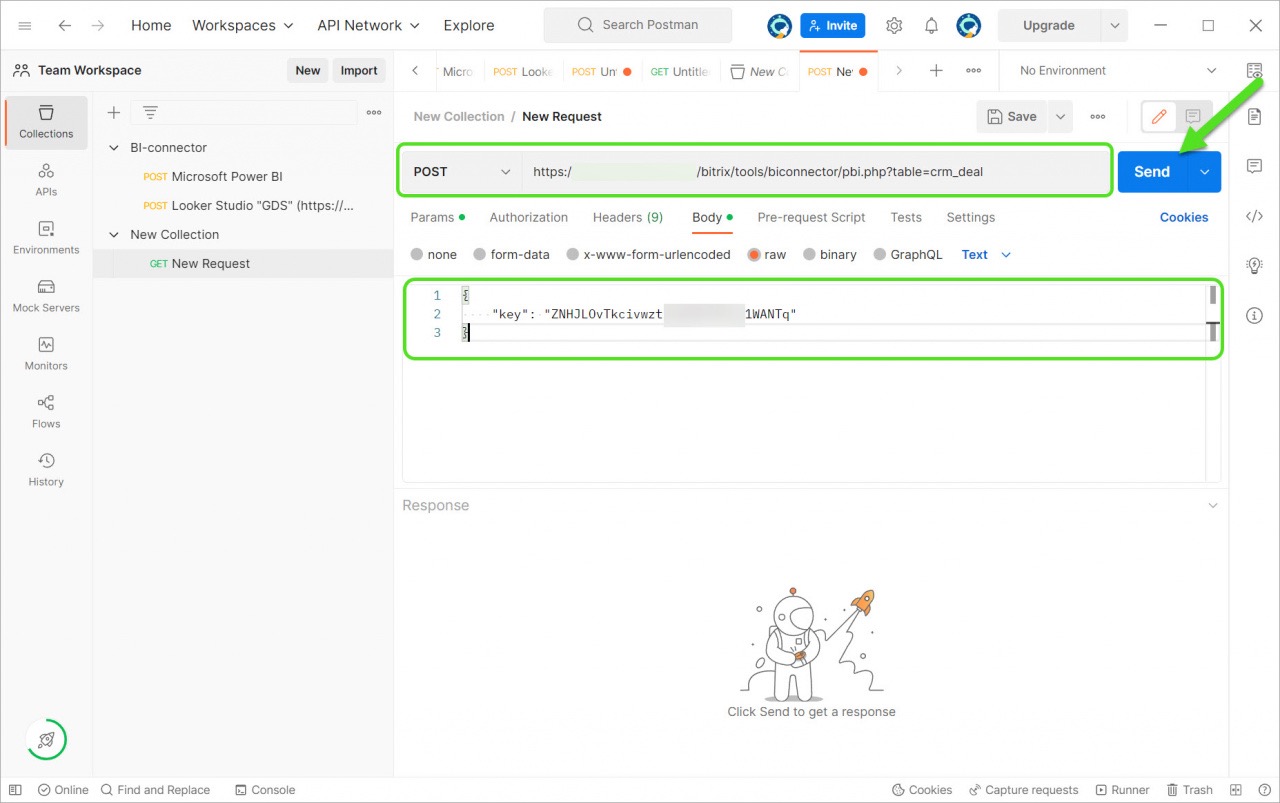
Postman shows how long the request takes and what data it returns.
Test queries before you create a report
Before you create a report or load data from leads, deals, or custom fields, test your queries in Postman.
For example, a monthly deals report may return a large amount of unnecessary data. Add filters to reduce the dataset and improve report performance.
If you need specific fields and want to filter deals by creation date, use the following request:
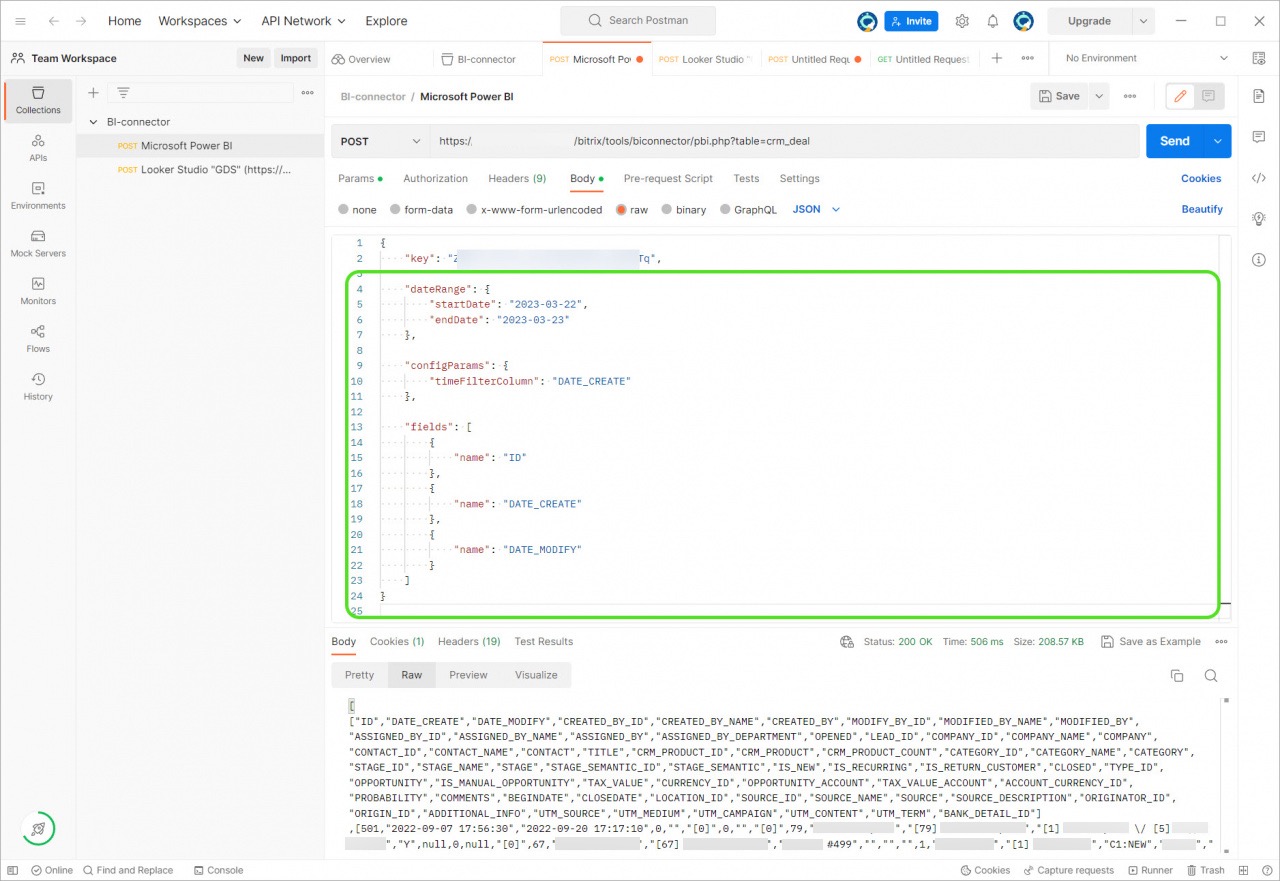
{ "dateRange": { "startDate": "2023-03-22", "endDate": "2023-03-23" }, "configParams": { "timeFilterColumn": "DATE_CREATE" }, "fields": [ { "name": "ID" }, { "name": "DATE_CREATE" }, { "name": "DATE_MODIFY" } ] }
Parameter description:
- dateRange sets the date range.
- configParams uses the
DATE_CREATEfield to filter deals by creation date. - fields defines which fields to return.
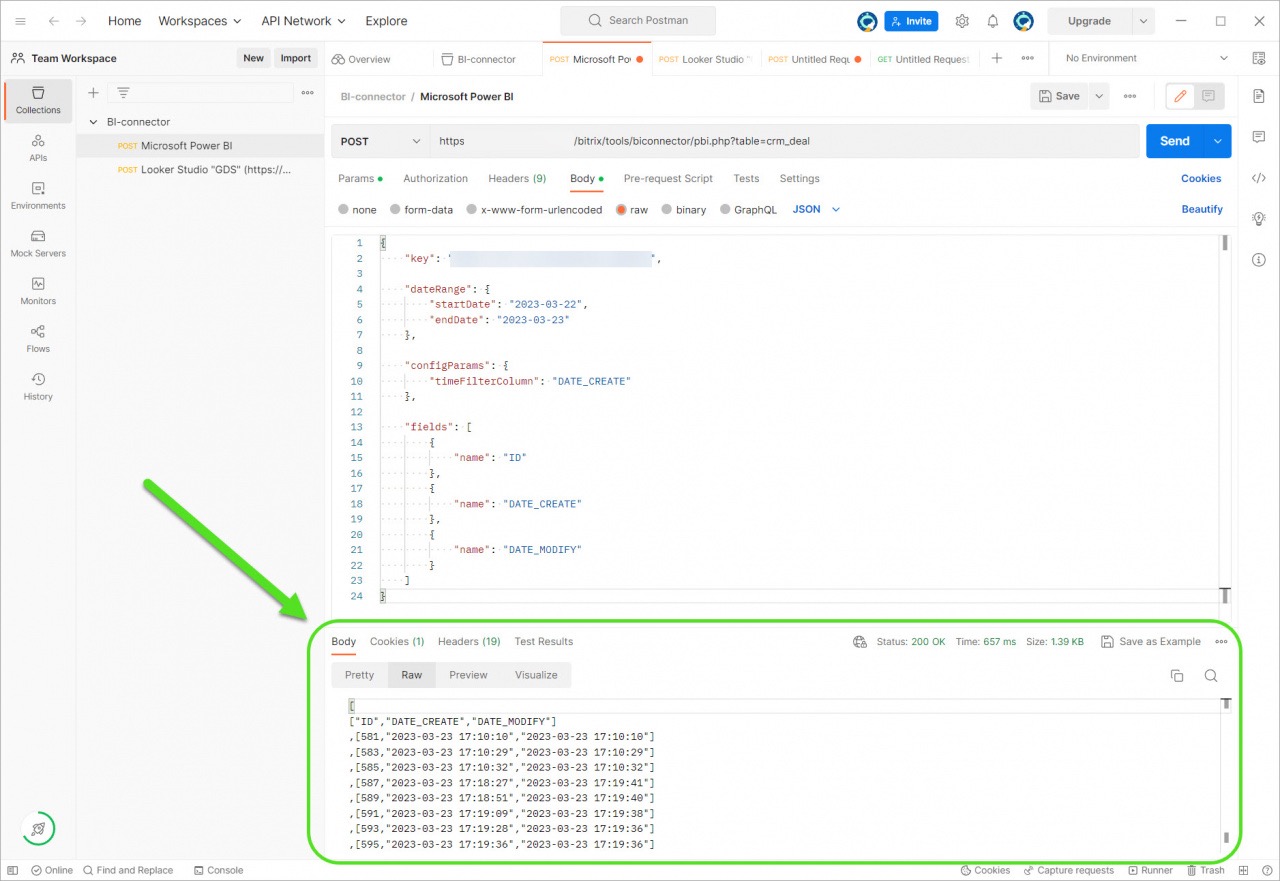
In this example, the request returns:
- Deal ID
- Creation date
- Modification date
Run the request and review the results. Update the query if needed.
To limit the returned data, add the dimentionsFilters parameter.
{ "dimensionsFilters": [ [ { "fieldName": "ID", "values": [581, 601], "type": "INCLUDE", "operator": "EQUALS" } ] ] }
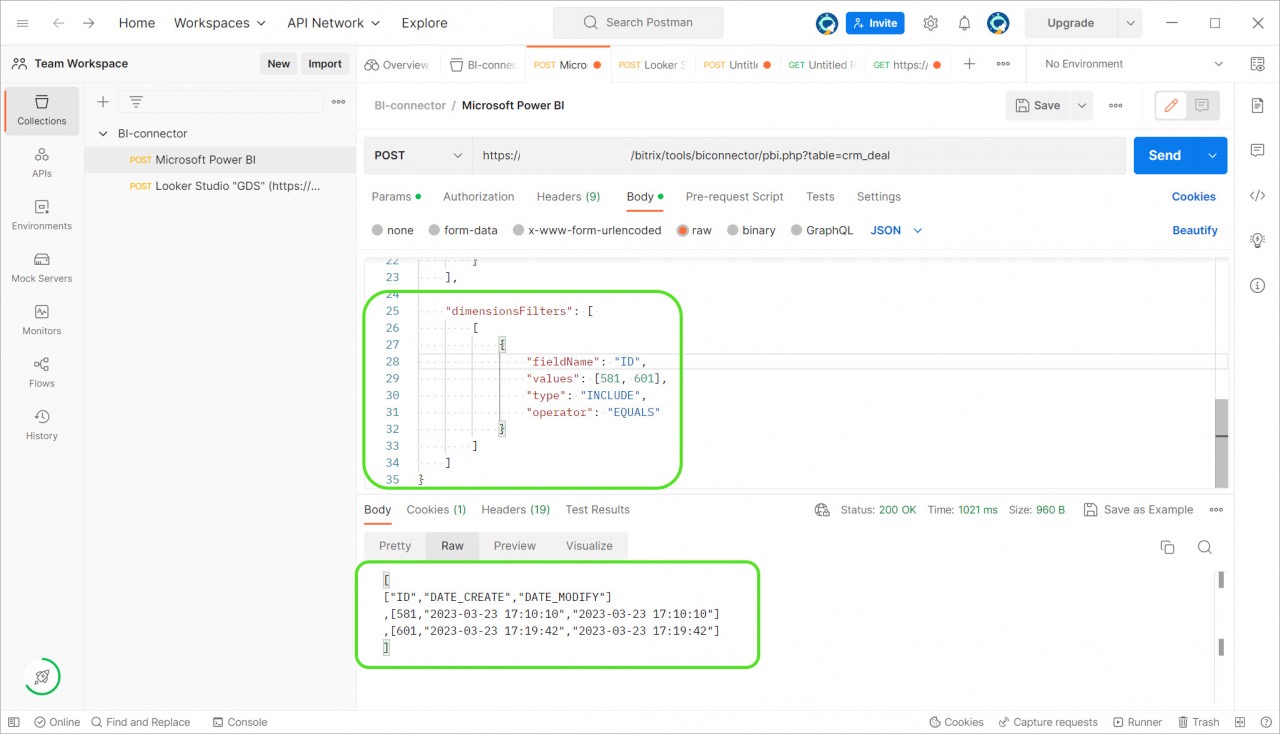
For more information about dimentionsFilters and other parameters, see the Looker Studio documentation.
In Looker Studio, filters are configured in the report settings, so you do not need to add them manually.
Microsoft Power BI also supports filters and parameters, but you must configure them in the Advanced Editor.
For more information, see Filter report data by different dates in Microsoft Power BI.



