🚚 Miễn phí giao hàng toàn quốc

✅ Tặng Gói Hỗ trợ online trọn đời

✅ Giá cạnh tranh nhất thị trường

✅ Miễn phí tư vấn giải pháp

🚚 Miễn phí giao hàng toàn quốc

✅ Tặng Gói Hỗ trợ online trọn đời

✅ Giá cạnh tranh nhất thị trường

✅ Miễn phí tư vấn giải pháp

Hotline: 0943.199.449

Địa chỉ: Tầng 1, tòa nhà Deli, 75 Hoàng Văn Thụ, P. Cầu Kiệu

Bộ phận trợ giúp Bitrix24

Đặt quyền và chia sẻ báo cáo trong Google Looker Studio

Trong Google Looker Studio, bạn có thể tạo báo cáo cho khách hàng và kiểm soát cách họ truy cập dữ liệu.


Cách thức hoạt động của quyền

Google Looker Studio cung cấp ba tùy chọn chia sẻ:

  • Bất kỳ ai có liên kết đều có thể chỉnh sửa
  • Bất cứ ai có liên kết đều có thể xem
  • Tắt - chỉ những người cụ thể mới có thể truy cập

Bất kỳ ai có liên kết đều có thể chỉnh sửa

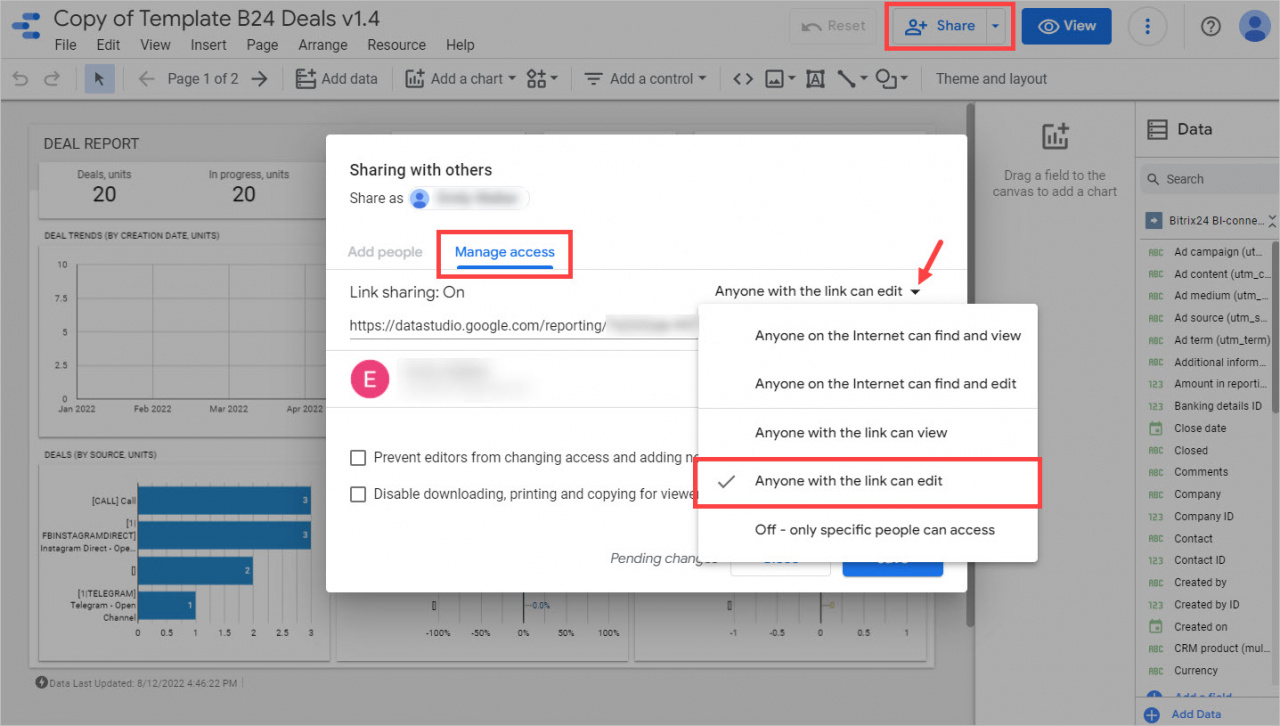
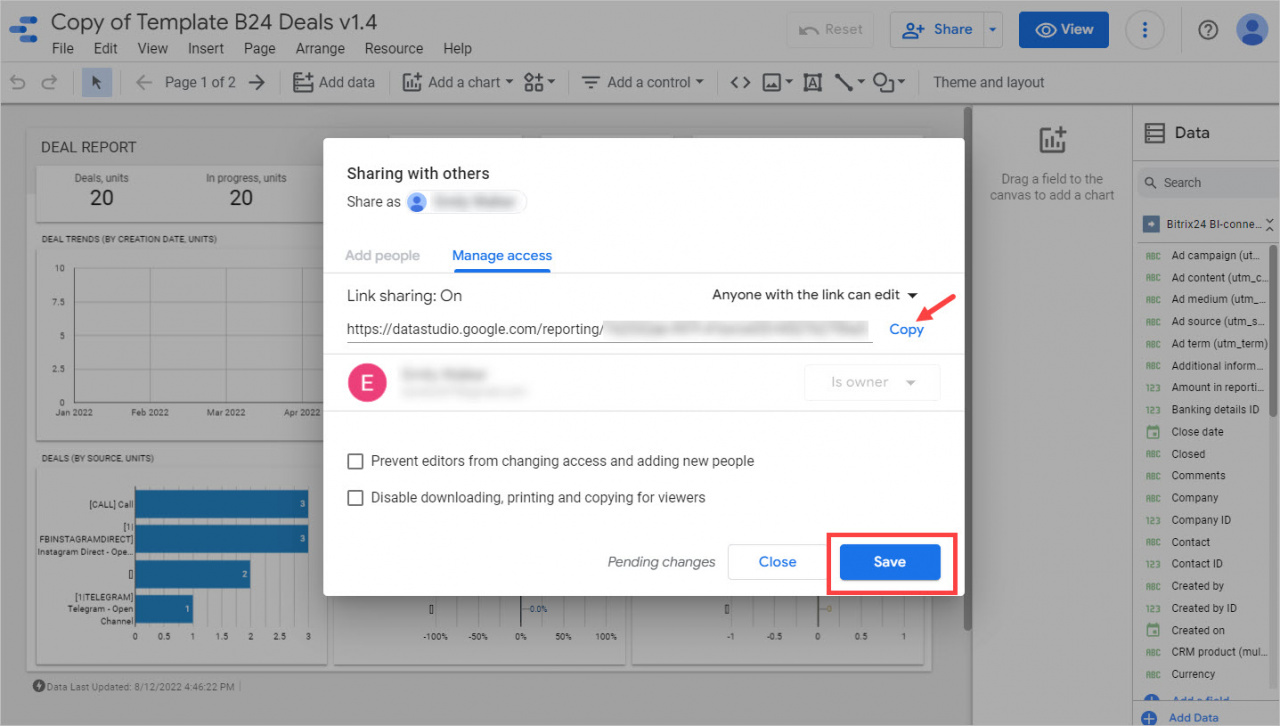
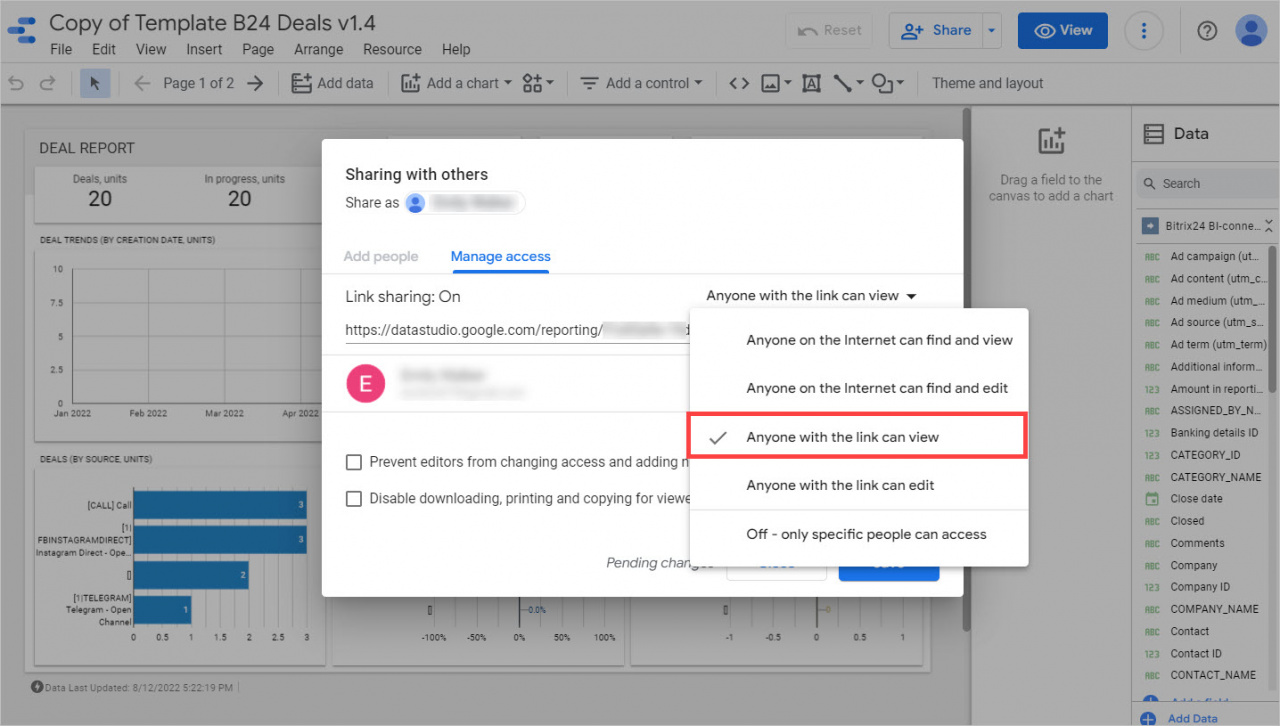
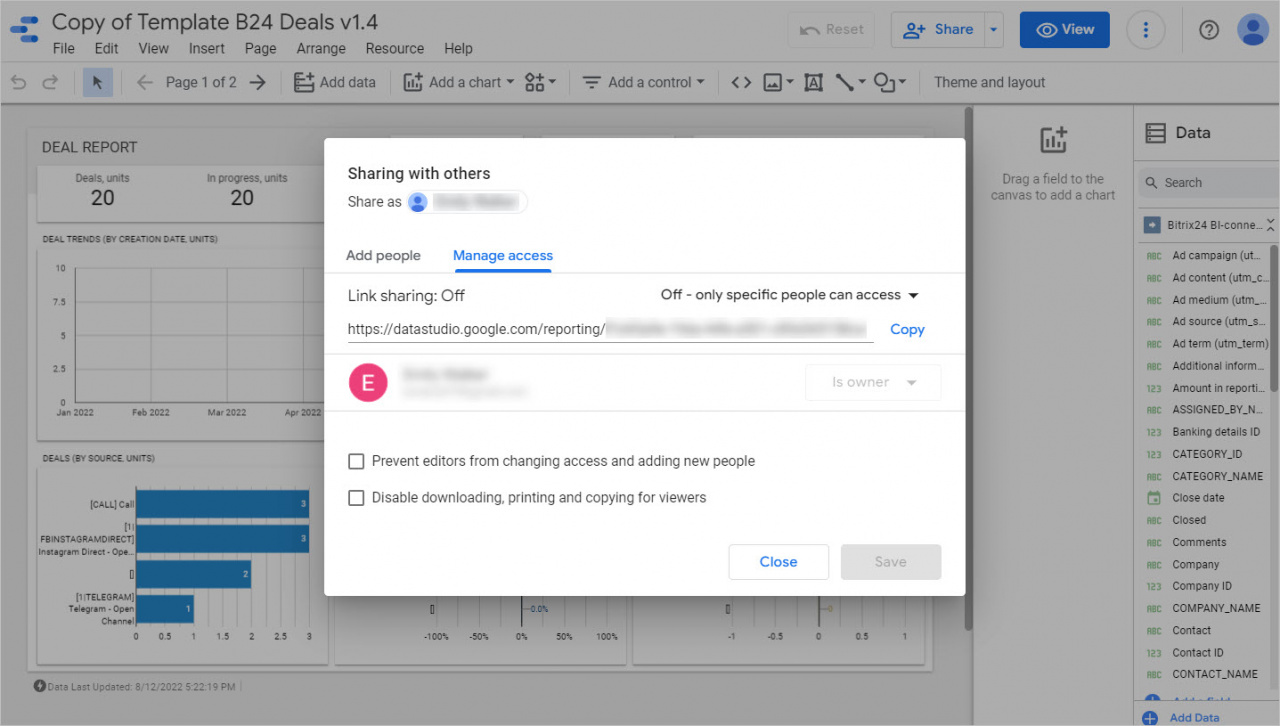
Mở Chia sẻ thực đơn và chọn Quản lý quyền truy cập . Sau đó kích hoạt Bất kỳ ai có liên kết đều có thể chỉnh sửa .

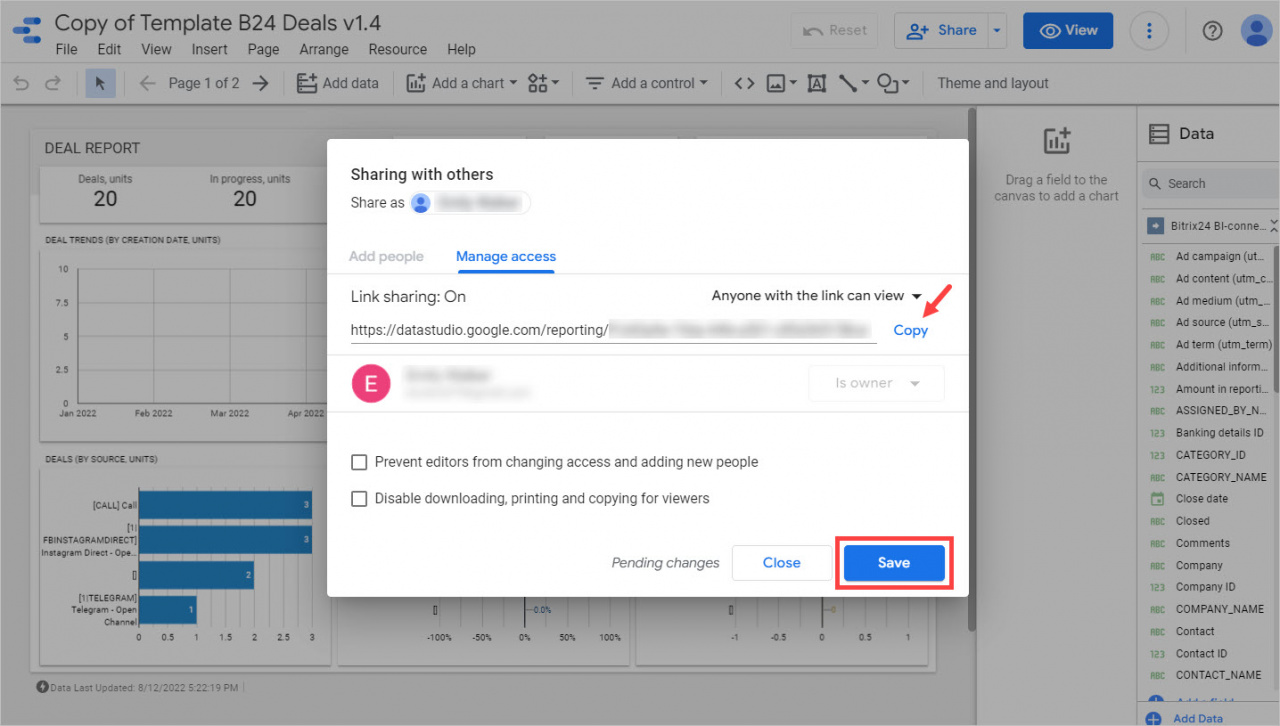
Sao chép liên kết báo cáo và lưu cài đặt.

Khi khách hàng mở liên kết, họ sẽ có toàn quyền truy cập chỉnh sửa. Họ có thể:

  • Chỉnh sửa báo cáo
  • Chia sẻ quyền truy cập với người dùng khác
  • Cập nhật dữ liệu

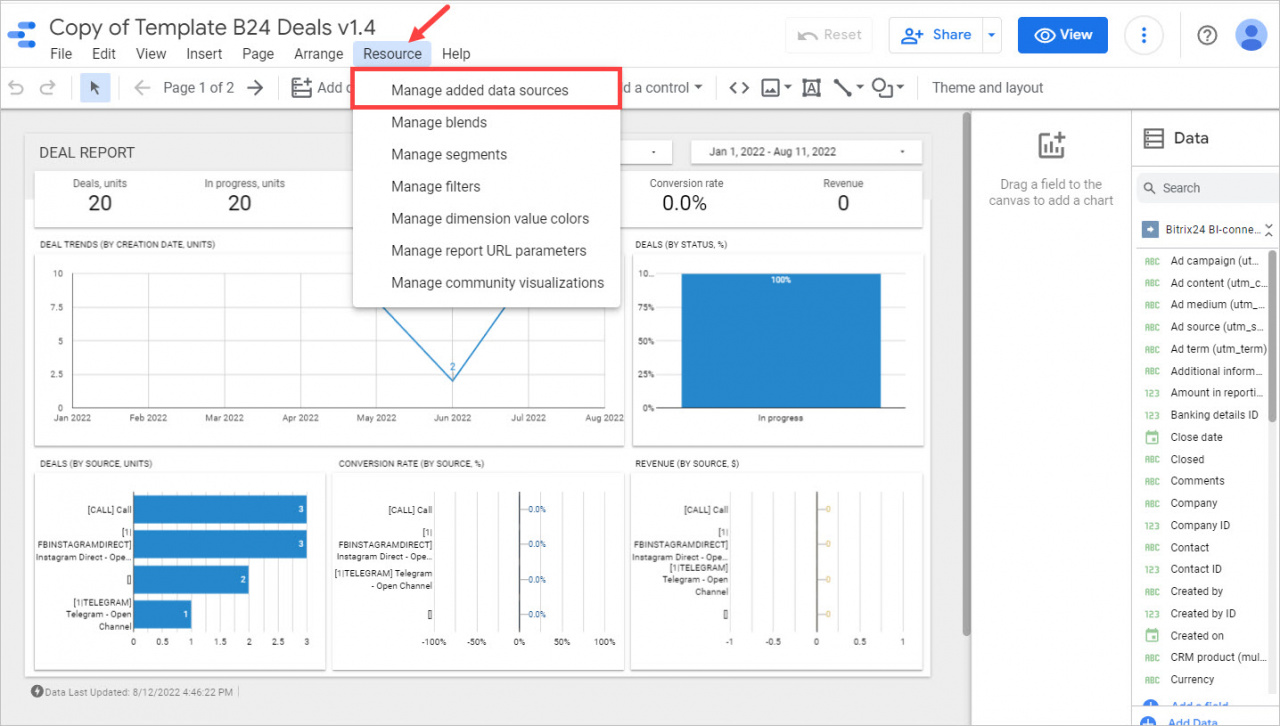
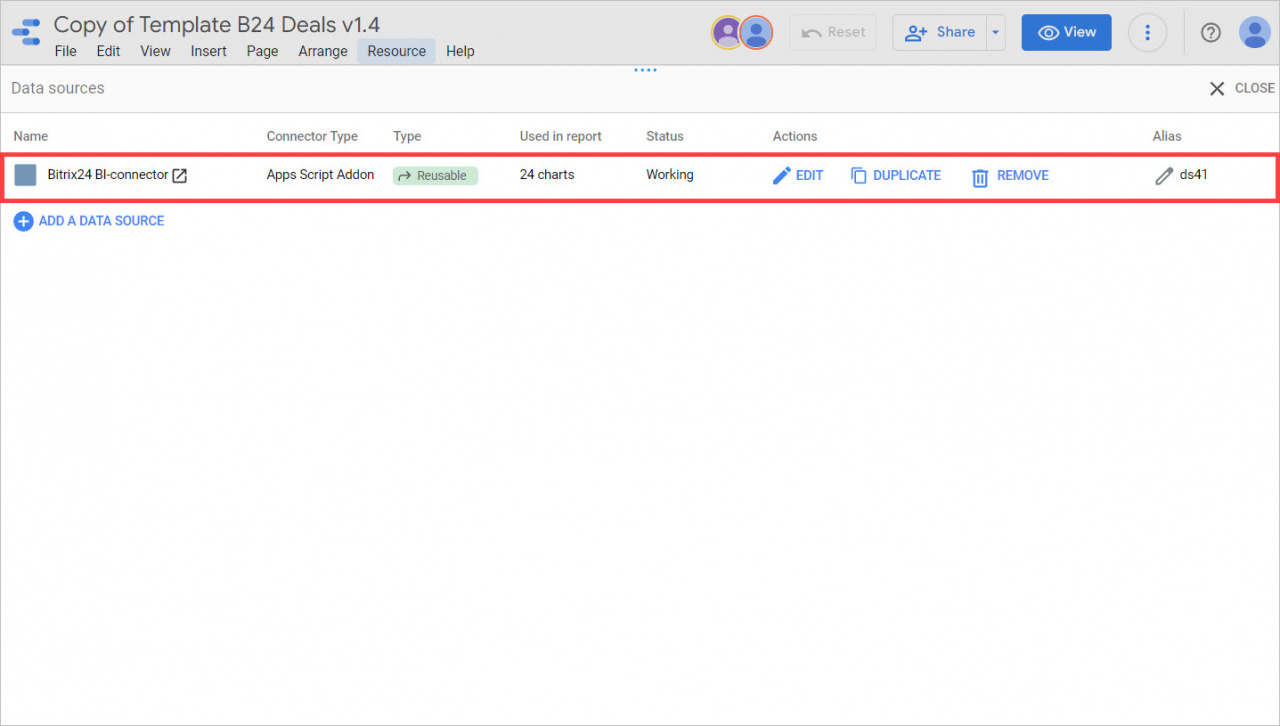
Khách hàng cũng có thể truy cập vào nguồn dữ liệu của bạn. Để xem nó, hãy mở Tài nguyên > Nguồn dữ liệu đã thêm .

resource.jpg

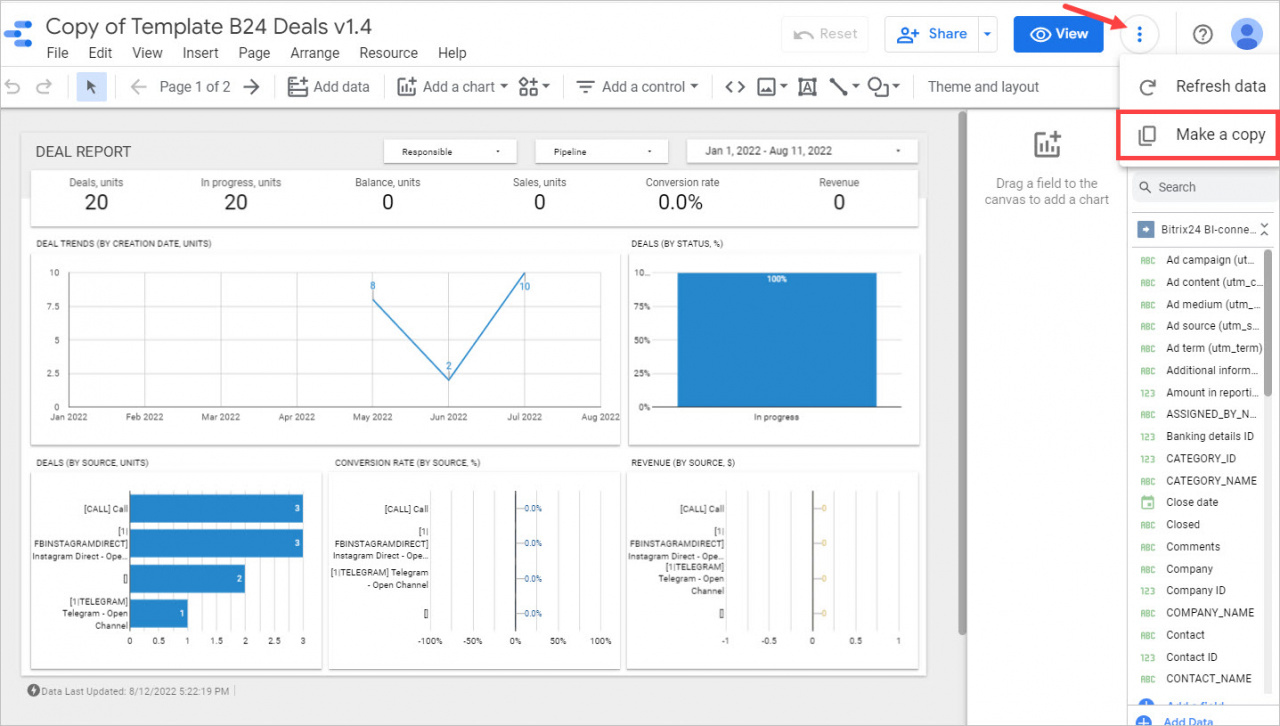
Để sử dụng báo cáo với dữ liệu của riêng mình, khách hàng cần tạo bản sao của báo cáo:

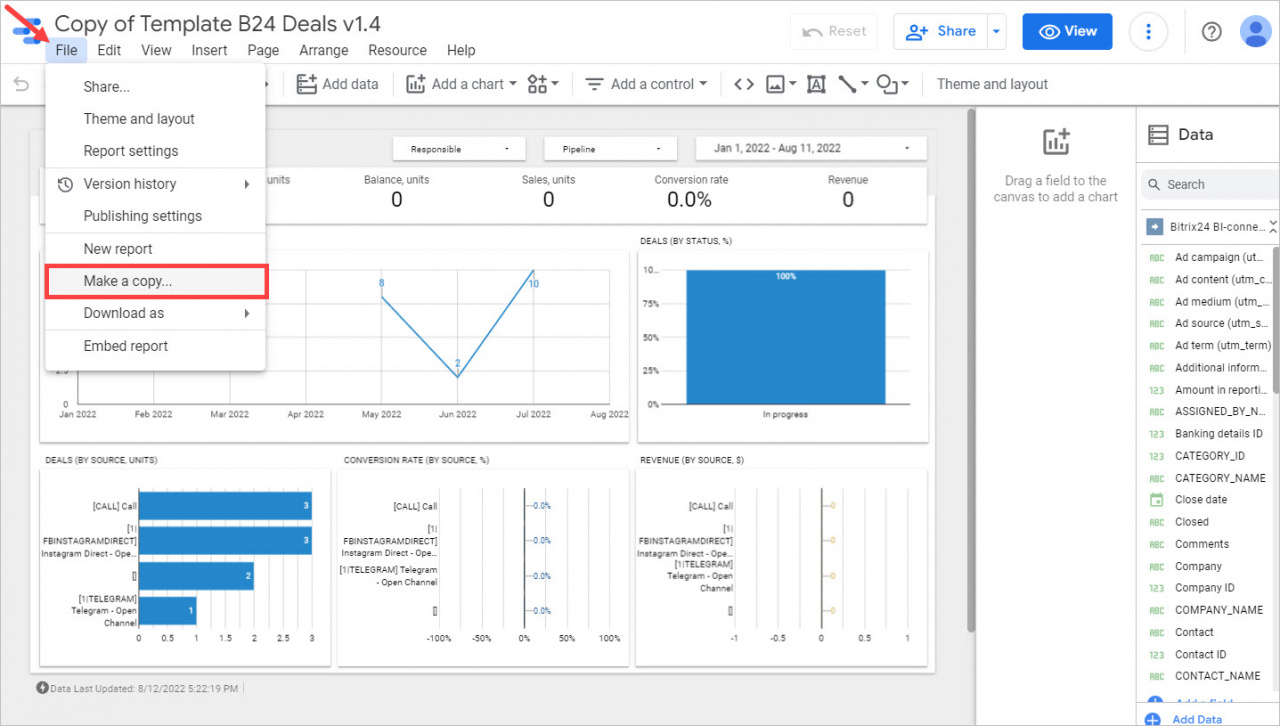
  1. Mở tập tin thực đơn.
  2. chọn Tạo một bản sao .
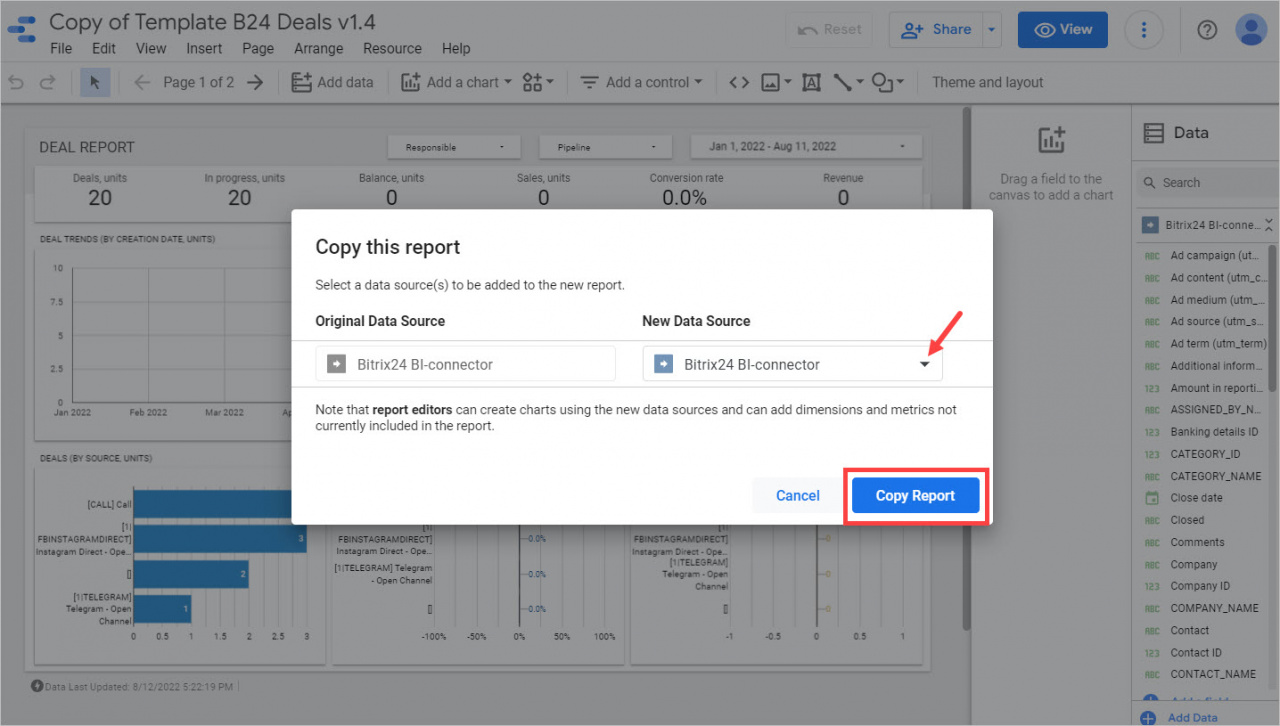
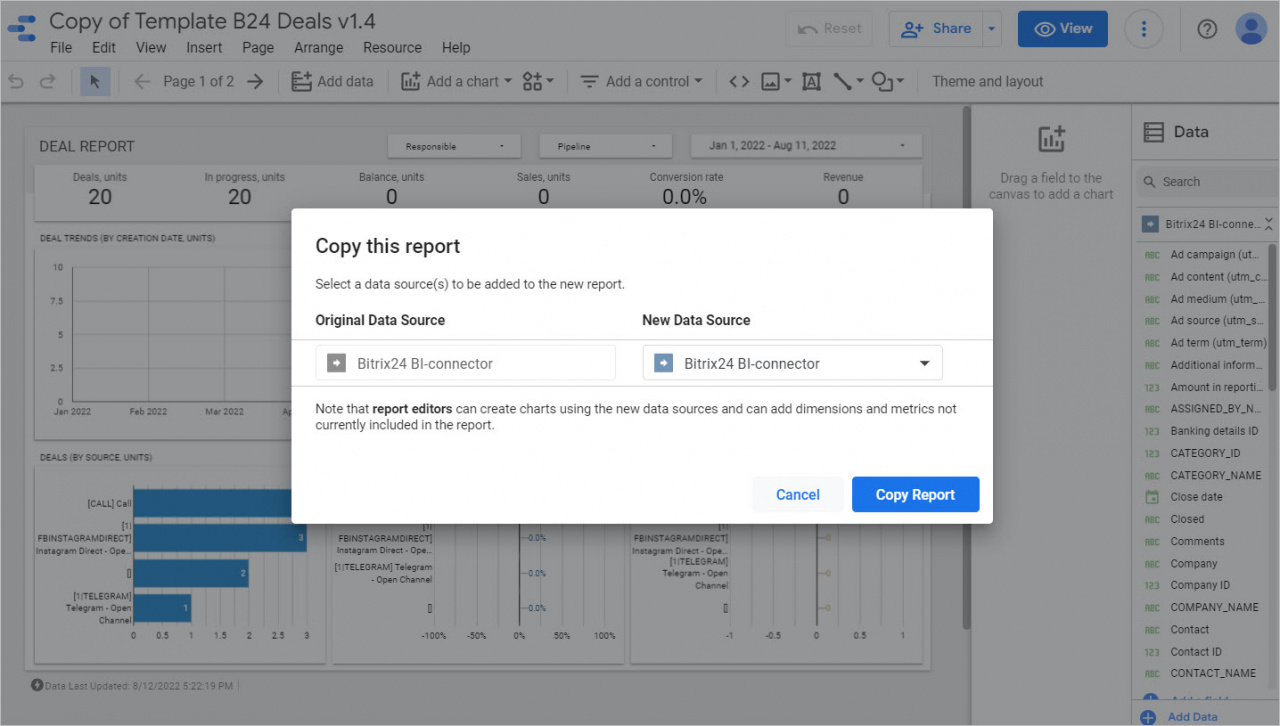
  3. Chọn một nguồn dữ liệu.
  4. nhấp chuột Sao chép báo cáo .

Sau đó, khách hàng có thể làm việc với báo cáo bằng dữ liệu của riêng họ.


Bất cứ ai có liên kết đều có thể xem

Nếu bạn chỉ muốn chia sẻ báo cáo mà không có quyền chỉnh sửa, hãy bật Xem tùy chọn.

Sao chép liên kết báo cáo và lưu cài đặt.

Khi khách hàng mở liên kết, họ có thể xem báo cáo nhưng không thể chỉnh sửa nó.

Khách hàng vẫn có thể tạo bản sao báo cáo và kết nối nguồn dữ liệu của riêng mình:

  1. Mở tập tin thực đơn.
  2. chọn Tạo một bản sao .
  3. Chọn một nguồn dữ liệu.
  4. nhấp chuột Sao chép báo cáo .

Ở chế độ này, nguồn dữ liệu gốc vẫn bị ẩn. Khách hàng không thể tương tác với nó.

Sau khi sao chép báo cáo, khách hàng có thể sử dụng nó với dữ liệu của riêng họ.


Tắt - chỉ những người cụ thể mới có thể truy cập

Sử dụng tùy chọn này khi bạn muốn hạn chế quyền truy cập nhiều nhất có thể.

Khi bật quyền truy cập hạn chế, khách hàng có thể:

  • Chỉ xem báo cáo nếu bạn cấp quyền truy cập trực tiếp
  • Không chỉnh sửa báo cáo
  • Không tạo bản sao

Tùy chọn này hoạt động tốt cho các báo cáo demo hoặc bảng thông tin mẫu.

Thông tin này có hữu ích không?
Cảm ơn bạn đã phản hồi của bạn.
Nhận trợ giúp triển khai từ đối tác
Đó không phải là điều tôi đang tìm kiếm
Văn bản phức tạp và khó hiểu
Thông tin đã lỗi thời
Nó quá ngắn. Tôi cần thêm thông tin
Tôi không thích cách hoạt động của công cụ này
Nhờ các chuyên gia địa phương thiết lập Bitrix24 của bạn
TÌM ĐỐI TÁC BITRIX24 GẦN TÔI
implementation_helper_man
Đi tới Bitrix24
Bạn chưa có tài khoản? Tạo miễn phí
Bài viết liên quan
Kết nối Google Looker Studio Trộn các nguồn dữ liệu trong báo cáo của Google Looker Studio Theo dõi số liệu và gửi báo cáo qua email trong Google Looker Studio Chuyển các thực thể CRM sang Google Looker Studio Trộn dữ liệu về các giao dịch và nhân viên trong Looker Studio Sử dụng bộ dữ liệu mục sản phẩm trong khách hàng tiềm năng và giao dịch Làm mới dữ liệu báo cáo trong Google Looker Studio Đặt phạm vi ngày báo cáo và nhúng các trang Google Looker Studio vào Bitrix24 Biểu thức chính quy trong Google Looker Studio Lọc khách hàng tiềm năng theo trạng thái bằng logic OR trong Looker Studio
Zalo
0943.199.449