You can add custom fields to warehouse records to store extra information that fits your business needs.
Create custom fields
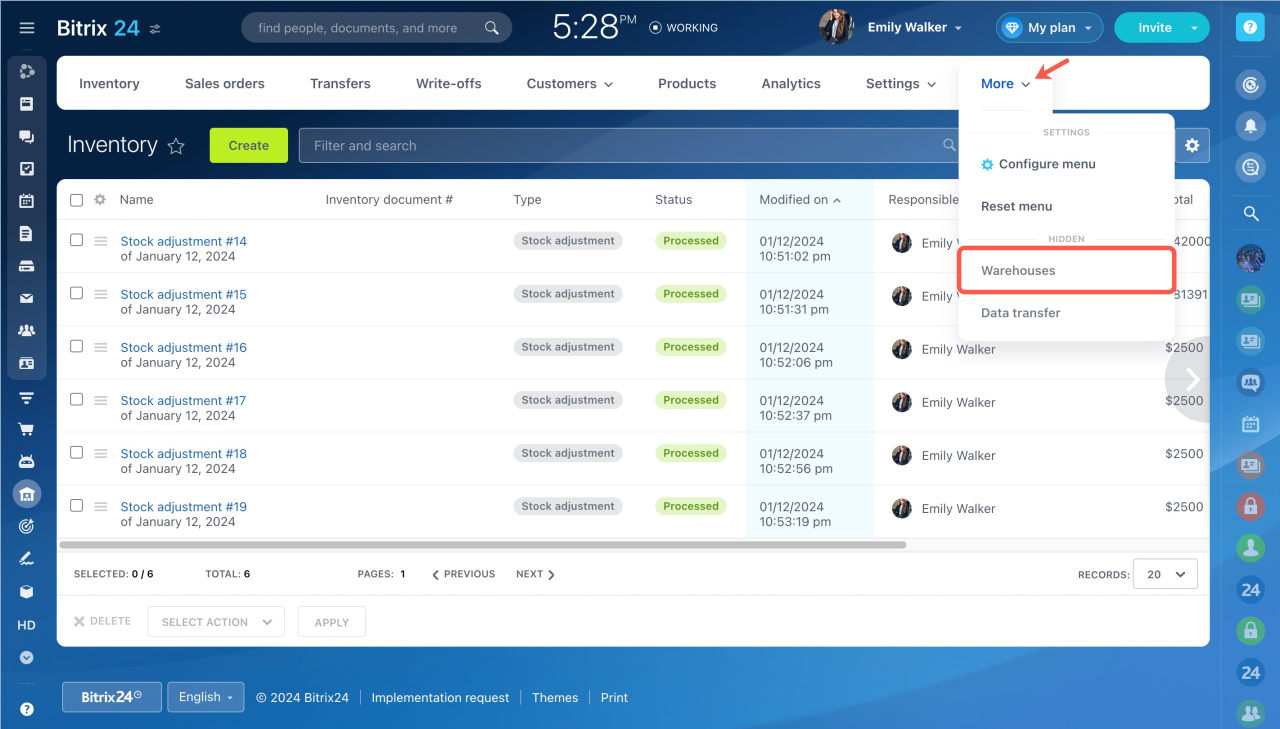
- Go to Inventory management.
- Click More > Warehouses.
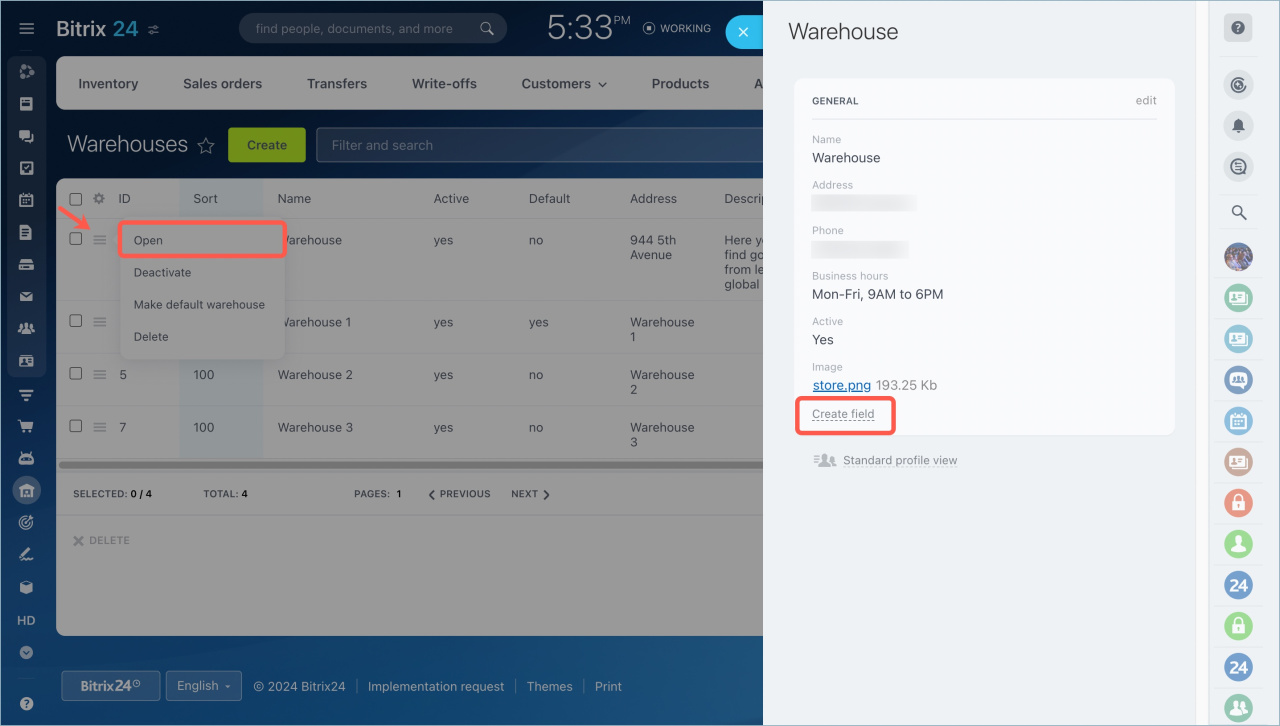
- Open the menu next to a warehouse name.
- Open the warehouse details page.
- Click Create field.
Creating warehouse fields works the same way as creating fields in deals, contacts, invoices, and smart processes.
Custom fields of invoices and smart processes
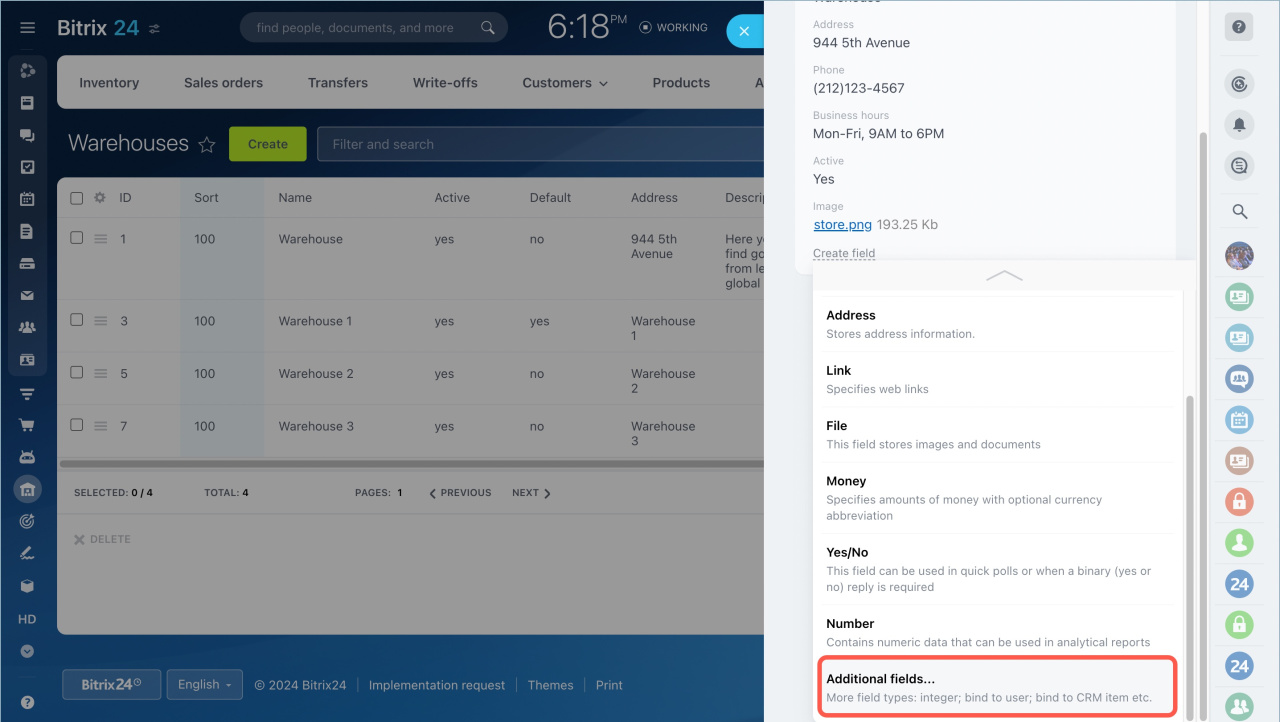
Field types
When you create a field, first choose the data type.
- String: A standard text field.
- List: A list with multiple values.
- Date or Date/Time: Store a date or time, such as a stock receipt date.
- True/False: Store a yes-or-no value. For example, whether warehouse delivery is available.
- Address: Store a warehouse address.
- Link: Add a URL, such as a supplier website.
- File: Upload files, such as warehouse instructions.
- Money: Store an amount and currency.
- Yes/No: Store a yes-or-no value.
- Integer/Number: Store numeric values.
- Bind to employee: Select an employee from your company.
- Bind to CRM items: Link a CRM company or contact.
- Bind to information block sections/elements: Link the field to a specific workflow or element.
Click Additional fields to open the full field setup form.
Configure field settings
After you select a field type, configure the field settings.
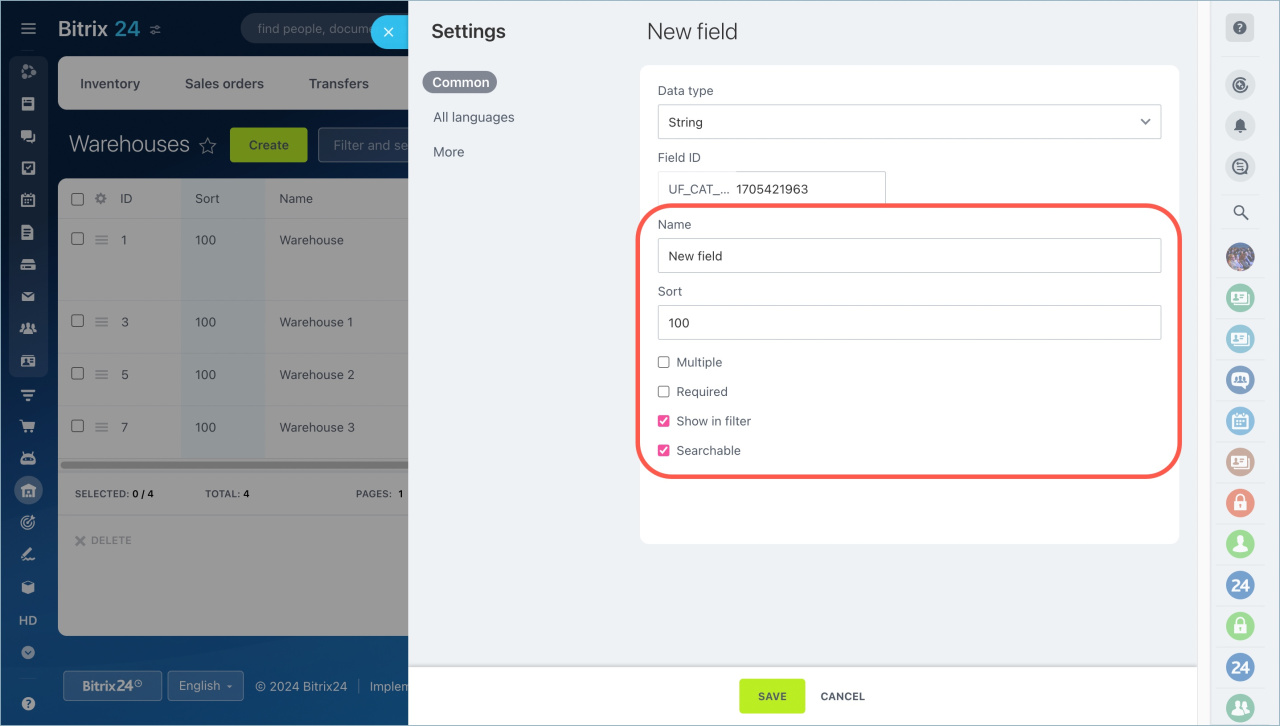
- Name: The field name shown in forms and field lists.
- Sort: Controls the field position in the list. Lower numbers appear higher in the list.
- Multiple: Allows users to enter more than one value. For example, multiple phone numbers or addresses.
- Required: Users cannot save the warehouse record until they fill in the field.
- Show in filter: Makes the field available in filters and lists.
- Searchable: Adds the field to global search indexing.
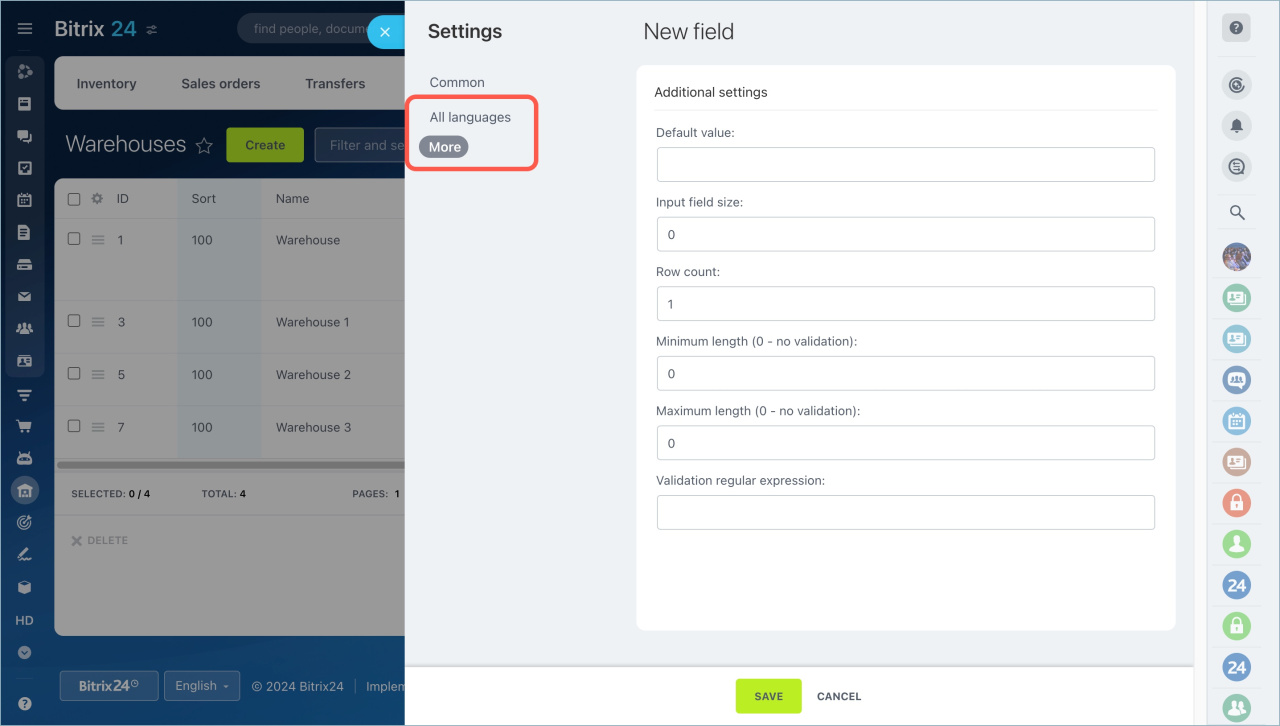
Use the All Languages and More tabs to configure:
- Field labels for different languages
- Input field size
- Default values
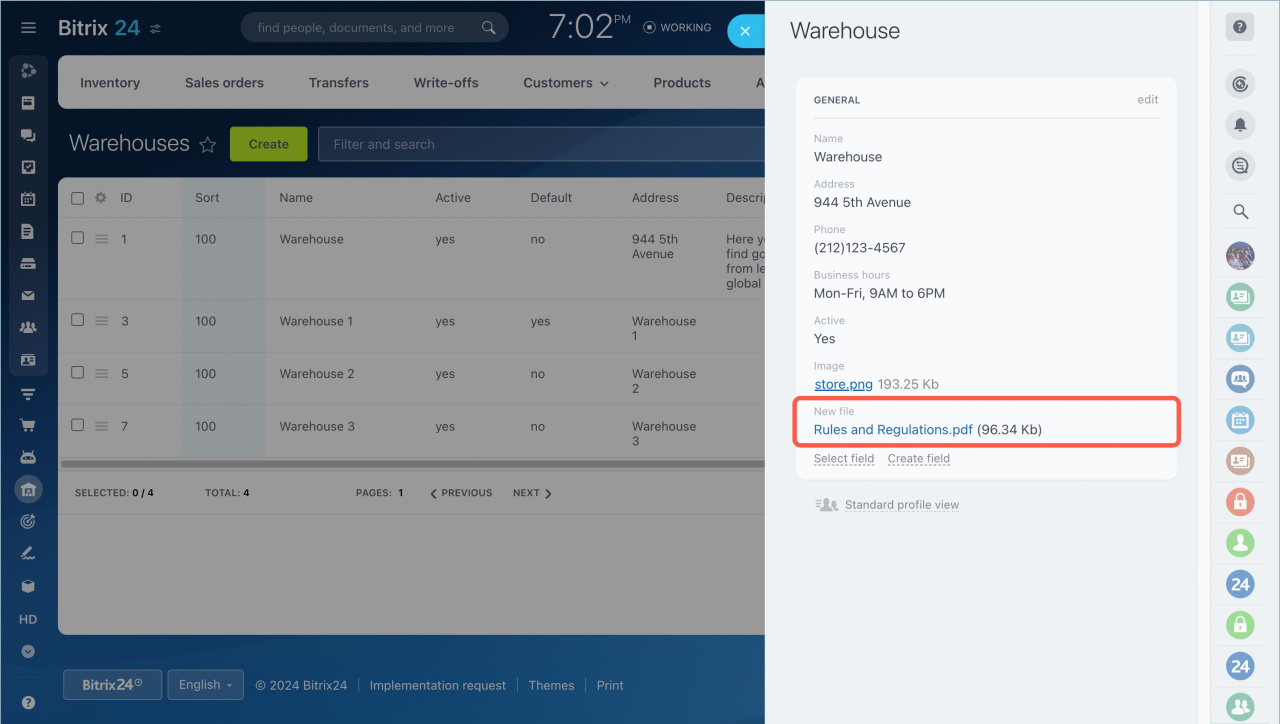
When you finish, save the settings. The new field appears in the warehouse form.
Edit and delete custom fields
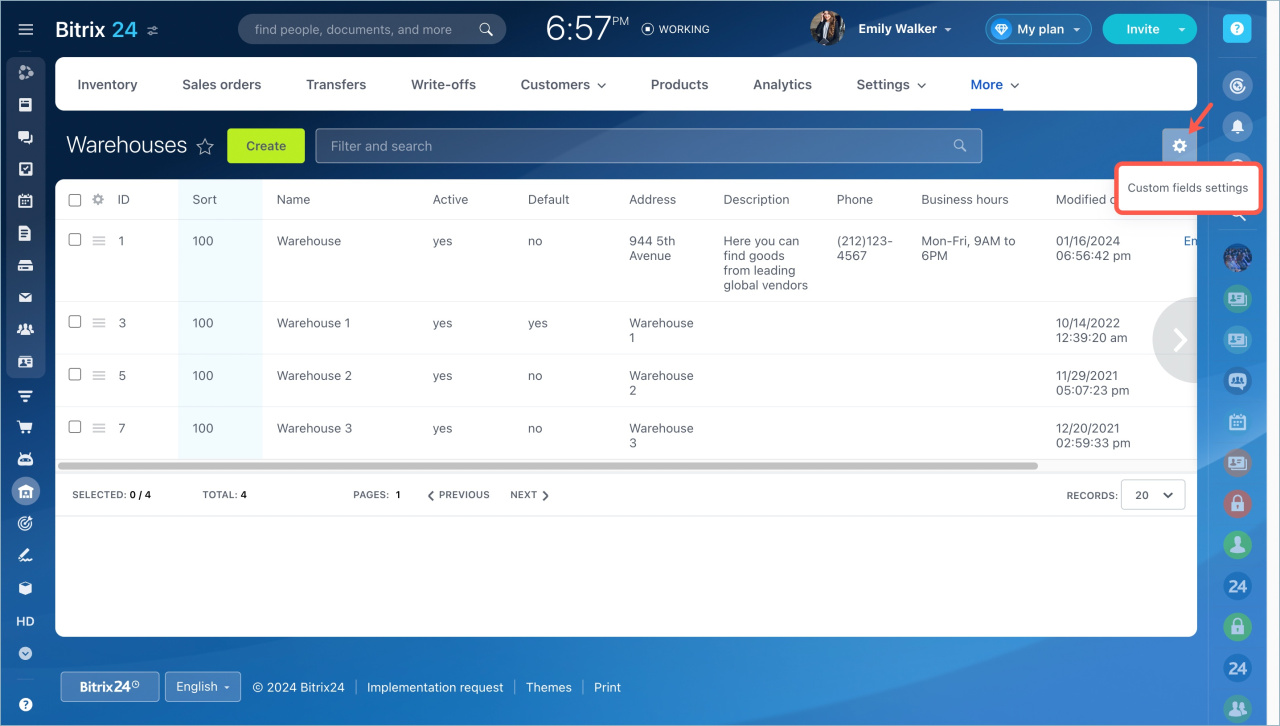
- Open the Warehouses page.
- Click the gear icon.
- Select Custom fields settings.
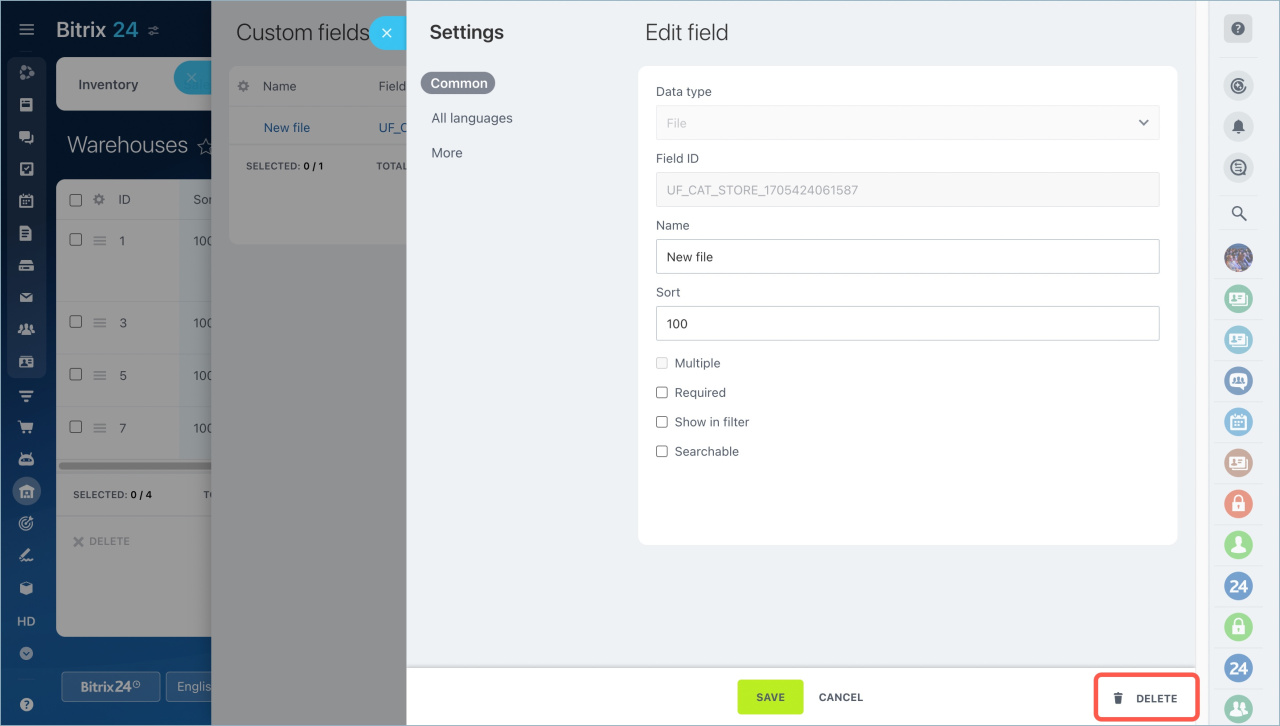
- Click a field name to open its settings.
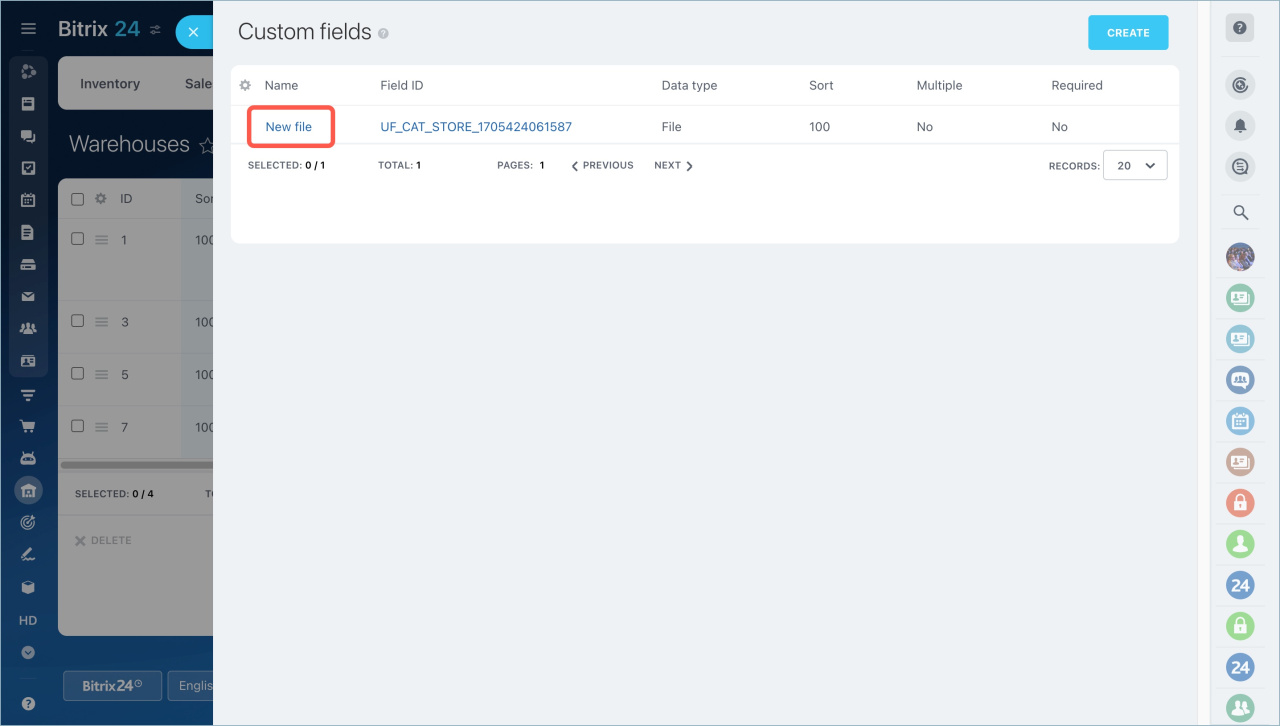
You cannot change the field type or field ID after you create the field.
To delete a field, click Delete in the lower-right corner of the page.