


Set up UTM parameters in both Bitrix24 and your ad platforms to track ad costs accurately.
Set up UTM parameters in Bitrix24
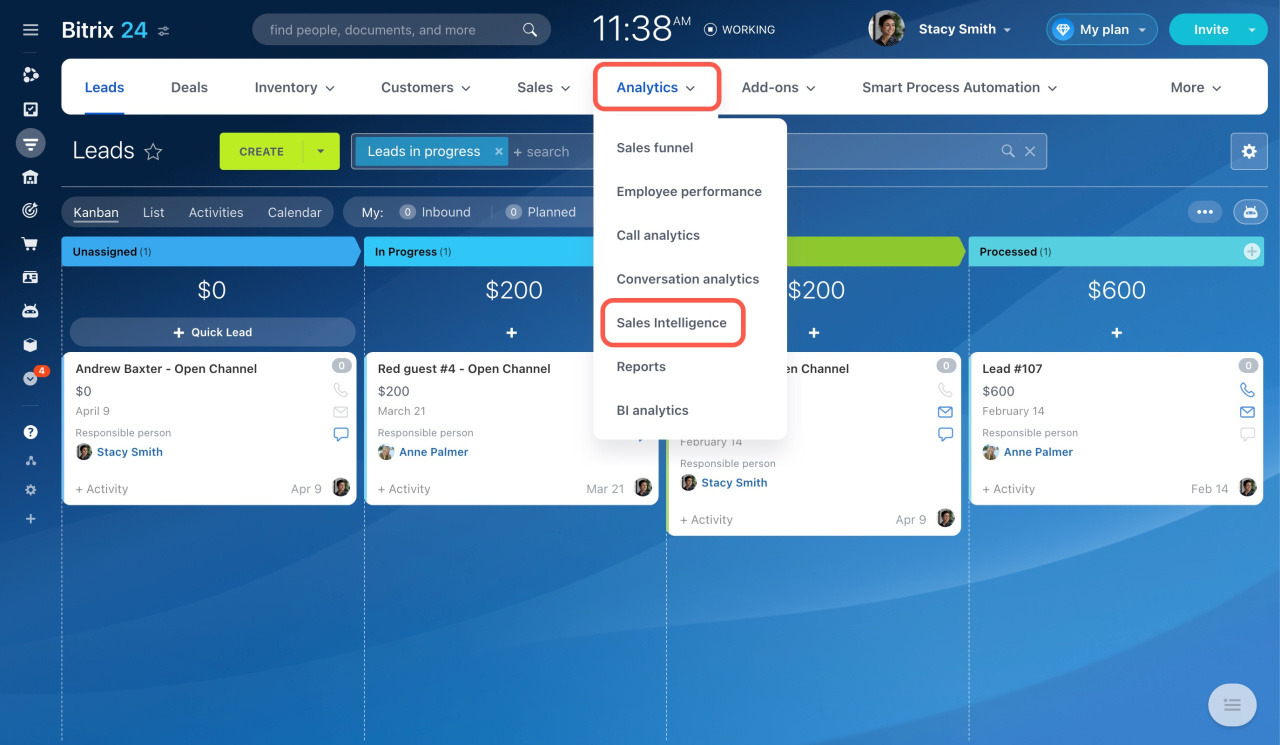
- Go to CRM > Analytics > Sales Intelligence.
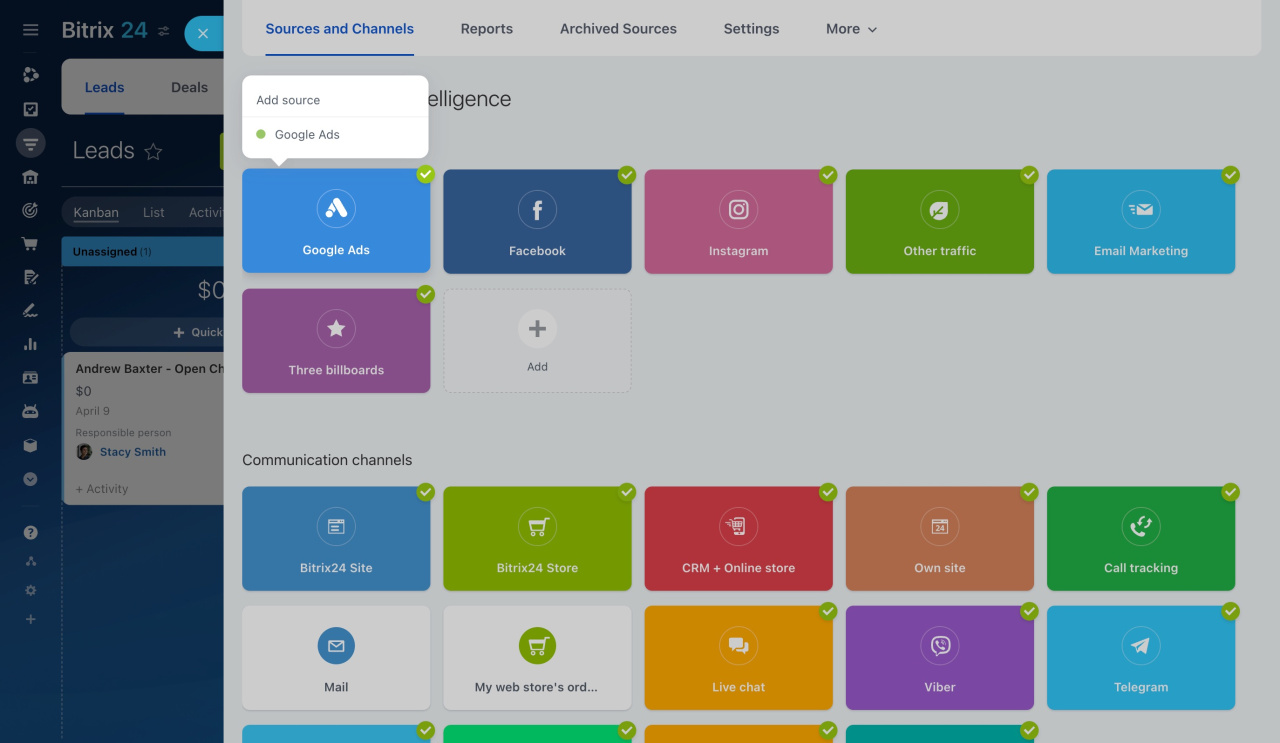
- Open the Google Ads block and click Add source.
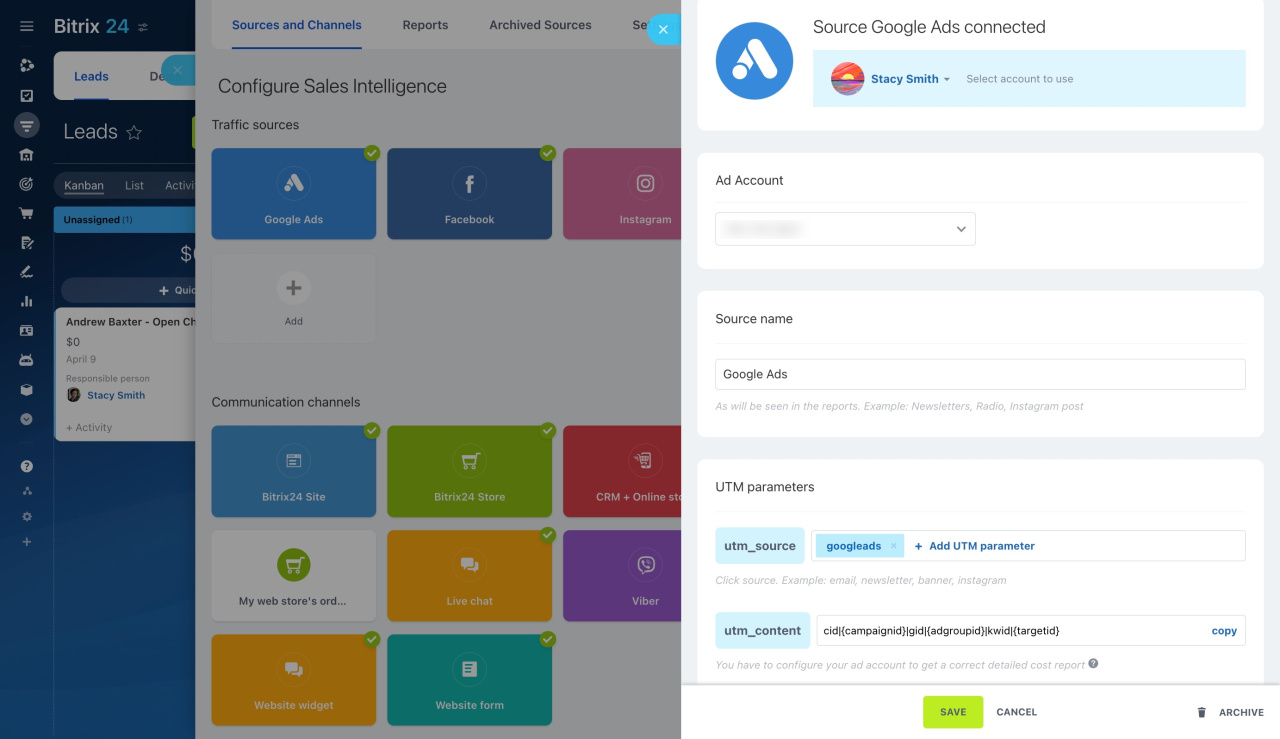
- Sign in to your Google account and select an ad account.
- Copy the utm_source and utm_content parameters.
- Add these parameters to your website URL when you create an ad.
Example URL: https://your_site/?utm_source=utm_tag_from_bitrix24&utm_content=cid|{campaignid}|gid|{adgroupid}|kwid|{targetid}
UTM parameters explained
-
utm_source: Shows where the visitor came from (for example, an ad platform or email).
-
utm_content: Differentiates similar content or links within the same ad.
-
{campaignid}: Identifies the campaign.
-
{adgroupid}: Identifies the ad group.
-
{targetid}: Identifies the keyword.
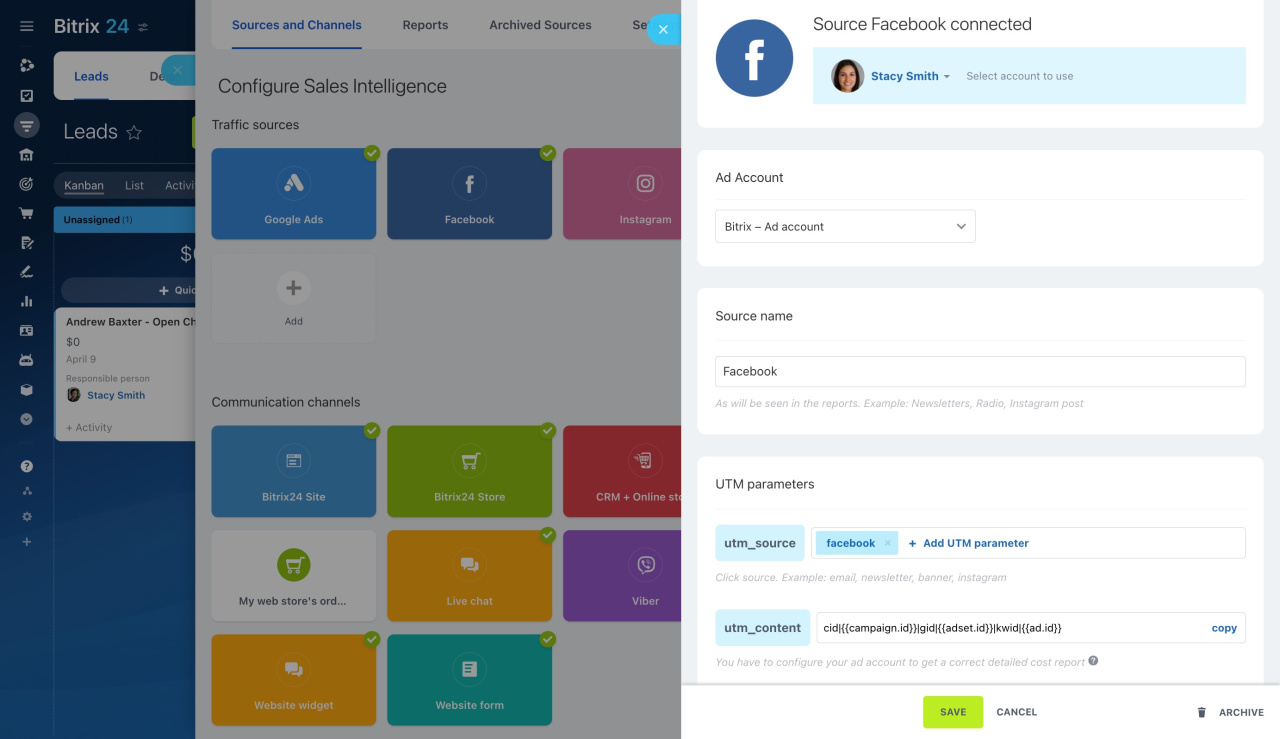
You can set up UTM parameters for Facebook ads the same way.
Set up UTM parameters in Google Ads
Add UTM parameters to send campaign data to Bitrix24.
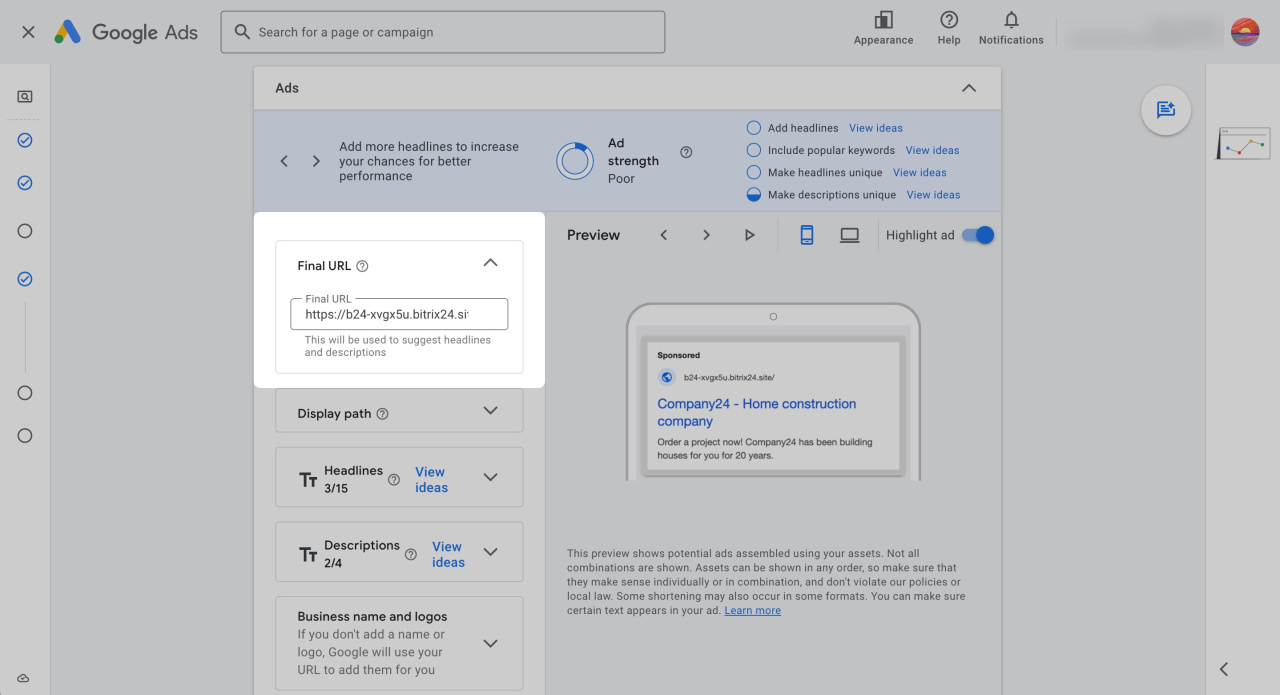
When you create an ad, enter your URL with UTM parameters in the Final URL field: https://example.com/?utm_source=google&utm_content=cid|{campaignid}|gid|{adgroupid}|kwid|{targetid}
Use a tracking template
You can apply UTM parameters automatically with a tracking template. This works at the ad group, campaign, or account level.
In the tracking template field, enter: {lpurl}?utm_source=google&utm_content=cid|{campaignid}|gid|{adgroupid}|kwid|{targetid}.
https://example.com/ as the final URL, it will replace {lpurl}.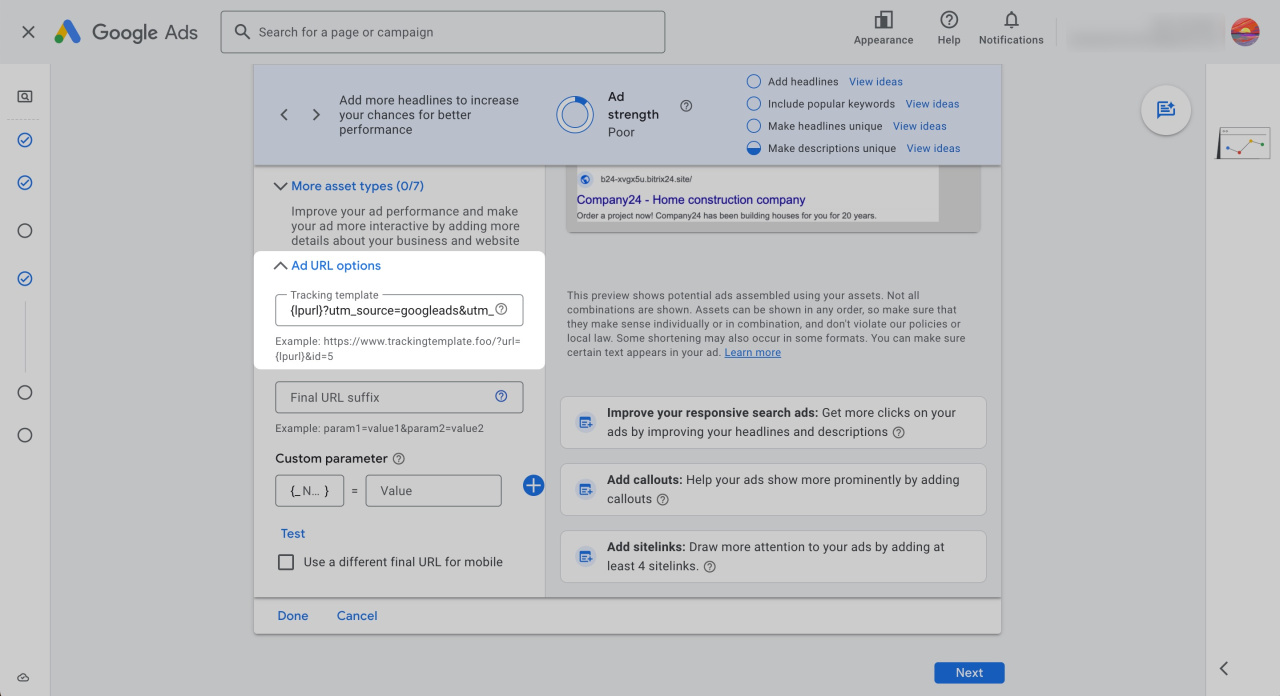
Set a tracking template
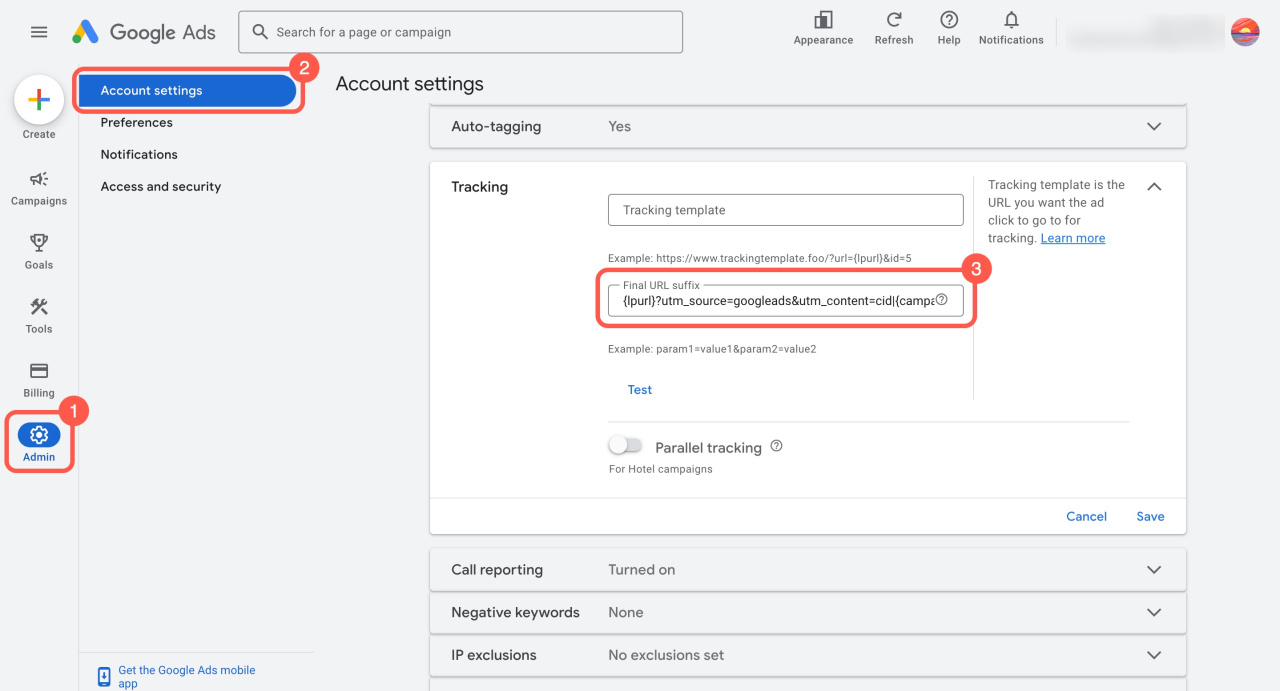
For an account
- Go to Admin (⚙️).
- Open the Account settings tab.
- In the Tracking section, enter the template..
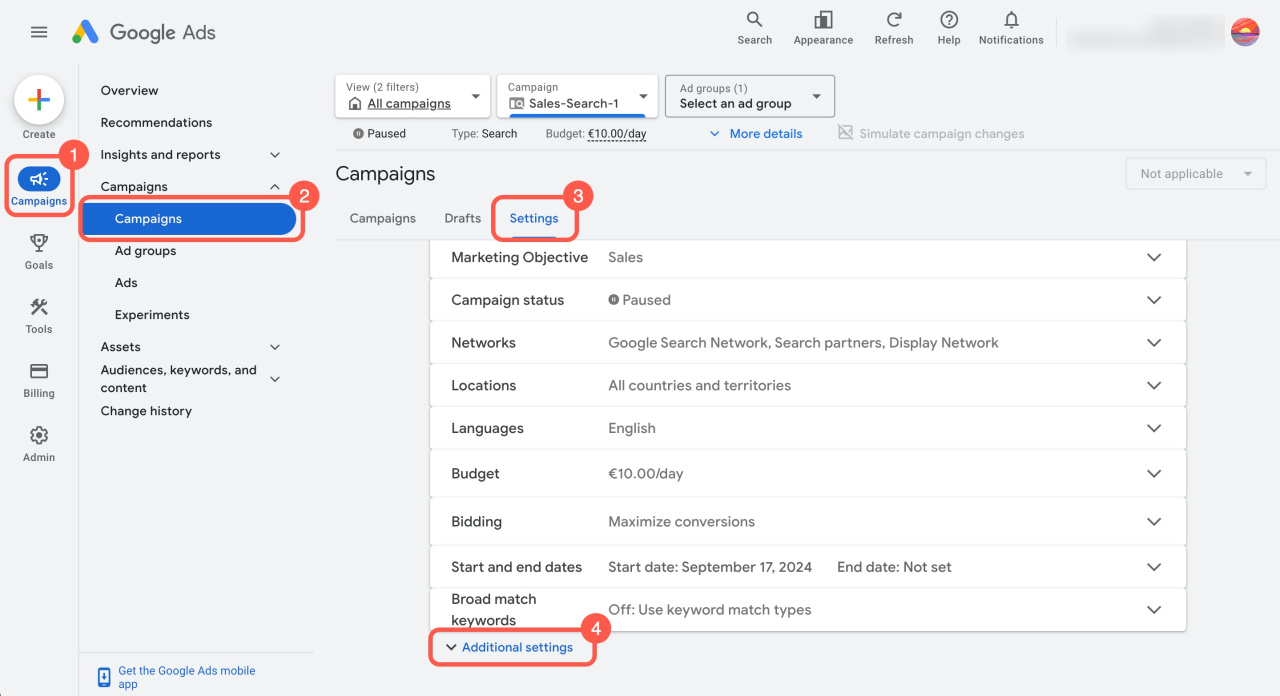
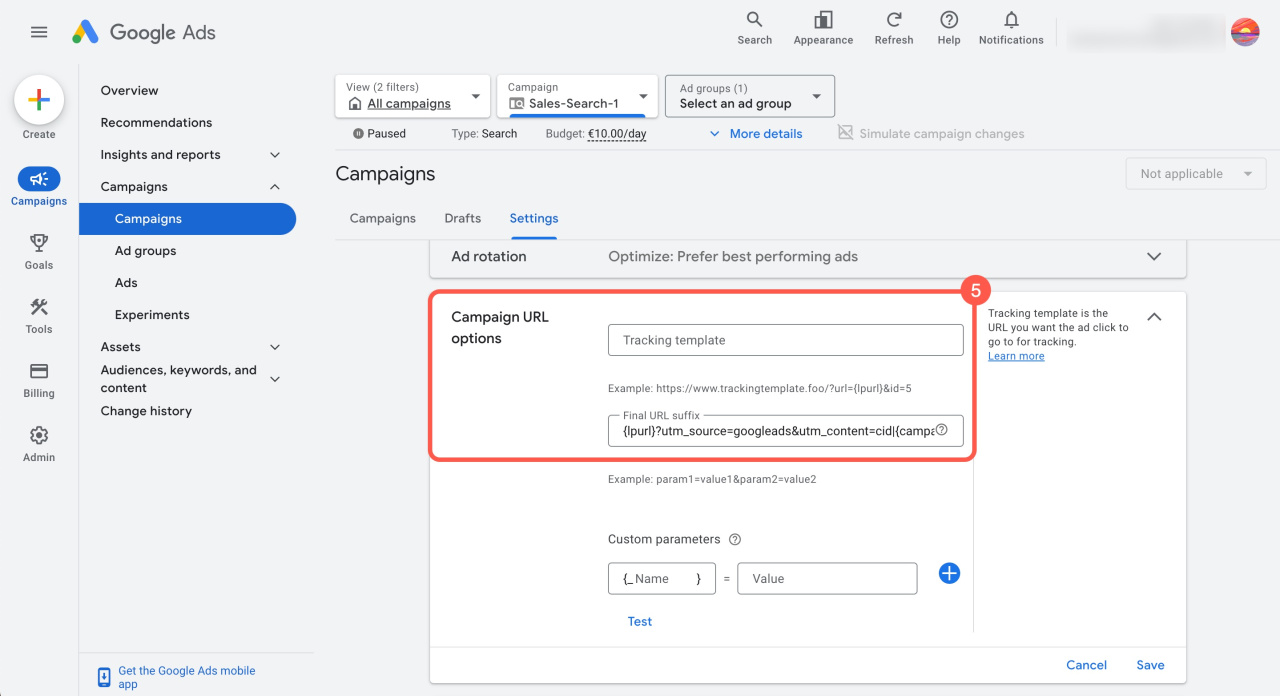
For a campaign
- Select a campaign.
- Open the Settings tab.
- Click Additional settings.
- In Campaign URL Options, enter the template.
For an ad group
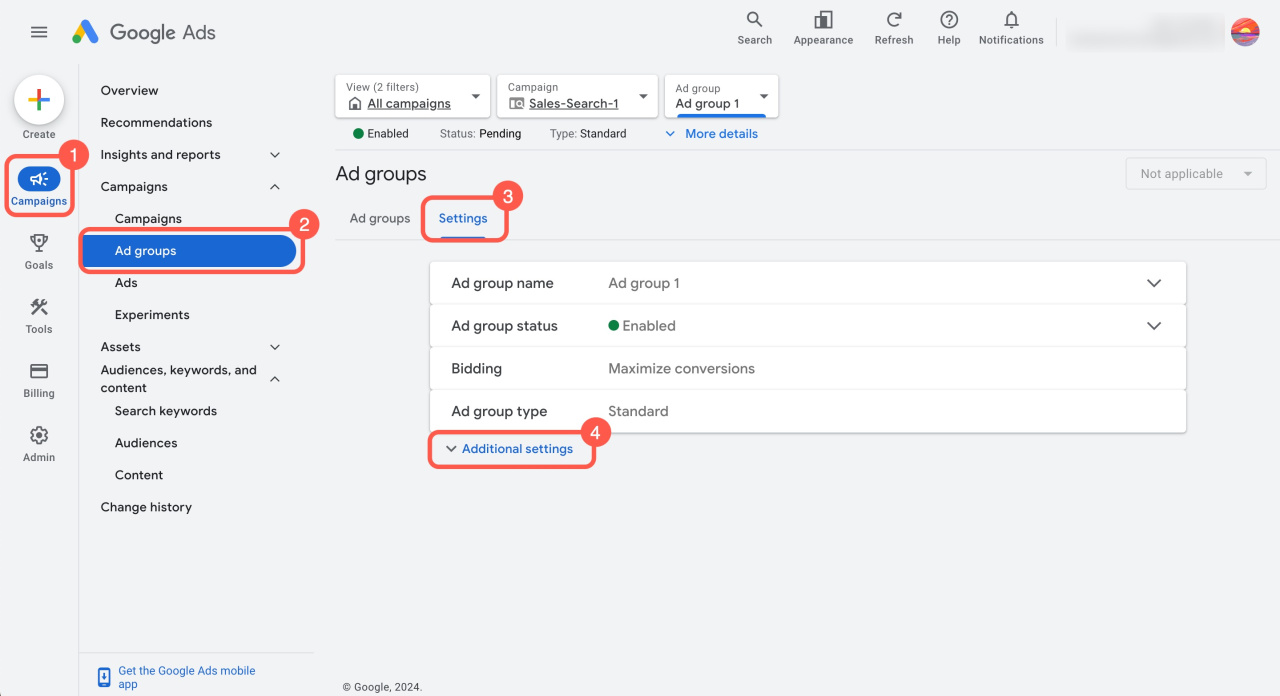
- Select an ad group.
- Open the Settings tab.
- Click Additional settings.
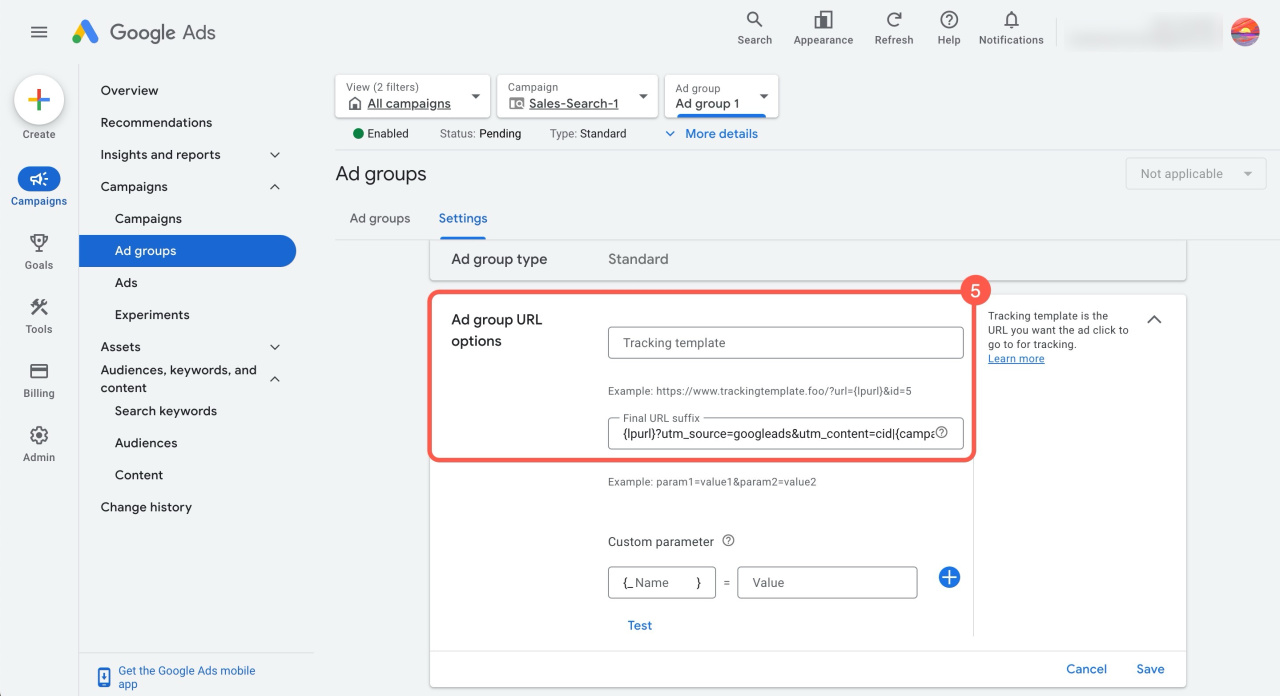
- In Ad group URL Options, enter the template.
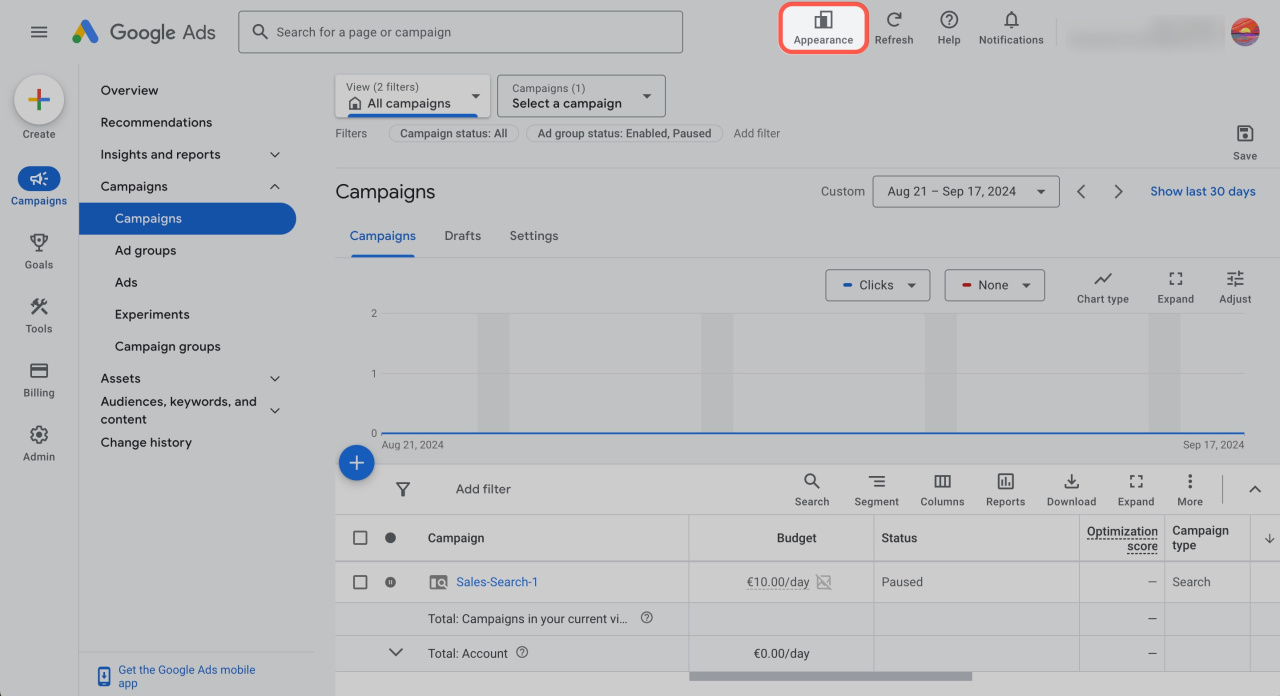
The Google Ads interface may vary. To adjust the layout, click Appearance.
Set up UTM parameters in Facebook
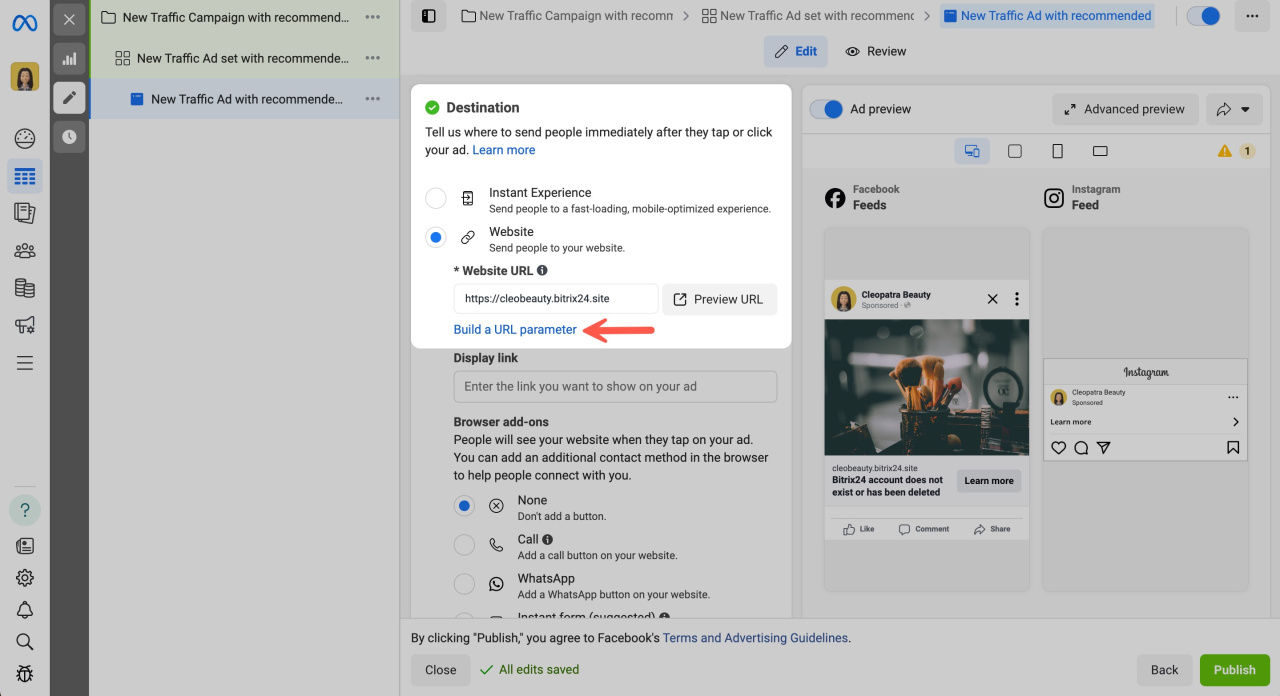
Set UTM parameters when you create ads in Facebook Ads Manager.
- Enter your website URL.
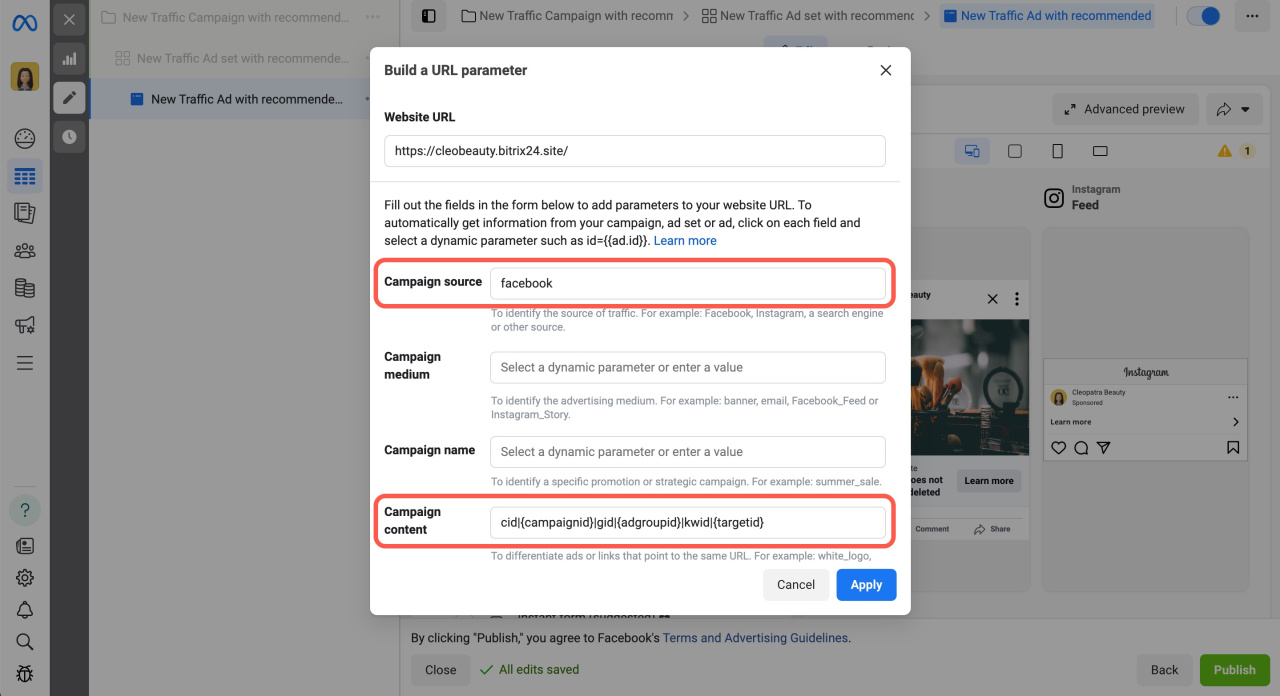
- Click Build a URL parameter.
- Fill in the fields:
- Campaign source: Add the utm_source value.
- Campaign content: Add the utm_content value.
Your ads will now include UTM parameters for detailed cost tracking.
In brief
-
Set up UTM parameters in Bitrix24 and your ad platforms to track ad costs accurately.
-
In Bitrix24, connect Google Ads and Facebook, then copy and use the UTM parameters.
-
In Google Ads, add parameters in the Final URL or use a tracking template.
-
In Facebook Ads Manager, add UTM parameters during ad setup to track performance.


