


Danh bạ trong Bitrix24 là các mục CRM chứa thông tin về các cá nhân như khách hàng, đối tác, nhà cung cấp và các đối tác khác. Biểu mẫu liên hệ có thể lưu trữ dữ liệu, lịch sử tương tác và thông tin khác của họ.
Trong bài viết này:
Các loại liên hệ
Để nhanh chóng tìm thấy các liên hệ cần thiết và làm việc với một nhóm cụ thể, bạn có thể chia chúng thành nhiều loại. Theo mặc định, có ba loại:
- Khách hàng
- Nhà cung cấp
- Đối tác
Để thay đổi loại liên hệ hoặc thêm loại liên hệ mới:
- đi tới CRM phần > Thêm > Cài đặt > Cài đặt CRM .
- trong Điểm bắt đầu phần, chọn Trạng thái và thả xuống .
- Mở Loại liên hệ tab.
- Nhấn vào biểu tượng bút chì để chỉnh sửa các loại mặc định.
- chọn Thêm trường để thêm một loại liên hệ mới.
- Lưu các thay đổi.
Phân khúc khách hàng trong CRM


Bạn cũng có thể phân khúc khách hàng của mình bằng cách sử dụng các trường tùy chỉnh. Ví dụ: tạo một trường để cho biết mức độ ưu tiên của từng khách hàng.

Tạo một liên hệ
Danh bạ trong CRM có thể được tạo thủ công hoặc tự động.
Tạo thủ công.
Phương pháp này phù hợp nếu khách hàng đến thăm văn phòng của bạn hoặc bạn nhận được thông tin liên hệ sau một sự kiện.
- đi đến CRM > Khách hàng > Danh bạ .
- Bấm vào Tạo nút.
- Điền vào Tên , Điện thoại và Email lĩnh vực. Bạn cũng có thể cung cấp thêm thông tin như vị trí, công ty hoặc để lại nhận xét.
- Lưu các thay đổi.
Bạn có thể thay đổi thông tin liên hệ bất kỳ lúc nào trong biểu mẫu mục CRM.


Nhập khẩu.
Nếu bạn có tệp chứa cơ sở dữ liệu liên hệ, bạn có thể tải tệp đó lên Bitrix24.
- đi đến CRM > Khách hàng > Danh bạ .
- nhấp chuột Cài đặt (⚙️) và chọn nguồn nhập.

Di chuyển từ một CRM khác.
Nếu trước đây bạn đã sử dụng CRM khác, bạn có thể chuyển dữ liệu của mình bằng các ứng dụng đặc biệt.
- đi đến CRM > Khách hàng > Danh bạ .
- nhấp chuột Cài đặt (⚙️) > Di chuyển từ CRM khác .
- Chọn Nhập khẩu và xuất khẩu danh mục trong danh mục Bitrix24 Market.
- Chọn một ứng dụng để truyền dữ liệu và làm theo hướng dẫn.
Di chuyển sang Bitrix24 từ các hệ thống CRM khác


Nhận từ biểu mẫu CRM. Danh bạ có thể được tạo tự động thông qua biểu mẫu CRM trên trang web. Khi khách hàng điền vào form để đặt mua sản phẩm, đặt dịch vụ thì mọi thông tin đều được lưu vào form liên hệ.
- đi đến CRM > bán hàng > Kênh bán hàng > biểu mẫu CRM .
- Mở Thực thể CRM và chọn một tùy chọn bao gồm việc tạo một liên hệ: Khách hàng , Giao dịch + Khách hàng hoặc Ước tính + Khách hàng .


Định cấu hình phần Danh bạ
Trước khi bắt đầu, bạn cần định cấu hình quyền truy cập và biểu mẫu liên hệ. Việc này có thể được thực hiện bởi quản trị viên Bitrix24 và nhân viên có quyền thay đổi tùy chọn CRM.
Cấu hình quyền truy cập. Để đảm bảo nhân viên chỉ có quyền truy cập vào các liên hệ cần thiết, hãy định cấu hình quyền truy cập.
- Đi đến CRM > Khách hàng > Danh bạ .
- chọn Cài đặt (⚙️) > Quyền truy cập .
Quyền truy cập dựa trên vai trò trong CRM

Định cấu hình biểu mẫu liên hệ. Bạn có thể thêm, ẩn hoặc nhóm các trường theo phần.
Các tính năng và cài đặt của biểu mẫu mục CRM

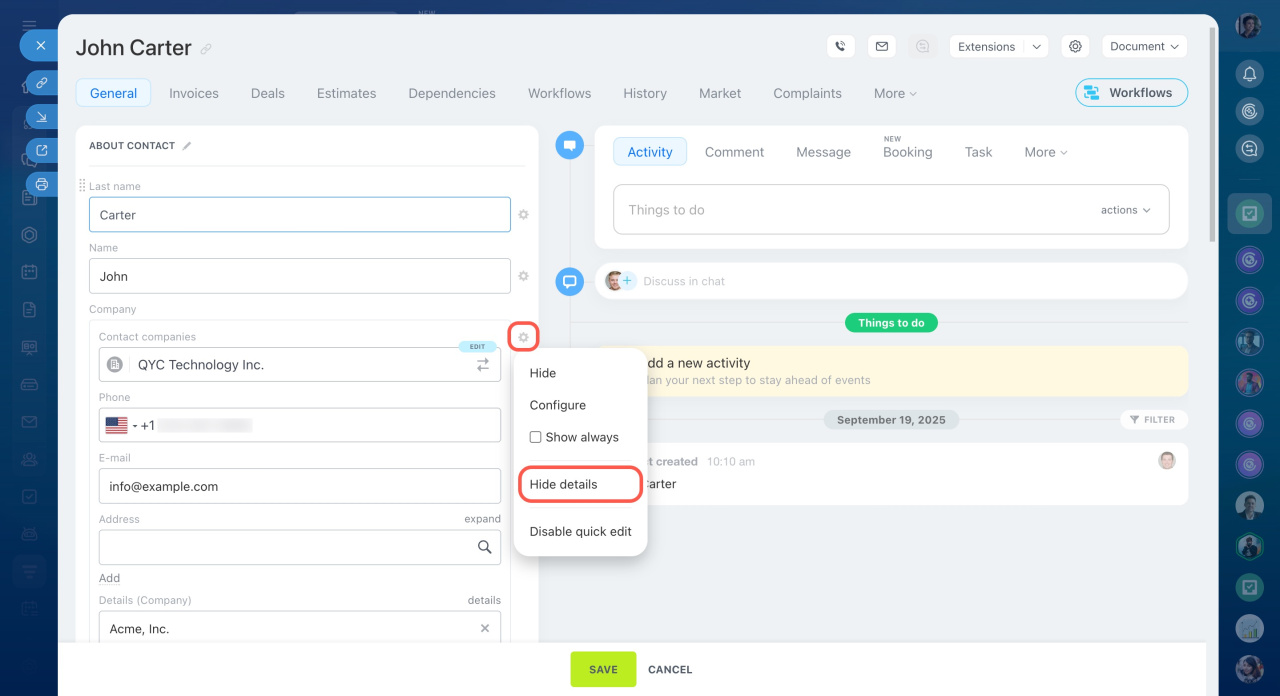
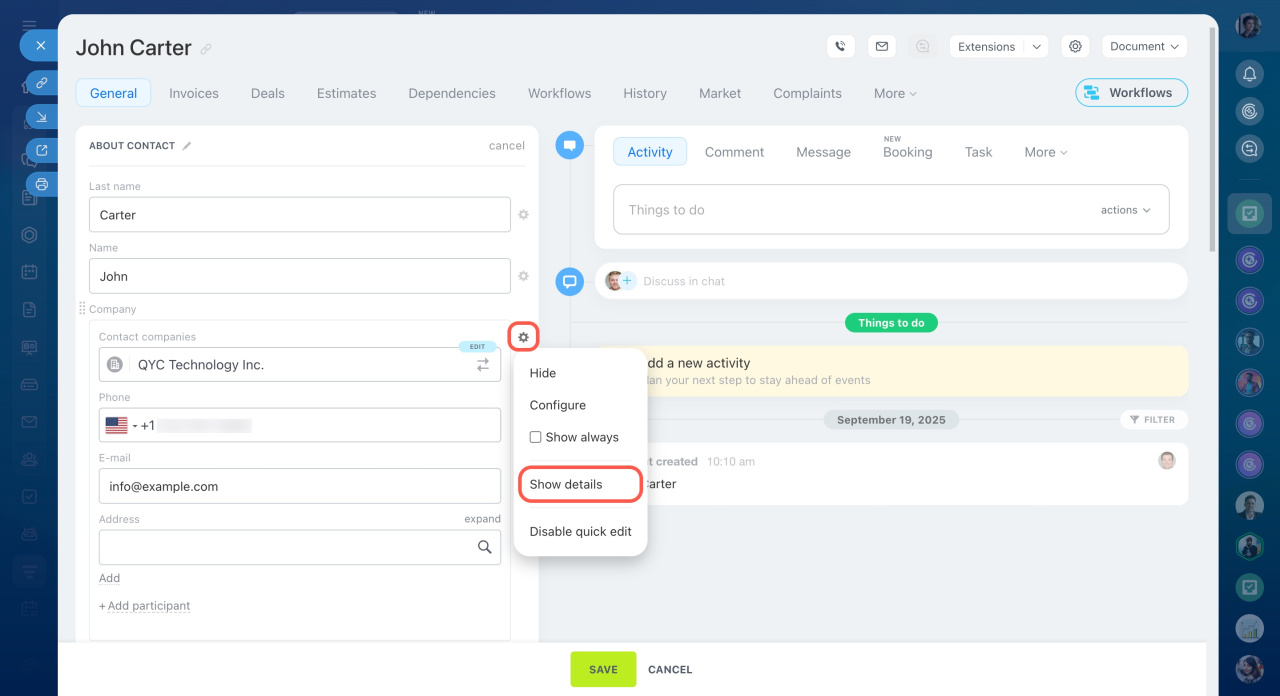
Ẩn chi tiết công ty . Thông tin chi tiết về công ty trong biểu mẫu liên hệ đôi khi có thể làm mất đi thông tin quan trọng. Bạn có thể ẩn chúng tạm thời.
- nhấp chuột Cài đặt (⚙️) ở góc trên bên phải của Công ty trường và chọn Ẩn chi tiết . Biểu mẫu sẽ chỉ hiển thị thông tin cơ bản về công ty được liên kết.
- Để hiển thị lại chi tiết, hãy nhấp vào Cài đặt (⚙️) > Hiển thị chi tiết .
Làm việc với các liên hệ
Khi làm việc với danh bạ, bạn có thể:
- Lọc danh bạ
- Xem lịch sử
- Xuất danh bạ
- Liên kết liên hệ với các giao dịch và công ty
- Lập kế hoạch hoạt động
Lọc danh bạ. Sử dụng bộ lọc để tìm liên hệ theo tiêu chí cụ thể.
- Đi tới CRM > Khách hàng > Danh bạ .
- Bấm vào thanh tìm kiếm.
- Đặt tham số và nhấp vào Tìm kiếm .

Xem lịch sử. Những thay đổi liên quan đến biểu mẫu liên hệ được ghi lại trên Lịch sử tab. Bạn có thể xem ngày, tác giả, loại và mô tả sự kiện.

Xuất danh bạ. Bạn có thể xuất danh sách liên hệ từ Bitrix24.
Trước khi xuất, hãy đảm bảo:
- Bạn có quyền xuất danh bạ.
- các Đưa vào xuất khẩu tùy chọn được bật trong biểu mẫu liên hệ. Sử dụng các hành động nhóm để bật tính năng này dưới mọi hình thức.


- Đi tới CRM > Khách hàng > Danh bạ .
- Chọn danh bạ để xuất.
- nhấp chuột Cài đặt (⚙️) và chọn định dạng xuất.

Liên kết liên hệ với các giao dịch và công ty. Liên kết các liên hệ với các giao dịch và công ty giúp theo dõi lịch sử liên lạc.
Để liên kết một liên hệ với một công ty, hãy mở biểu mẫu liên hệ và chọn công ty đó từ danh sách trong Công ty lĩnh vực.

Để liên kết một người liên hệ với một giao dịch:
- đi đến CRM phần > Ưu đãi .
- Mở giao dịch bạn muốn liên kết.
- Chọn liên hệ trong khách hàng trường và nhấp vào Lưu .


Để xem tất cả các mục CRM được liên kết với một liên hệ, hãy mở phụ thuộc tab trong biểu mẫu liên hệ.

Lên kế hoạch cho một hoạt động Lập kế hoạch cho một hoạt động như cuộc gọi hoặc cuộc họp để liên hệ với khách hàng. nhấp chuột Hoạt động trong dòng thời gian, chọn một ngày, điền mô tả và nhấp vào Lưu.

Tóm lại
- Danh bạ trong Bitrix24 là các mục CRM chứa thông tin về các cá nhân như khách hàng, đối tác, nhà cung cấp và các đối tác khác. Biểu mẫu liên hệ có thể lưu trữ dữ liệu, lịch sử liên lạc và thông tin khác của họ.
- Liên hệ có thể được chia thành nhiều loại. Bạn có thể sử dụng các loại tiêu chuẩn hoặc tạo của riêng bạn.
- Chúng có thể được tạo thủ công hoặc tự động: được nhập, xuất từ CRM khác hoặc được thêm từ biểu mẫu CRM.
- Để đảm bảo nhân viên chỉ có quyền truy cập vào các liên hệ cần thiết, hãy định cấu hình quyền truy cập.
- Bạn có thể thêm, ẩn hoặc nhóm các trường theo phần.
- Khi làm việc với các liên hệ, bạn có thể lọc chúng, xem lịch sử liên lạc, xuất dữ liệu, liên kết chúng với các giao dịch và công ty cũng như lập kế hoạch hoạt động.


