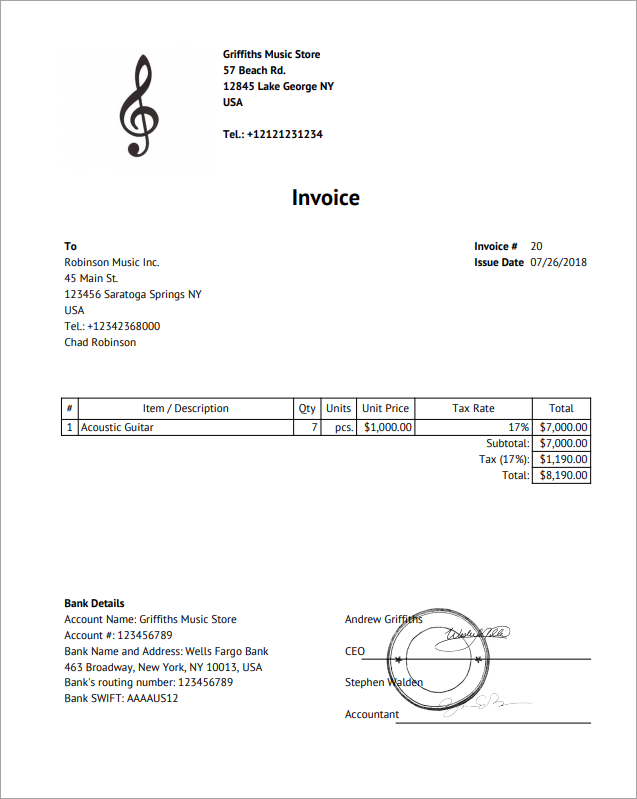
To display your company’s or client’s address in an invoice, first add the address to CRM and then select the correct address type in the payment settings.
Step 1. Add your company details
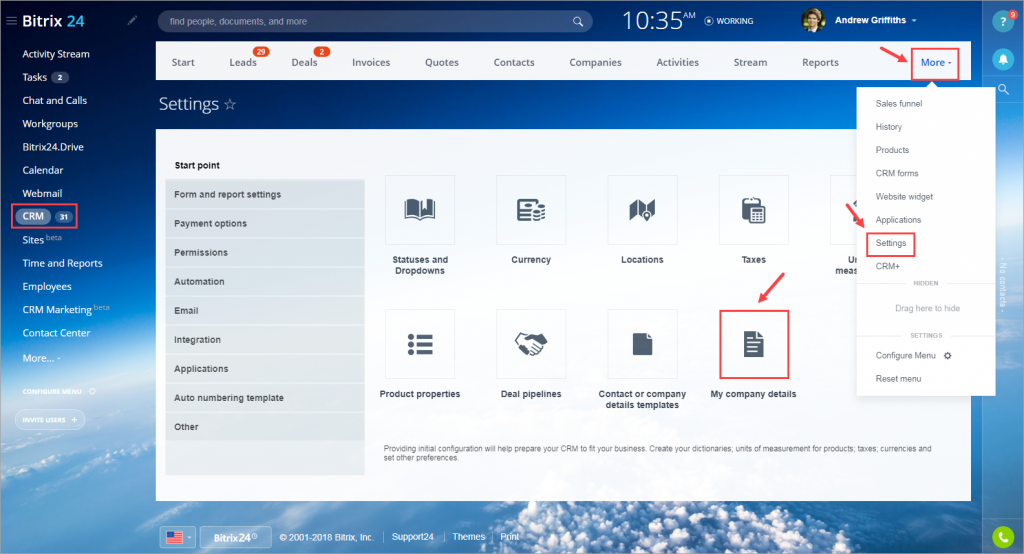
Go to CRM > More > Settings > My company details.
My Company Details
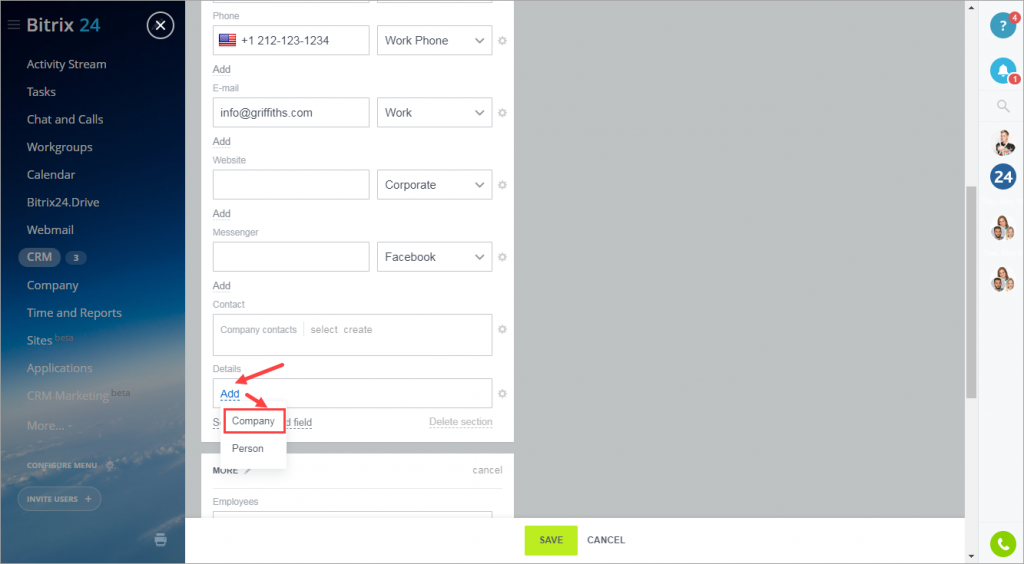
In the Details section:
- Click Add.
- Select Company.
- Enter your company information:
- Company name
- Address
- Banking details
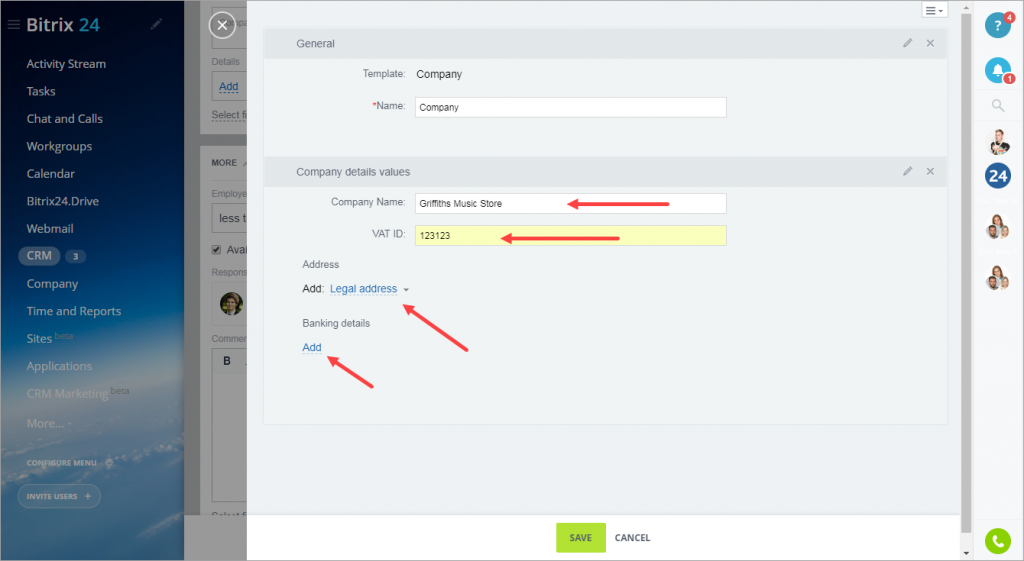
Four address types are available:
- Street
- Legal
- Registered
- Beneficiary
Select the address type carefully. You will need the same type later to set up the invoice print form.
Step 2. Add the client’s address
Create a company or contact:
- Go to CRM > Companies > Create, or
- Go to CRM > Contacts > Create
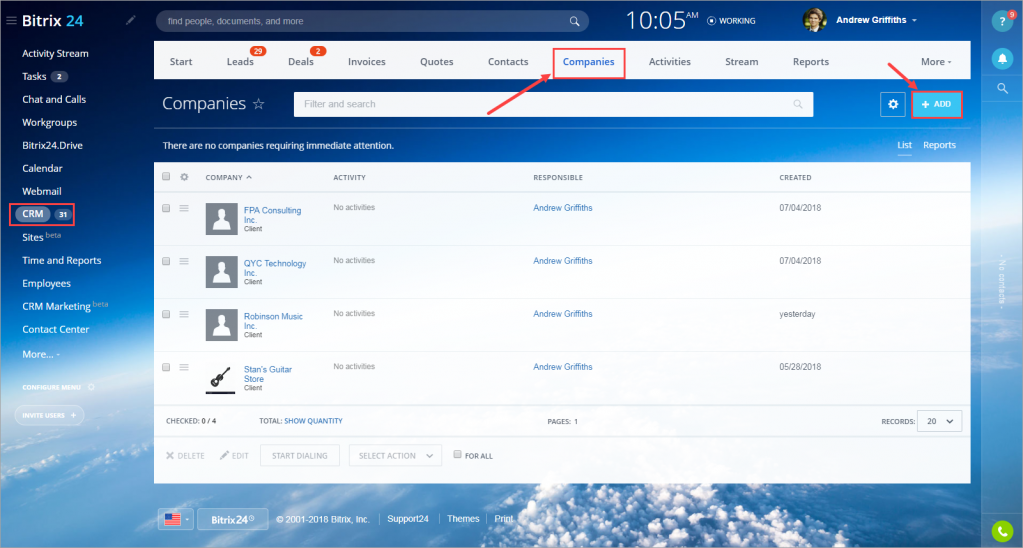
Enter the general information, then open the Details section and add:
- Name
- Address
- Banking details (optional)
Save the changes.

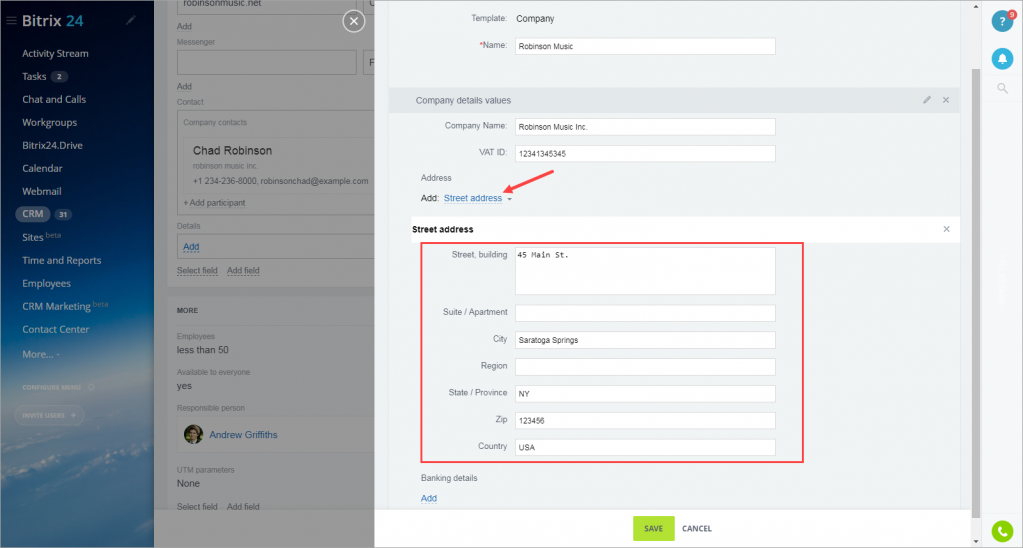
Choose one of the available address types:
- Street
- Legal
- Registered
- Beneficiary
Use the same address type later to set up the invoice print form.
Step 3. Configure payment options
Go to CRM > More > Settings > Payment options > Payment Systems.
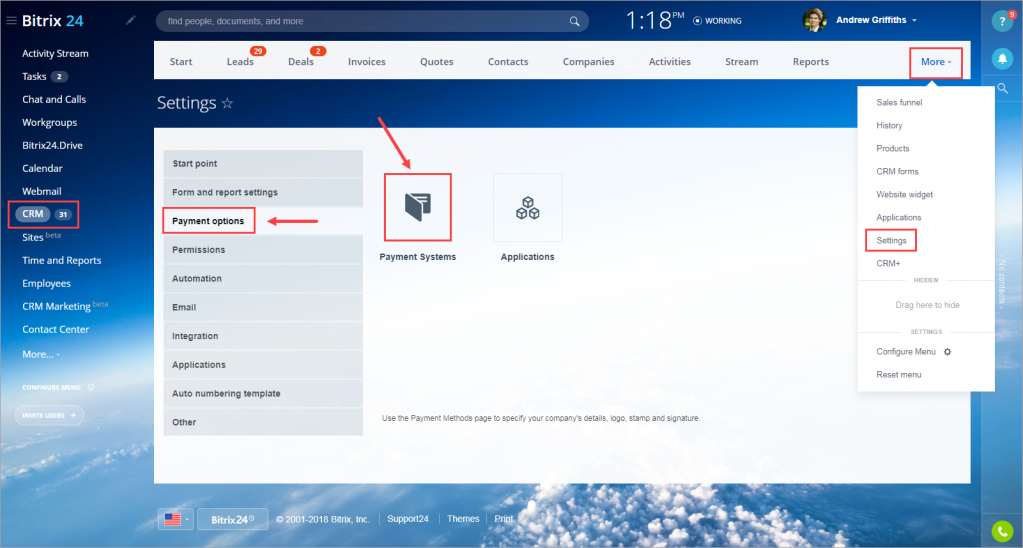
Select the payment system you want to edit.
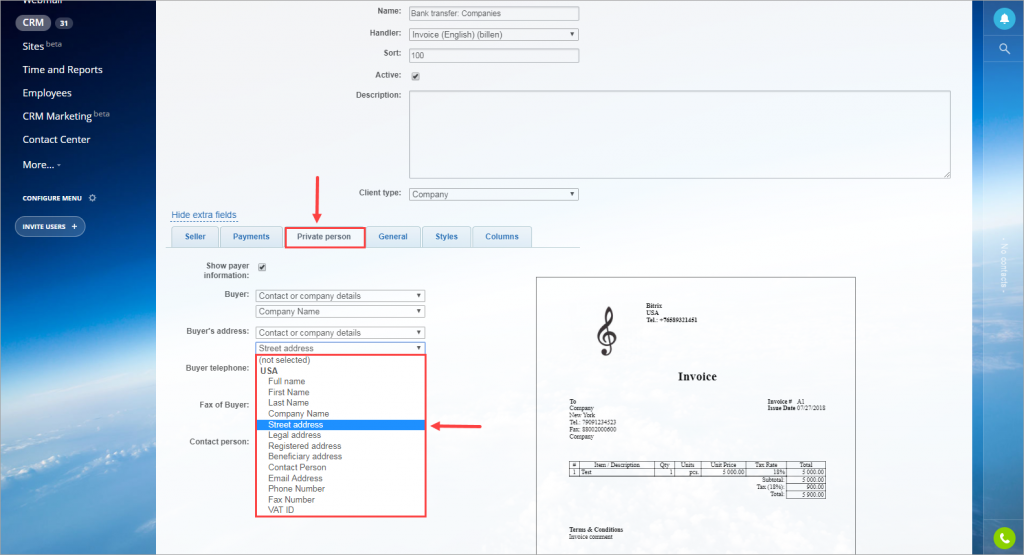
In the Private person section:
- Click Show all fields.
- Select the address type that matches the client’s address.
In the Seller section, you can also add your company details:
- Logo
- Signature
- Banking details
These details appear in the printed invoice.
Step 4. Create an invoice
Create a new invoice.
In the Payment method section:
- Select the payment option you configured.
- Under Company details, choose the company for the invoice.
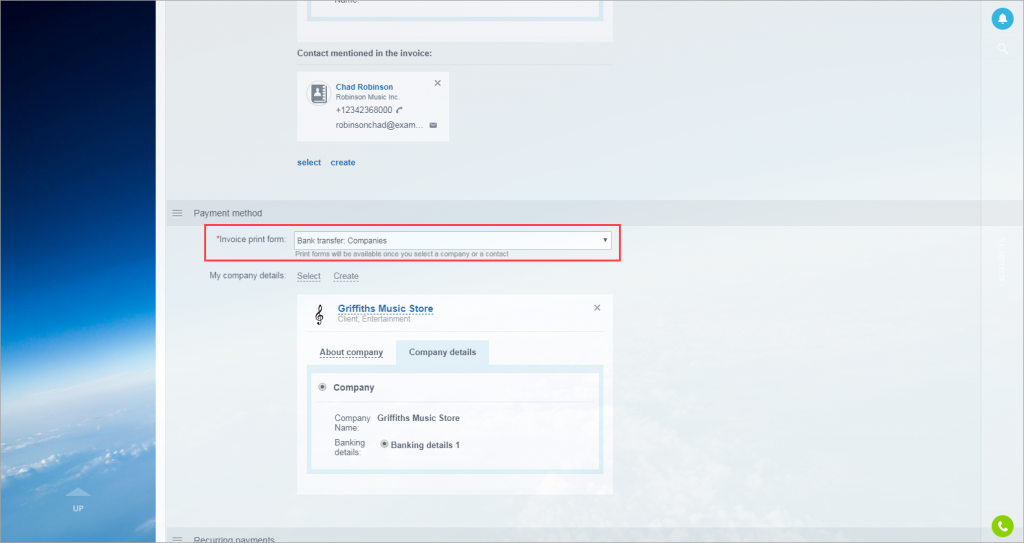
The selected address will appear in the generated invoice.