Trong Bitrix24, bạn có thể tạo cơ sở kiến thức, một nguồn tài nguyên trực tuyến có điều hướng rõ ràng và tìm kiếm tích hợp. Sử dụng nó để lưu trữ các hướng dẫn, chính sách và thông tin quan trọng khác. Nó giúp nhân viên mới bắt kịp tốc độ nhanh hơn và giúp nhóm của bạn thống nhất với các quy trình chung.
Trong bài viết này:
- Kế hoạch nào bao gồm cơ sở kiến thức
- Thêm video vào cơ sở kiến thức
- Thêm thanh tìm kiếm vào cơ sở kiến thức
- Thay đổi bìa của cơ sở tri thức
- Tạo mẫu cơ sở kiến thức tùy chỉnh
- Ẩn cơ sở kiến thức cụ thể khỏi nhân viên
Kế hoạch nào bao gồm cơ sở kiến thức
Cơ sở kiến thức có sẵn trên tất cả các gói Bitrix24. Các tính năng có sẵn tùy thuộc vào gói của bạn.
Gói và giá Bitrix24
Số lượng cơ sở kiến thức của công ty:
- Miễn phí - 1
- Cơ bản - 3
- Tiêu chuẩn - 3
- Chuyên nghiệp và Doanh nghiệp - không giới hạn
Cơ sở kiến thức nhóm và dự án có sẵn trên các gói Tiêu chuẩn, Chuyên nghiệp và Doanh nghiệp.
Nhập khẩu và xuất khẩu có sẵn trên tất cả các kế hoạch.
Quyền truy cập có sẵn trên các gói Tiêu chuẩn, Chuyên nghiệp và Doanh nghiệp.
Thêm video vào cơ sở kiến thức
Bạn có thể thêm video từ YouTube hoặc Bitrix24 Drive. Video giúp giải thích các quy trình và cải thiện tài liệu đào tạo.
Cơ sở kiến thức công ty: Quyền truy cập
Cơ sở kiến thức nhóm làm việc: Quyền truy cập
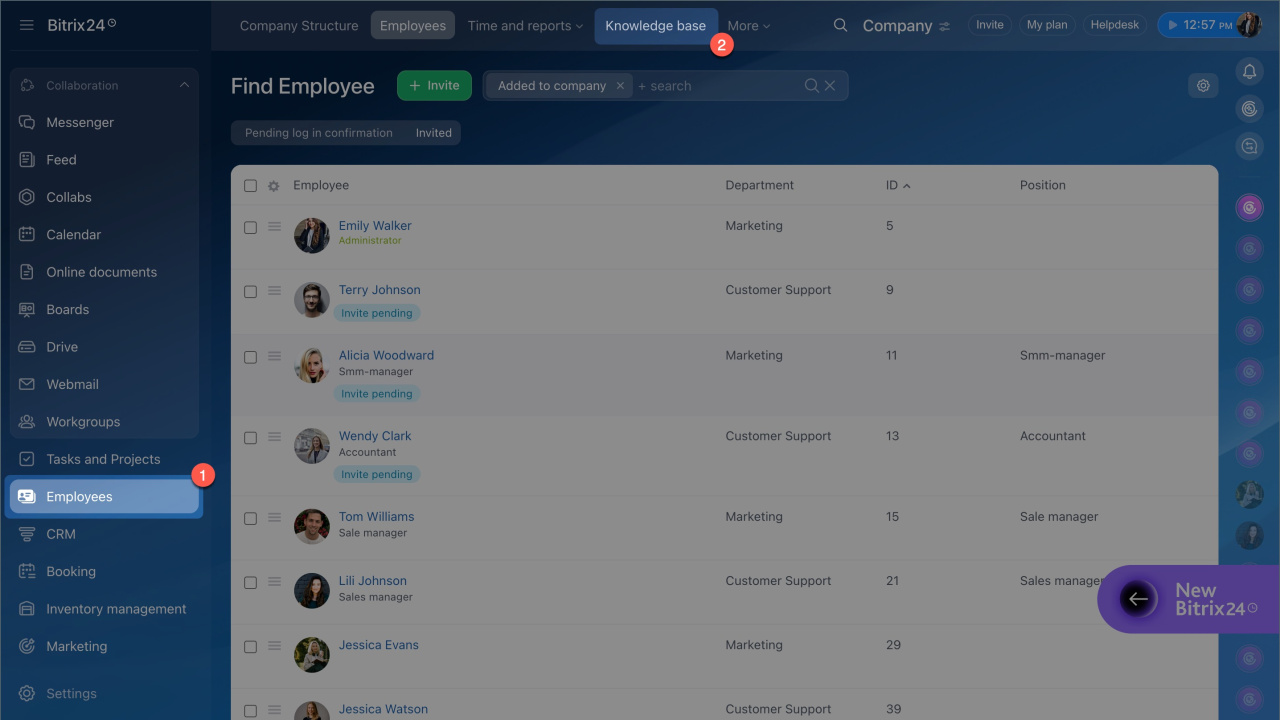
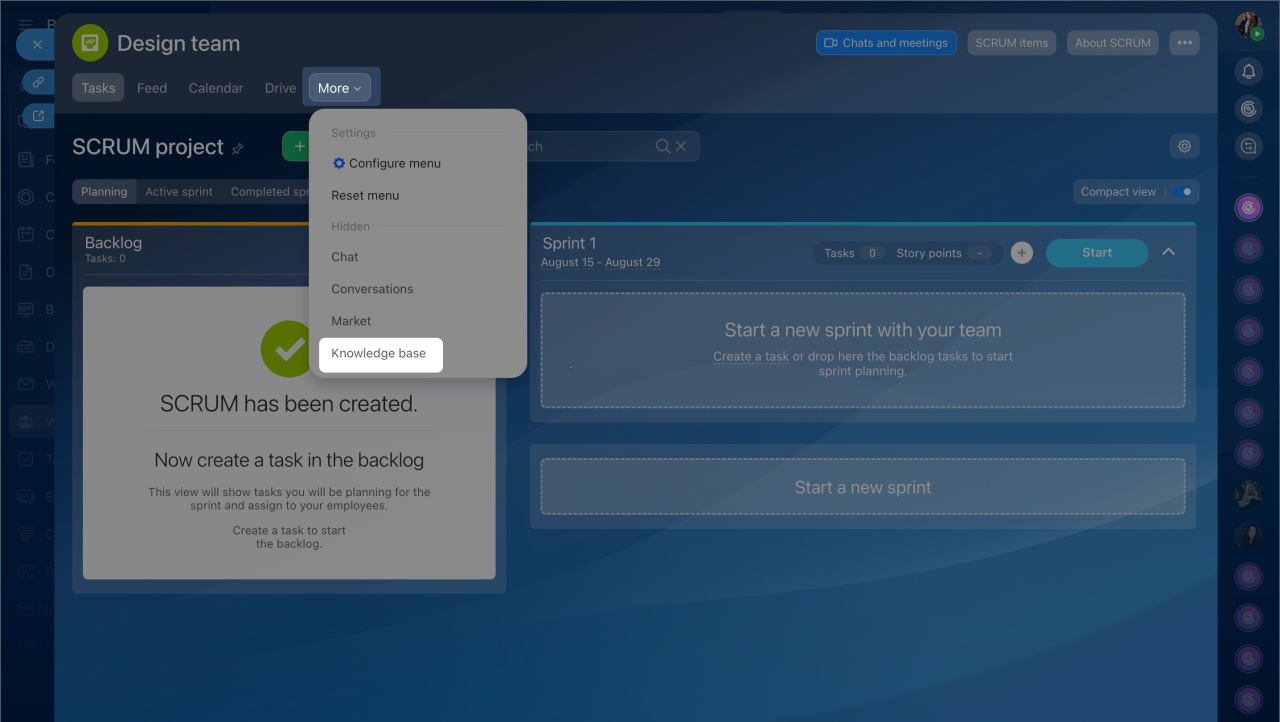
Mở một cơ sở kiến thức:
- Toàn công ty: đi tới Nhân viên > Cơ sở tri thức .
- Nhóm làm việc: đi tới Nhóm làm việc , mở một nhóm rồi nhấp vào Thêm > Cơ sở tri thức ở menu trên cùng.
Thêm một video:
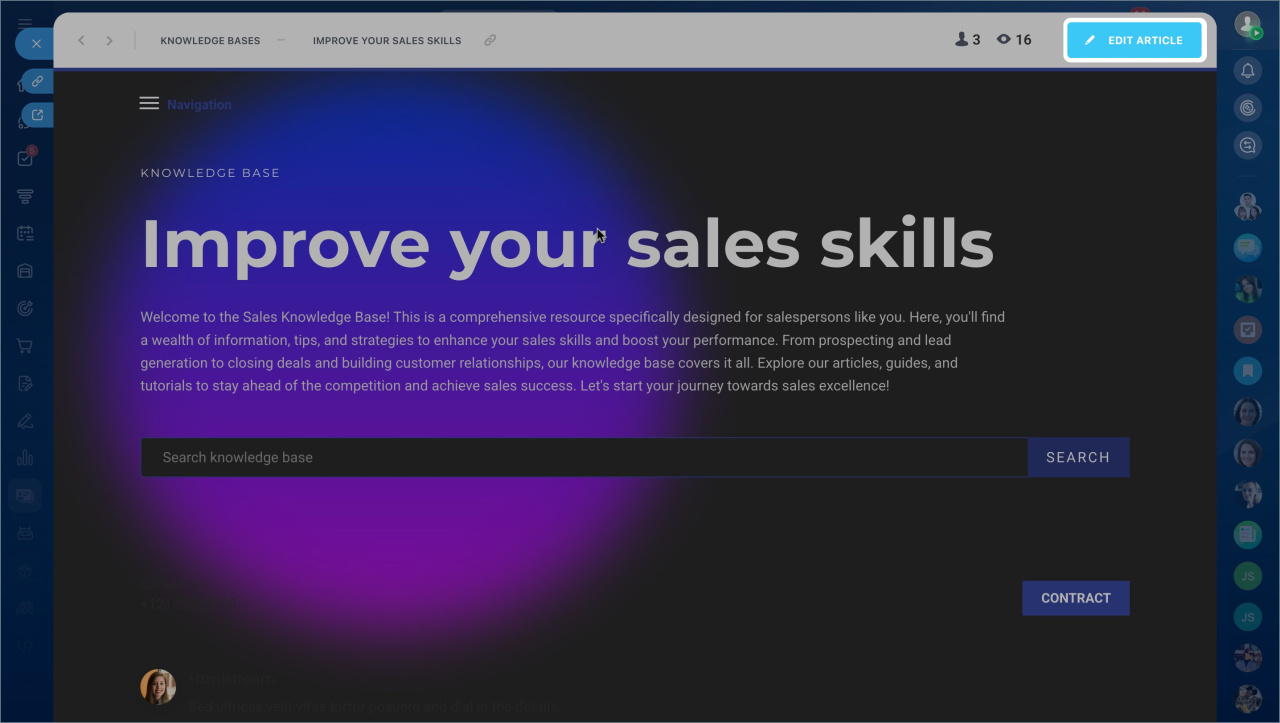
- Mở cơ sở kiến thức.
- nhấp chuột Chỉnh sửa bài viết .
- Chọn nơi đặt video và nhấp vào Thêm khối .
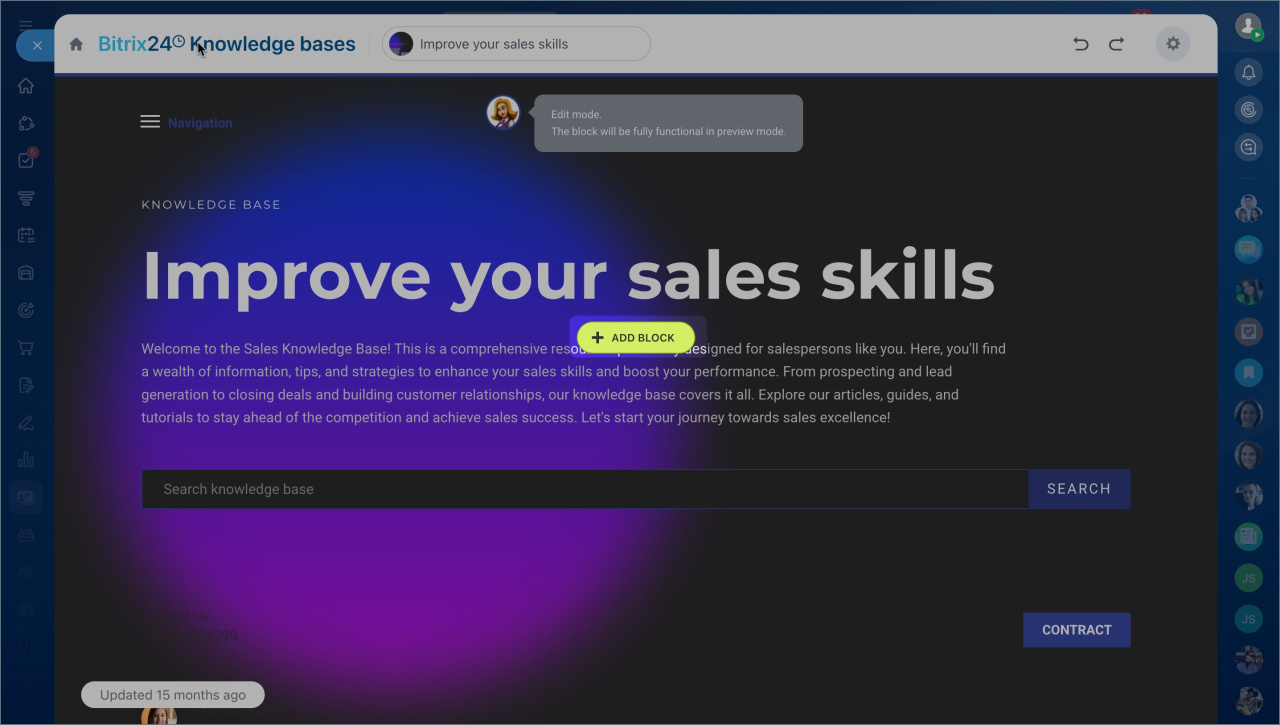
Thêm video từ dịch vụ bên ngoài:
- Mở Video tab và chọn một mẫu.
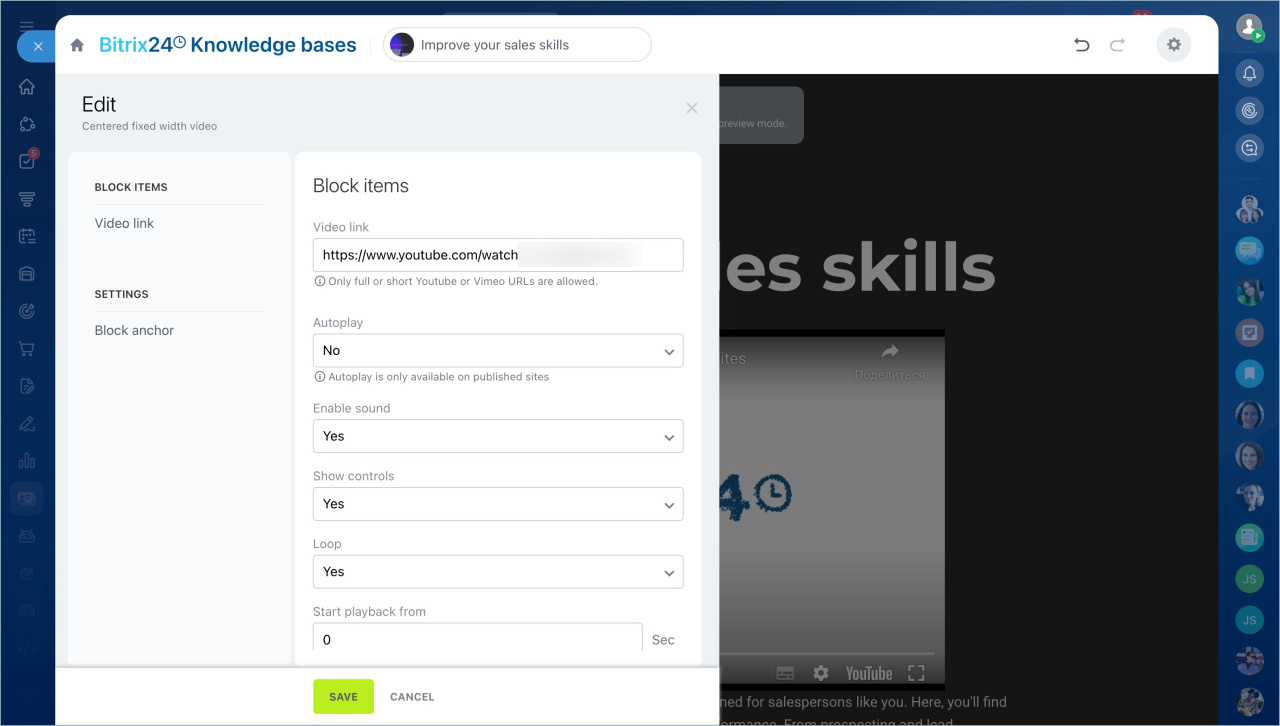
- nhấp chuột Chỉnh sửa .
- Sao chép URL video.
- Dán nó vào Liên kết video lĩnh vực.
- chọn tự động phát hoặc nhấp để chơi .
- Lưu.
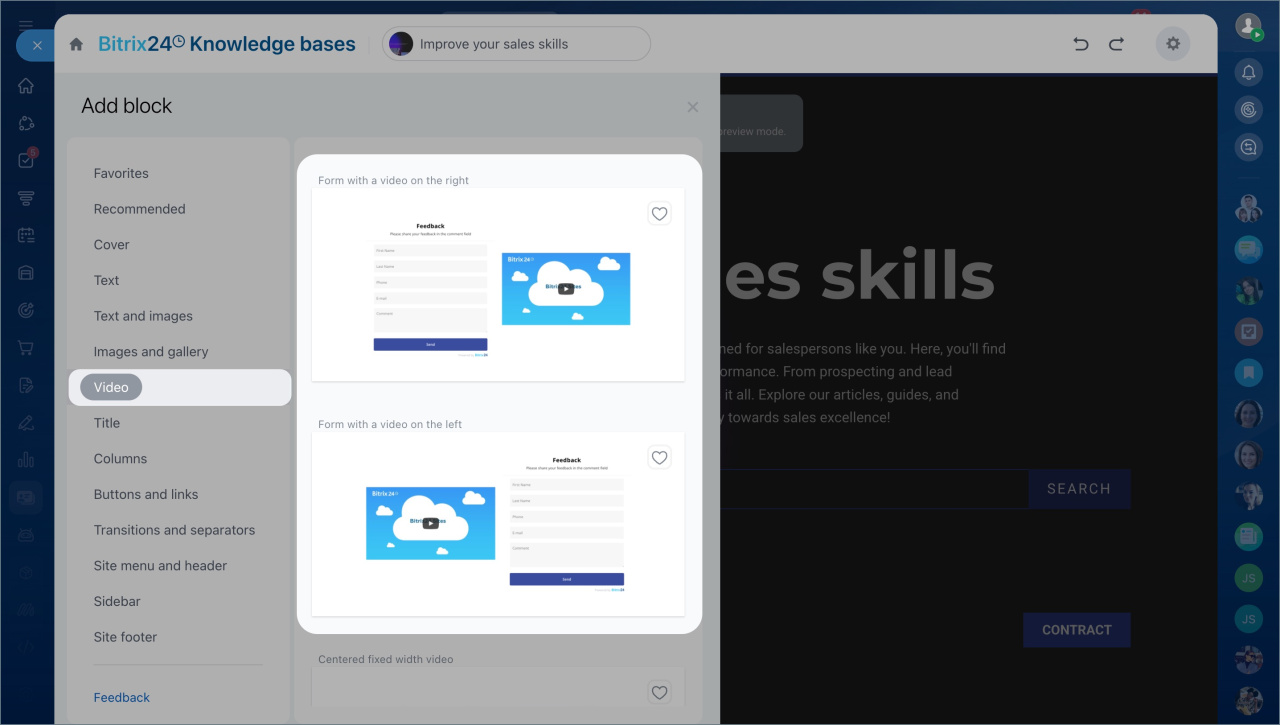

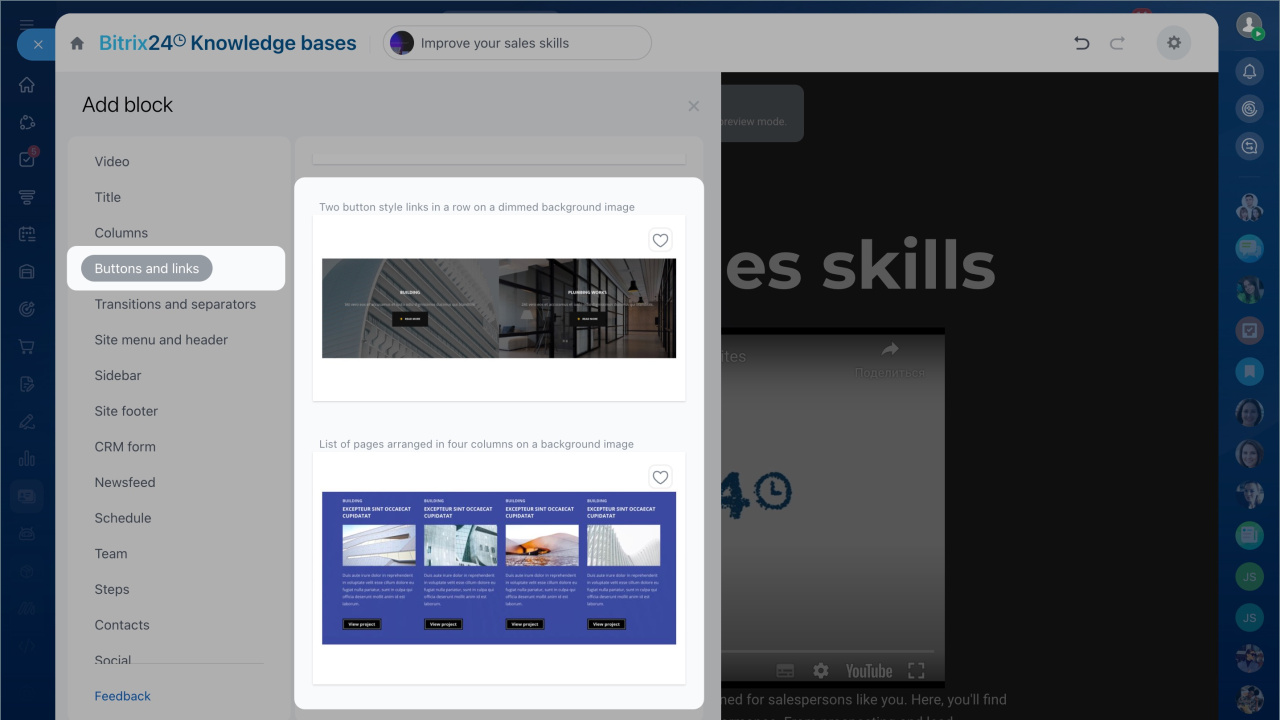
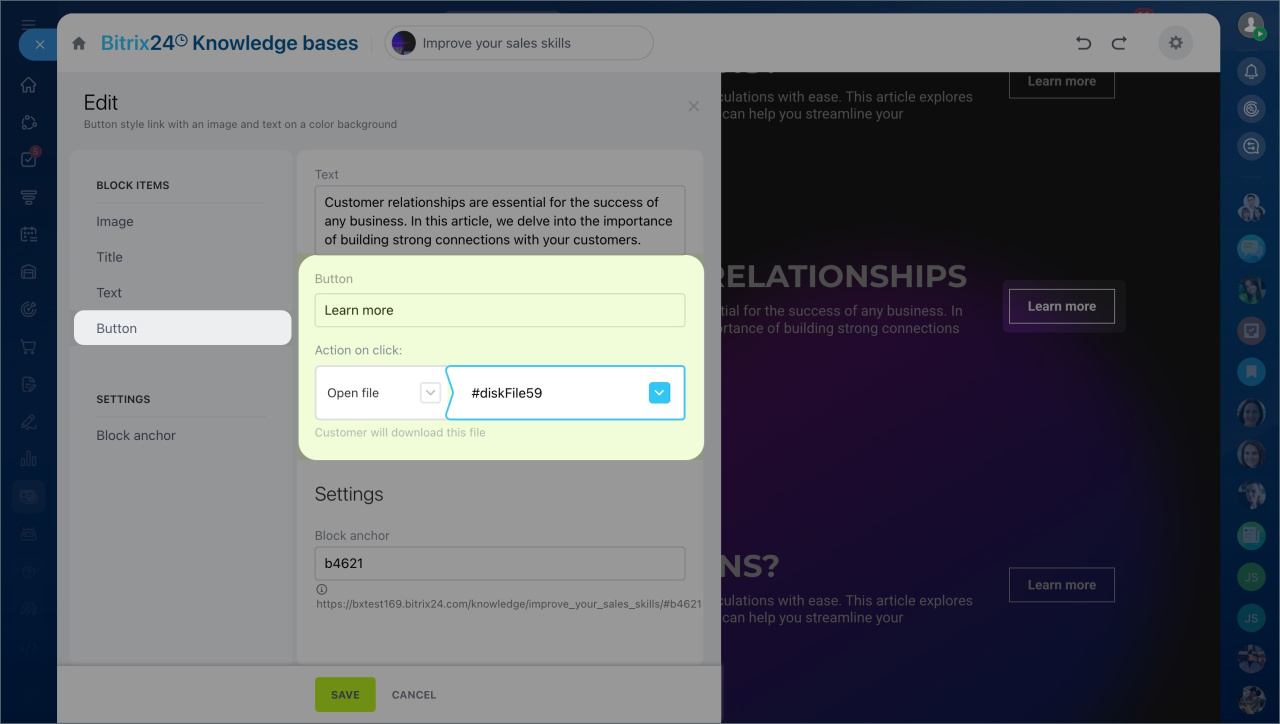
Thêm video từ Bitrix24 Drive:
- đi đến Các nút và liên kết .
- Chọn một mẫu và nhấp vào nút.
- Nhập nhãn.
- chọn Mở tập tin như hành động.
- nhấp chuột Chọn tập tin và chọn video.
- Lưu.
Thêm tệp từ Bitrix24 Drive vào Cơ sở kiến thức
Thêm thanh tìm kiếm vào cơ sở kiến thức
Bạn có thể thêm hoặc thay thế thanh tìm kiếm trong cơ sở kiến thức của mình.
Cơ sở kiến thức công ty: Quyền truy cập
Cơ sở kiến thức nhóm làm việc: Quyền truy cập
Mở một cơ sở kiến thức:
- Toàn công ty: đi tới Nhân viên > Cơ sở tri thức .
- Nhóm làm việc: đi tới Nhóm làm việc , mở một nhóm rồi nhấp vào Thêm > Cơ sở tri thức ở menu trên cùng.
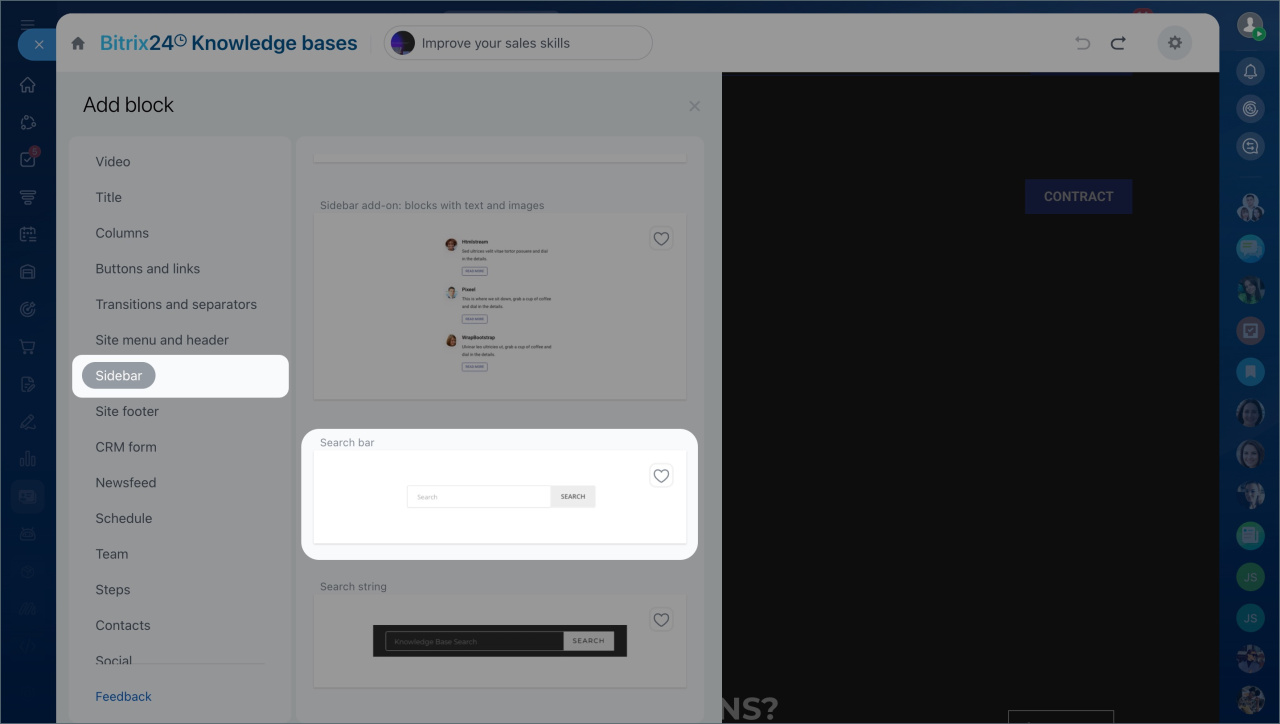
Thêm thanh tìm kiếm:
- Mở cơ sở kiến thức.
- nhấp chuột Chỉnh sửa bài viết .
- đi đến Thanh bên tab.
- chọn Thanh tìm kiếm hoặc Trường tìm kiếm .
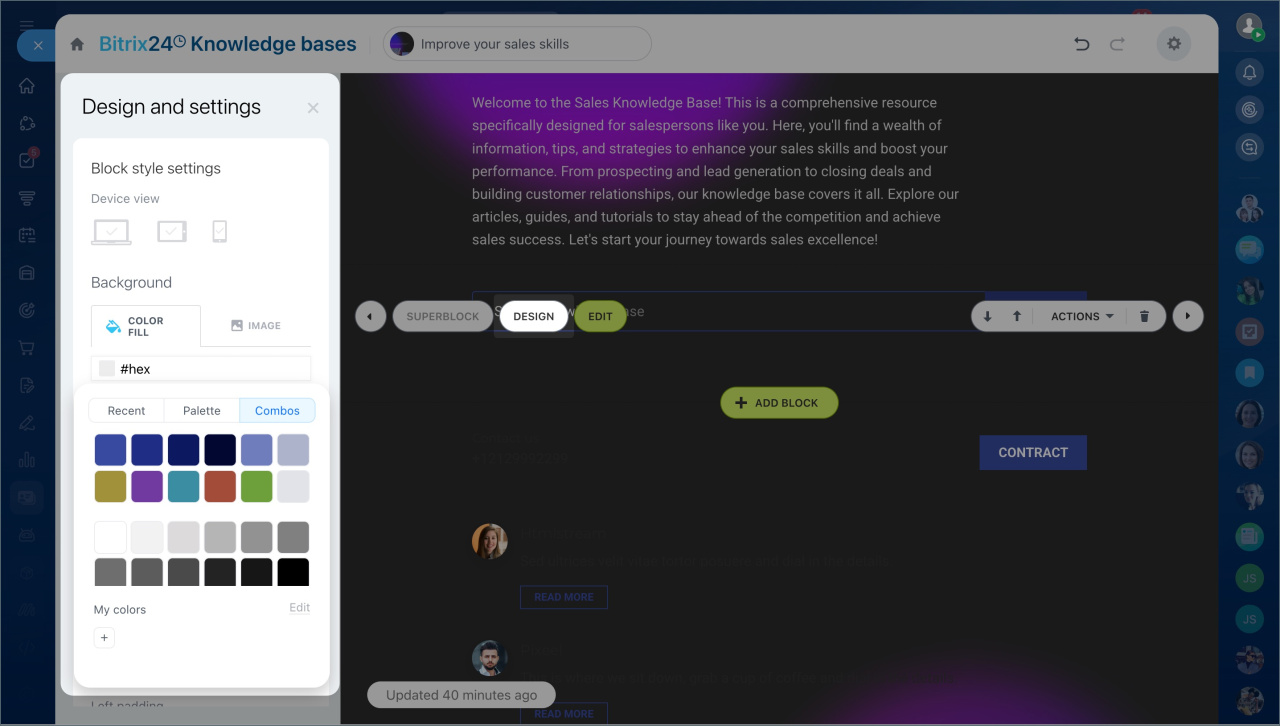
- nhấp chuột Thiết kế để tùy chỉnh nó.
Thay đổi bìa của cơ sở tri thức
Bìa tùy chỉnh giúp nền tảng kiến thức của bạn nổi bật.
Cơ sở kiến thức công ty: Quyền truy cập
- đi đến Nhân viên > Cơ sở tri thức .
- Mở cơ sở kiến thức.
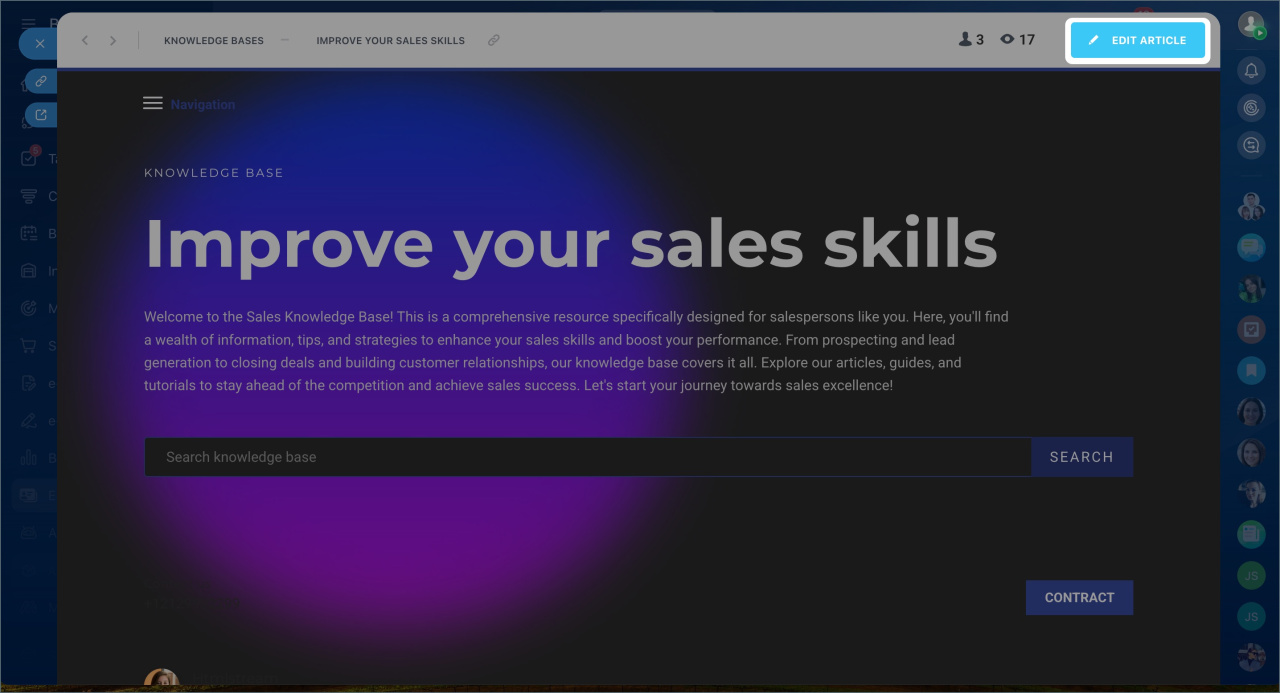
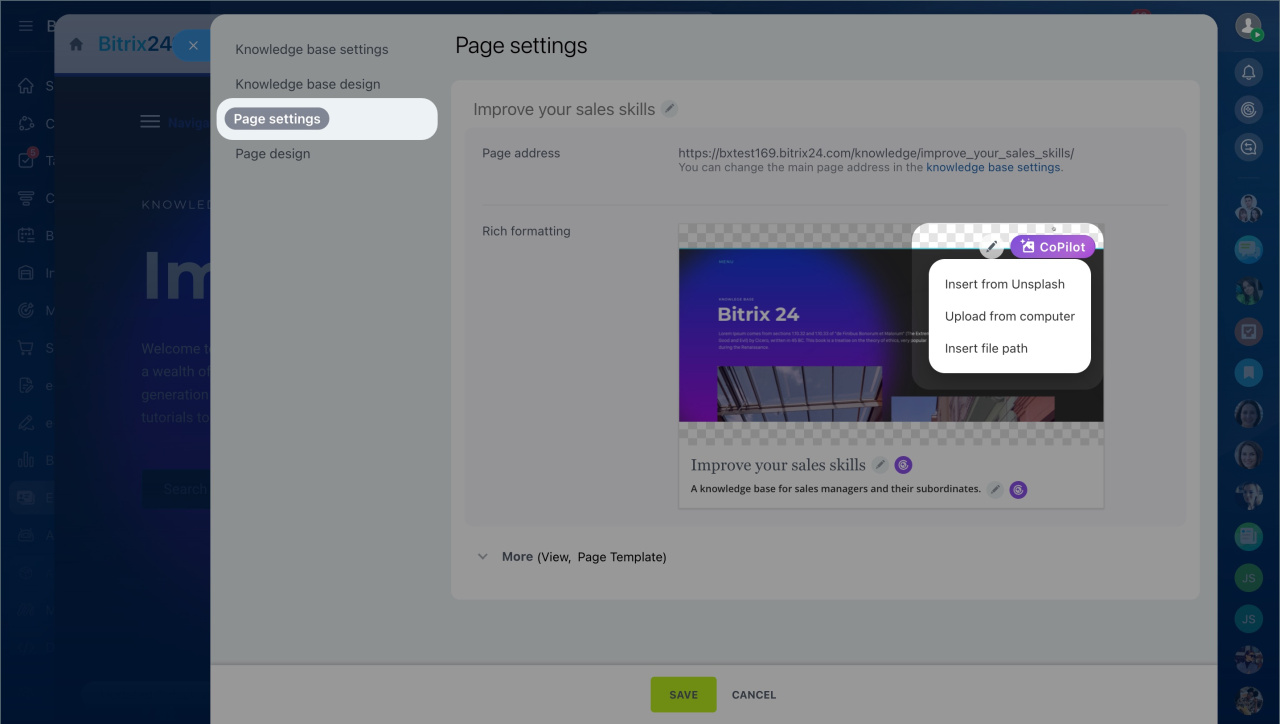
- nhấp chuột Chỉnh sửa bài viết > Cài đặt (⚙️) > Cài đặt trang .
- Bấm vào biểu tượng bút chì trên bìa.
- Tải lên hoặc tạo một hình ảnh.
- Lưu.

Tạo mẫu cơ sở kiến thức tùy chỉnh
Bạn không thể lưu cơ sở kiến thức làm mẫu có thể sử dụng lại. Thay vào đó, hãy sử dụng xuất và nhập.
Cơ sở kiến thức công ty: Quyền truy cập
Xuất khẩu:
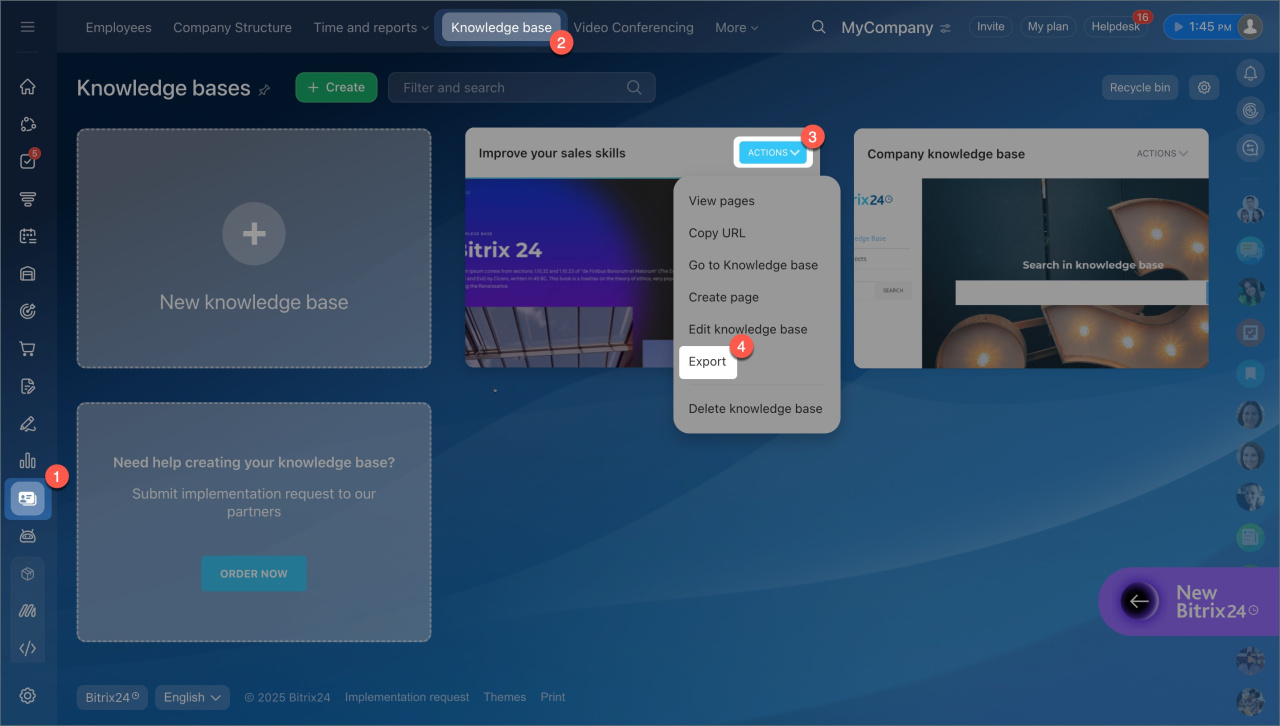
- đi đến Nhân viên > Cơ sở tri thức .
- Chọn một cơ sở kiến thức.
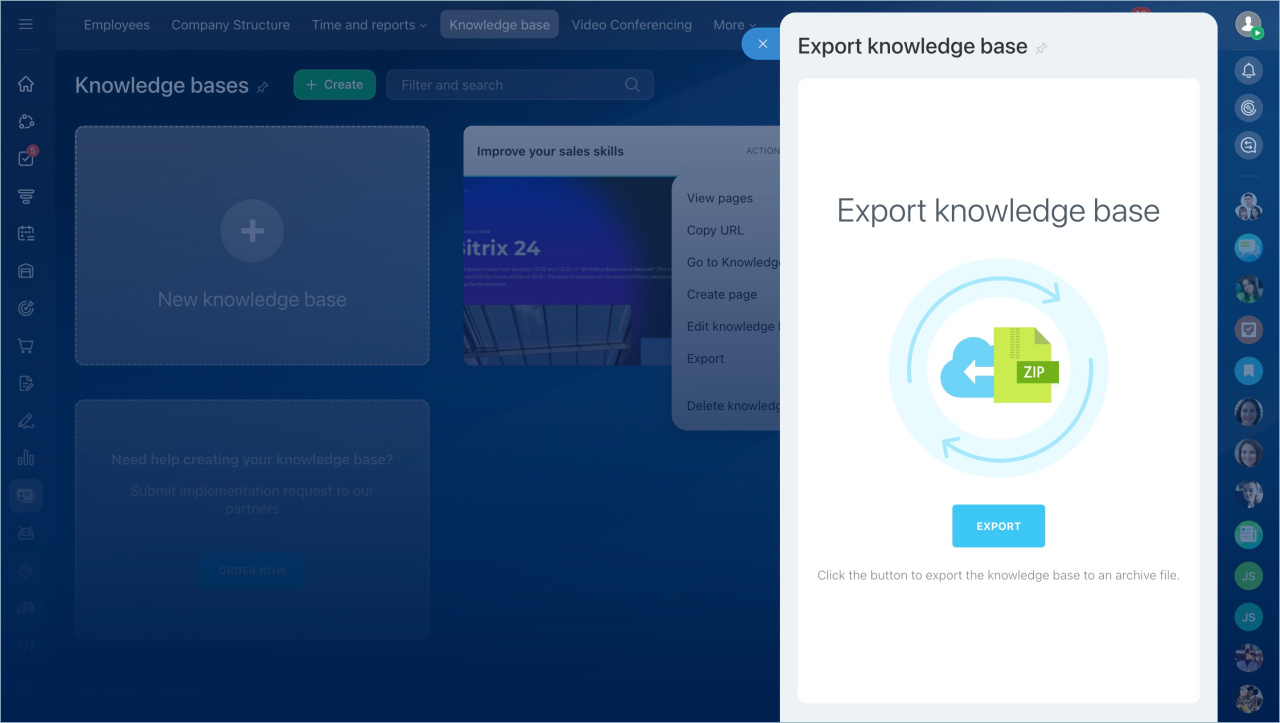
- nhấp chuột hành động > Xuất khẩu > Tải xuống .
Nhập khẩu:
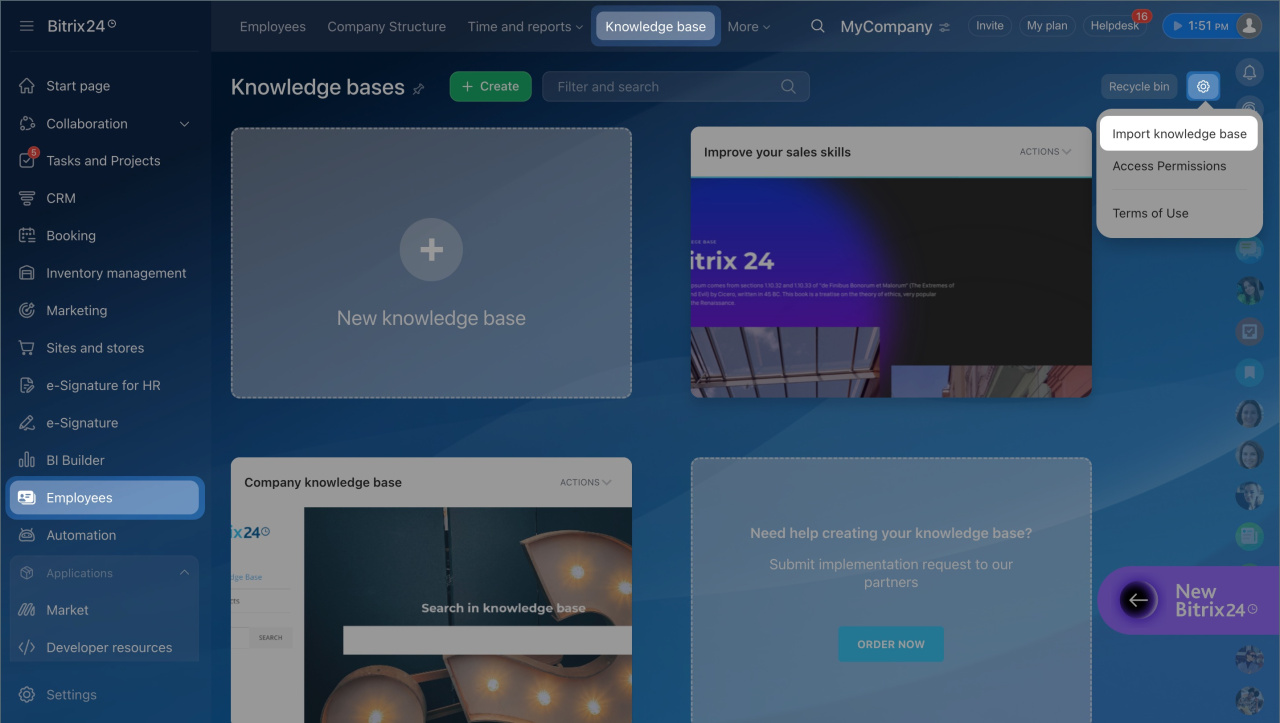
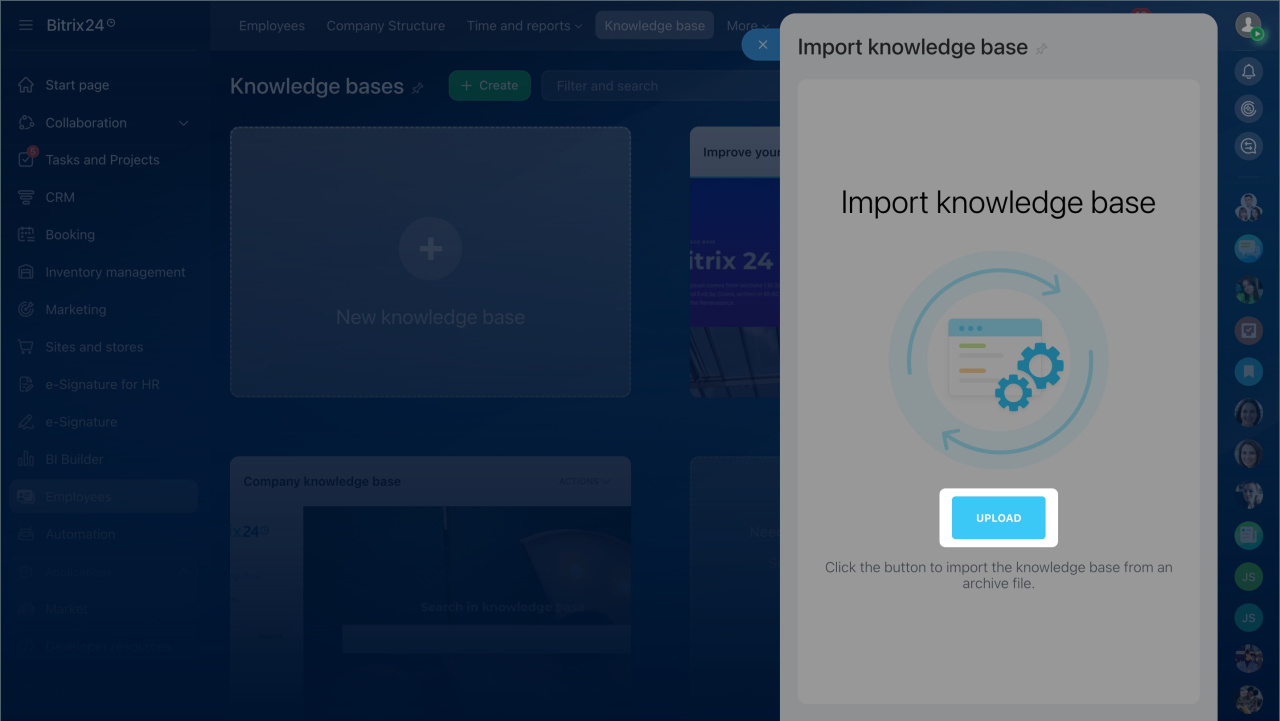
- nhấp chuột Cài đặt (⚙️) > Nhập khẩu cơ sở kiến thức > Tải lên .
- Chọn kho lưu trữ.
- Mở nó và nhấp vào Chỉnh sửa bài viết nếu cần.
Ẩn cơ sở kiến thức khỏi nhân viên
Trong Bitrix24, bạn có thể tạo các vai trò với các cấp độ truy cập khác nhau đối với cơ sở kiến thức và phân công chúng cho nhân viên, nhóm hoặc phòng ban. Người dùng chỉ nhìn thấy cơ sở kiến thức có trong quyền của họ. Nếu một vai trò không bao gồm quyền truy cập vào một cơ sở kiến thức cụ thể thì nhân viên sẽ không nhìn thấy nó.
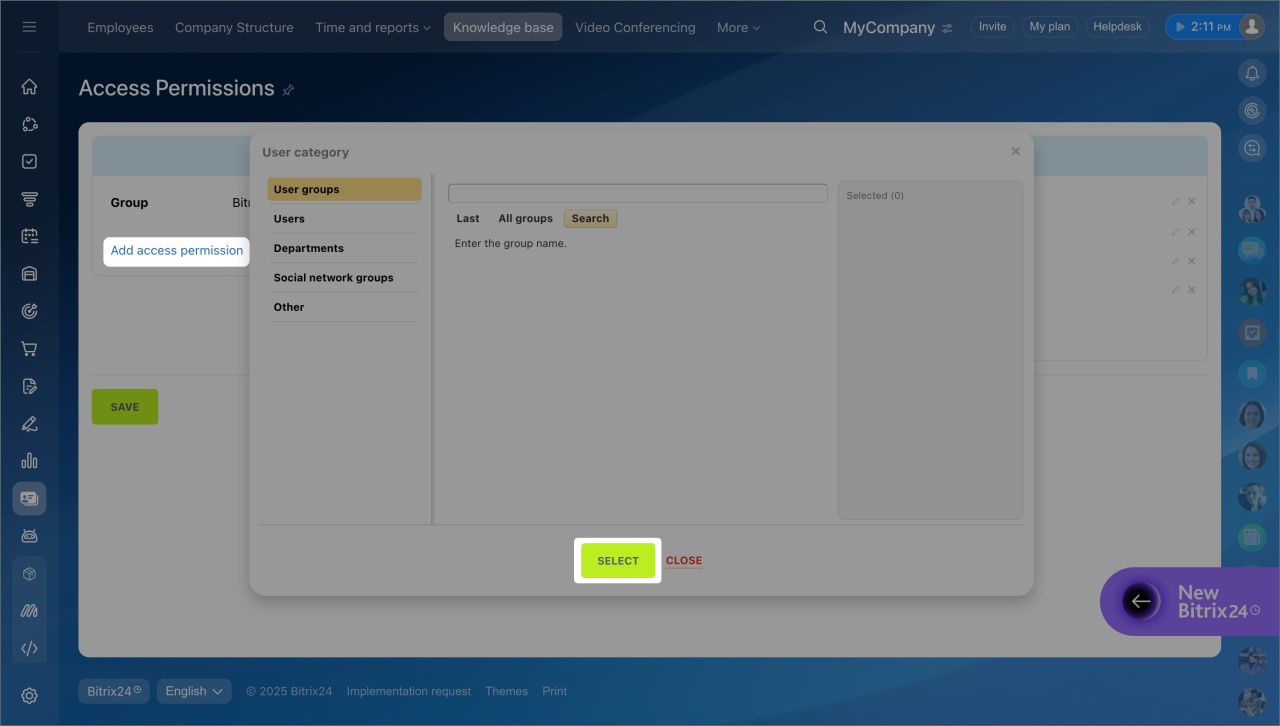
- đi đến Nhân viên > Cơ sở tri thức > Cài đặt (⚙️) > Quyền truy cập .
- nhấp chuột Thêm > Thêm quyền cụ thể cho cơ sở kiến thức .
- Chọn cơ sở kiến thức.
- Nhập tên vai trò và cấu hình quyền.
Phần cơ sở kiến thức
- Cho phép xem: Nhân viên có thể mở phần này và xem danh sách các cơ sở kiến thức.
- Xem không được phép: các Cơ sở tri thức phần bị ẩn khỏi menu. Nhân viên chỉ có thể mở các cơ sở kiến thức có sẵn bằng cách sử dụng các liên kết trực tiếp.
- Toàn quyền truy cập: Đặt thành Không có quyền truy cập . Nếu người dùng có toàn quyền truy cập vào phần này, họ sẽ thấy tất cả các cơ sở kiến thức, bao gồm cả những cơ sở kiến thức bị hạn chế.
Danh sách cơ sở kiến thức
- Đặt tất cả hành động thành Không có quyền truy cập . Điều này ngăn cản người dùng xuất khẩu các cơ sở kiến thức bị hạn chế hoặc chia sẻ chúng.
Nội dung của tất cả các cơ sở kiến thức
- Đặt tất cả hành động thành Không có quyền truy cập . Điều này ẩn tất cả các cơ sở kiến thức ngoại trừ những cơ sở có quyền cụ thể.
Các quyền cụ thể đối với cơ sở kiến thức
Chọn một tùy chọn cho mỗi hành động:
- Xem: Cần thiết để mở cơ sở kiến thức.
- Chỉnh sửa: Cho phép người dùng cập nhật nội dung.
- Thay đổi cài đặt: Cho phép cập nhật cài đặt và thiết kế, chẳng hạn như tên, màu sắc, hình nền và phông chữ.
- Xóa: Cho phép người dùng xóa cơ sở kiến thức.
5. Lưu các thay đổi.

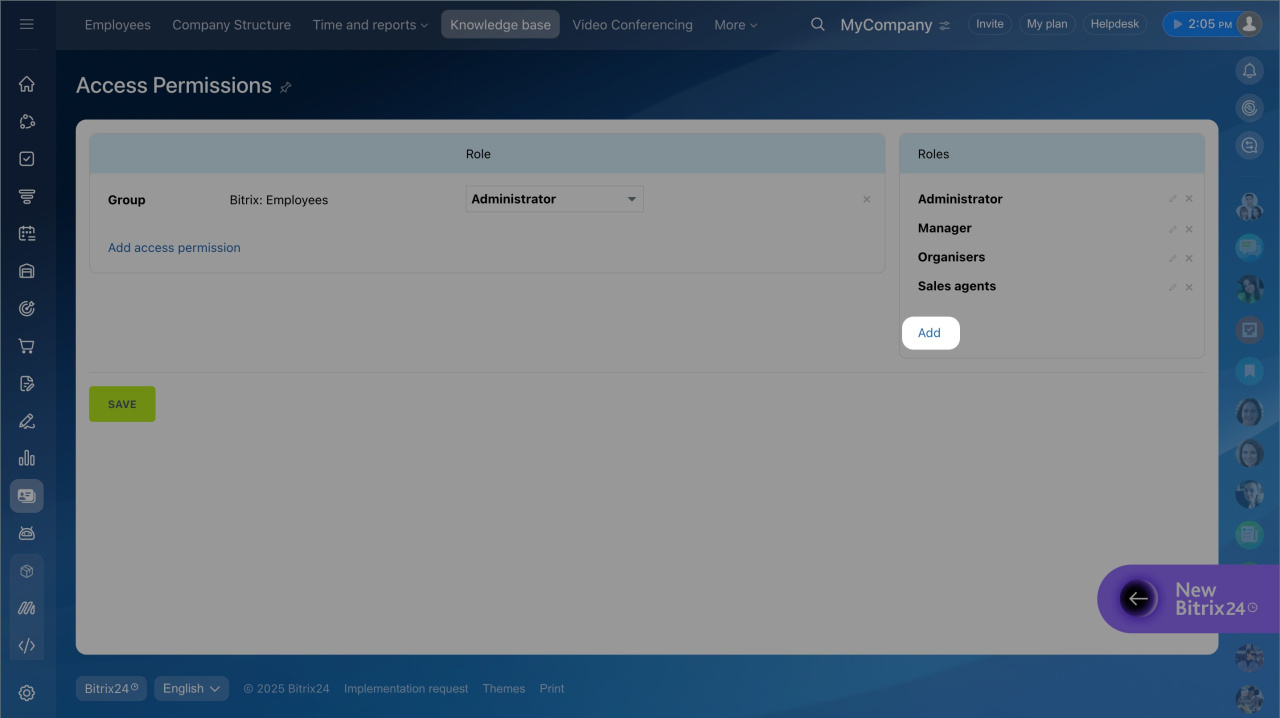

Phân công vai trò cho nhân viên:
- nhấp chuột Thêm .
- Chọn người dùng, nhóm hoặc phòng ban.
- Chỉ định một vai trò và lưu.
Người dùng sẽ chỉ nhìn thấy những cơ sở kiến thức được phép theo vai trò của họ. Nếu họ mở một liên kết bị hạn chế, họ sẽ thấy lỗi truy cập.