


Trong Bitrix24, bạn có thể lưu kết quả của quy trình làm việc đã hoàn thành để sử dụng sau. Ví dụ: quy trình phê duyệt hợp đồng có thể tạo tài liệu để tải xuống và chia sẻ với khách hàng.
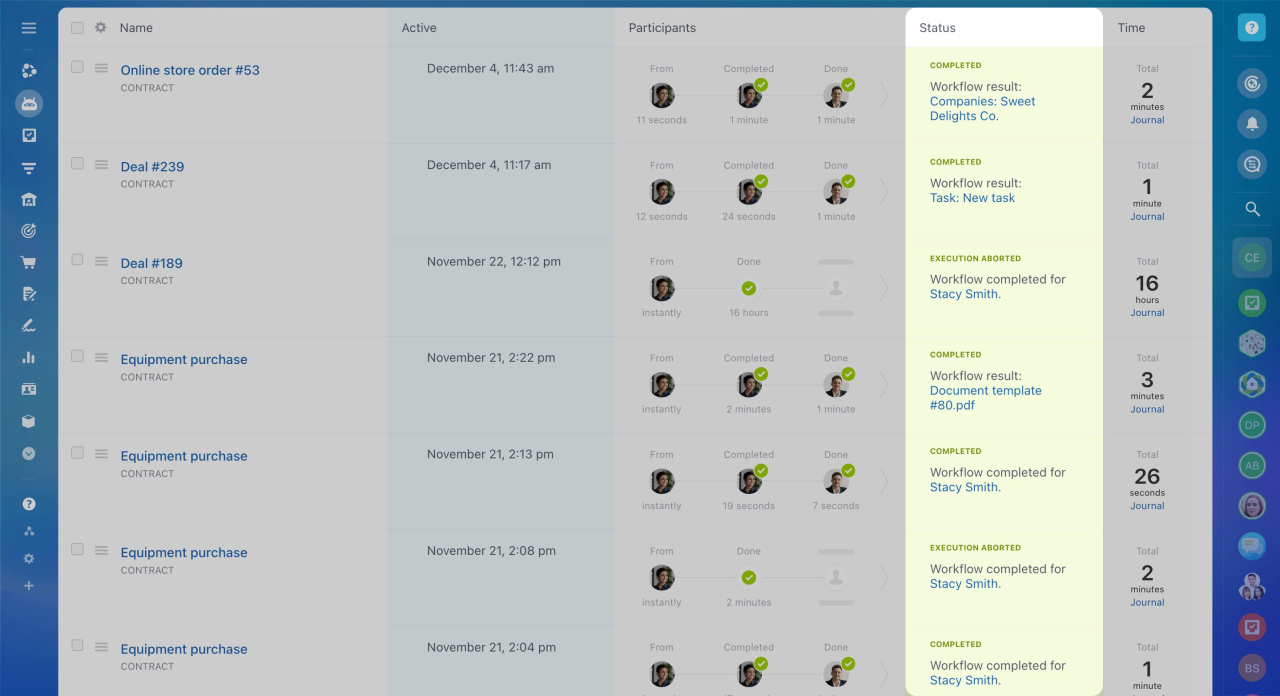
Bạn có thể đặt kết quả quy trình làm việc theo hai cách:
- Tự động – hệ thống sử dụng kết quả của hoạt động được hỗ trợ cuối cùng trong quy trình làm việc.
- Thủ công – bạn chọn kết quả sẽ hiển thị trong cài đặt mẫu quy trình làm việc.
Tự động đặt kết quả quy trình công việc
Khi bạn sử dụng chế độ tự động, Bitrix24 sẽ kiểm tra tất cả hoạt động trong mẫu quy trình công việc. Kết quả được lấy từ hoạt động được hỗ trợ cuối cùng trong danh sách này:
- Tạo liên hệ mới – liên kết đến biểu mẫu liên hệ
- Tạo khách hàng tiềm năng mới – liên kết đến biểu mẫu khách hàng tiềm năng
- Tạo công ty mới – liên kết đến biểu mẫu công ty
- Tạo giao dịch mới – liên kết đến biểu mẫu giao dịch
- Tạo mục CRM – liên kết tới mục CRM
- Tạo SPA – liên kết đến mục SPA
- Thêm mục danh sách – liên kết đến mục danh sách
- Tạo nhiệm vụ – liên kết đến nhiệm vụ
- Phần tử mới – liên kết đến phần tử đã tạo
- Phần tử đọc – tài liệu để xem hoặc tải xuống
- Yếu tố phê duyệt – tài liệu để xem hoặc tải xuống
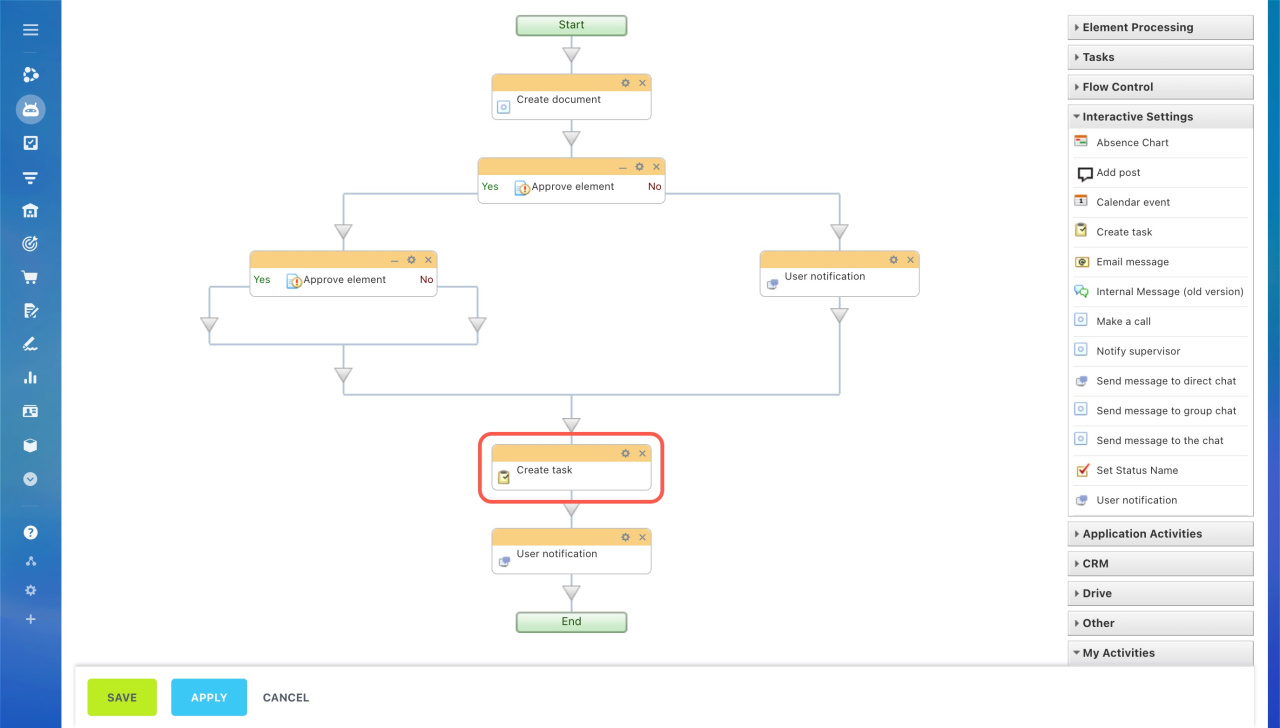 Hoạt động cuối cùng là Thông báo người dùng. Hoạt động này không được hỗ trợ. Hệ thống sử dụng bước trước đó, Tạo tác vụ.
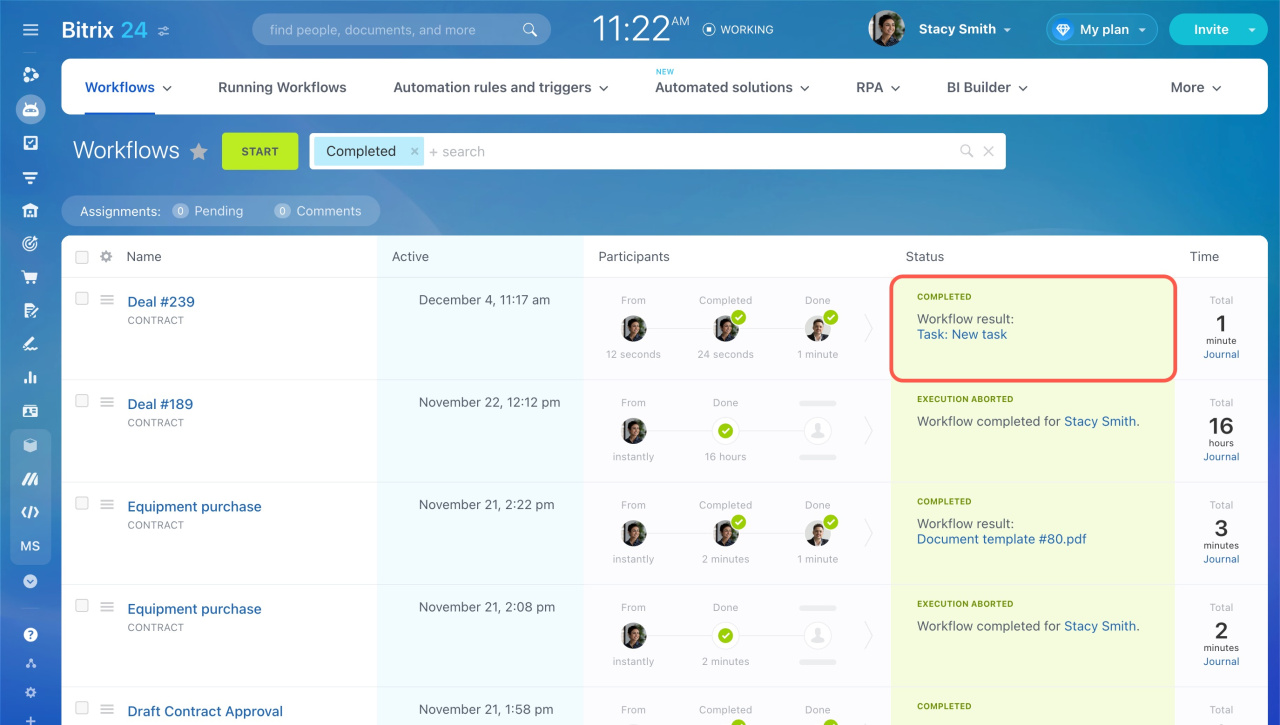 Kết quả dòng công việc bao gồm một liên kết đến nhiệm vụ đã tạo.
Đặt kết quả quy trình làm việc theo cách thủ công
Sử dụng Đặt kết quả quy trình công việc hoạt động để xác định những gì người dùng nhìn thấy. Ví dụ: bạn có thể hiển thị mục CRM đã tạo hoặc tài liệu phê duyệt.
Để thiết lập nó:
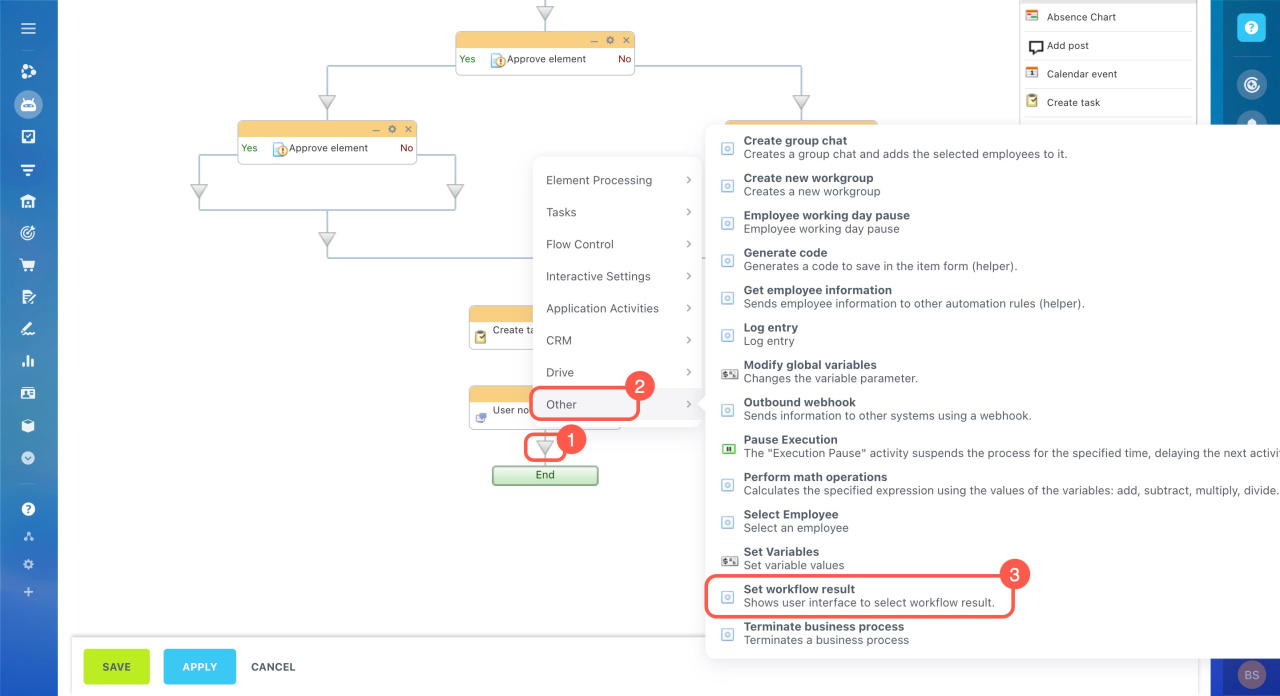
- Mở mẫu quy trình công việc.
- Bấm vào mũi tên phía trên Kết thúc khối.
- đi đến Khác .
- chọn Đặt kết quả quy trình làm việc .
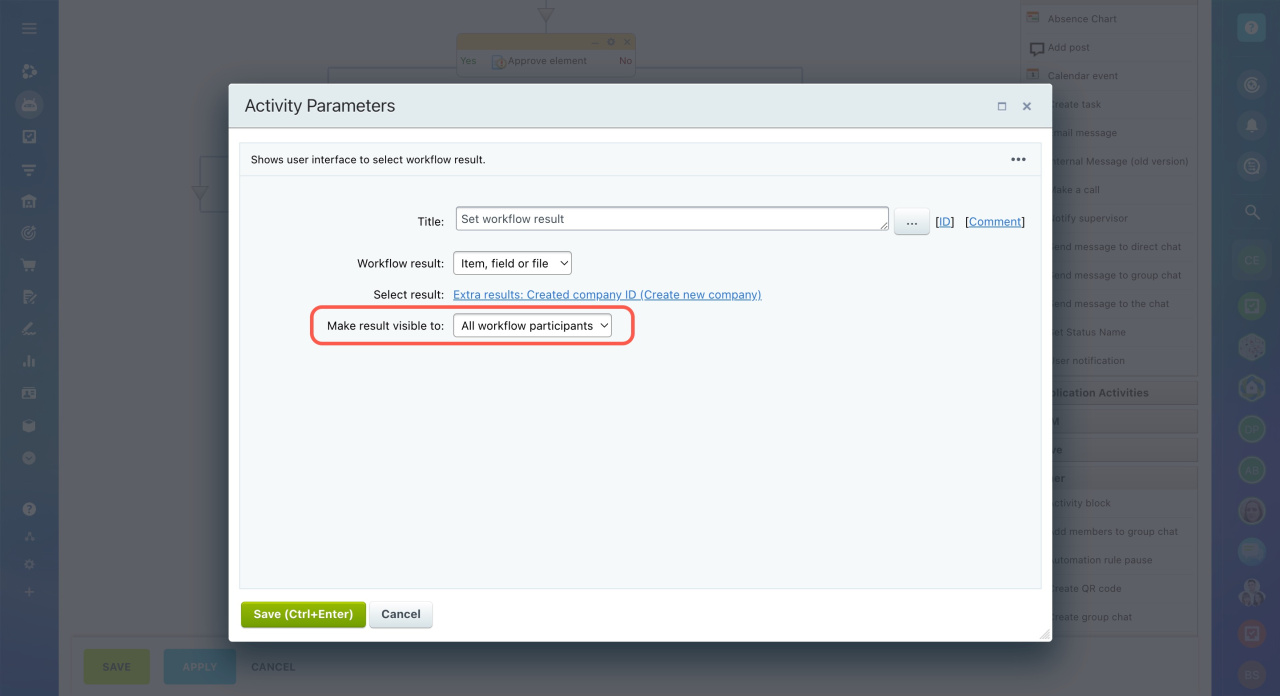
- Mở cài đặt hoạt động và định cấu hình các tham số.
Cấu hình các thông số
Kết quả quy trình làm việc : Chọn nội dung hiển thị là kết quả:
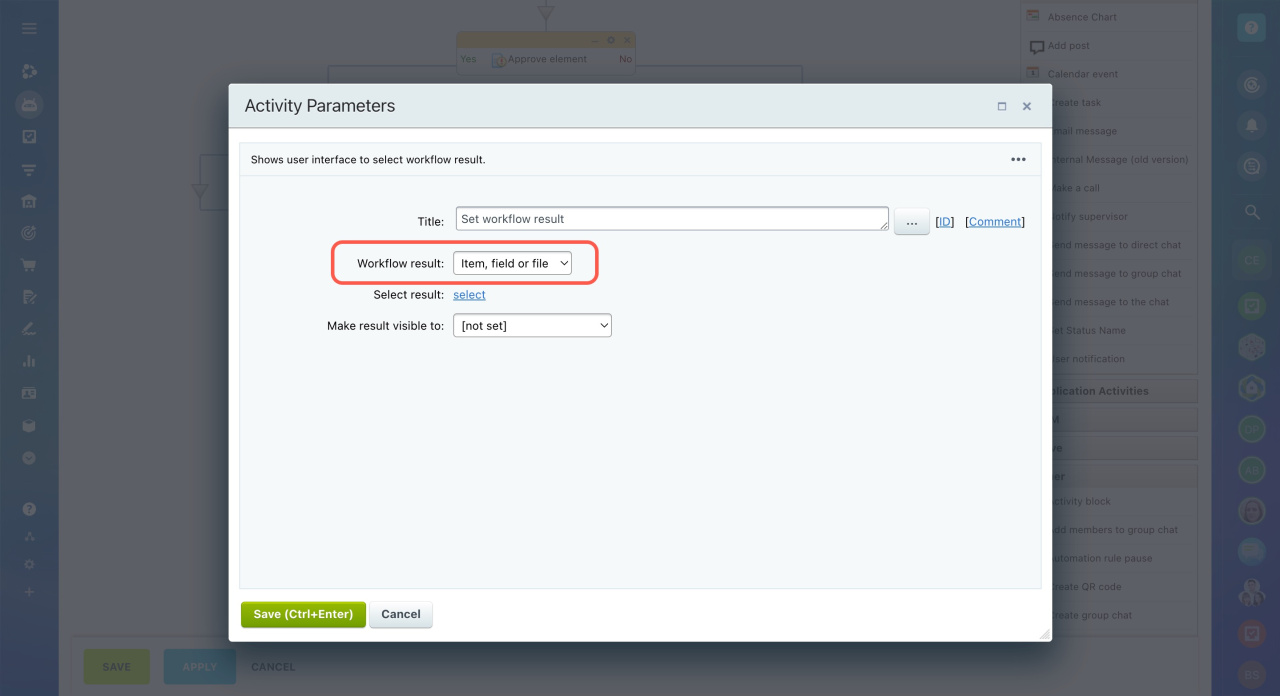
người dùng : Hiển thị một nhân viên cụ thể. Ví dụ: hiển thị nhân viên đã được phê duyệt cho một chuyến công tác.
Nhấp vào ba dấu chấm (...) để chọn vai trò, biến hoặc hằng.
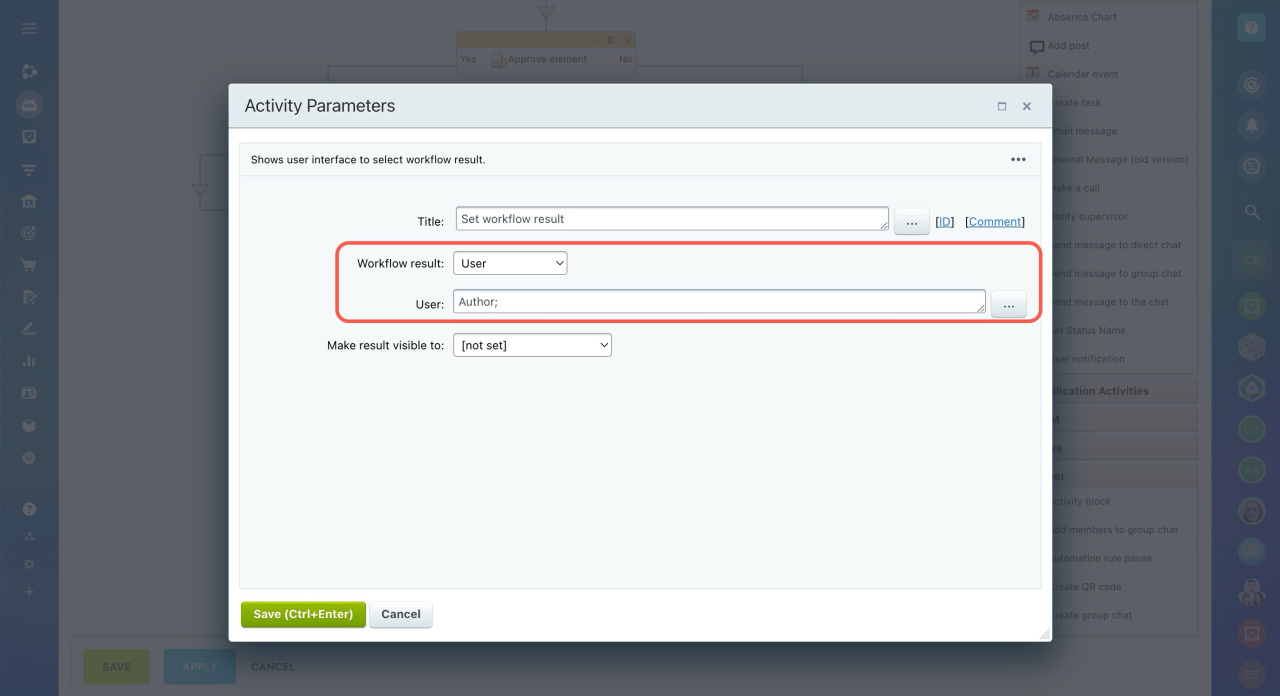
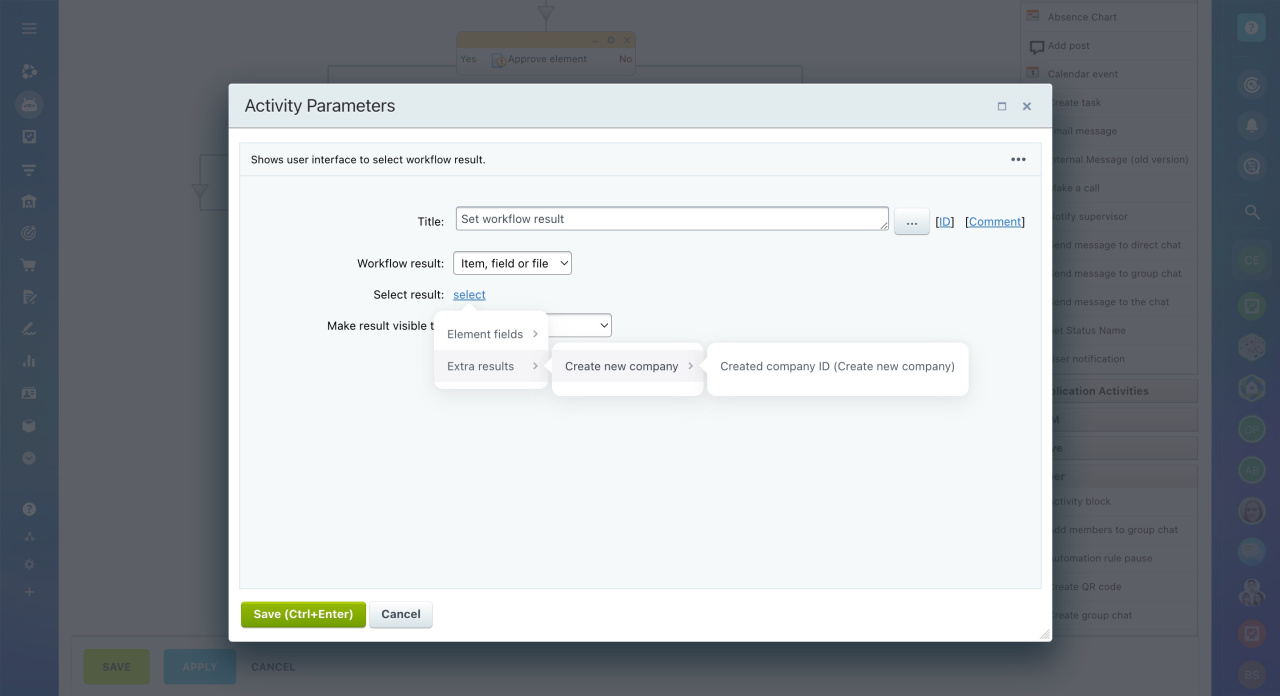
Mục, trường hoặc tệp : Chọn một giá trị từ danh sách:
- Trường thành phần: Sử dụng giá trị trường từ biểu mẫu quy trình công việc hoặc CRM. Ví dụ: hiển thị Số thứ tự lĩnh vực.
- Kết quả bổ sung: Chọn kết quả từ các hoạt động tạo ra các mục hoặc phần tử. Ví dụ: chọn mục được tạo bởi Tạo mục CRM hoạt động.
Hiển thị kết quả với: Chọn người có thể xem kết quả:
- Người tạo quy trình làm việc: Người dùng đã bắt đầu quy trình làm việc, người giám sát và quản trị viên của họ.
- Tất cả người tham gia dòng công việc: Mọi người tham gia vào dòng công việc.
- Nhân viên khác: Chọn người dùng cụ thể.
Xem kết quả quy trình làm việc
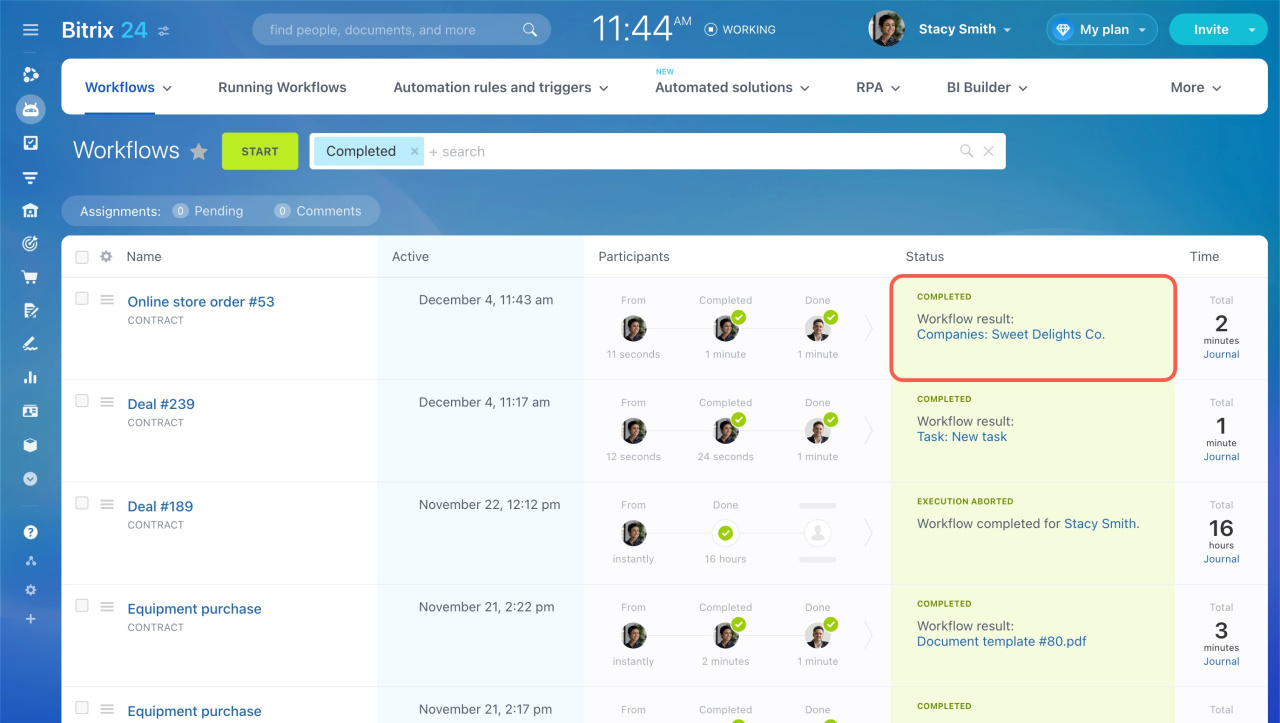
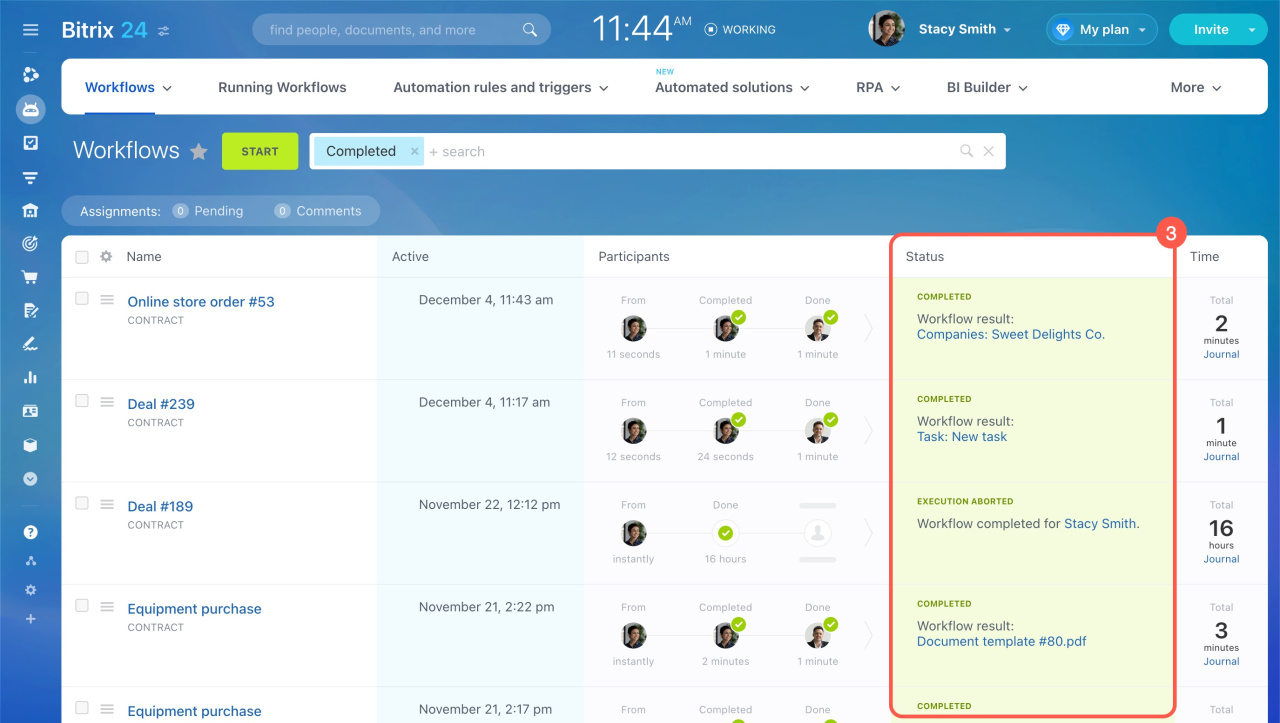
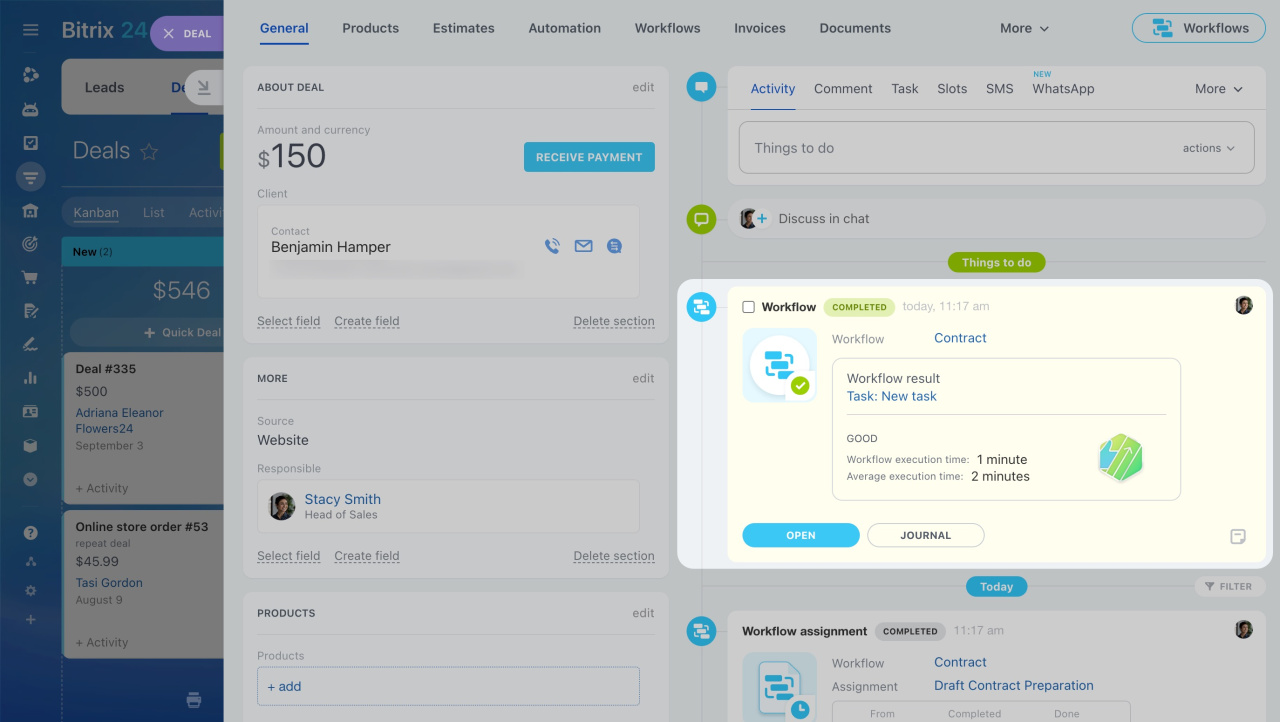
Kết quả quy trình công việc xuất hiện trong danh sách quy trình công việc đã hoàn thành và trong biểu mẫu mục CRM.
Nếu kết quả được đặt tự động, chỉ những người dùng có quyền truy cập vào mục hoặc thành phần liên quan mới nhìn thấy kết quả đó. Ví dụ: nếu kết quả là một giao dịch thì chỉ những người dùng có quyền xem giao dịch mới thấy được giao dịch đó.
Nếu bạn đặt kết quả bằng cách sử dụng Đặt kết quả quy trình làm việc hoạt động, chỉ những người dùng được xác định trong cài đặt hoạt động mới nhìn thấy nó.
Trong danh sách quy trình làm việc
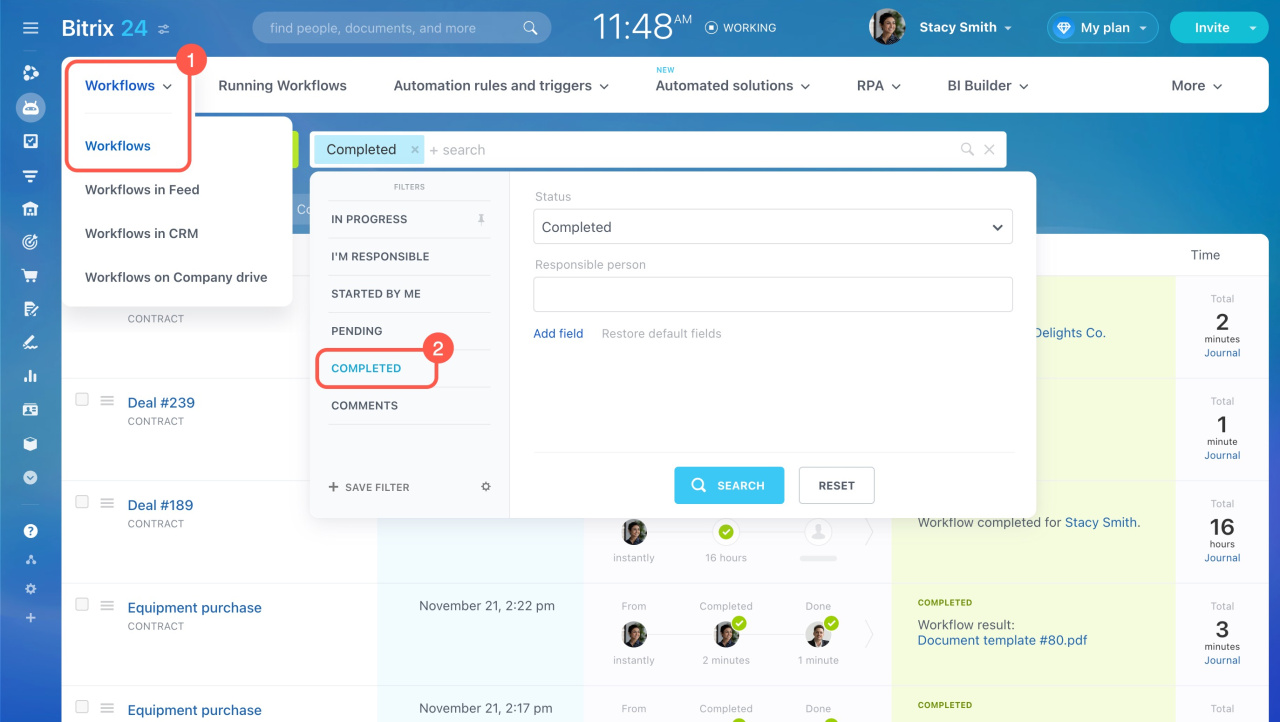
- đi đến Tự động hóa > Quy trình làm việc > Quy trình làm việc .
- Lọc quy trình làm việc theo Đã hoàn thành trạng thái.
- Kiểm tra kết quả trong Trạng thái cột.
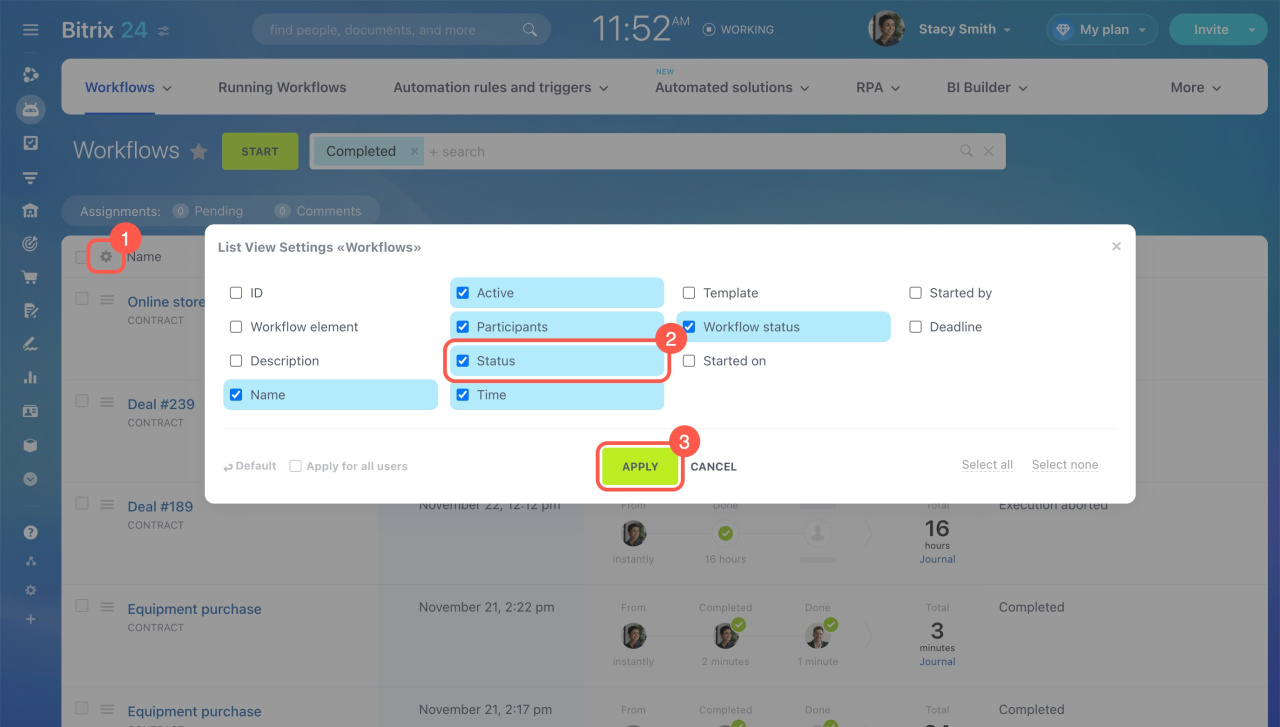
Nếu bạn không thấy cột này:
- Mở cài đặt xem danh sách (⚙️).
- Chọn Trạng thái lĩnh vực.
- nhấp chuột Áp dụng .
Ở dạng mục CRM
Mở mục CRM nơi quy trình làm việc đã hoàn thành. Kết quả xuất hiện trong dòng thời gian.
Các sự kiện quy trình làm việc ở dạng mục CRM
Tóm lại
- Trong Bitrix24, bạn có thể xem kết quả của các quy trình công việc đã hoàn thành và sử dụng chúng sau này.
- Có hai cách để đặt kết quả luồng công việc: tự động hoặc thủ công.
- Ở chế độ tự động, hệ thống sẽ kiểm tra tất cả các hoạt động trong mẫu và sử dụng hoạt động được hỗ trợ cuối cùng. Chỉ các hoạt động liên quan đến việc tạo các mục, nhiệm vụ CRM hoặc các yếu tố phê duyệt và đánh giá mới được đưa vào.
- Sử dụng Đặt kết quả quy trình làm việc hoạt động để chọn những gì sẽ hiển thị, chẳng hạn như một mục, trường, tệp hoặc người dùng.
- Kết quả xuất hiện trong danh sách quy trình làm việc đã hoàn thành và ở dạng mục CRM.



