


Activity block
Use an activity block to group multiple activities into one collapsible section. This helps keep workflow templates organized and saves time when you reuse standard activity sets.
After you create and configure an activity block, you can save it to My Activities and reuse it in other workflows.
My Activities in workflows
Add members to group chat
Adds selected employees to an existing group chat.
Parameters
- Select chat: Enter the chat ID.
- Add members: Select the employees to add.
- Show history: Choose whether new members can see previous messages.
Automation rule pause
Pauses an automation rule. The maximum pause duration is one year. If a workflow remains paused for more than one year, it stops automatically.
Create group chat
Creates a new group chat for discussing a deal or task. The activity automatically adds selected participants.
Parameters
- Chat name: Enter a name for the chat.
- Members: Select at least two employees to add.
Create new workgroup
Creates a new workgroup.
Parameters
- Group name: Enter the workgroup name.
- Group owner: Select the owner. Only one owner is allowed.
- Group members: Add users to the workgroup.
- Departments: Add an entire department if needed.
- Target site: Select the site where the workgroup will be created. You can also create an extranet workgroup this way.
Employee working day pause
Pauses the working day for a selected employee.
Generate code
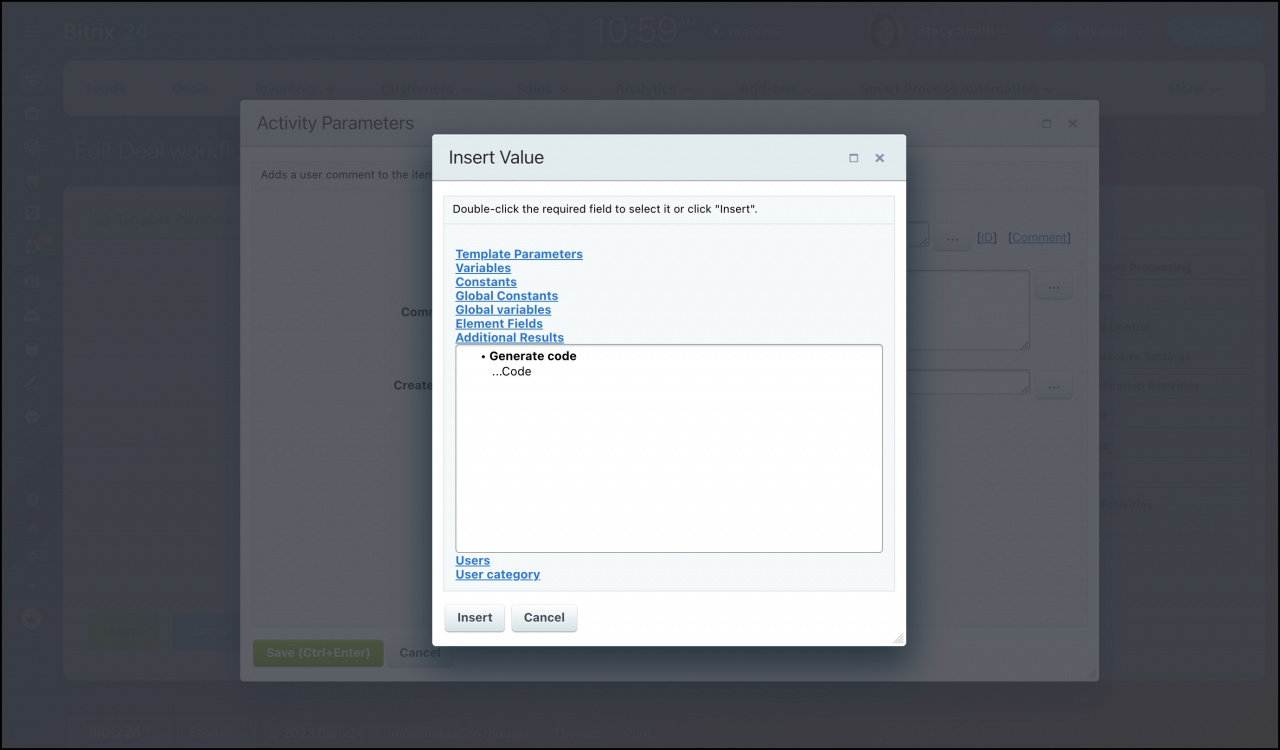
Generates a code with a specified length and character set. You can find the generated code in Insert Value > Additional results.
Insert Value form
Parameters
- String length: Enter the number of characters.
- Alphabet: Select the type of characters to include.
Get employee information
Sends employee data to other automation rules.
Log entry
Adds custom entries to the workflow log. This is useful for debugging or saving important data during workflow execution.
Load log for use by business process: Makes the full log available to other workflow activities, such as sending it by email. Access the log in Insert Value > Additional results.
Insert Value form
Modify global variables
Changes the values of global variables.
Outbound webhook
Sends data from Bitrix24 to external systems using an outbound webhook. This activity does not return data.
Create webhooks and apps in Bitrix24
In Bitrix24 On-Premise, this activity is available only if the REST module is installed and enabled.
Handler: Enter the URL that will receive the data.
PHP Code
Runs custom PHP code inside a workflow.
Important
- Available only in Bitrix24 On-Premise.
- Only administrators can configure this activity.
- Do not include opening or closing PHP tags (
<?or?>). - Avoid using expressions like
{=...}inside the code, as they may contain editable parameters. Use methods instead, for example:
$root->GetVariable('COMPANY_NAME').
Examples
Set a variable value
$this->SetVariable('Variable1', 12345);
Assign multiple users to a variable
$this->SetVariable("user", array("user_1", "user_2"));
Get the name of an infoblock element
$arFilter = Array("IBLOCK_ID" => {=Variable:Variable1_printable}, "ID" => {=Document:PROPERTY_1});

 $dc = CIBlockElement::GetList(array(), $arFilter, array("NAME"));

 $br = $dc->Fetch();

 $Pbrr = $br["NAME"];

 $this -> SetVariable('Variable2', $Pbrr);
Pause Execution
Delays the next workflow activity.
Parameters
- Mode
- Period: Resume the workflow after a set time period.
- Time: Resume the workflow at a specific date and time.
- Save pause information to workflow log: With this option enabled, pause information will be written to the workflow status.
Important
- If the selected date is already in the past, the workflow skips the pause and moves to the next activity.
- A running pause cannot be interrupted.
- Pauses depend on user activity in the account. If no users log in regularly, workflows may resume later than expected. To prevent delays, ensure periodic user activity, such as daily logins.
Perform math operations
Calculates an expression using variable values. Supported operations include addition, subtraction, multiplication, and division.
Select Employee
Selects an employee for use in the workflow. The activity checks employee availability based on the Absence chart.
Absence chart
Parameters
Type
- Any: Selects any employee from the list.
- Sequential: Selects employees in order. Each workflow run selects the next employee in the sequence.
- Supervisor: Selects a supervisor based on the specified user and hierarchy level.
Additional options
- From users: Select users or groups to choose from.
- For user: Specify the user whose supervisor will be selected.
- Supervisor Level (the more the higher): Choose the hierarchy level. Higher numbers correspond to higher-level supervisors.
- Backup users: Used if the primary supervisor is unavailable.
- Escalate to higher level if absent: Automatically selects a higher-level supervisor if needed.
- Skip checked out employees: Skips employees who have already finished their workday.
Set Permission
Sets document access permissions.
Parameters
- "..." permission is granted to: Select users or groups to grant access.
- Overwrite existing permissions: Replace current permissions instead of adding new ones.
Set Variables
Changes the values of variables defined in the template settings.
Select variables and assign values using drop-down lists.
Terminate business process
Stops the workflow.
Parameters
- Status Text: Enter the text displayed in the workflow status.
- Delete workflow data: Removes all workflow data after completion.



