


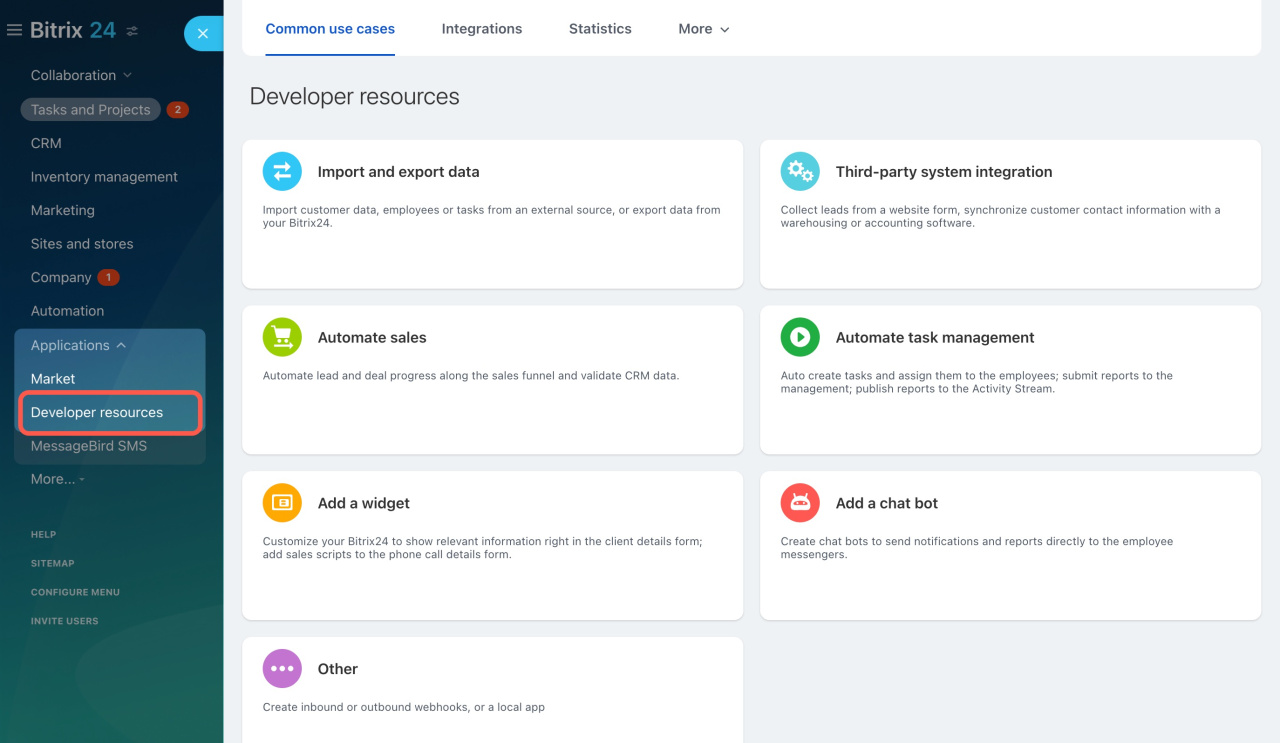
Use the Developer resources section to extend Bitrix24. You can:
- Create a webhook
- Create a local app
- View all your webhooks and apps
- Check request statistics for webhooks and apps
Bitrix24 pricing page
Сreate a webhook
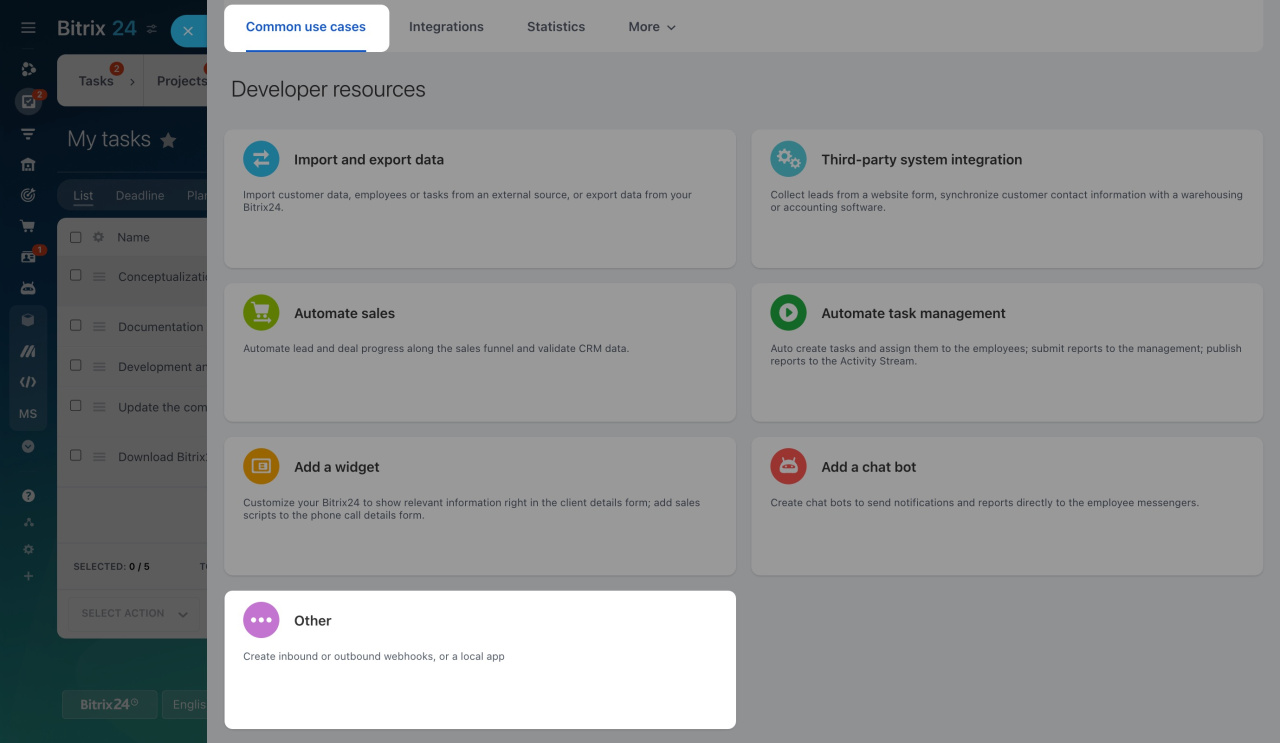
Open the Common use cases tab. You will find ready-made scenarios, such as:
- Create a chatbot to notify employees
- Add a sales script to the call form
If none of the templates fit your needs, create a custom webhook. Any user can create webhooks.
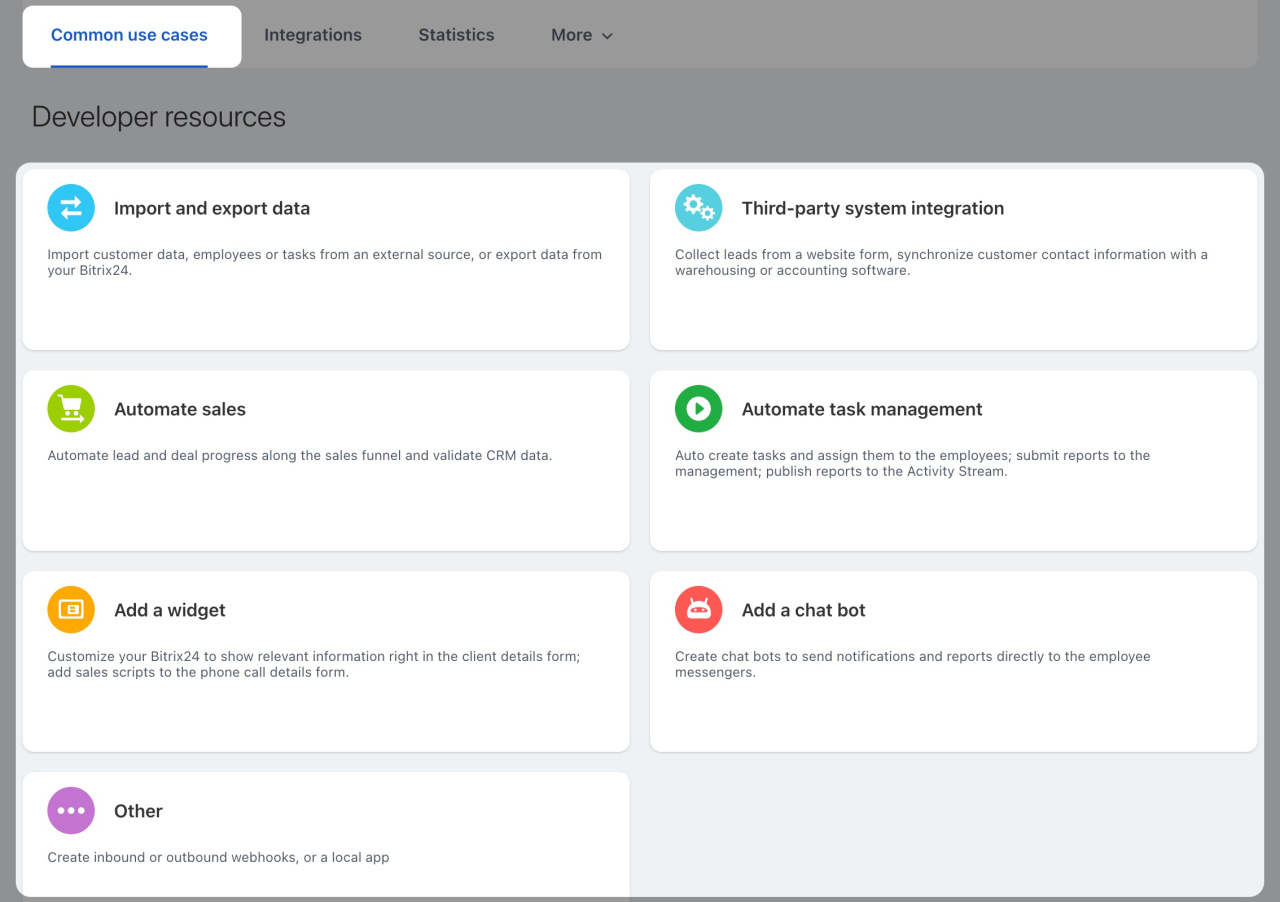
Select a use case and configure the settings.
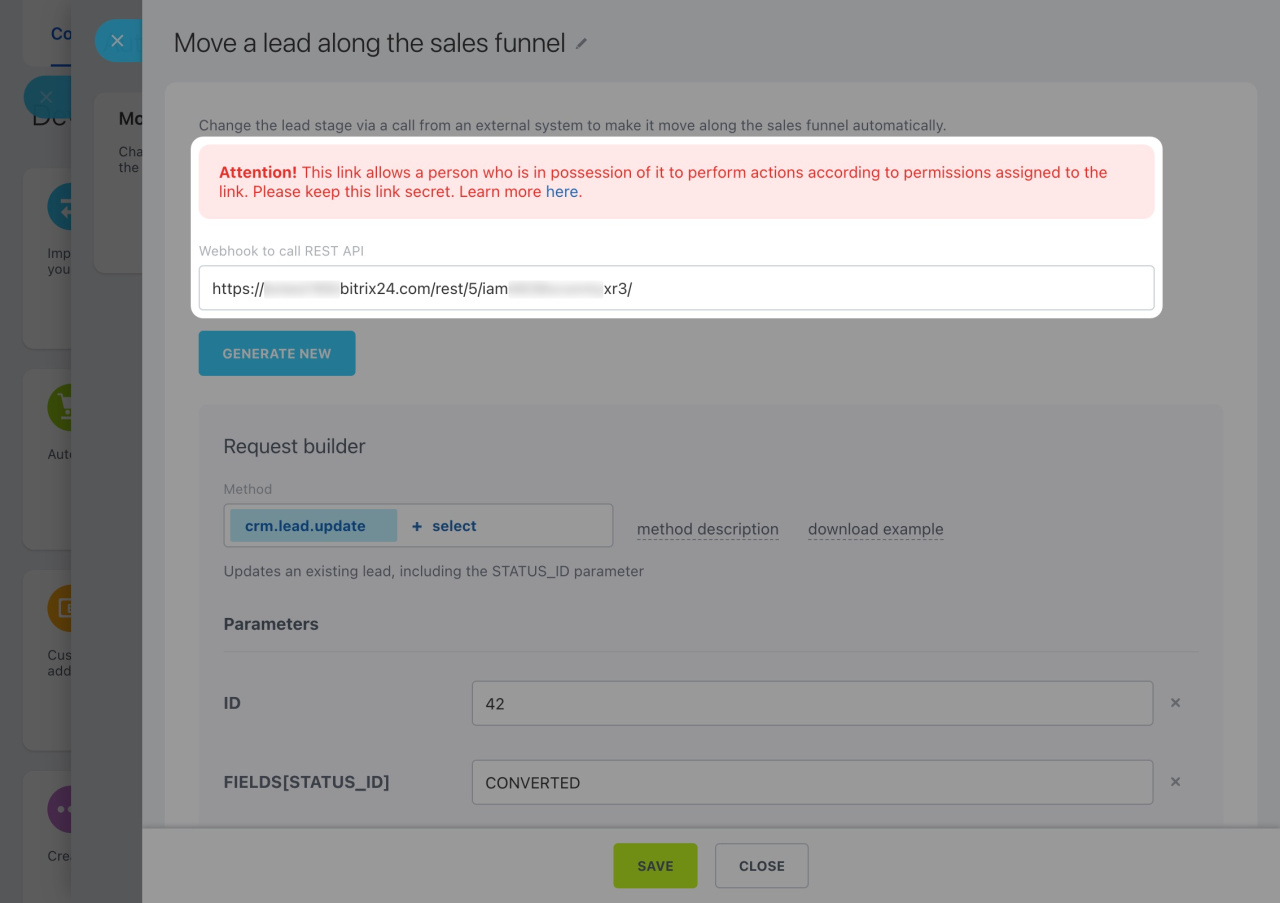
Webhook to call REST API
- The system generates a secret key automatically.
- Only the webhook creator can see it.
- If an administrator edits another user’s webhook, the key resets and ownership transfers to that administrator.
Keep the secret key private. Do not include it in public code or scripts.
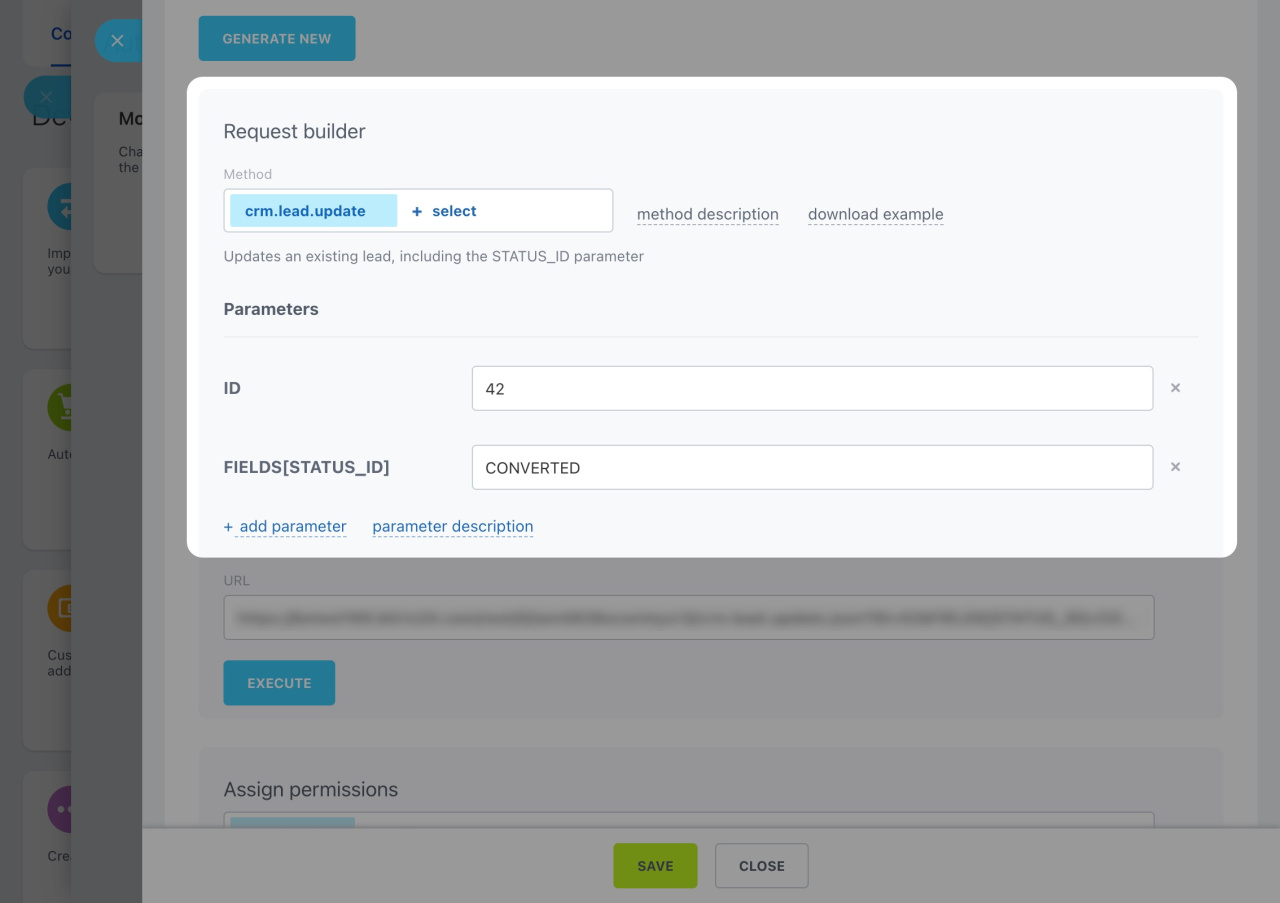
REST request builder
Use the builder to:
- Select methods and parameters
- View method descriptions
- Download PHP examples
URL. The system generates a URL based on your settings. Use this URL in external systems to execute requests.
The URL includes:
********.bitrix24.com: Your Bitrix24 account address./rest: It shows that the webhook operation is performed via REST./5: This is the ID of the user who created the webhook./iam**********xr3: This is a secret key. Using this key, you can view, edit, and delete data in Bitrix24./crm.lead.update: This is the REST API method being called..json: When creating new webhooks, the parameter is used by default.?ID=42: These parameters are required for specific methods. Parameters are indicated after a question mark and are separated by & character.
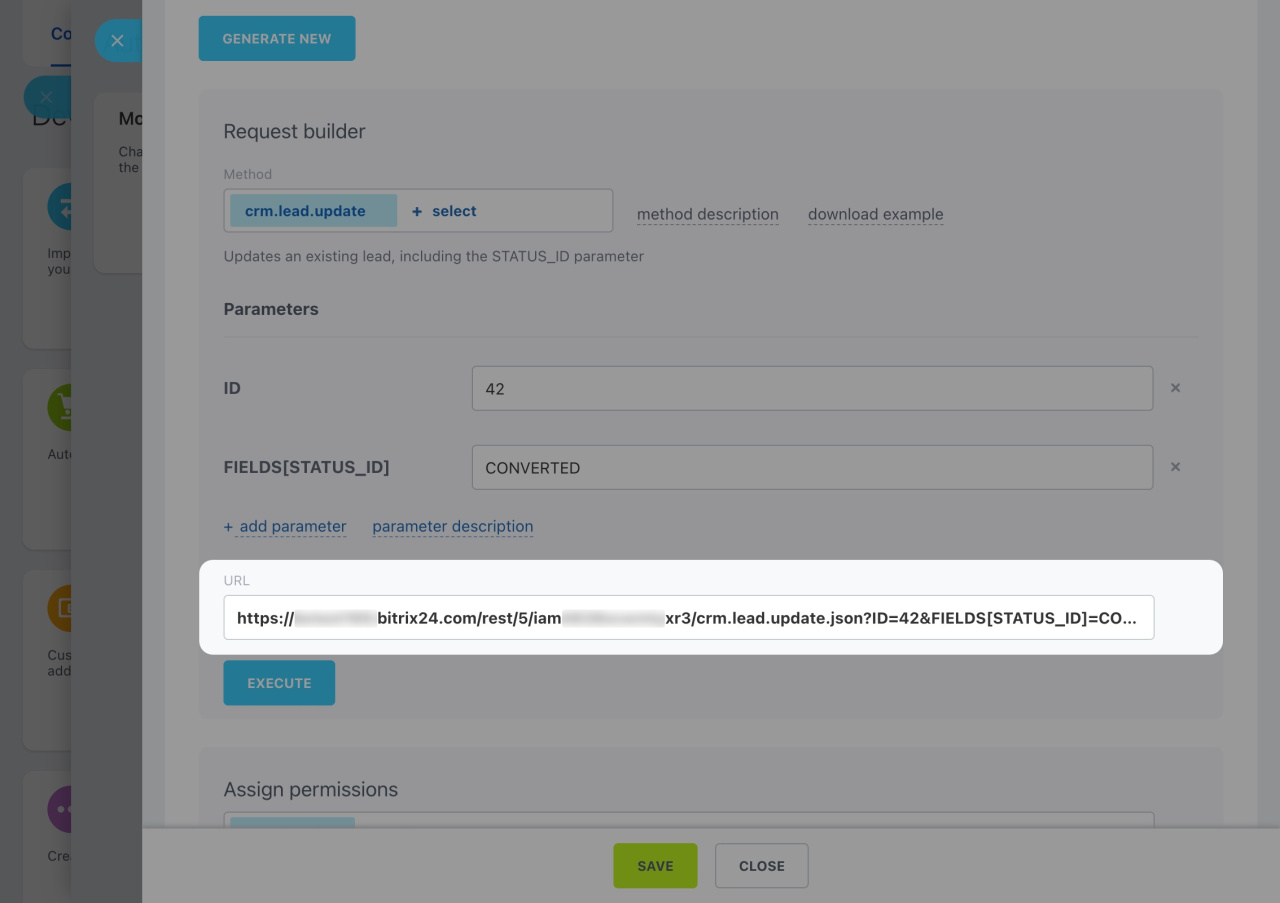
Example of the update method execution
Consider an example of using crm.***.update methods. With these CRM methods, excluding SPAs, there is a general rule: IDs are passed first, and then an array with changeable values in fields.
Here's an example of executing the update method in the browser address bar: crm.***.update.json?id=1&fields[TITLE]=Test%20entity&fields[ASSIGNED_BY_ID]=1&fields[UF_CRM_1234567890]=TEST
See how to build REST API requests for execution in the browser address bar: [method].json?[if you pass an array, specify the field this way:]fields[[field]]
Parameters for various methods may differ, so check each method description first.
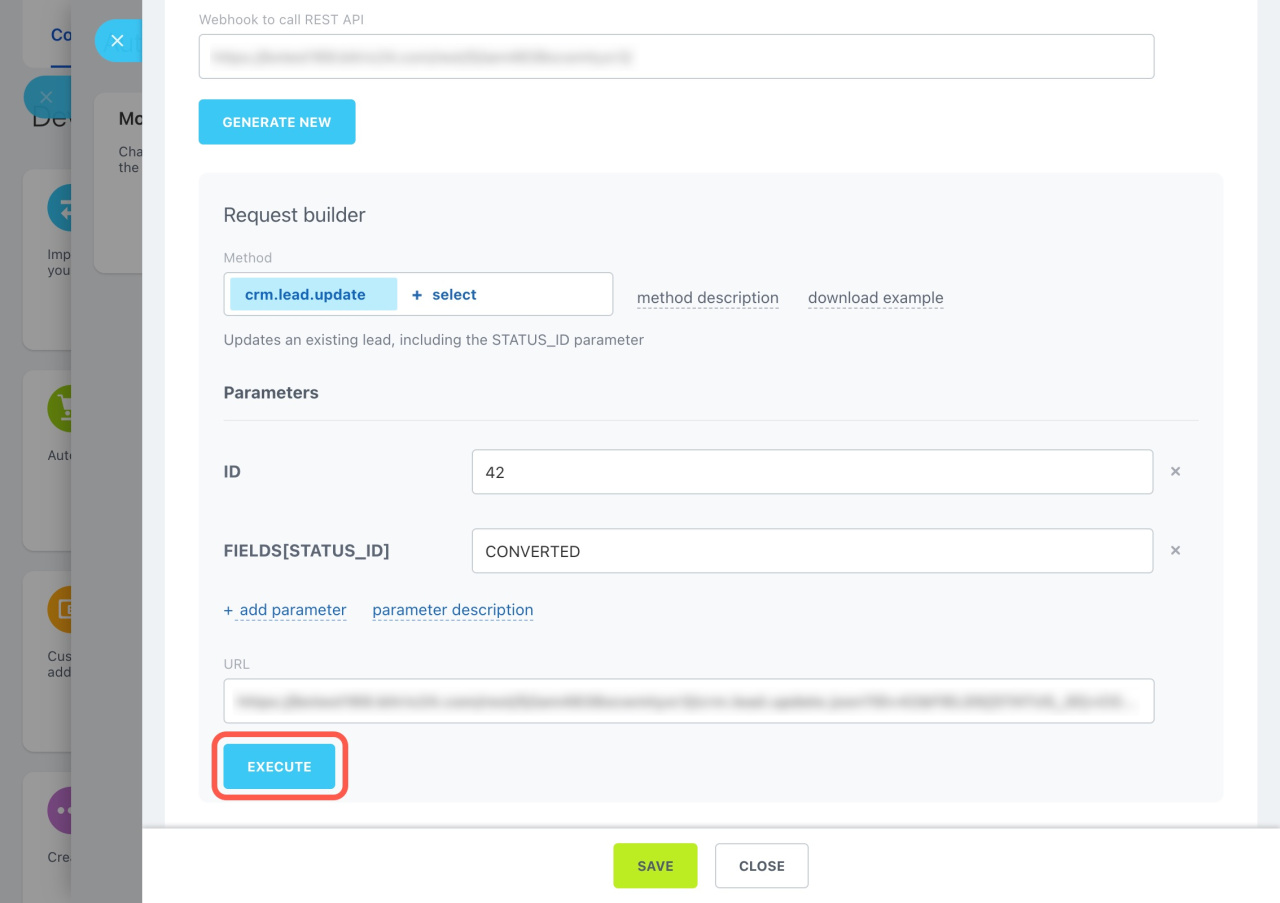
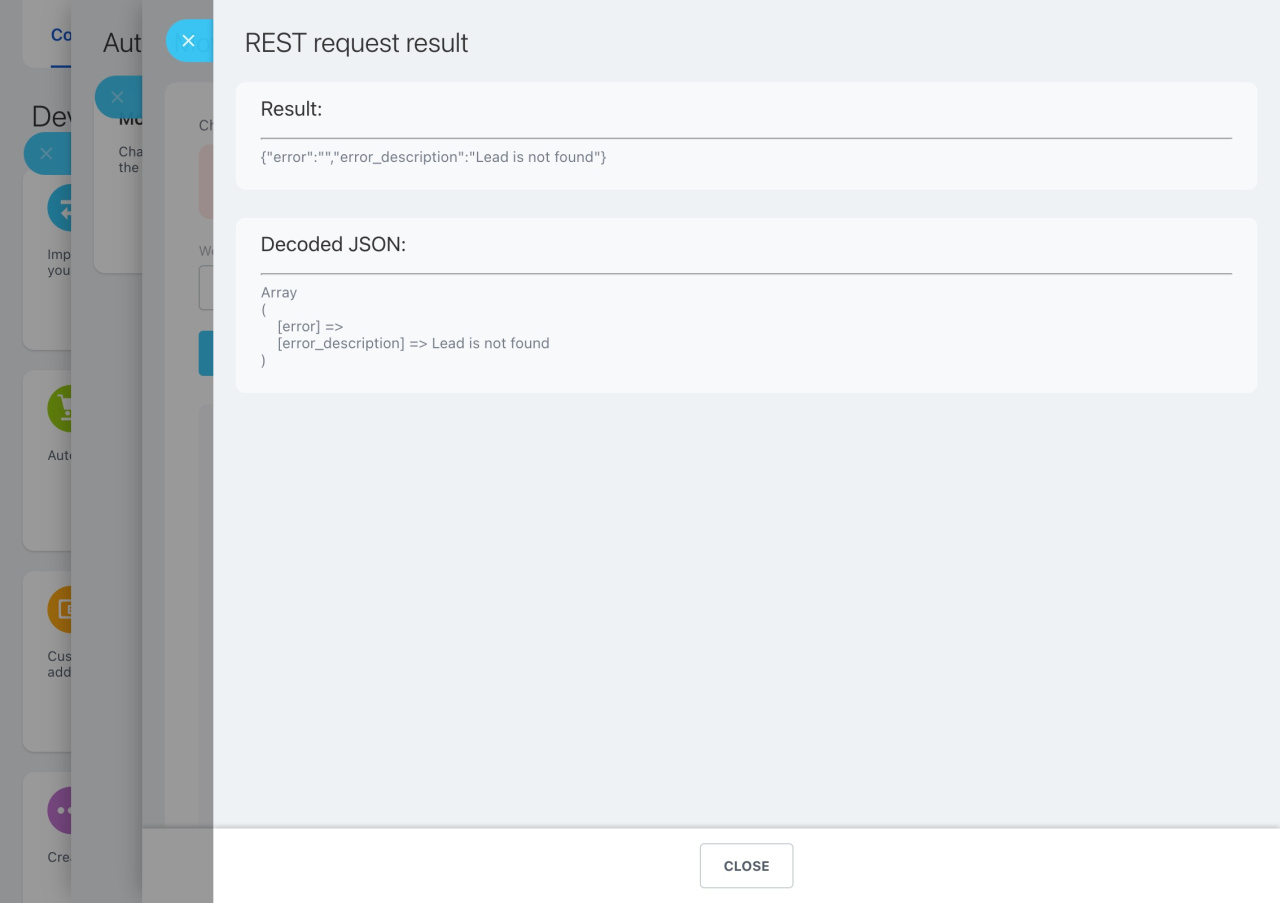
To check your request, click Execute and view the result.
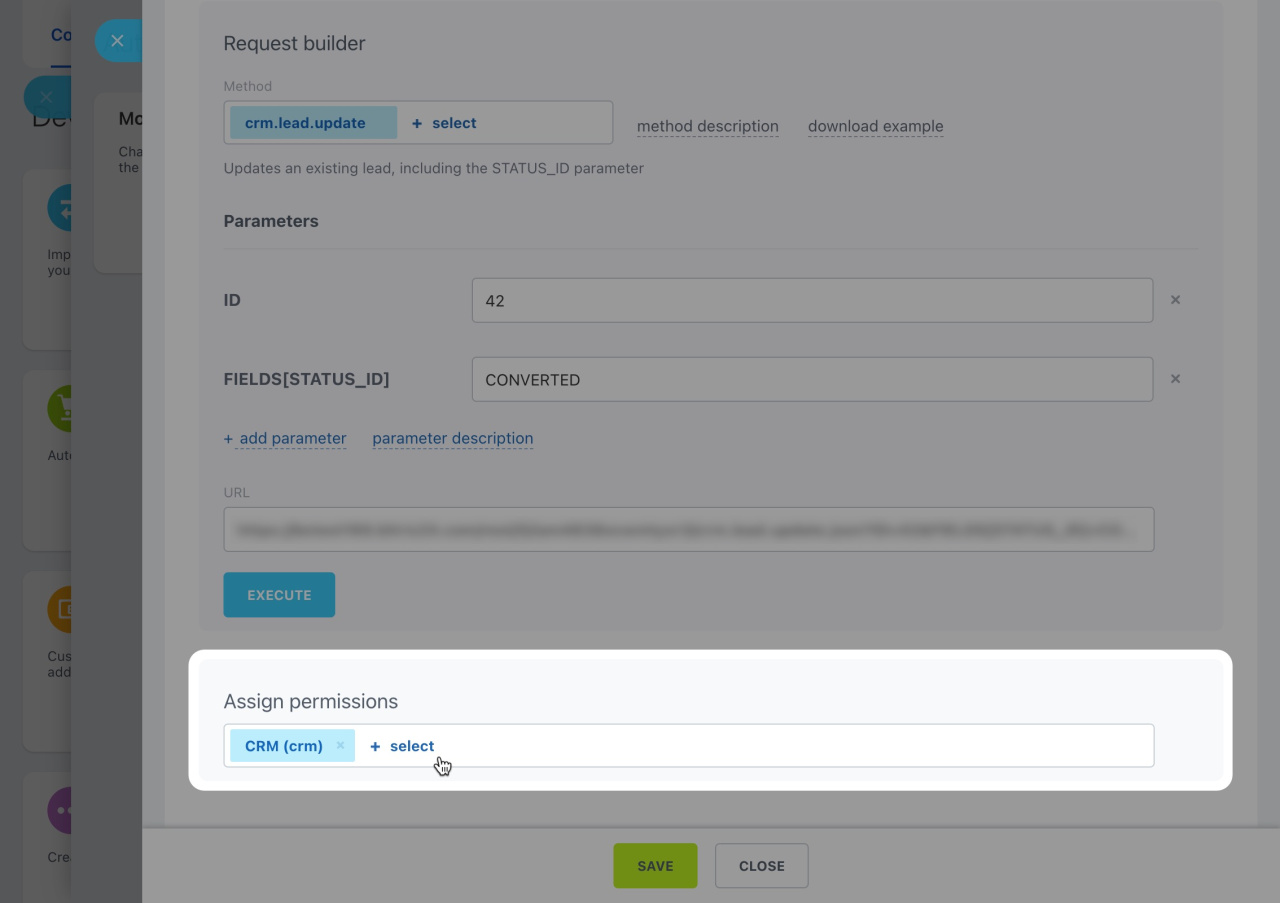
Assign permissions. Decide which Bitrix24 tools can be accessed with your webhook. For example, the Import customers use case will only work for CRM.
Local applications
Local applications are apps you create for your Bitrix24 account.
Local applications. Quickstart
Find webhooks and applications
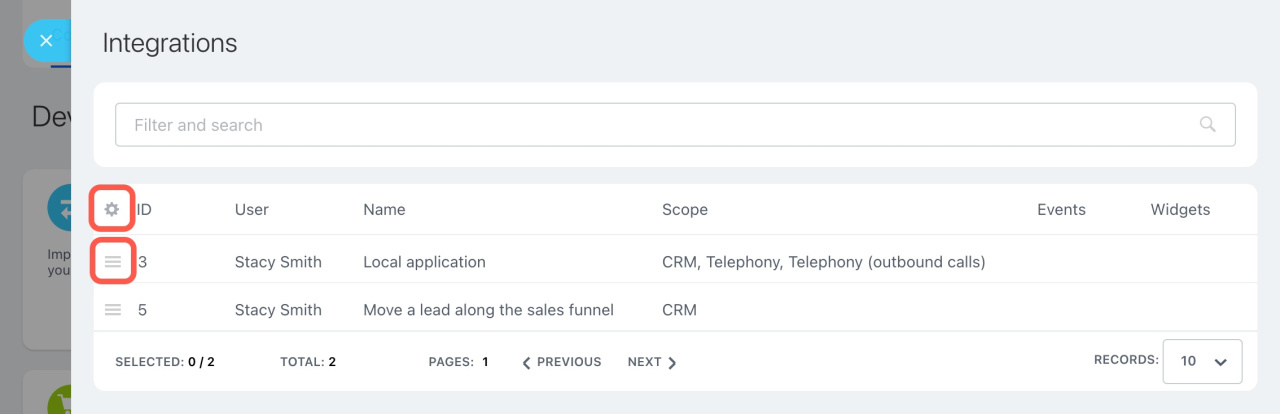
Open the Integrations tab. You can view:
- Names of webhooks and applications
- Triggered events
- Access permissions
- Creator
Administrators can see all items. Regular users can only see their own.
To customize the list:
- Click Settings (⚙️) to select fields
- Use Menu (≡) to edit or delete items
View statistics
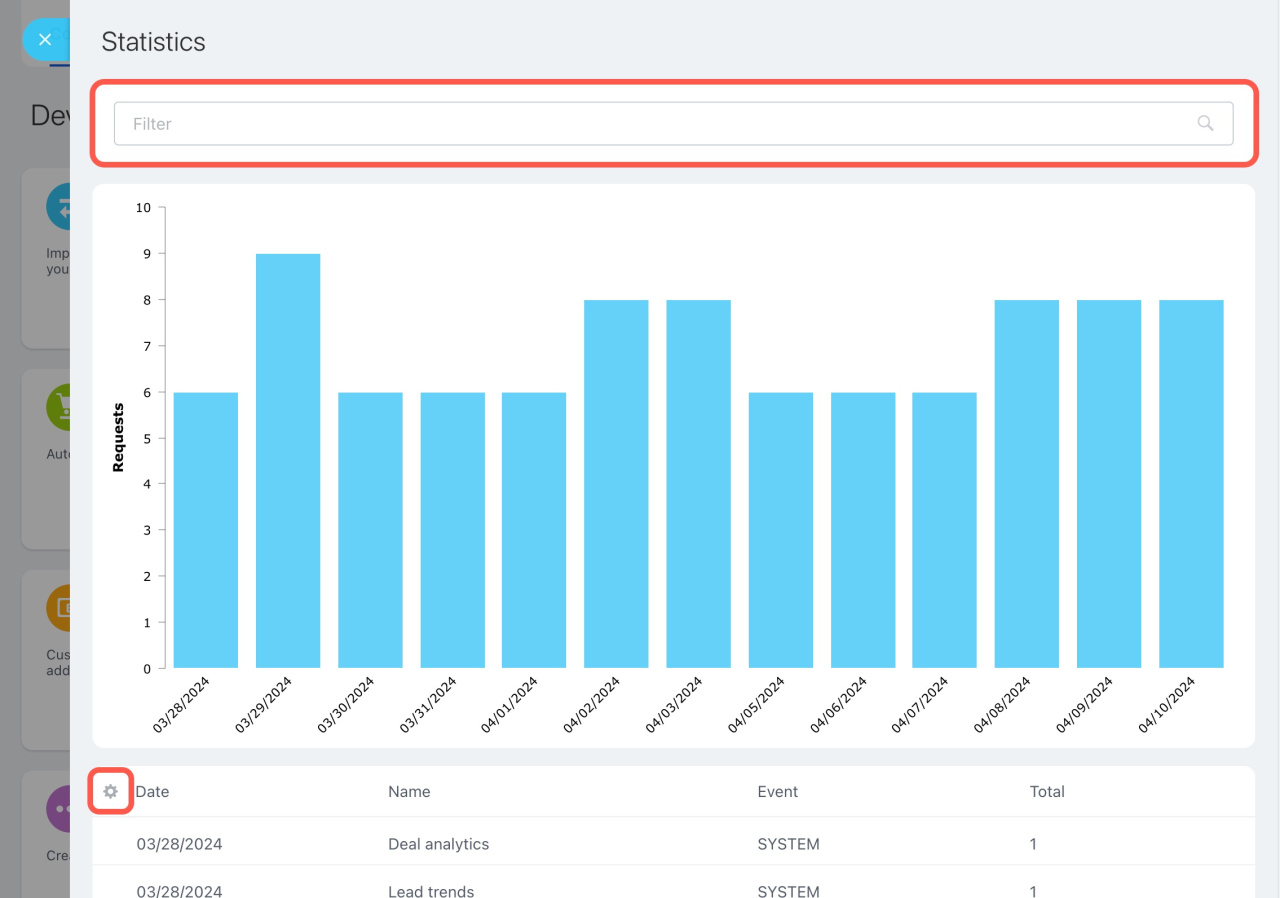
Open the Statistics tab to see the number of requests for each webhook and app.
Use this data to monitor REST API load.
- Only administrators can access this section
- Maximum reporting period is 14 days
- Use filters to view specific items
- Click Settings (⚙️) to customize displayed fields
In brief
- Use Developer resources to extend Bitrix24 with webhooks and REST API
- Use templates or create custom webhooks
- Any user can create webhooks
- Only administrators can create apps
- Manage integrations in the Integrations tab
- Track usage in the Statistics tab



