


In Booking, you can automatically send reminders and appointment confirmations to your customers via WhatsApp.
Configure message templates when creating and editing a resourceResources are people, equipment, or facilities needed for providing services. For example, doctors, hairdressers, cars, or apartments. .
Add a resource to Booking section
In this article:
Message types
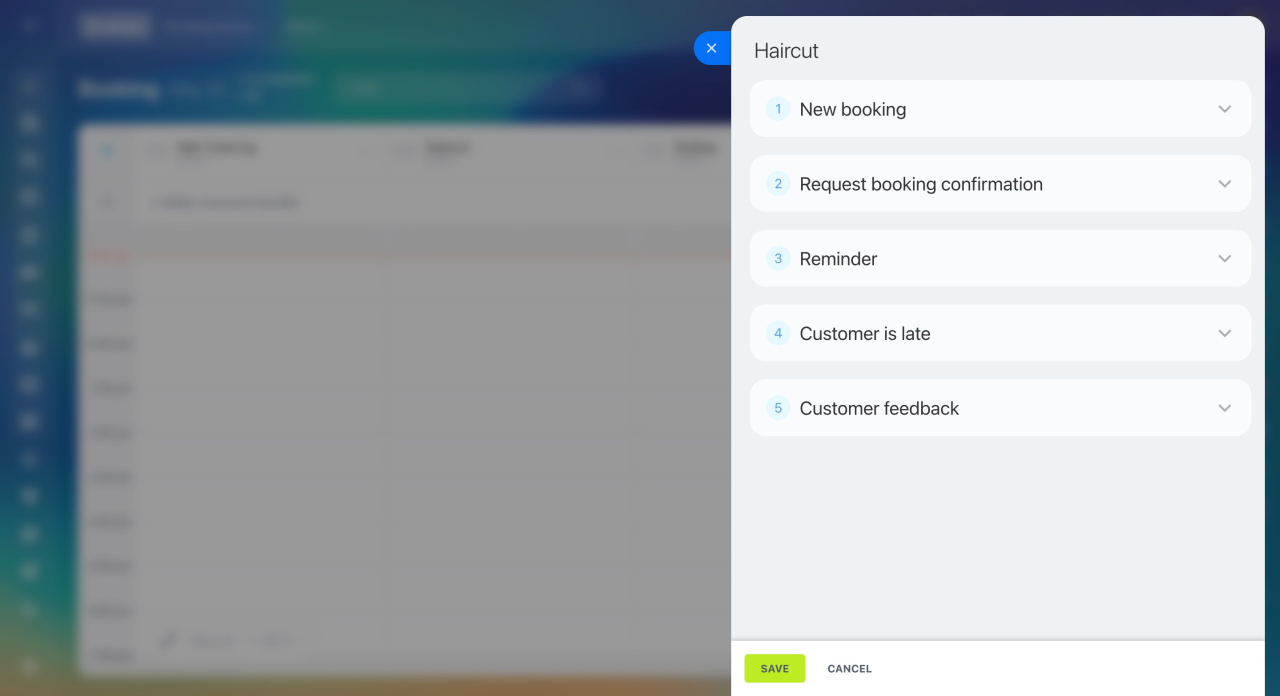
In the Booking section, there are four types of automatic messages for customers:
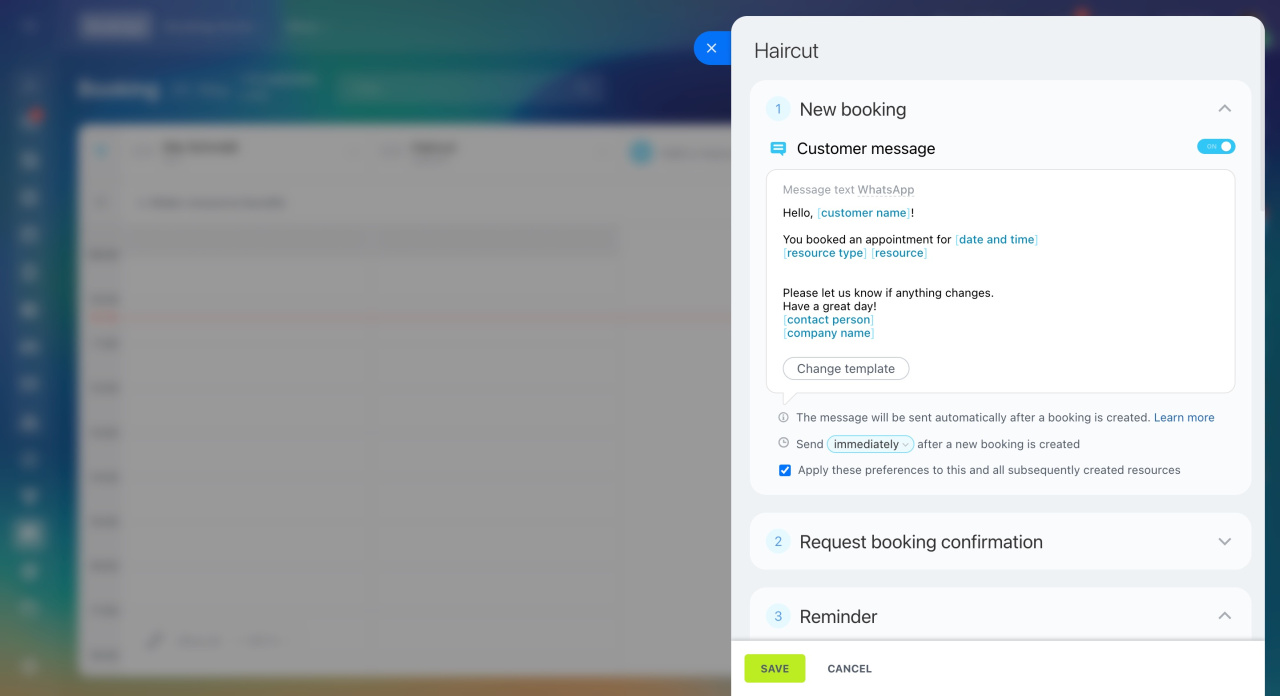
New booking. The message includes details about the service date, time, and booked resource. By default, it’s sent to the customer right after the booking, but you can adjust the timing to send it 10 minutes or an hour later.
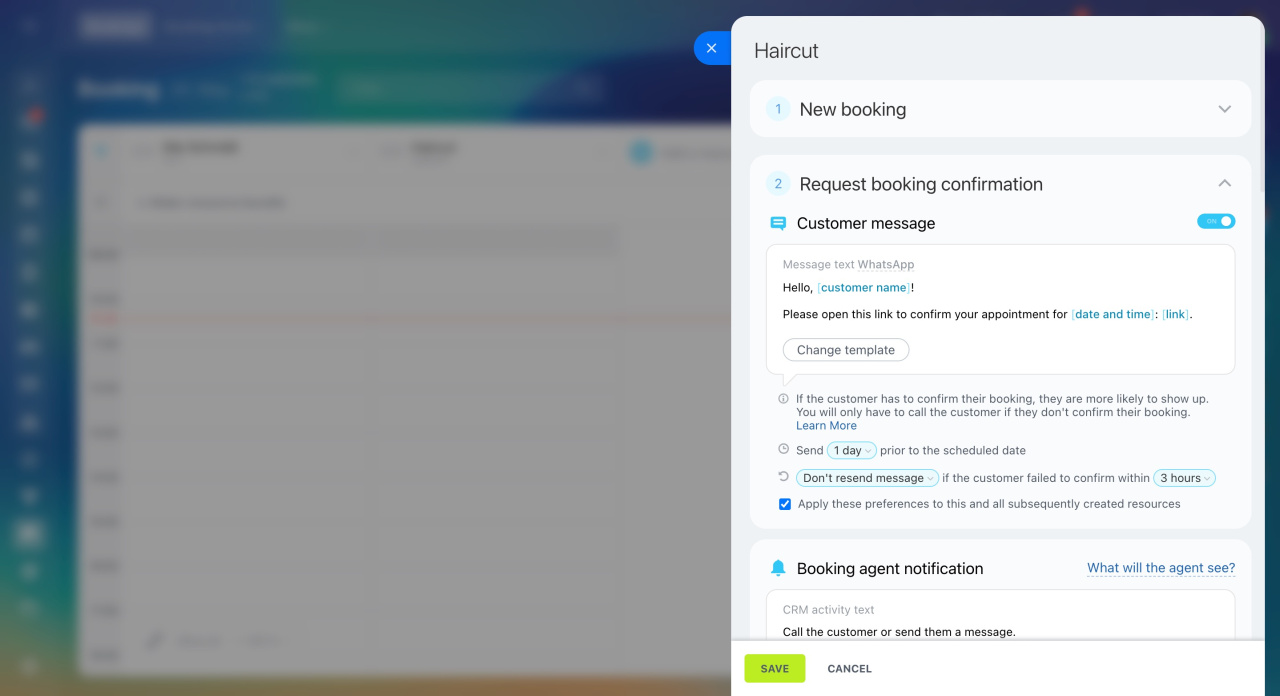
Request booking confirmation. You can send a booking notification to both the customer and the agent.
Customer message: The customer receives a link to confirm their booking. By default, this message is sent one day before the appointment, but you can adjust the timing. If the customer doesn’t confirm the booking, a red counter will appear in the section, prompting you to contact the customer to clarify their plans.
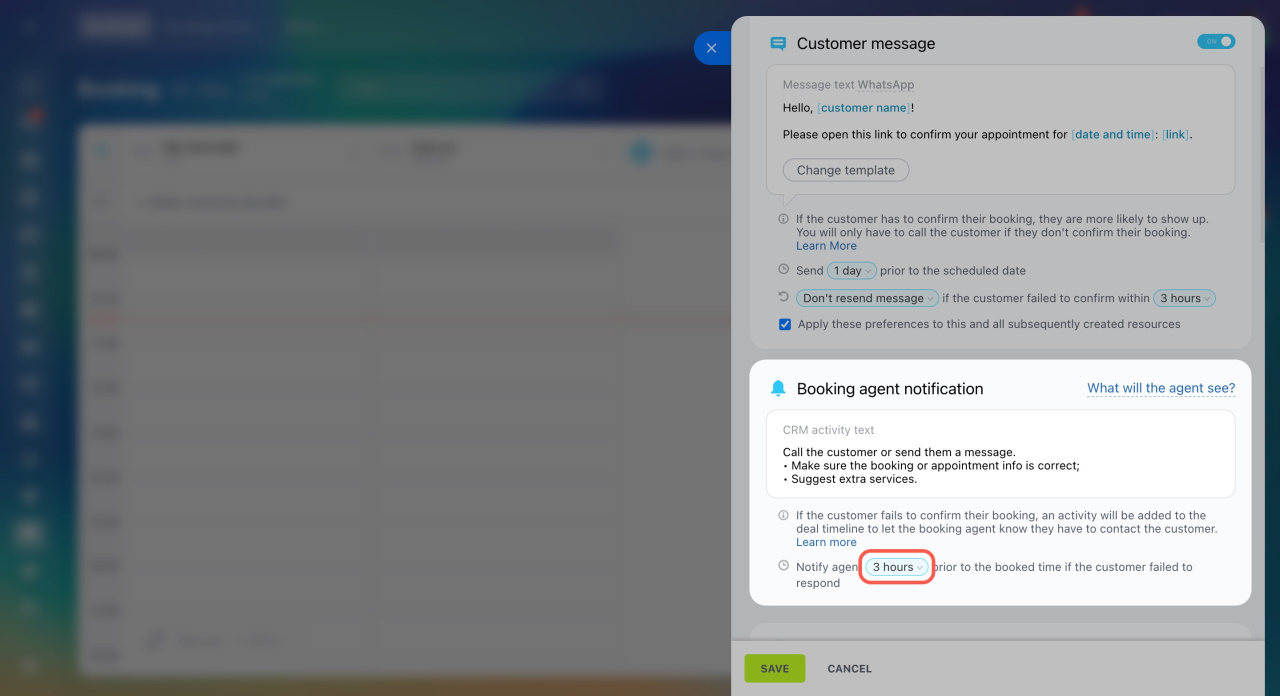
Booking agent notification: If the customer doesn’t confirm the booking, an activity will be created in the CRM item form and assigned to the agent. You can choose when the agent receives this notification. For example, set it to be sent three hours before the appointment, giving the agent enough time to contact the customer.
Reminder. To ensure the client doesn't forget about the appointment, set up automatic reminders. Choose when the customer will receive the message, for example, on the morning of their booking.
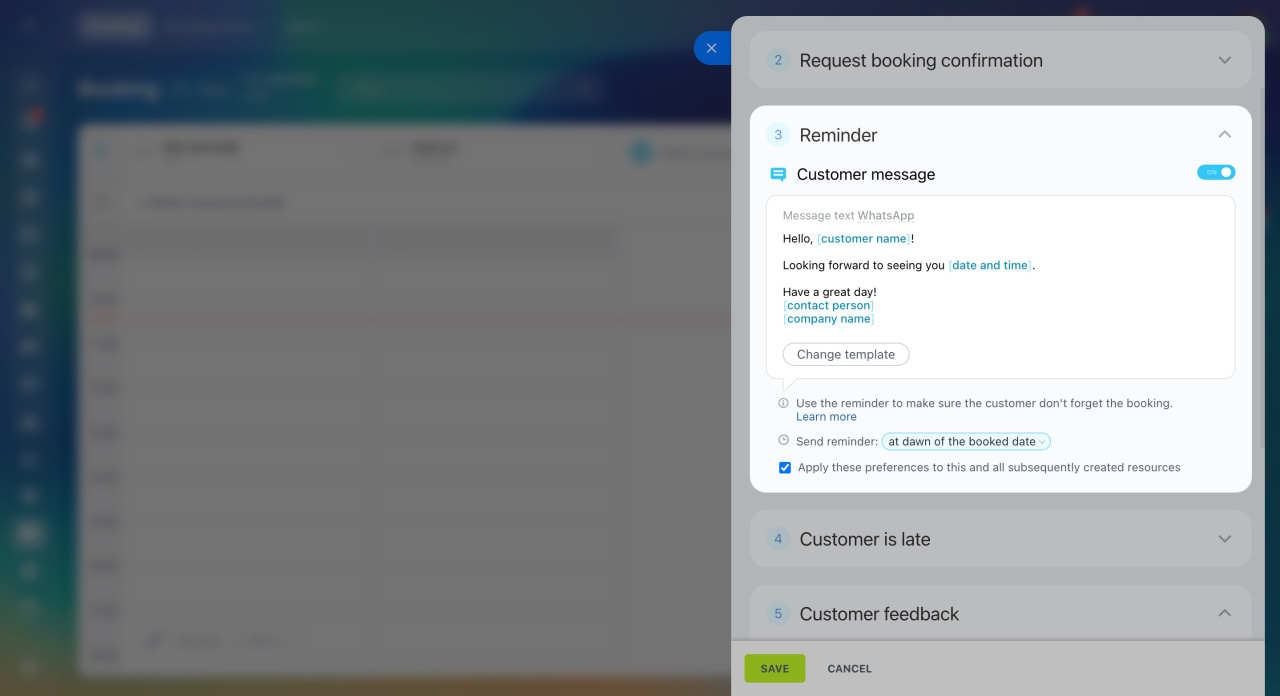
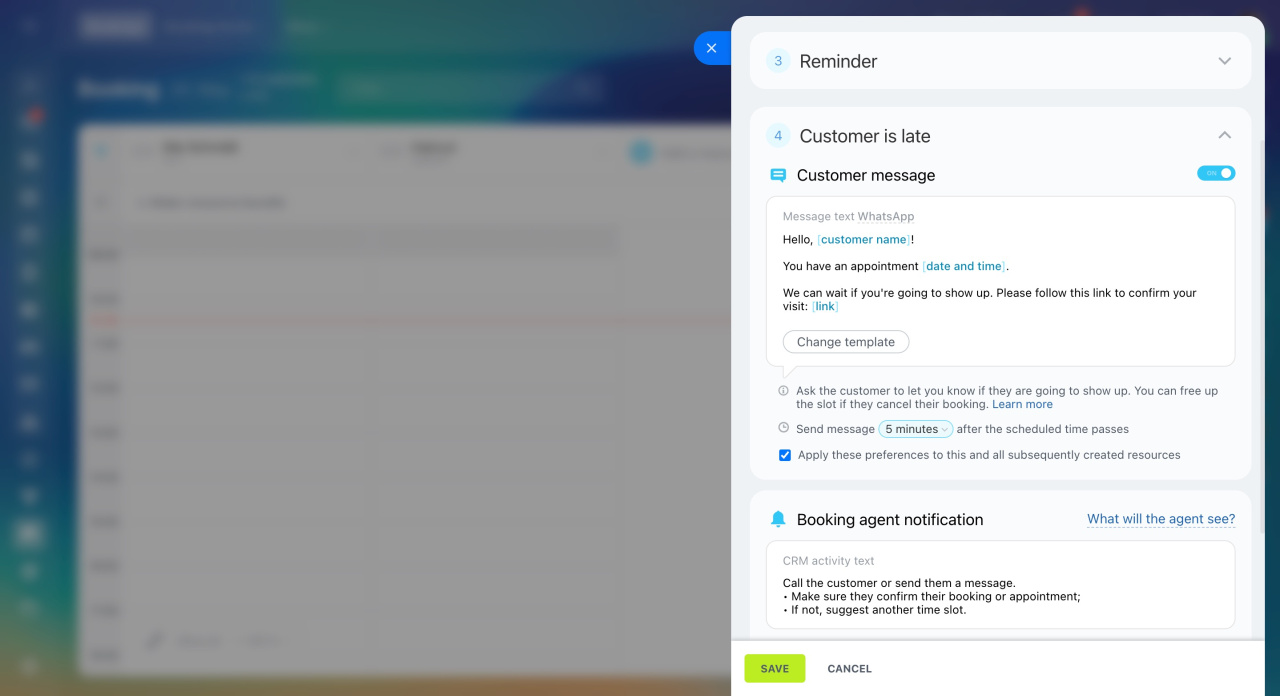
Customer is late. If the customer is late, you can send an additional reminder to both the customer and the agent to confirm the booking or free up the time slot.
Customer message: Decide when to send the message to the customer: immediately, or 5, 10, or 30 minutes after the booking start time. This helps free up the time slot if the customer cancels.
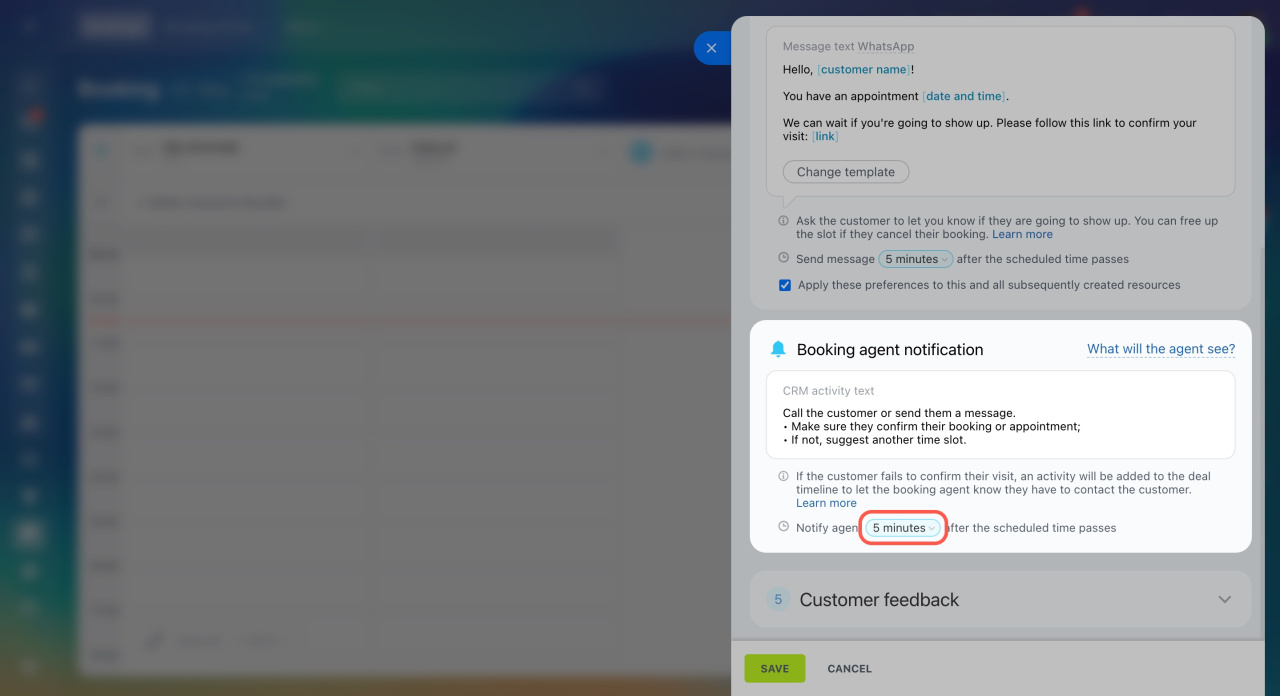
Booking agent notification: If the agent hasn’t confirmed the customer’s arrival, an activity will be created in the CRM item form. For example, you can set the notification to go out five minutes after the booking start time, prompting the agent to contact the customer.
Setting up message templates
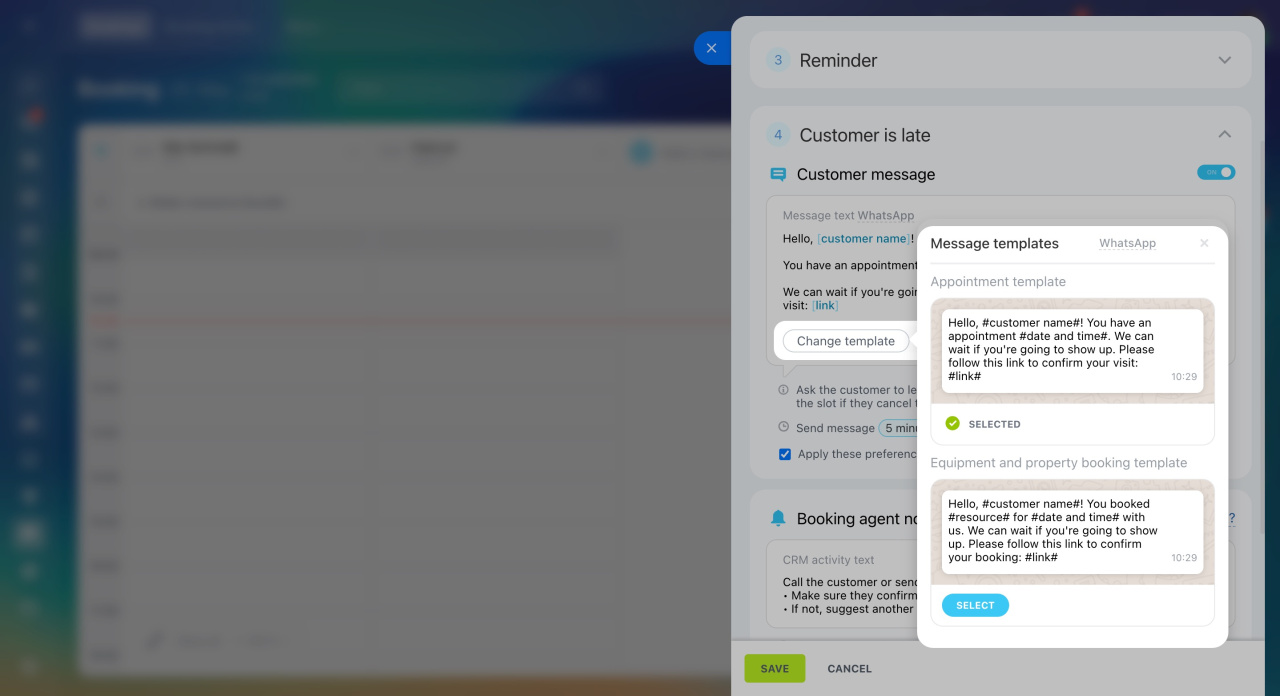
Select a template. There are two templates for each type of message:
- Appointment template
- Equipment and property booking template
For example, if you're booking a doctor's appointment for a customer, choose the appointment template by clicking Change template > Select.
Message text. The text automatically includes the customer's name from the contact form, the resource name, the appointment date and time, your company name, and other details.
Add company details
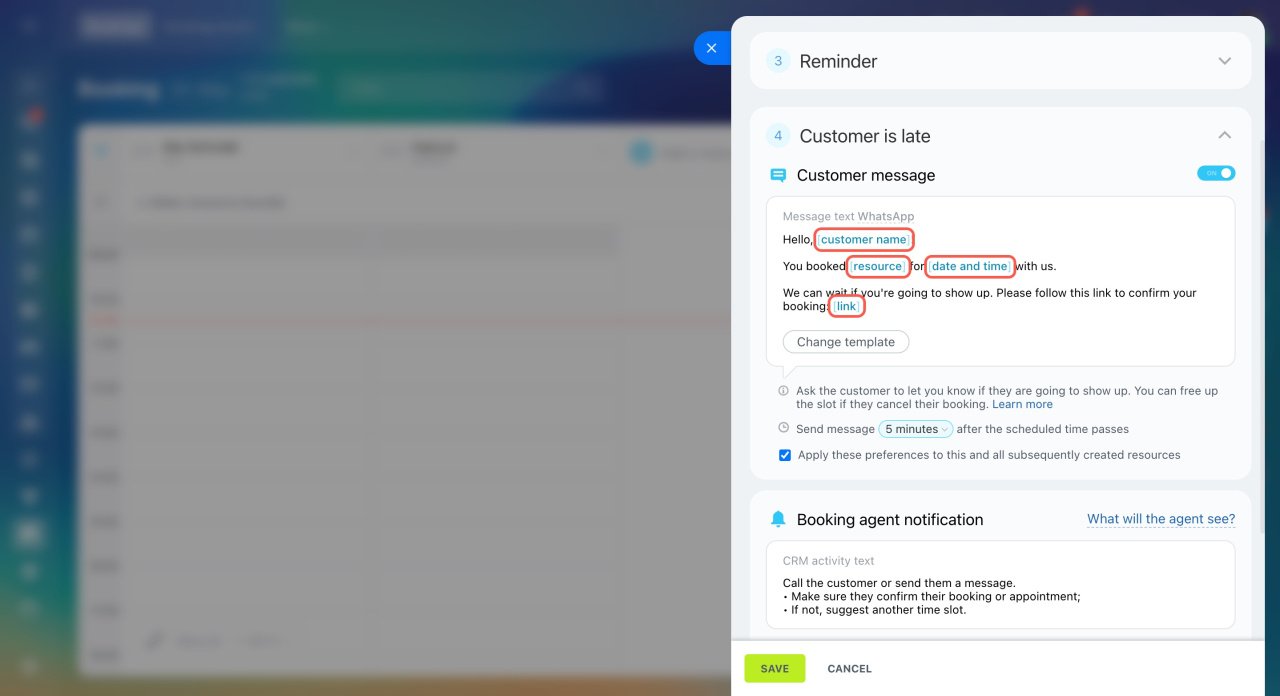
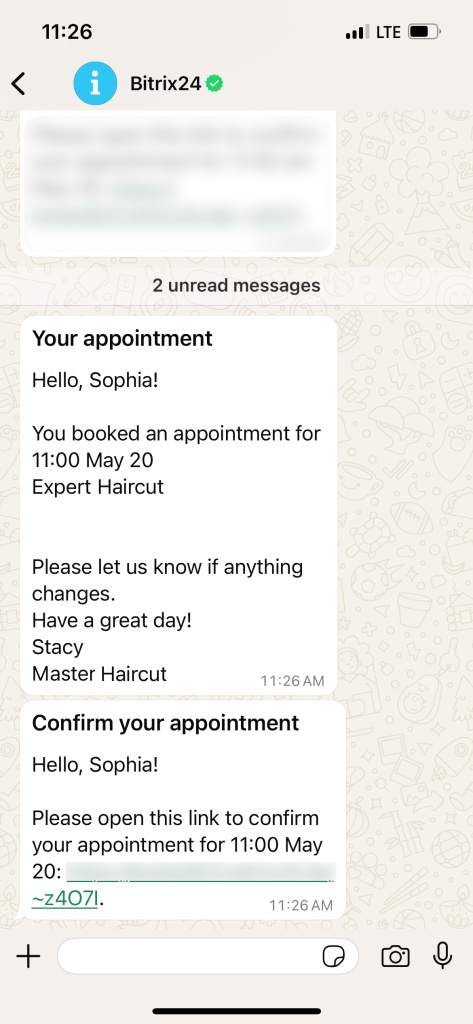
Message examples
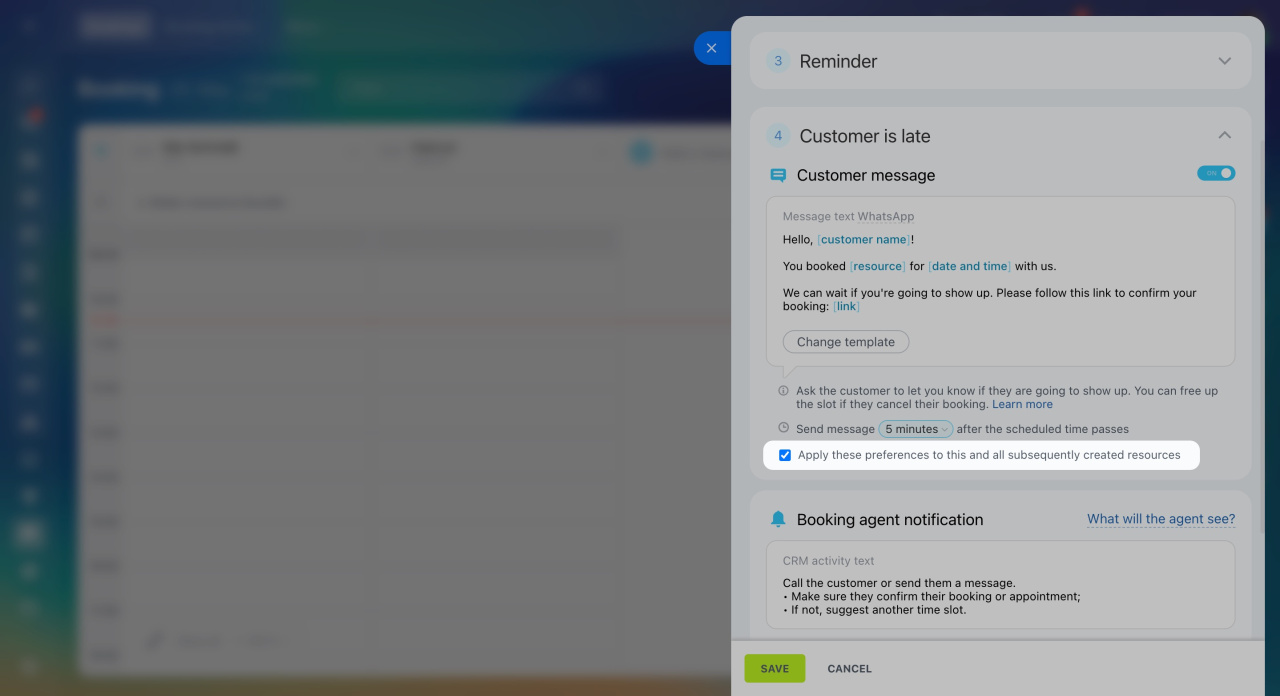
Apply settings. To save your settings for new resources, check the box next to Apply these preferences to this and all subsequently created resources.
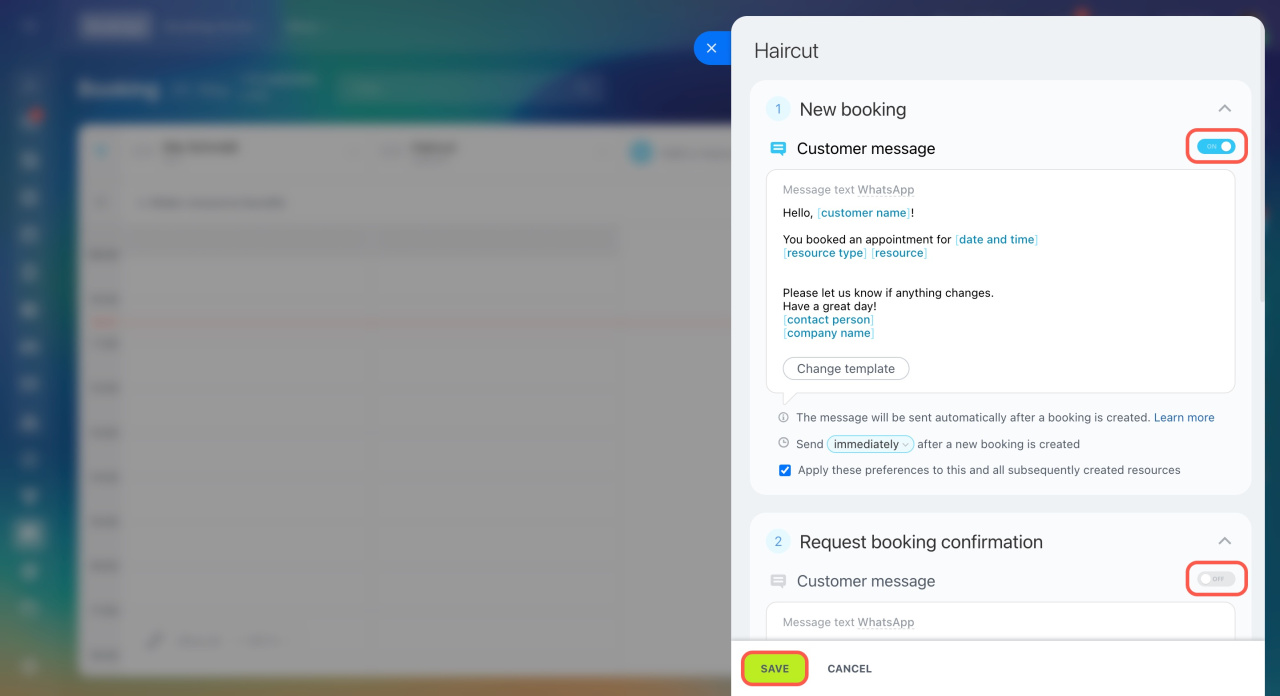
Disable template. By default, all templates are enabled. To disable a template you don't need, switch the toggle button next to its name.
After setting up all the messages, click Create resource or Save.
In brief
-
In Booking, you can automatically send reminders and appointment confirmations to your customers.
-
Messages are sent via WhatsApp, ensuring timely communication.
-
Configure message templates when creating and editing a resource.
-
Each message type offers two templates: an appointment template and an equipment and property booking template.
-
You can disable the templates you don't need.



