


The left menu is where you access the main Bitrix24 tools. You can customize it to match your workflow. Only an administrator can apply menu settings for all employees.
What you can do
- Reorder menu items
- Add a custom link
- Set a primary tool
- Reset the menu
What administrators can do
- Apply menu settings for all users
- Hide tools
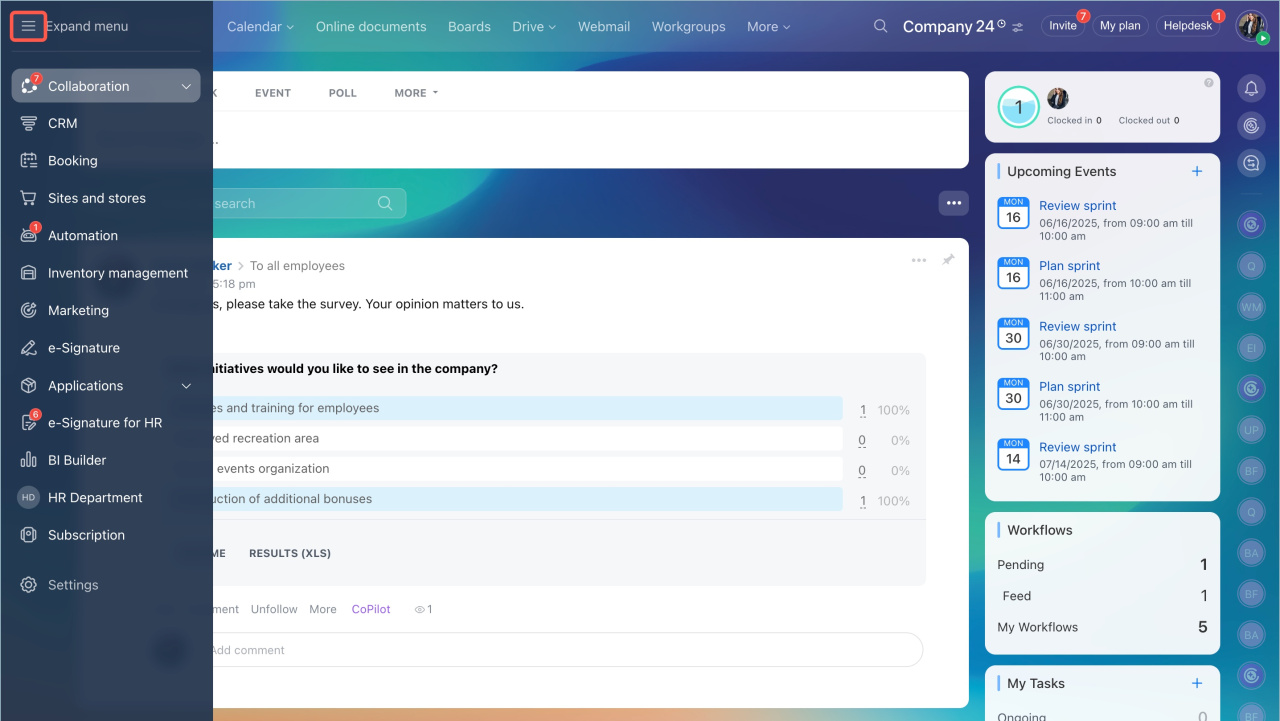
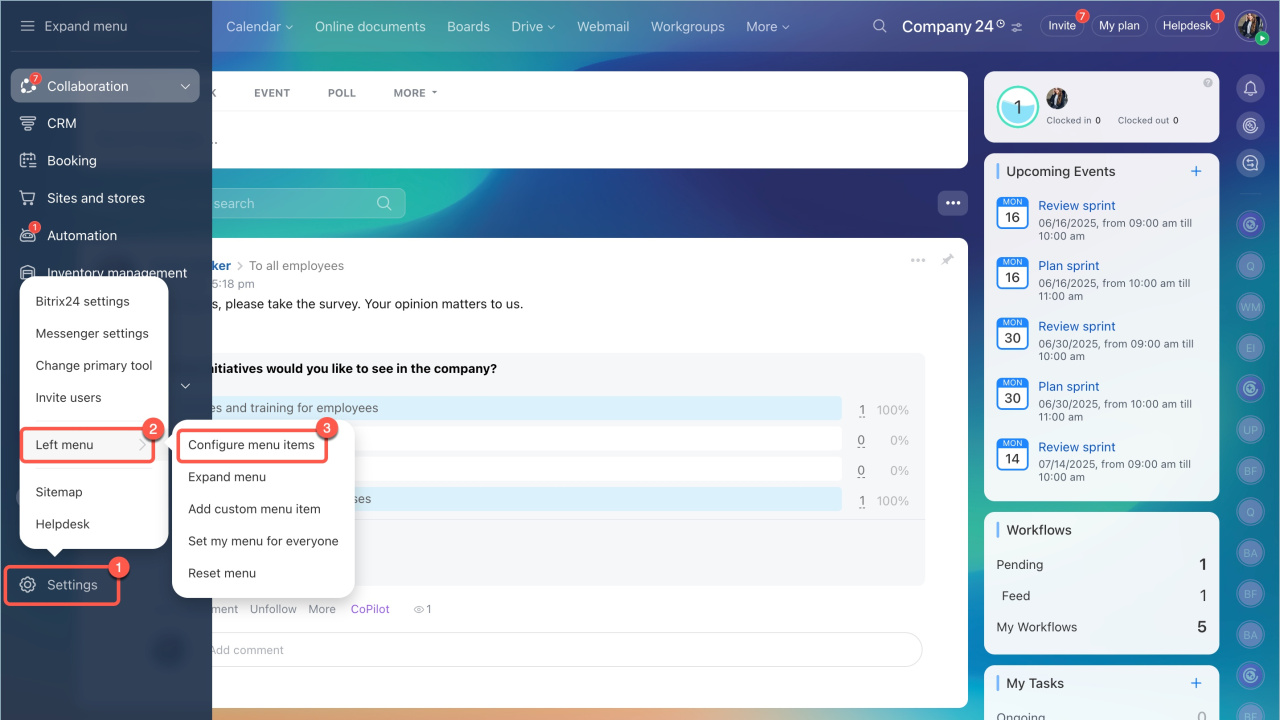
By default, the menu is collapsed. To expand it, click the icon next to the Bitrix24 logo or your company name. Then go to Settings > Left menu > Configure menu items.
Then click Settings > Left menu > Configure menu items.
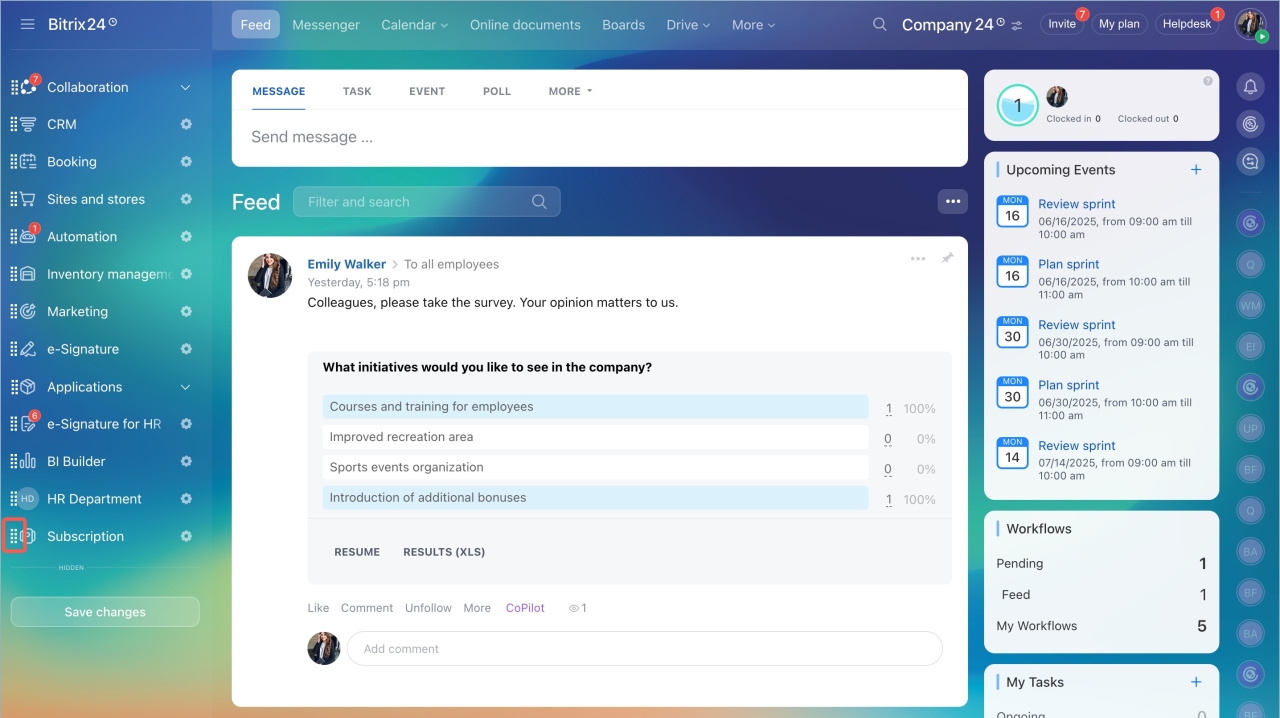
Change the sorting. Click on the menu item and hold it down to move it to the new location.
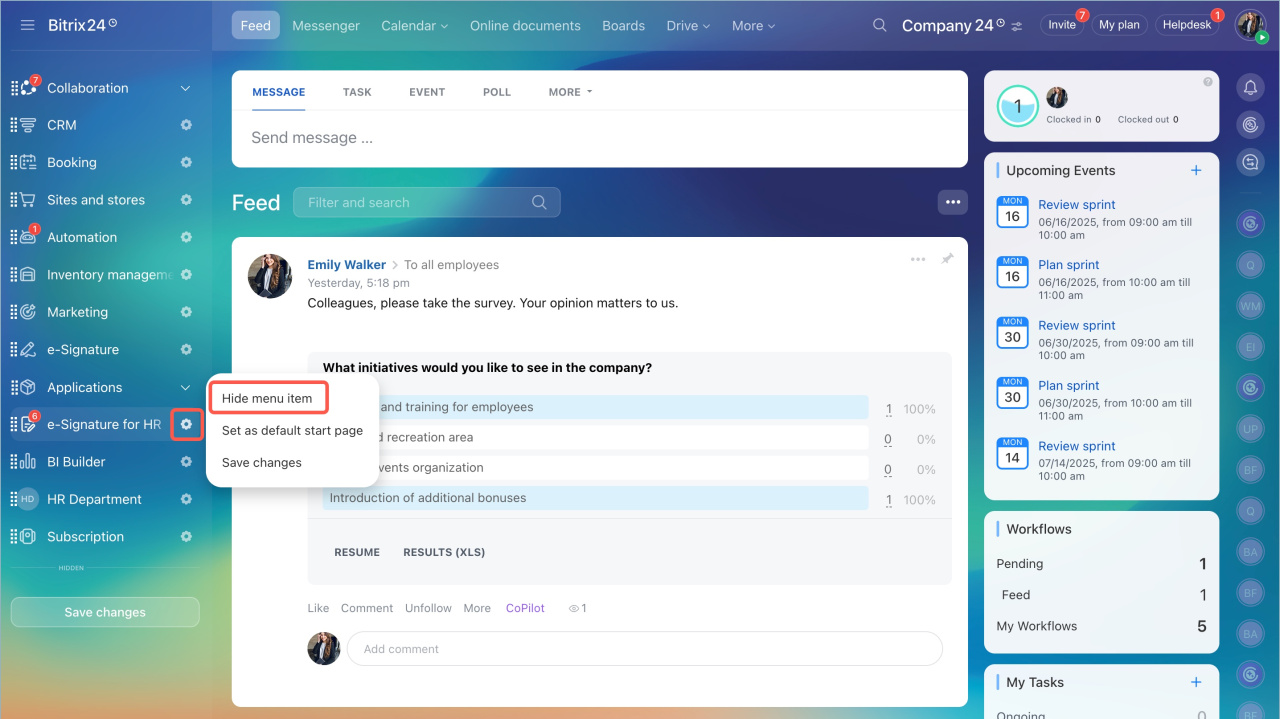
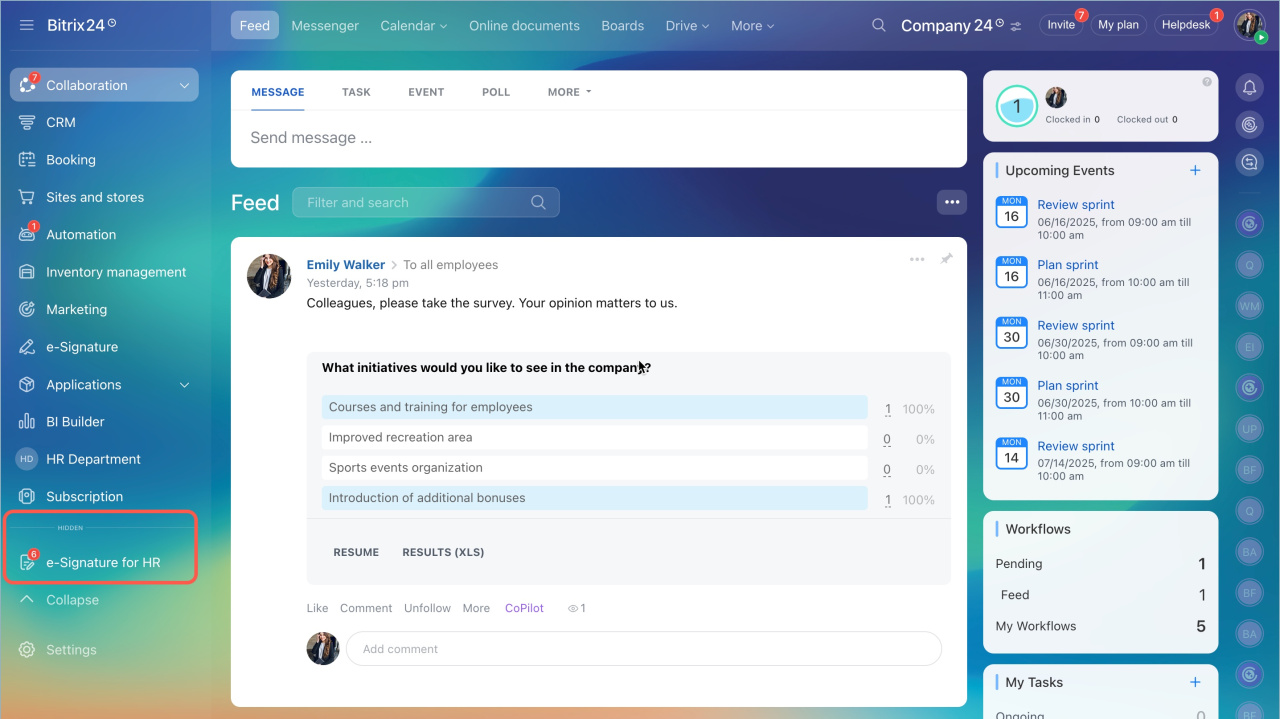
You can hide tools you don’t use:
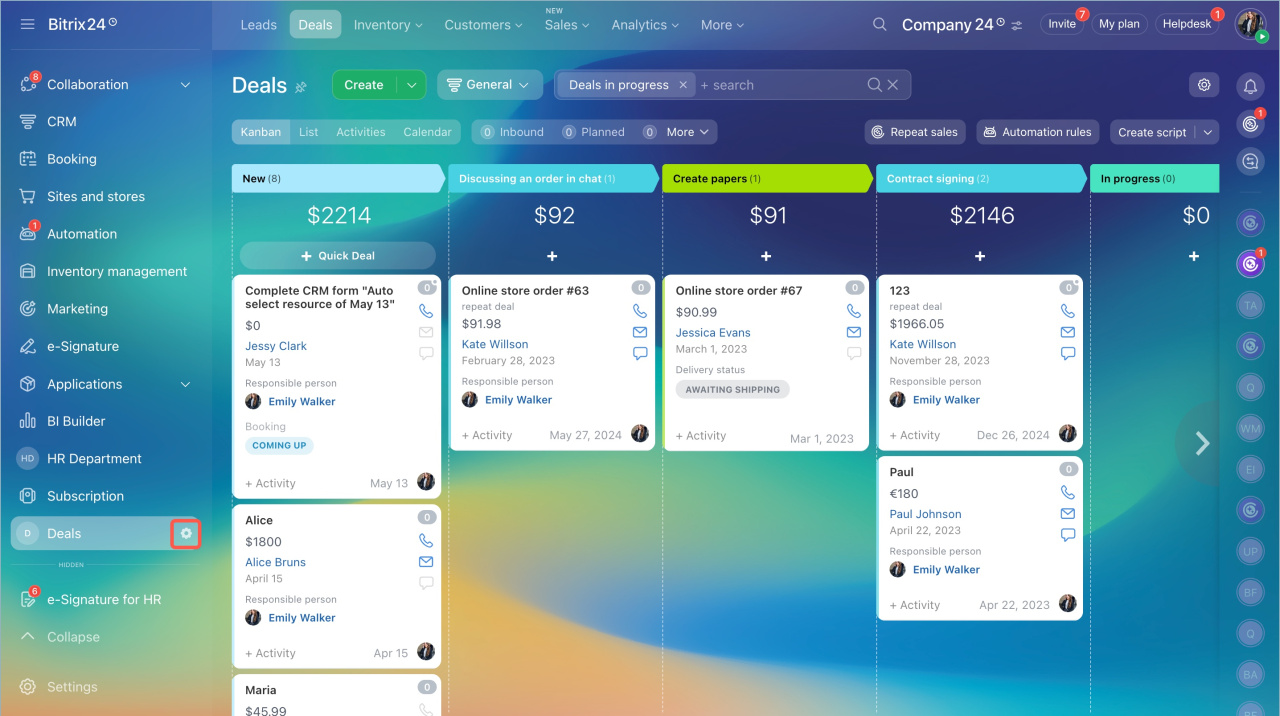
- Click the settings icon next to the item.
- Select Hide menu item.
- Save your changes.
The item moves to the Hidden section.
To add it back, click the icon next to the tool name.
To see available actions for an item, click the pencil icon.
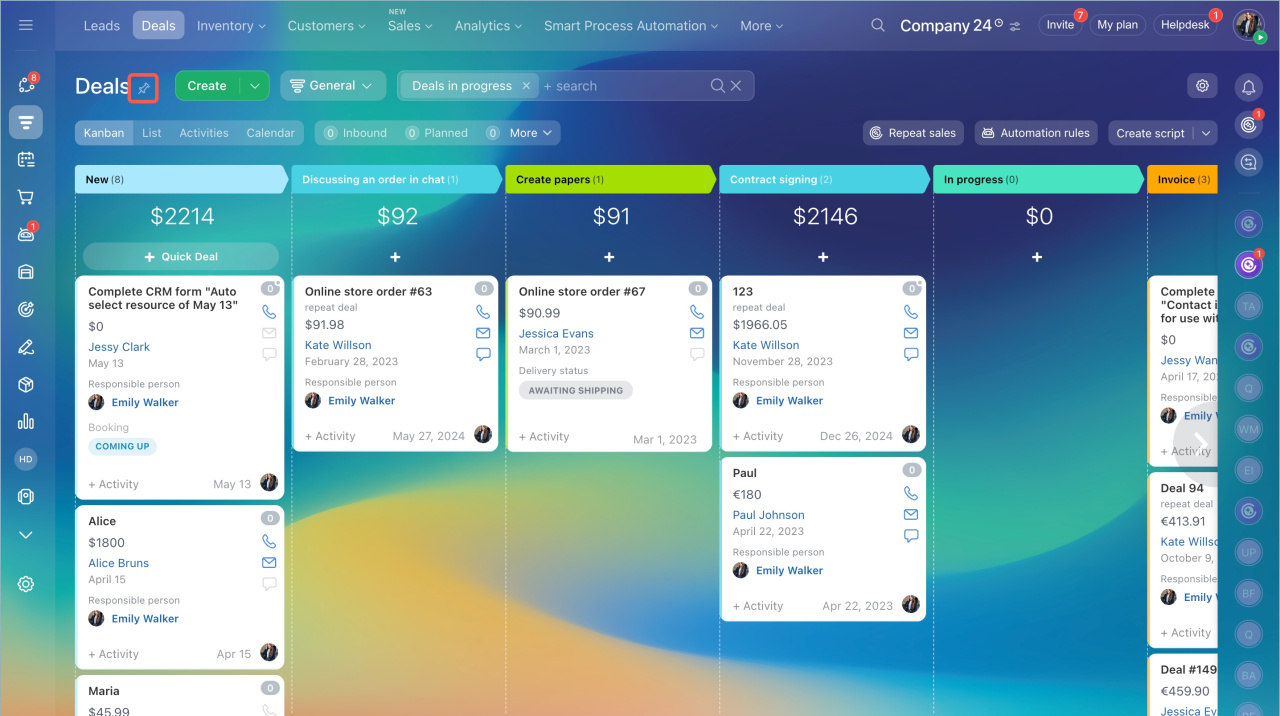
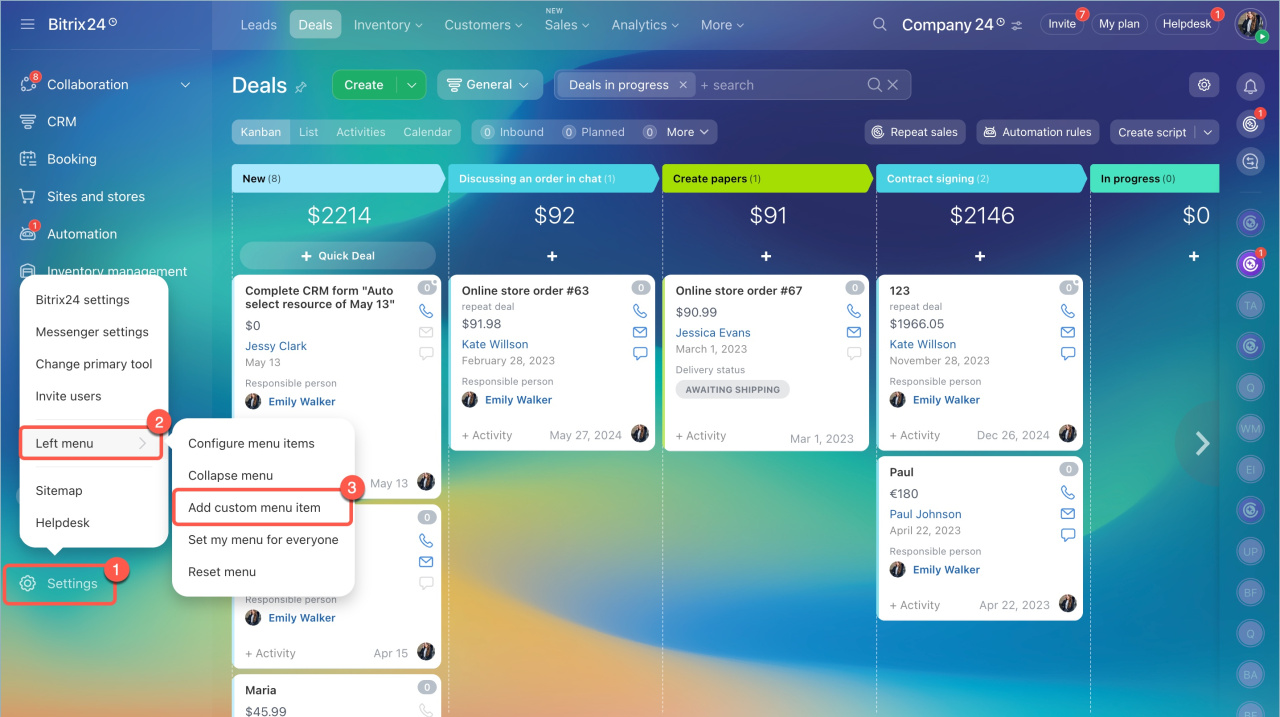
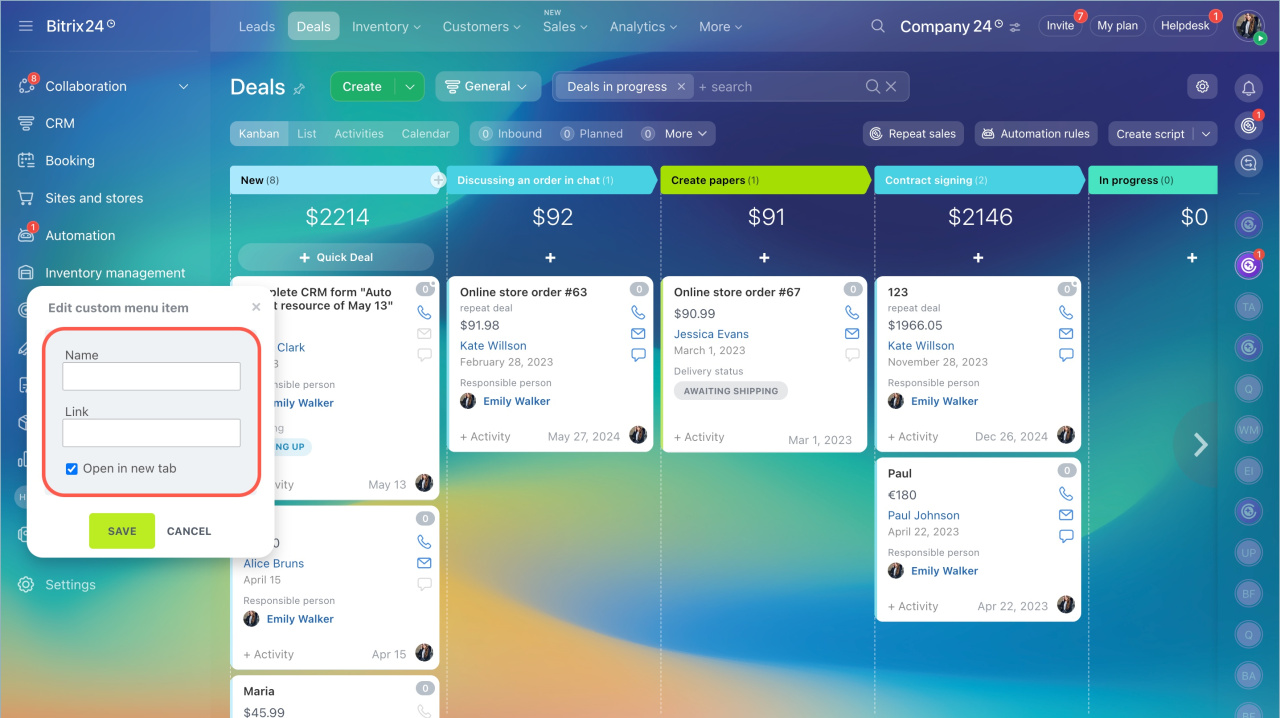
Add a link. You can add a link to any Bitrix24 tool to have quick access to it.
- Go to Settings > Left menu > Add custom menu item.
- Enter a name and paste the link.
- Save your changes.
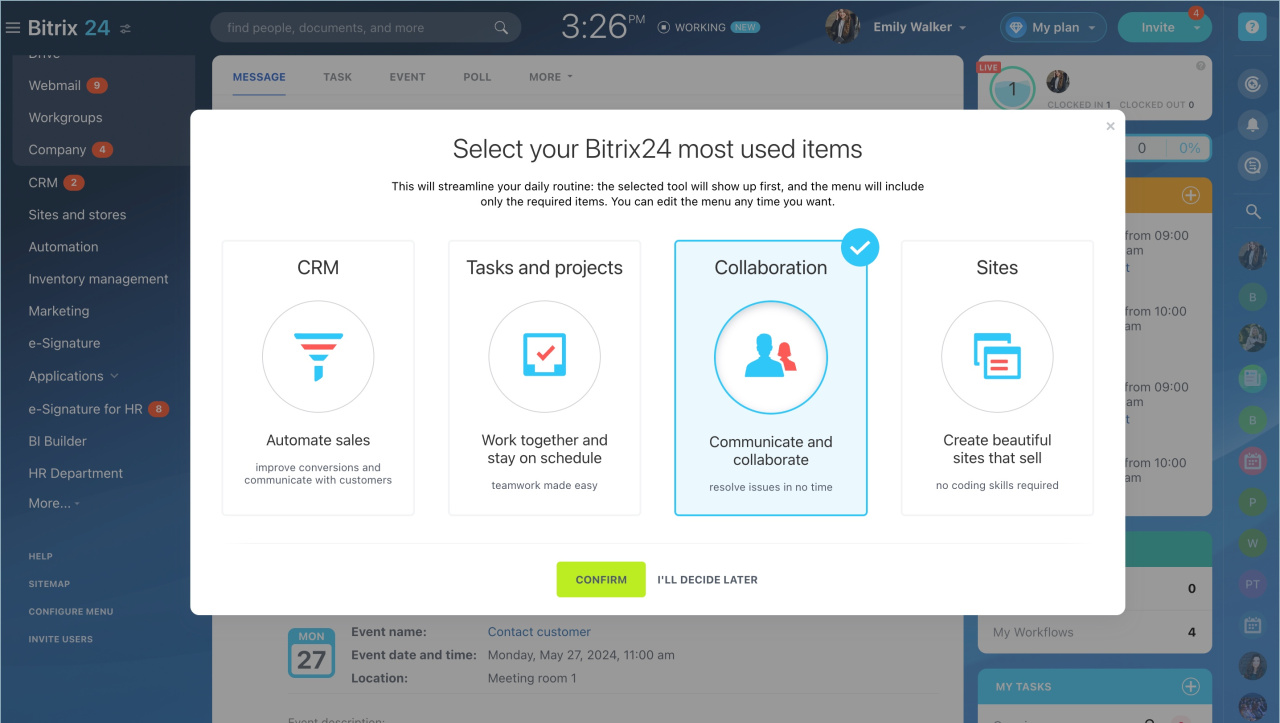
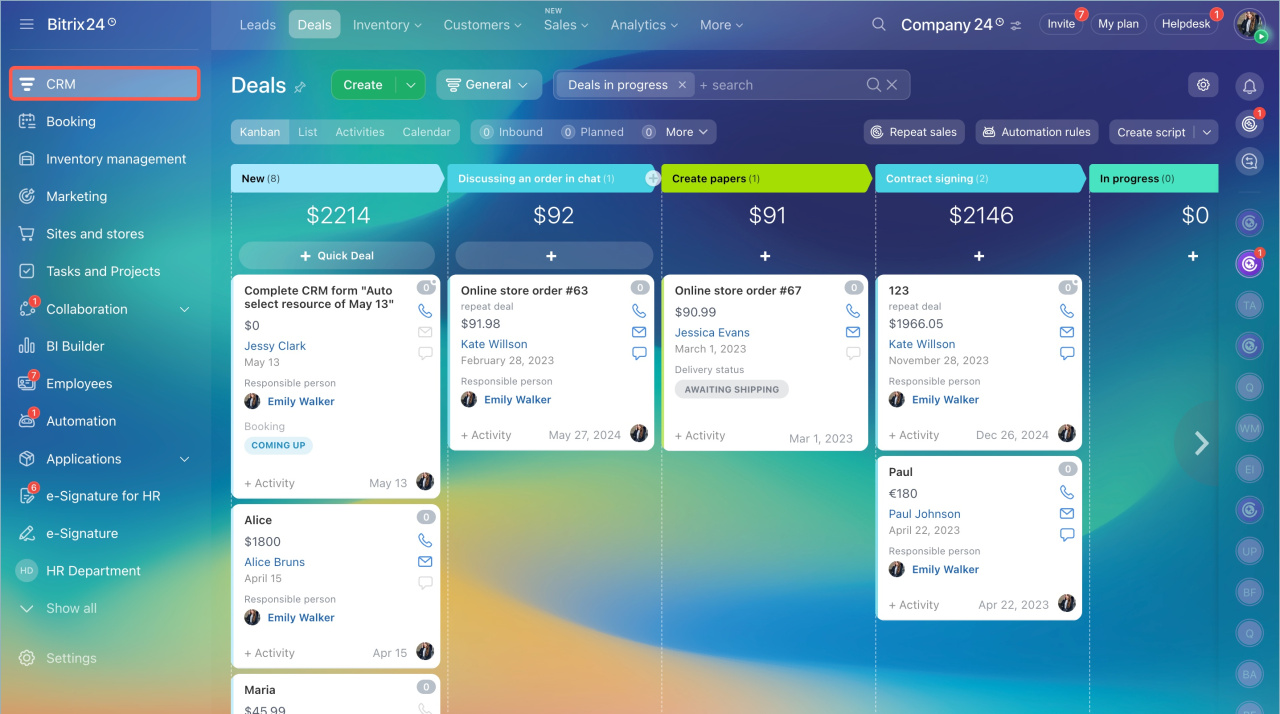
Change the primary tool. The order of menu items depends on the primary Bitrix24 tool. The Collaboration section is selected as primary tool by default.
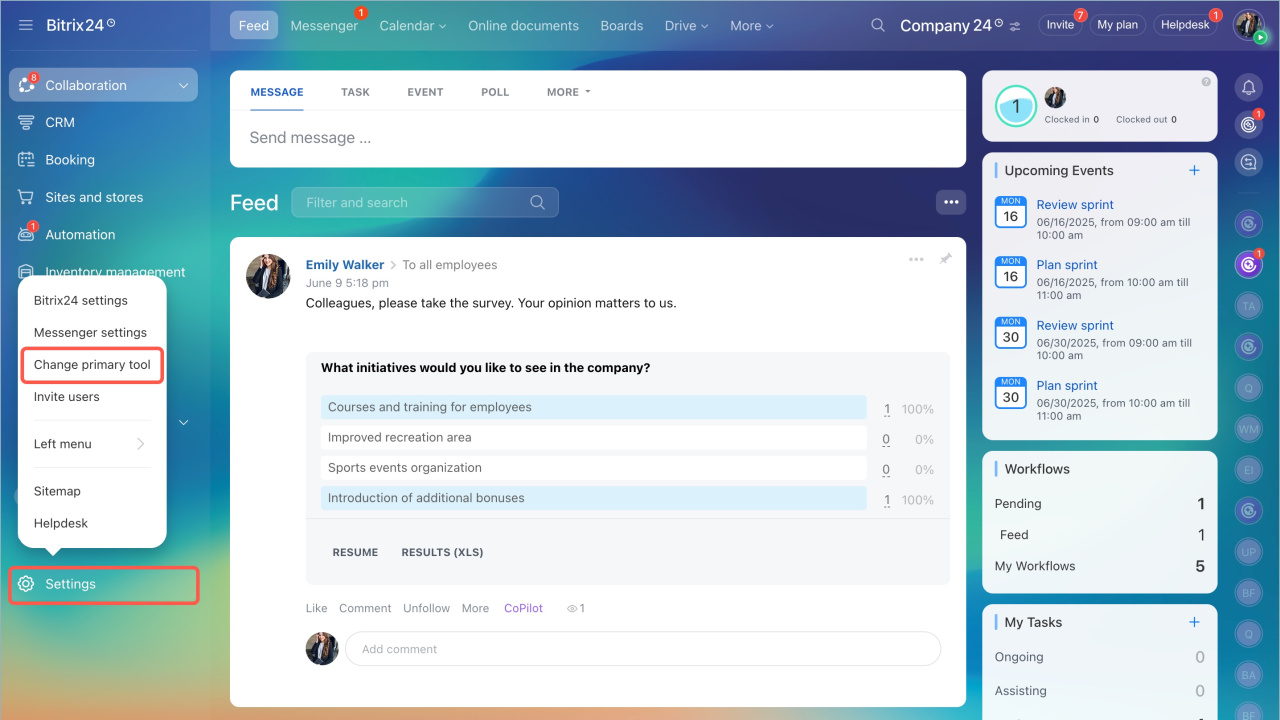
To change the primary tool:
- Open the left menu settings.
- Select Change primary tool.
- Choose a tool and click Confirm.
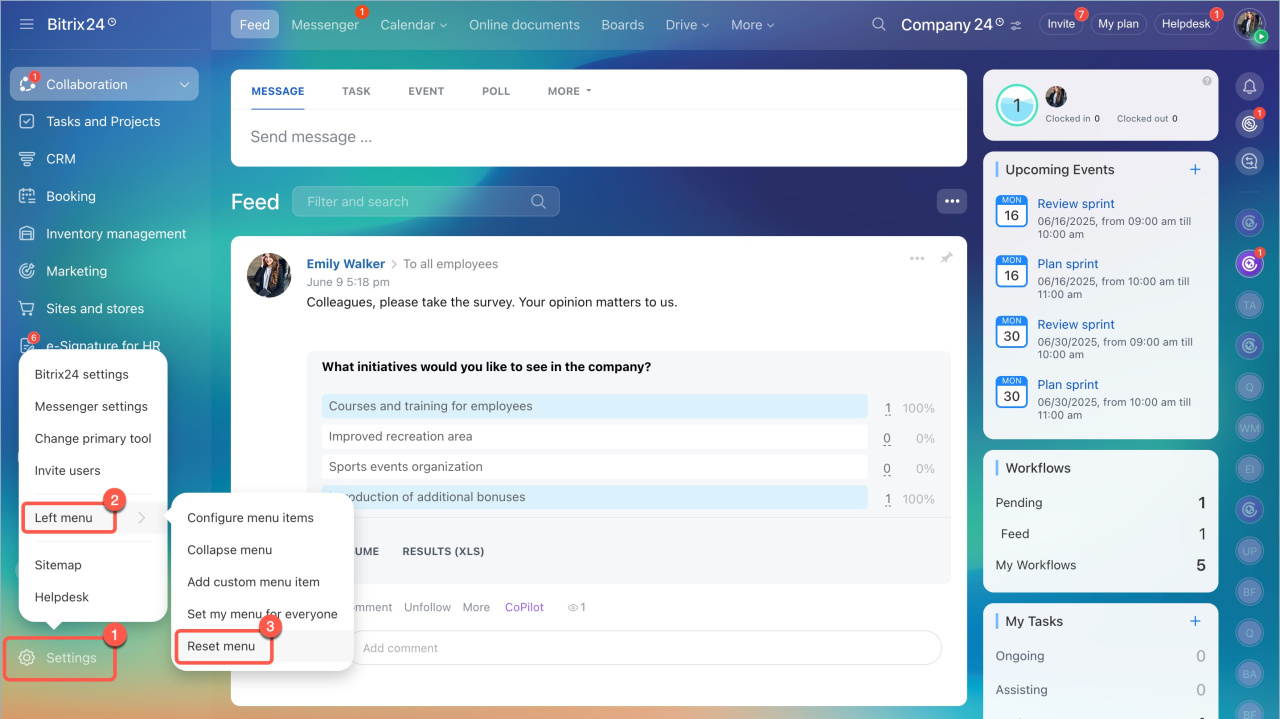
Reset menu. You can reset the menu to default. The sort order and custom menu items will be deleted.
- Open menu settings.
- Go to Left menu > Reset menu.
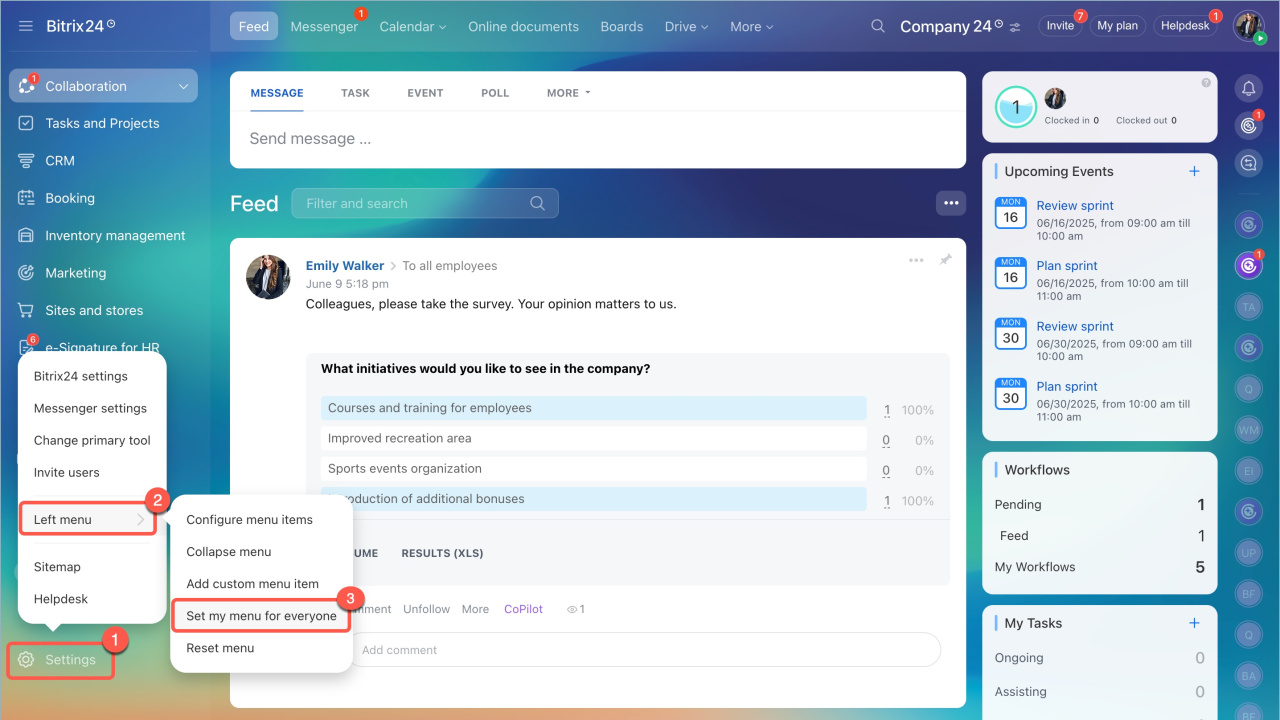
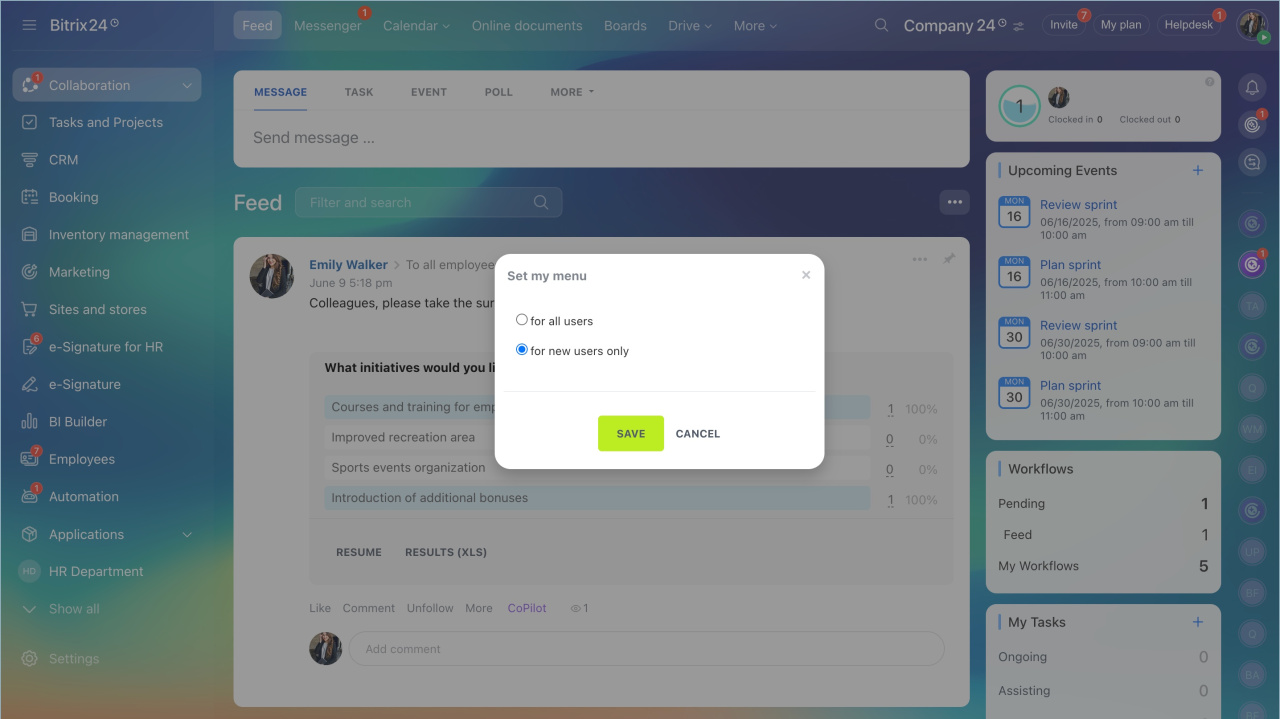
Set menu for everyone. The account administrator can choose whether to set the menu for all users or for new ones.
If the administrator added his/her own items to the menu, they will also appear in the menu of other employees. Tools that users have added on their own will remain in their menu.
- Open the menu settings.
- Select Set my menu for everyone.
- Set the menu for all users or for new users only.
Hide tools.The administrator can hide tools that are not used in the company. Hidden sections and tools will be completely disabled in your Bitrix24.
Configure sections in the Bitrix24 main menu

In brief:
- The left menu is a panel where the main tools of Bitrix24 are located. Each user can customize it. Only the administrator can configure the menu for all employees.
- You can add a link to any Bitrix24 tool to have quick access to it.
- The order of menu items depends on the primary Bitrix24 tool. The Collaboration section is selected as primary tool by default. You can change it in the menu settings. The selected section will be located at the top.
- If you want to reset the menu, click Settings > Left menu > Reset menu. The sorting will be changed, added items and links will be removed.
- Bitrix24 administrator can set the menu to all employees or hide tools that are not used in your company.



