


Quick answer
You can add a company stamp, signature, or logo using a text editor.
- Insert a placeholder imageYou can use any image. It does not matter what is shown on it. Only its size and position matter. where you want the stamp, signature, or logo to appear.
- Add a symbolic code to the image settings.
Symbolic codes: what they are used for - Adjust the image size and position.
When you create a document from this template, Bitrix24 replaces the placeholder with the actual stamp, signature, or logo from your company details. You don’t need to update the template each time your company details change.
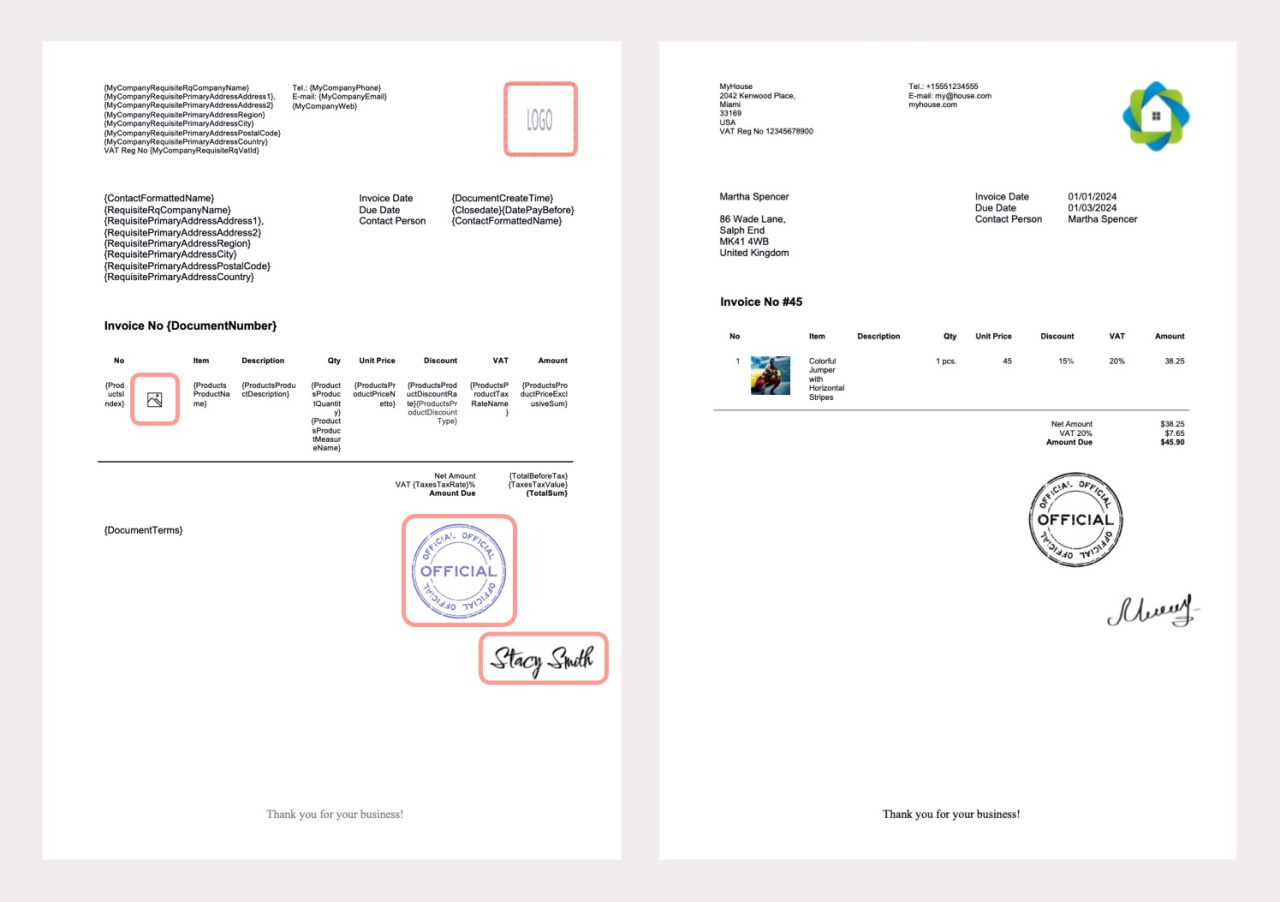 Document template vs. generated document
Detailed answer
The template contains a placeholder image. Bitrix24 swaps it with real data when it generates the document.
Before you start, upload your company stamp, signature, or logo to your company details.
Learn how to add your company details.
Learn how to add your company details.
Add a stamp in different editors
LibreOffice
- Insert an image where the stamp should appear.
- Set the image size and position.
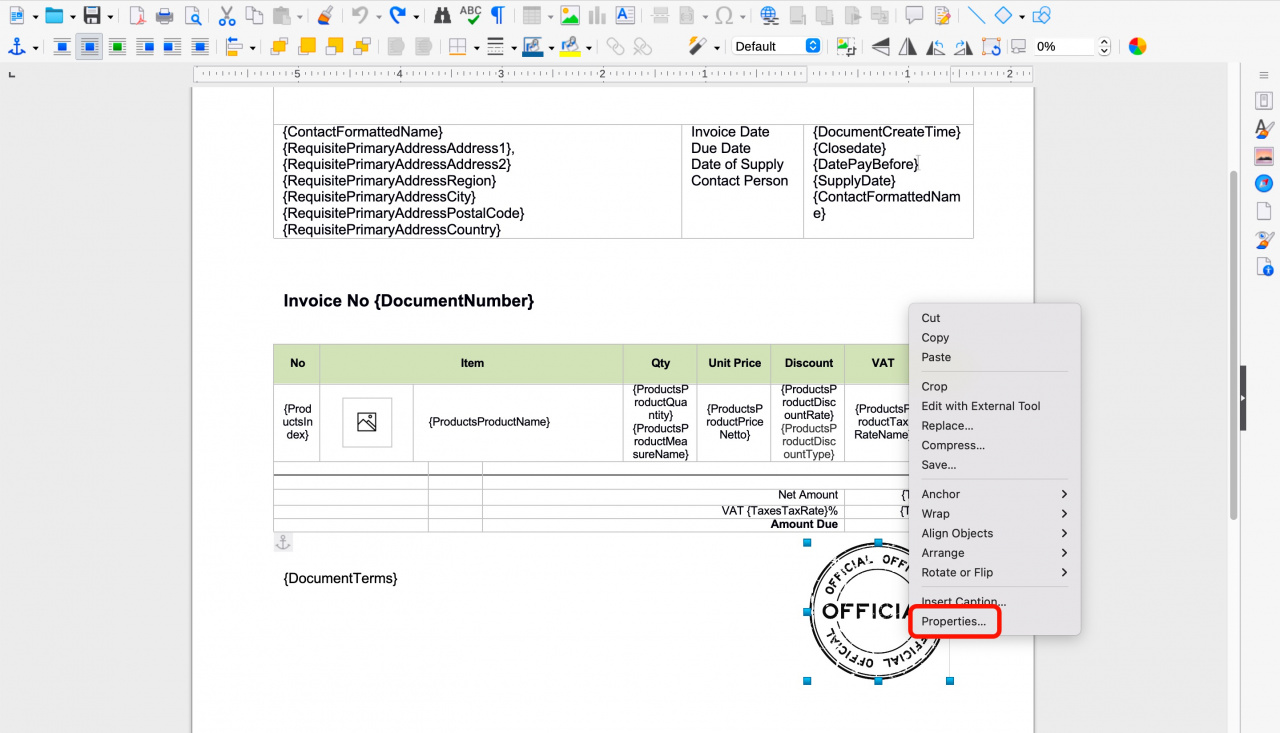
- Right-click the image and select Properties.
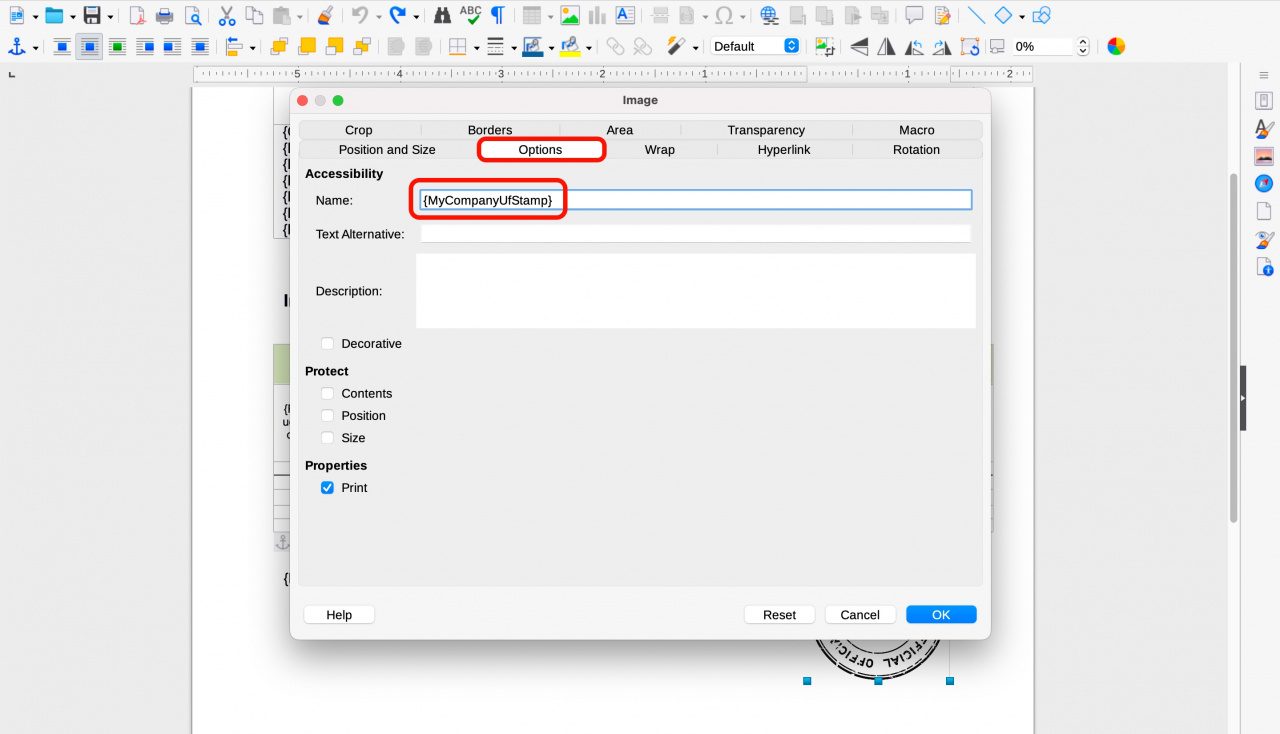
- Open the Options tab.
- Paste the symbolic code into the Name field.
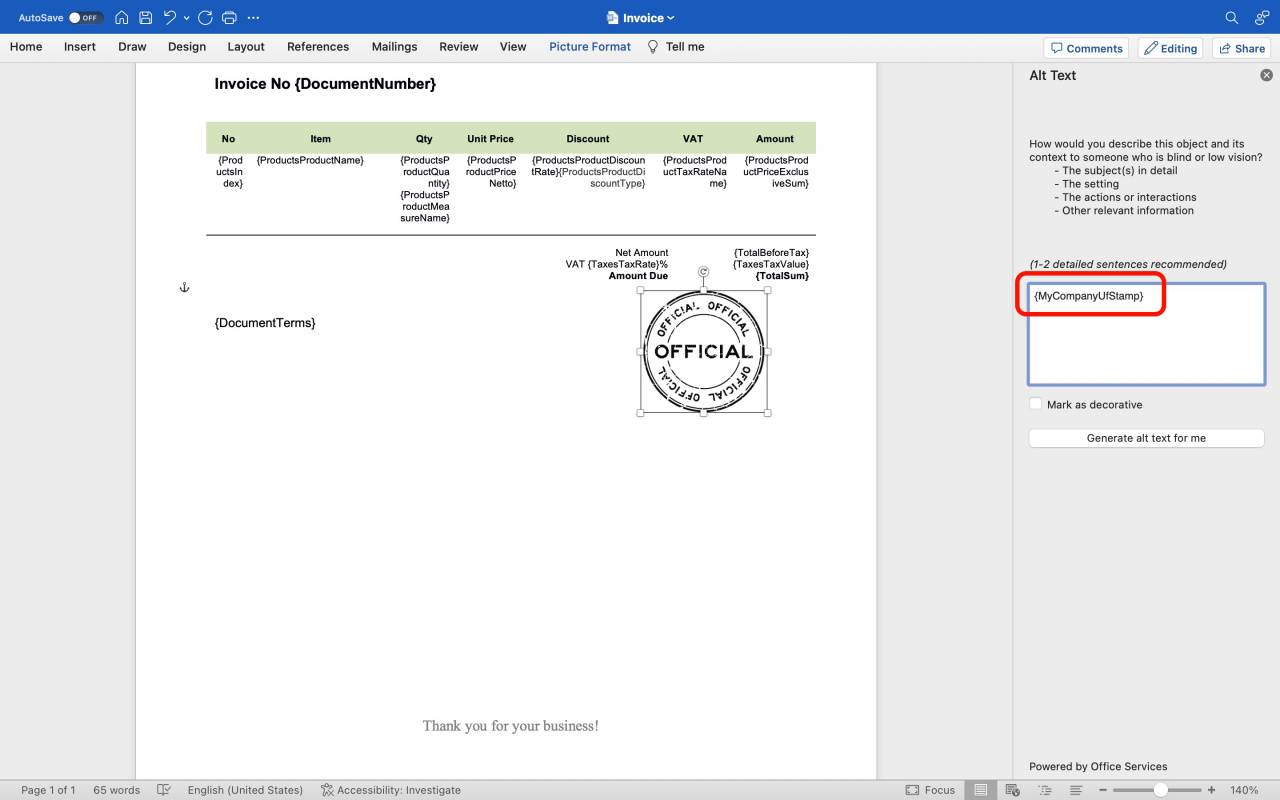
Microsoft Word
- Insert an image where the stamp should appear.
- Set the image size and position.
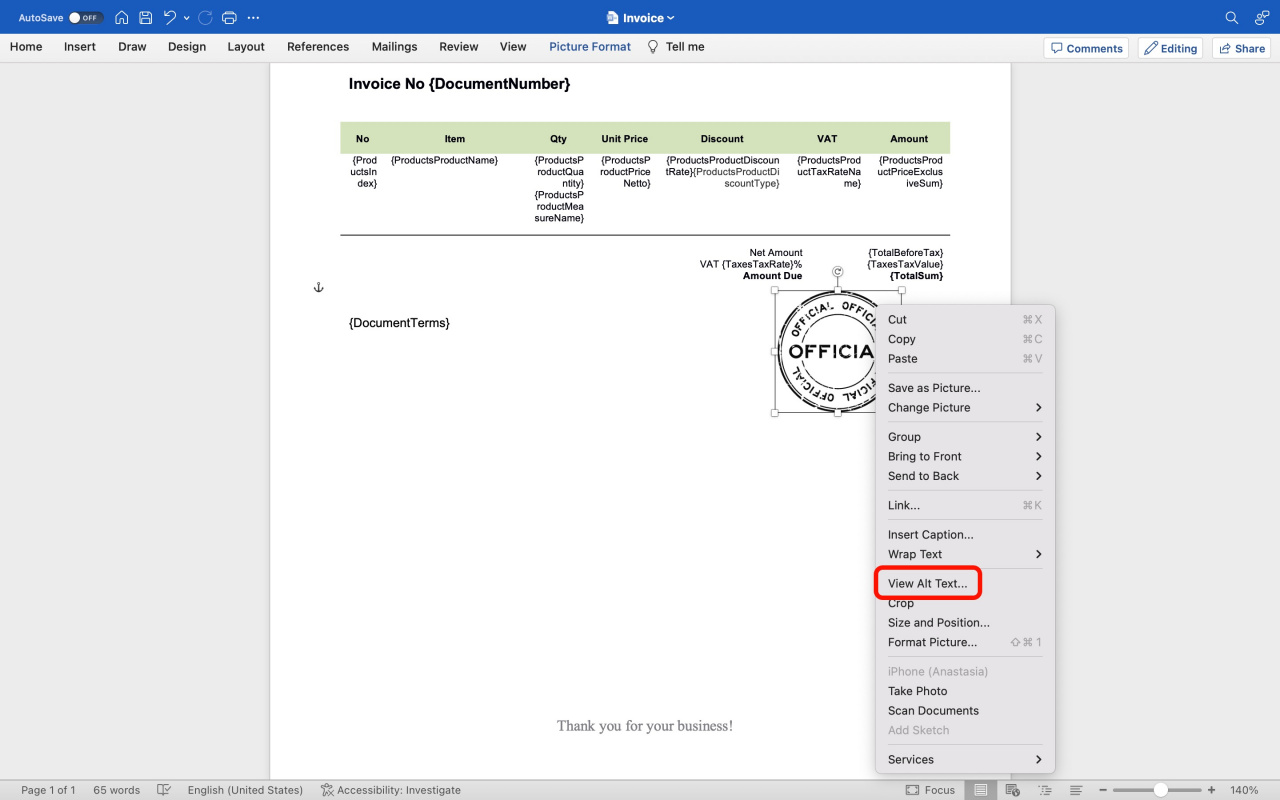
- Right-click the image and select View Alt Text.
- Paste the symbolic code into the field.
Google Docs
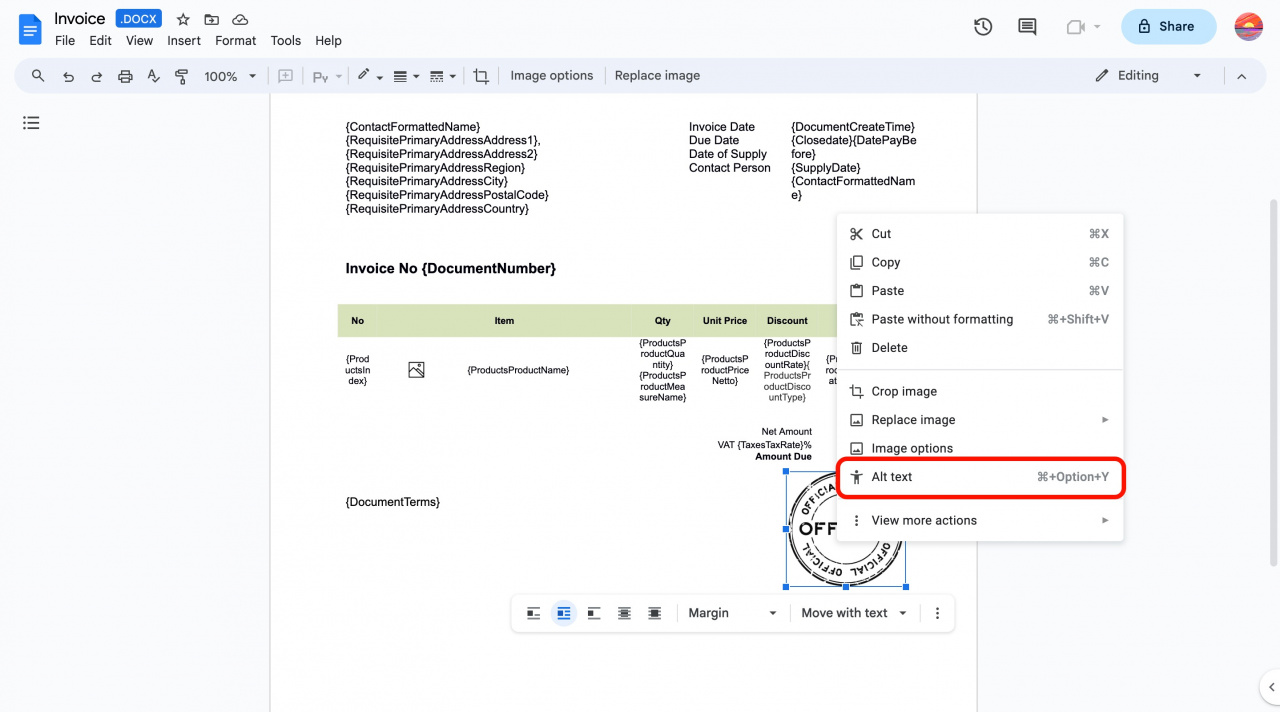
- Insert an image where the stamp should appear.
- Set the image size and position.
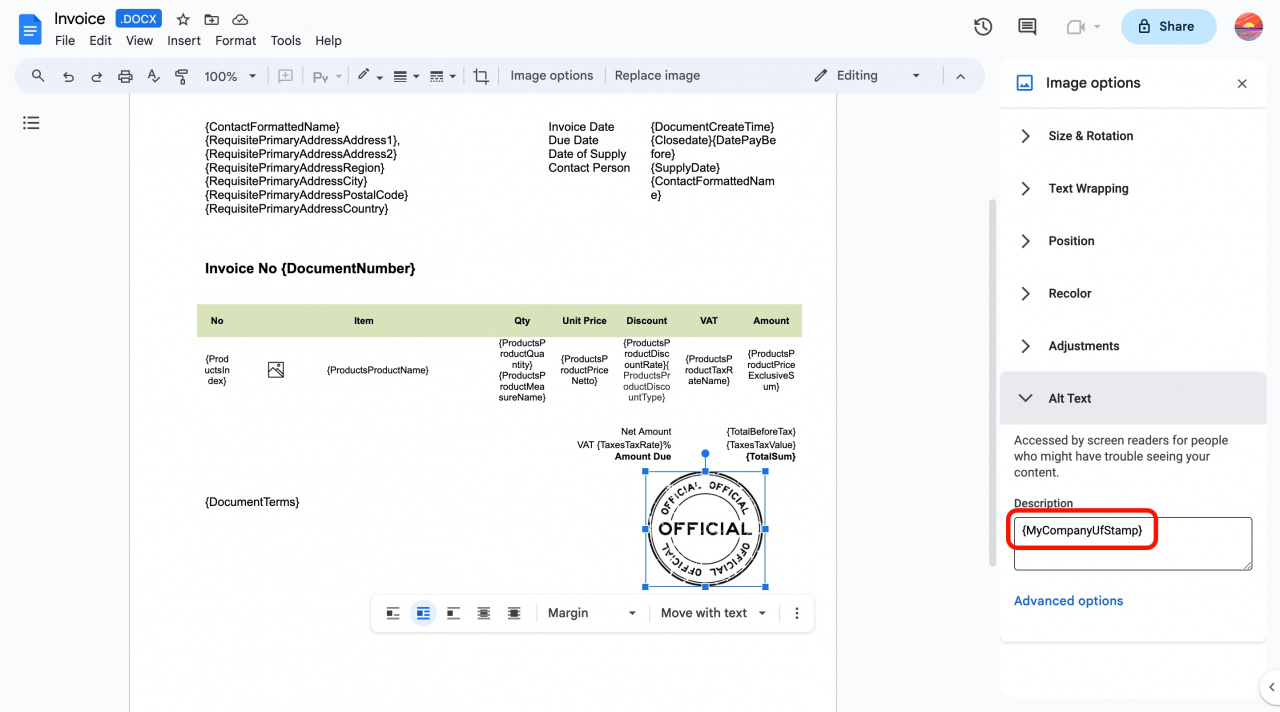
- Right-click the image and select Alt text.
- Paste the symbolic code into the Description field.
When you generate a document, Bitrix24 replaces the placeholder with the actual image from your company details.



