


Đăng nhập một lần (SSO) có sẵn trên các gói Bitrix24 Enterprise. Nó cho phép nhân viên đăng nhập bằng tài khoản Microsoft Azure Active Directory mà không cần nhập mật khẩu.
Với SSO và SCIM, bạn có thể quản lý quyền truy cập ở một nơi và tự động hóa việc cấp phép người dùng.
Trước khi bạn bắt đầu
Để thiết lập SSO:
- Quản trị viên phải định cấu hình SSO và SCIM trong Bitrix24.
- Bạn cần đăng ký một ứng dụng trong Azure Active Directory.
- Sau khi thiết lập, nhân viên có thể đăng nhập bằng tài khoản Azure AD của họ.
Các khái niệm chính
-
Thư mục hoạt động Microsoft Azure (Azure AD)
Dịch vụ đám mây để quản lý quyền truy cập của người dùng vào các ứng dụng và dịch vụ.
ID Entra của Microsoft là gì -
Đăng nhập một lần (SSO)
Cho phép người dùng truy cập nhiều ứng dụng bằng một bộ thông tin xác thực.
Đăng nhập một lần trong Microsoft Entra ID là gì -
Hệ thống quản lý danh tính tên miền chéo (SCIM)
Một giao thức để tự động tạo, cập nhật và xóa tài khoản người dùng.
SCIM là gì
Trong bài viết này:
Kiểm tra SSO trong một tài khoản Bitrix24 riêng biệt trước khi kích hoạt nó cho nhóm của bạn.
Thiết lập SSO trong Bitrix24
- Mở hồ sơ Bitrix24 của bạn.
- đi tới Bảo mật > SSO và SCIM .
- nhấp chuột Cấu hình ngay bây giờ .
- Việc vô hiệu hóa người dùng sẽ xóa quyền truy cập của họ.
- Kích hoạt lại sẽ khôi phục quyền truy cập chứ không phải quyền quản trị viên. Bạn phải cấp lại cho họ.
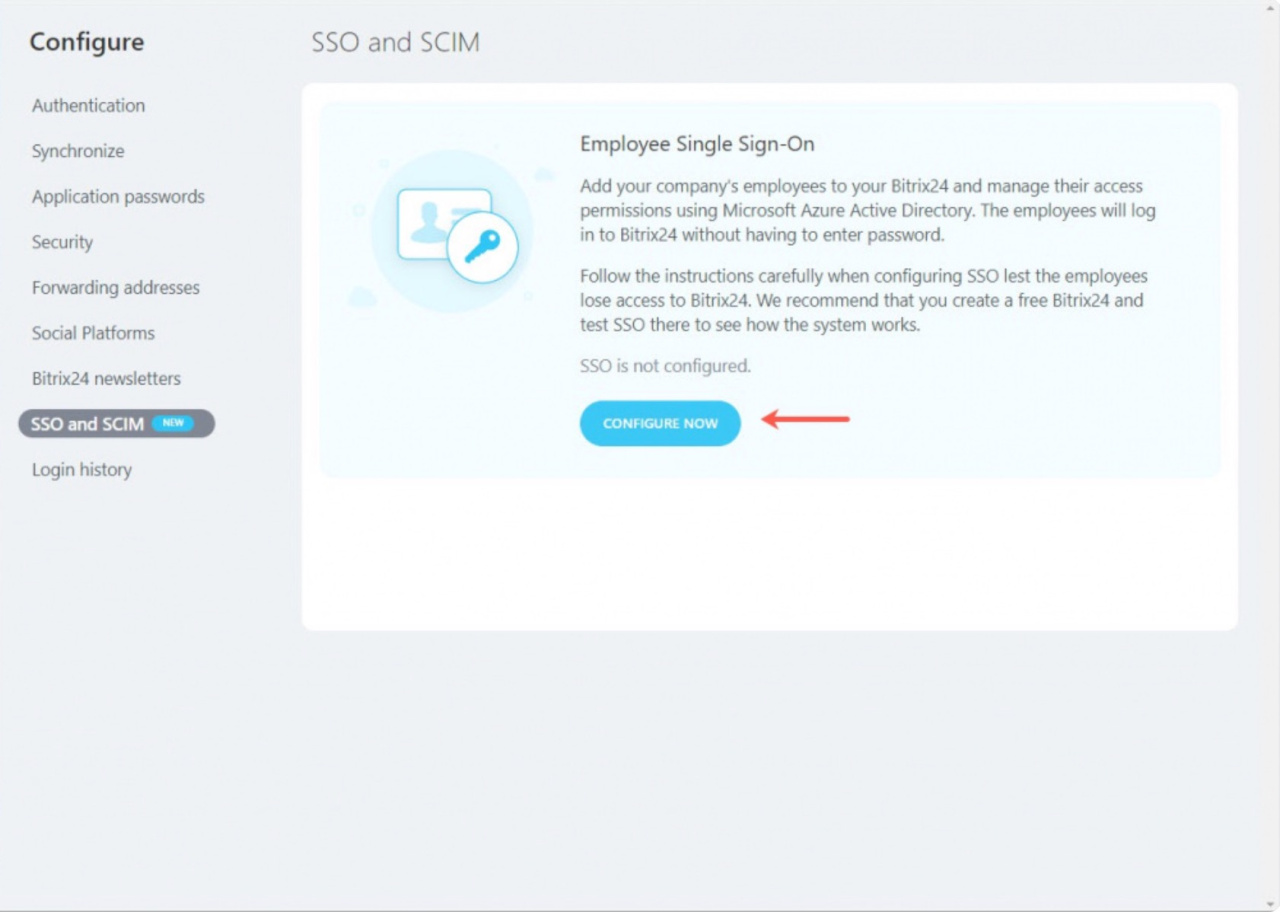
Tạo ứng dụng SAML trong Microsoft Azure
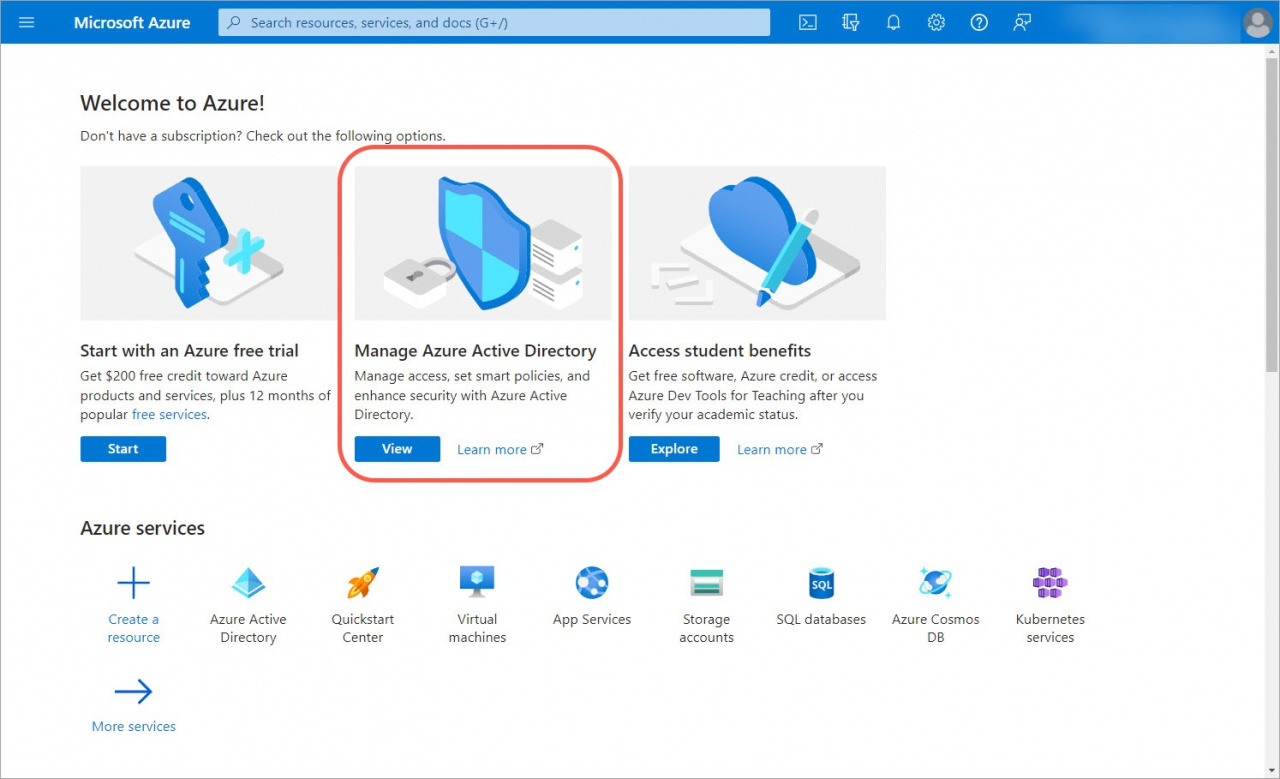
1. Đăng nhập vào tài khoản Microsoft Azure của bạn. Nếu bạn không có,
tạo ra nó
.
Mở
Thư mục hoạt động Azure
.
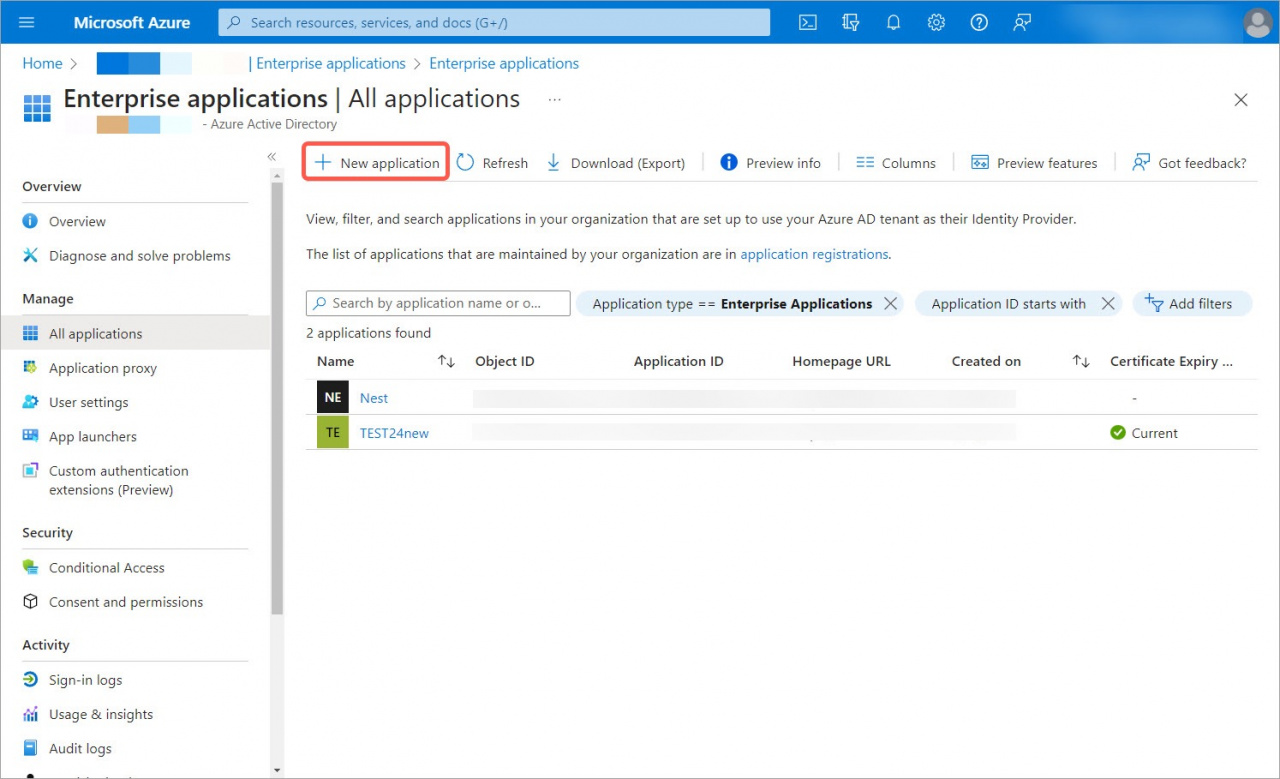
2. Đi tới Ứng dụng doanh nghiệp > Ứng dụng mới .
3. Chọn Tạo ứng dụng của riêng bạn . Nhập tên, chọn Ứng dụng không phải thư viện và nhấp vào Tạo .
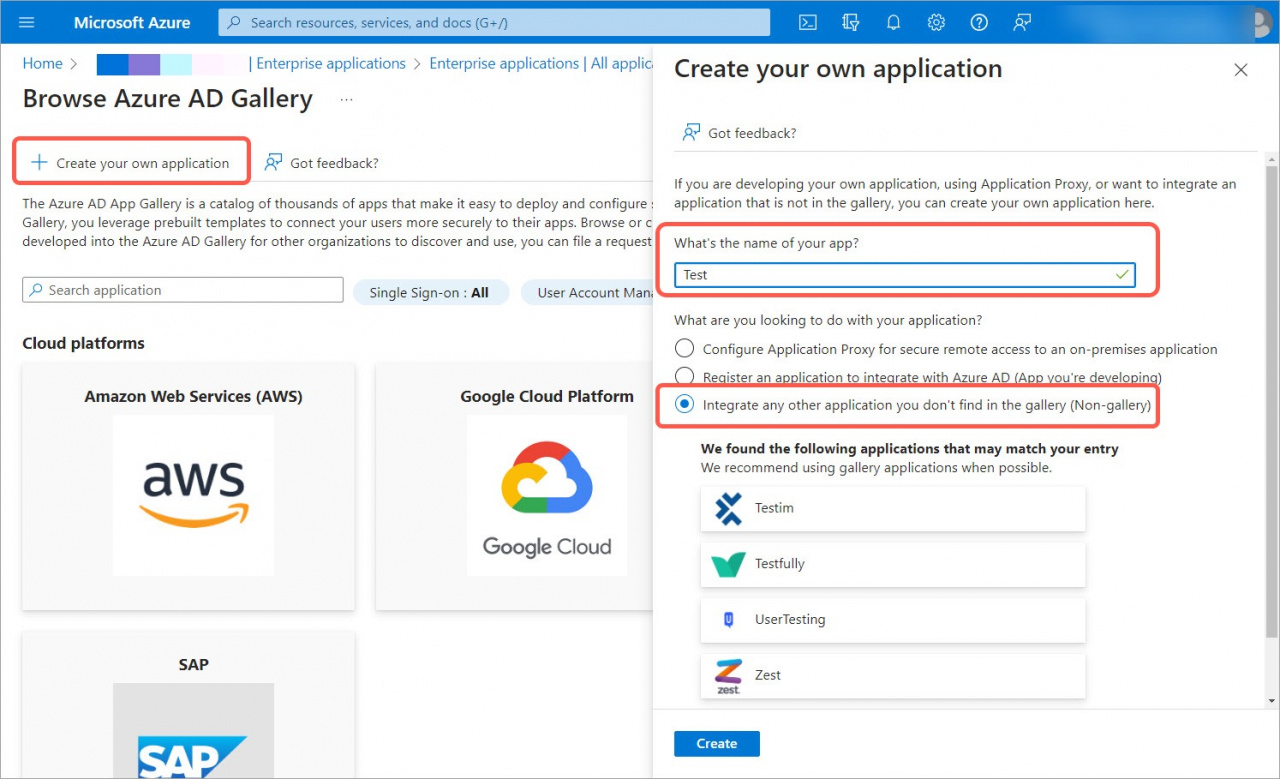
4. Sau khi tạo ứng dụng, hãy mở Chỉ định người dùng và nhóm .
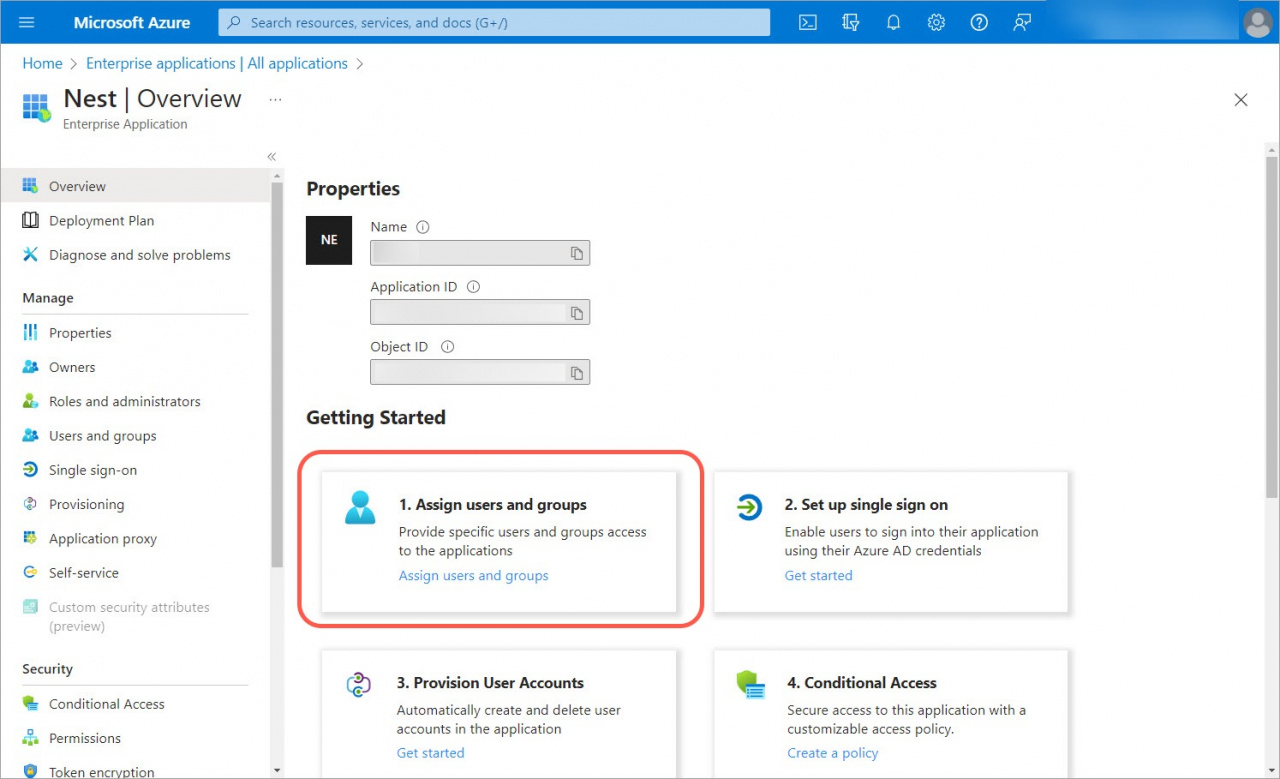
5. Nhấp vào Thêm người dùng/nhóm và thêm chính mình.
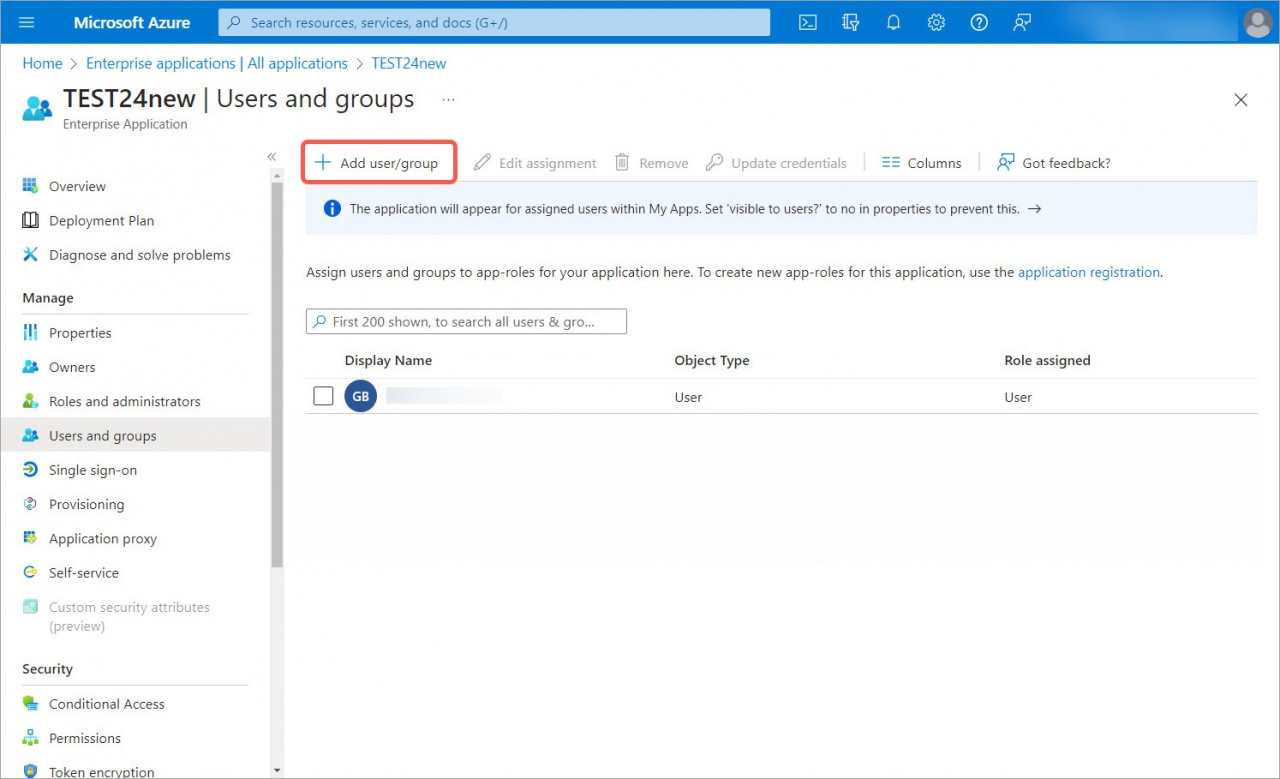
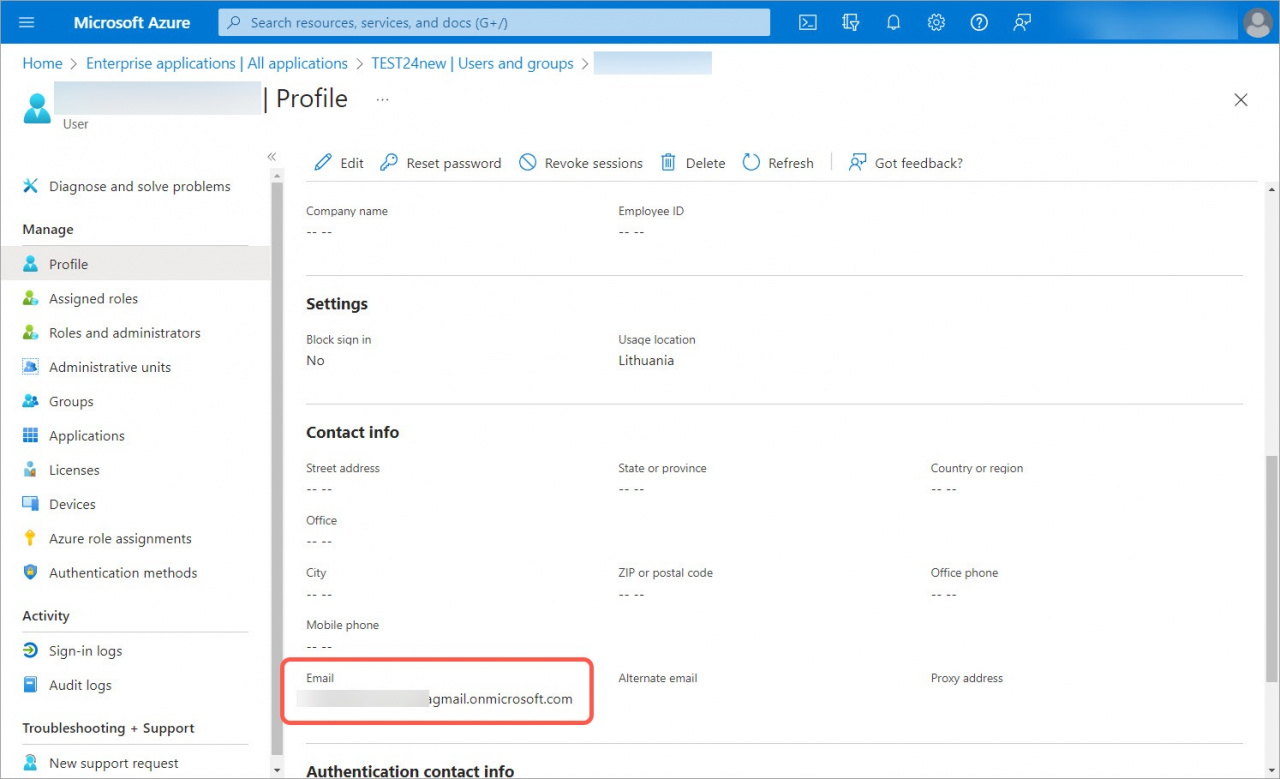
6. Mở hồ sơ của bạn và đảm bảo email của bạn được liệt kê trong
Thông tin liên hệ
. Nếu thiếu, bạn có thể không đăng nhập được.
Thêm hoặc xóa người dùng bằng Azure Active Directory
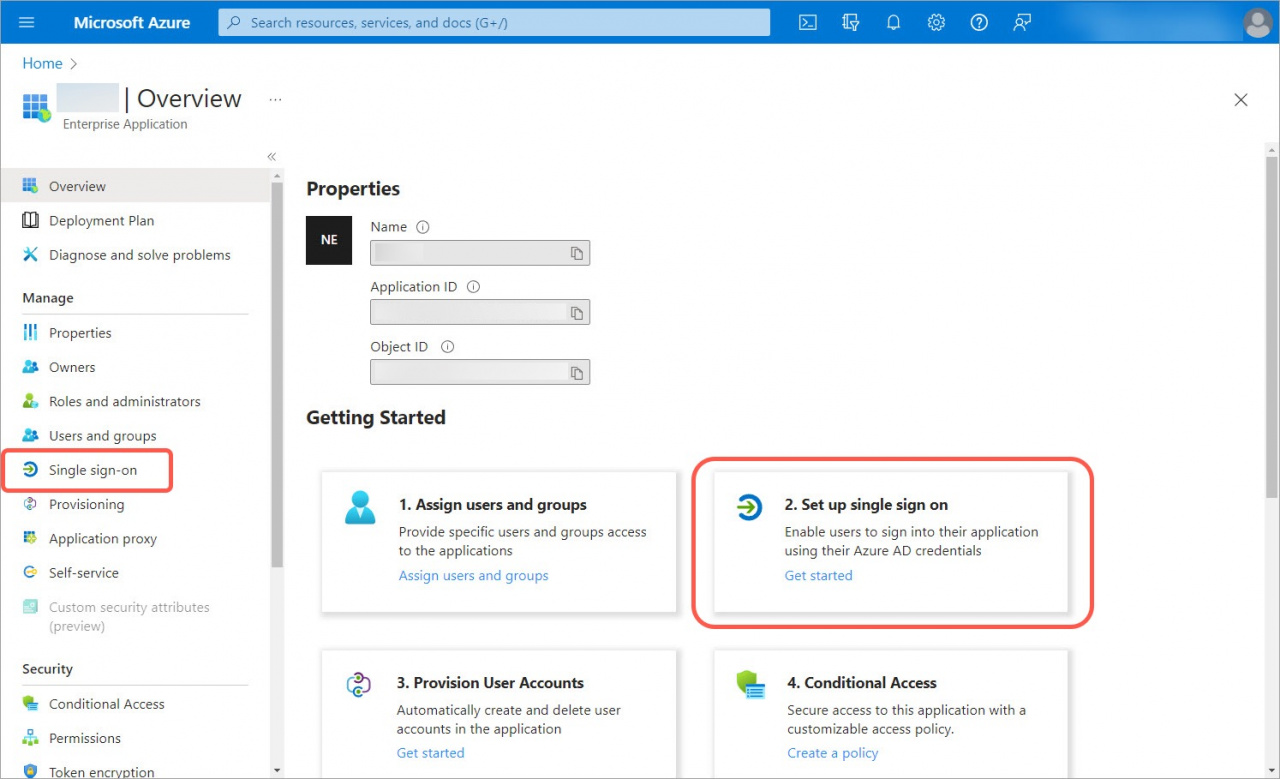
7. Mở Đăng nhập một lần phần.
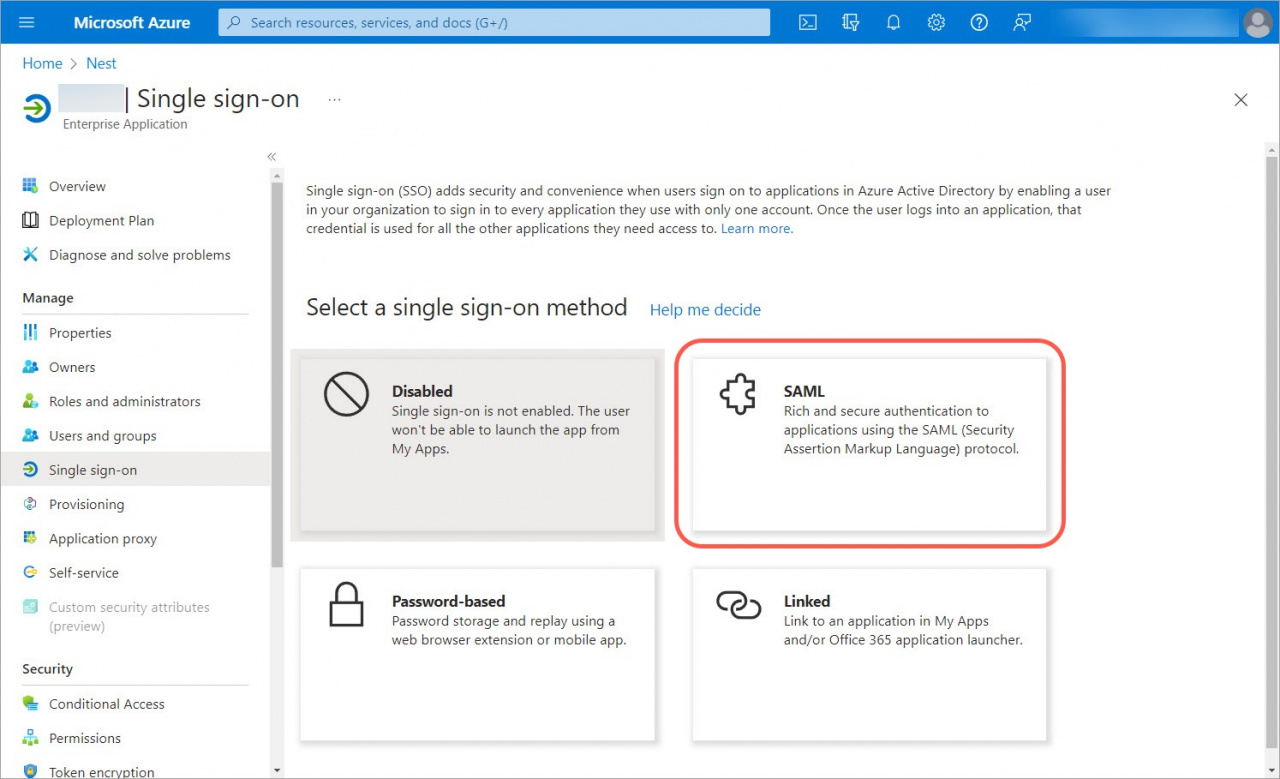
8. Chọn SAML như phương thức đăng nhập.
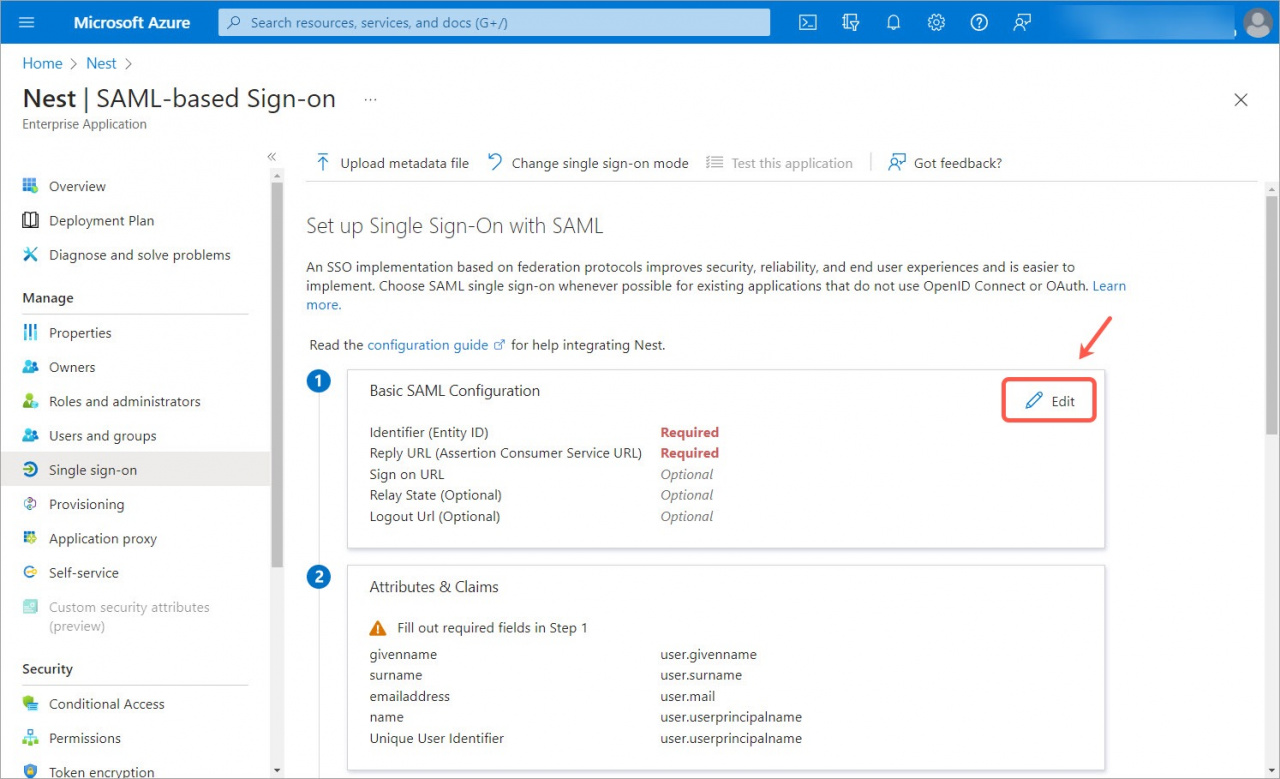
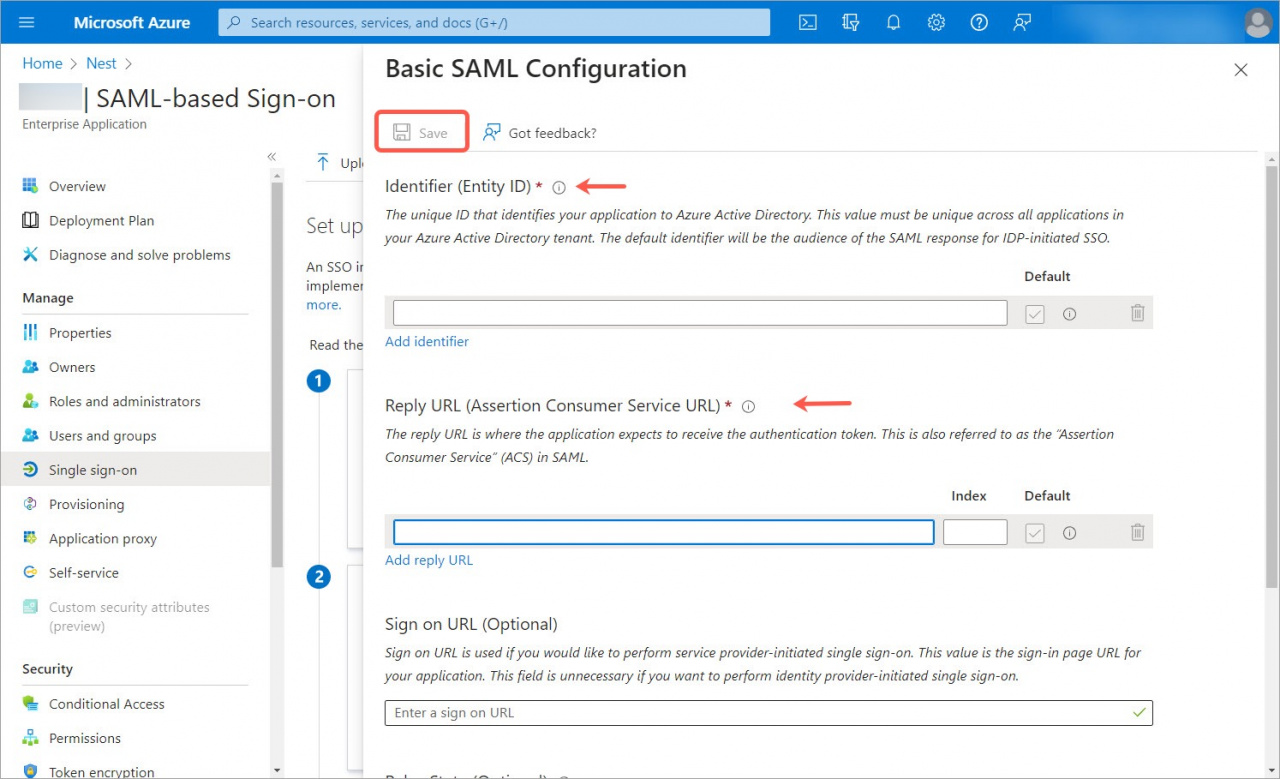
9. Trong Cấu hình cơ bản SAML , bấm vào Chỉnh sửa .
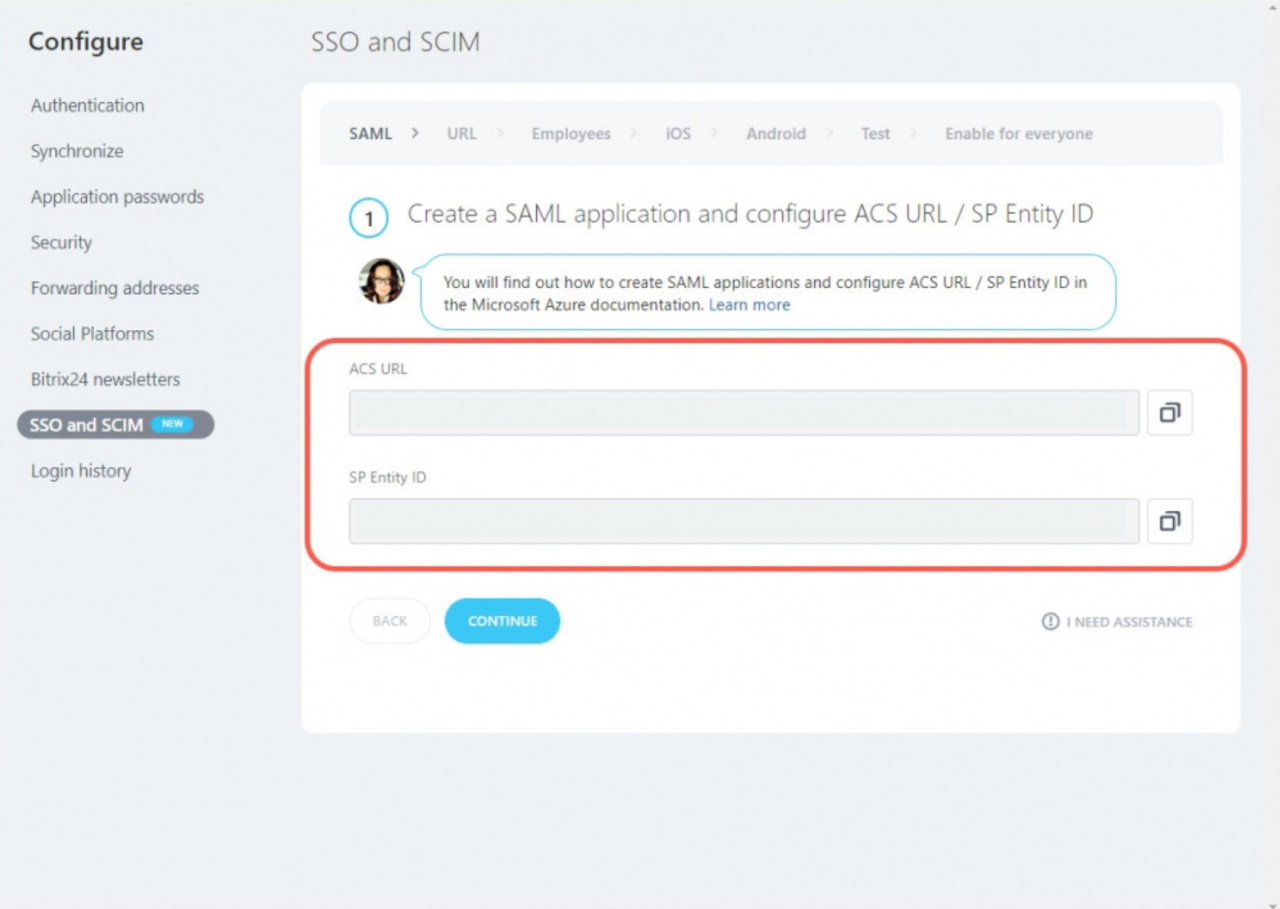
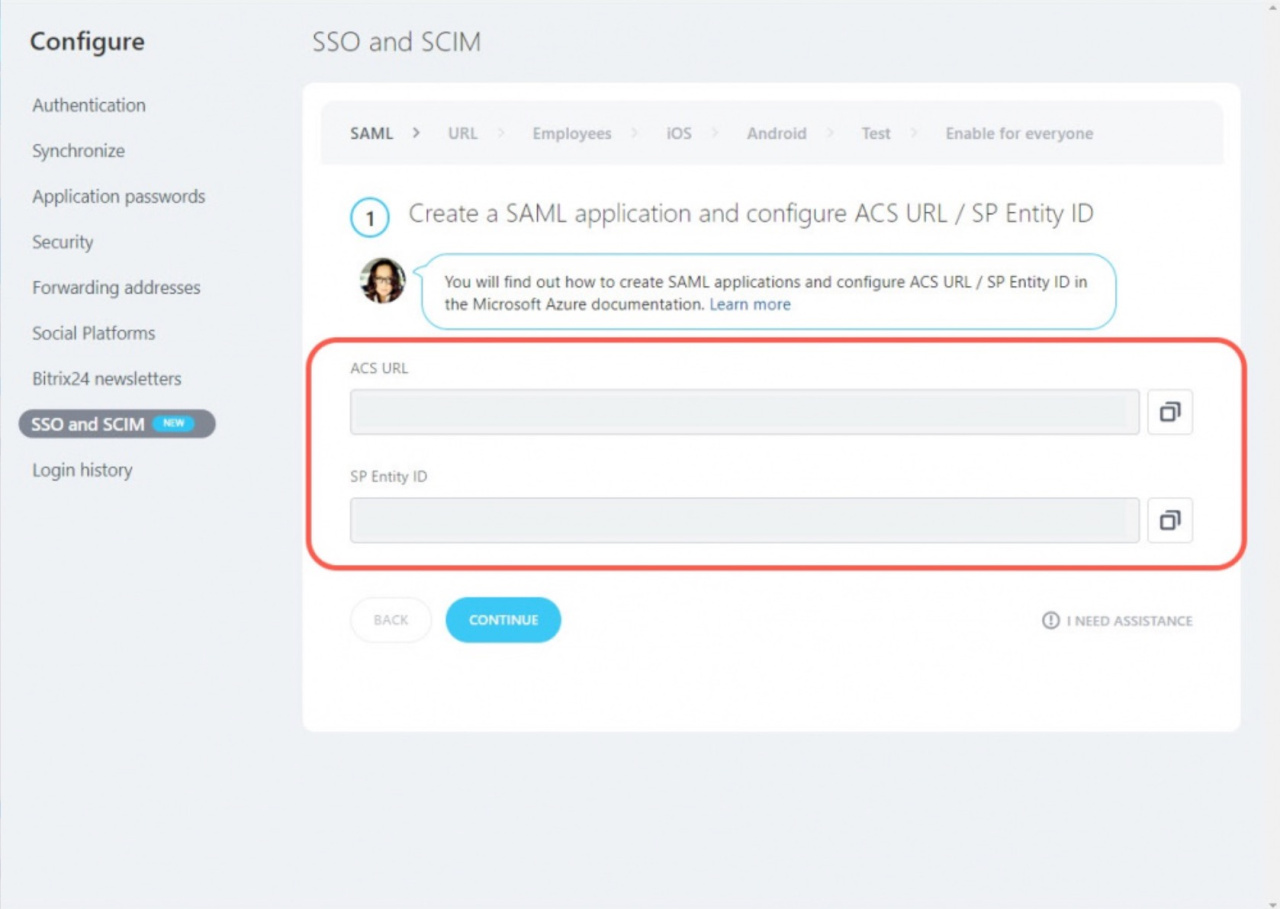
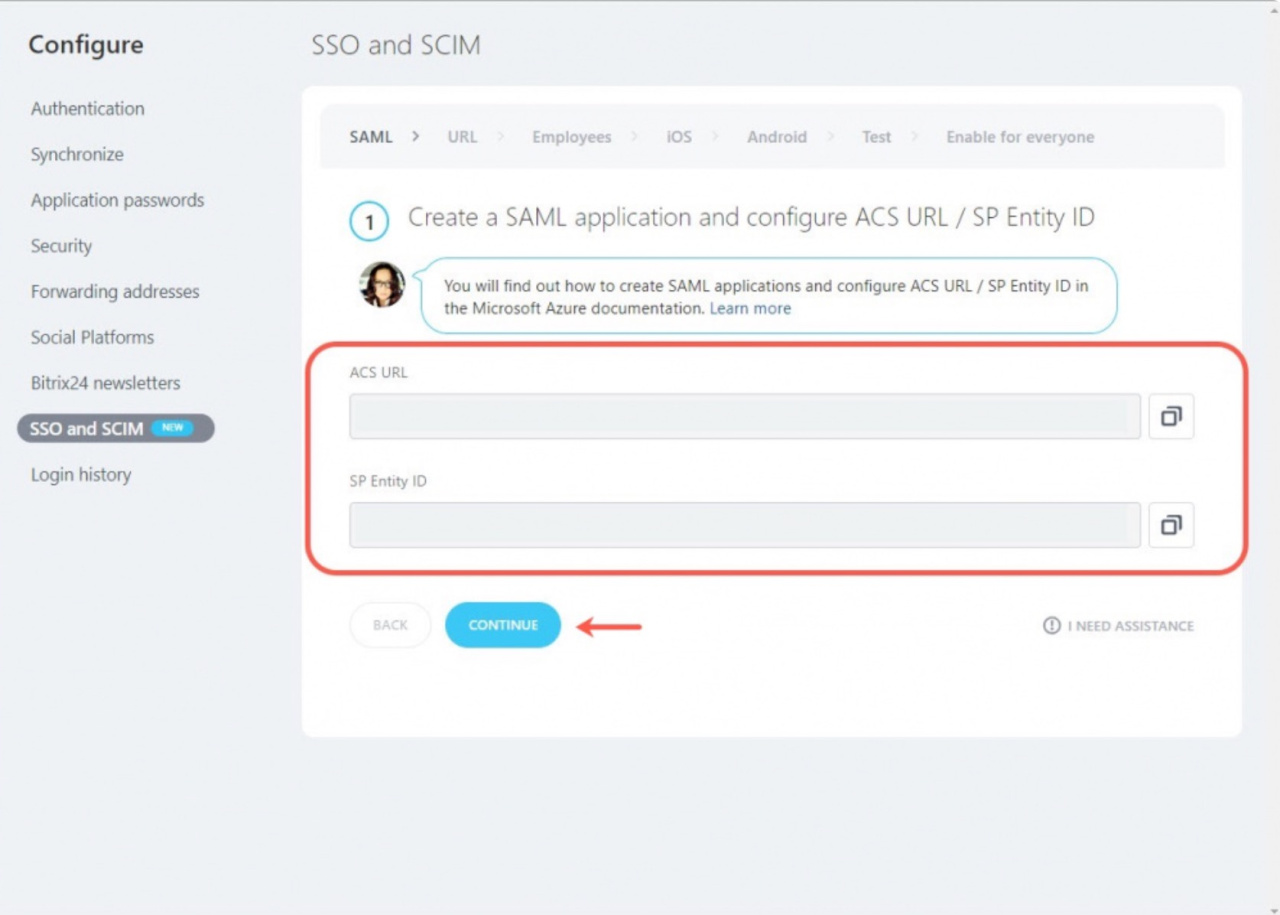
10. Trong Bitrix24, sao chép:
- URL ACS
- ID thực thể SP
11. Quay lại Azure và dán:
- URL ACS vào URL trả lời (URL dịch vụ tiêu dùng khẳng định).
- ID thực thể SP vào Mã định danh (ID thực thể).
nhấp chuột Lưu .
12. Quay lại Bitrix24 và nhấp vào Tiếp tục .
Nhập URL dịch vụ và chạy xác thực
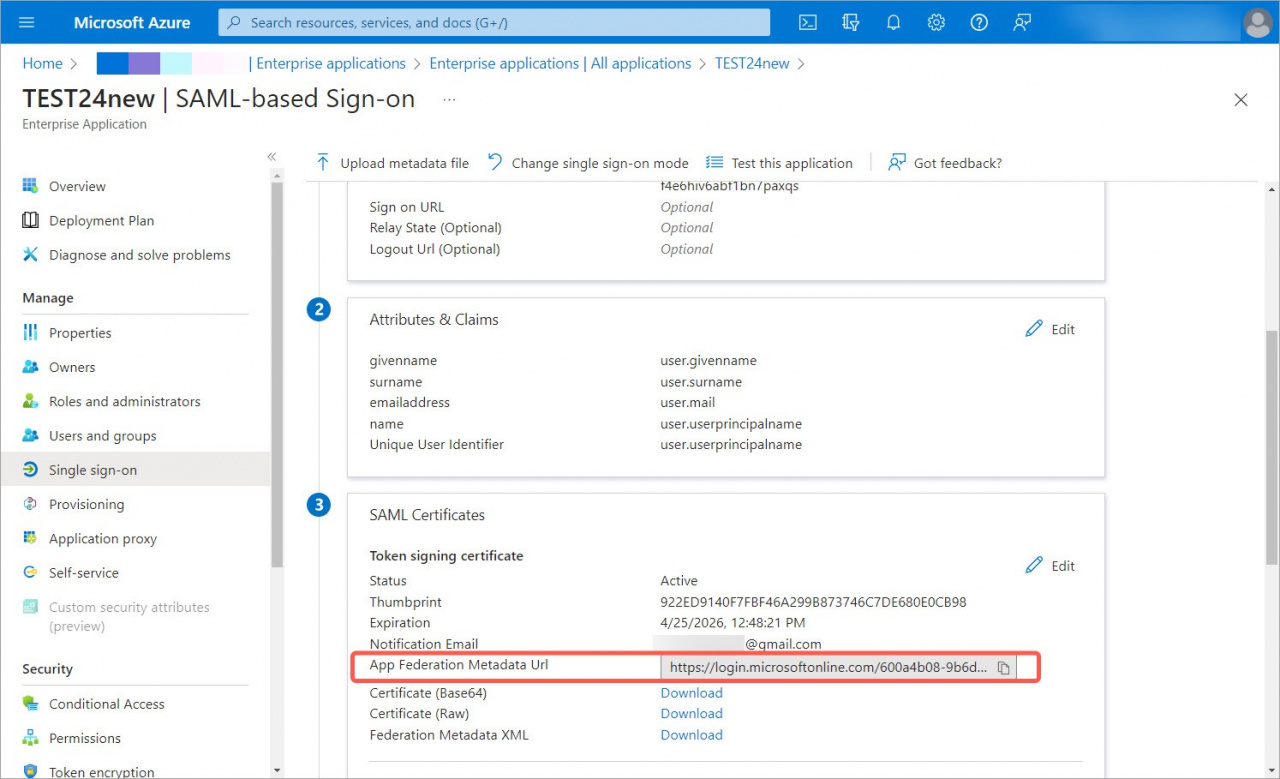
- Sao chép URL siêu dữ liệu liên kết ứng dụng trong Azure.
- Dán nó vào Bitrix24.
- nhấp chuột Kiểm tra ngay .
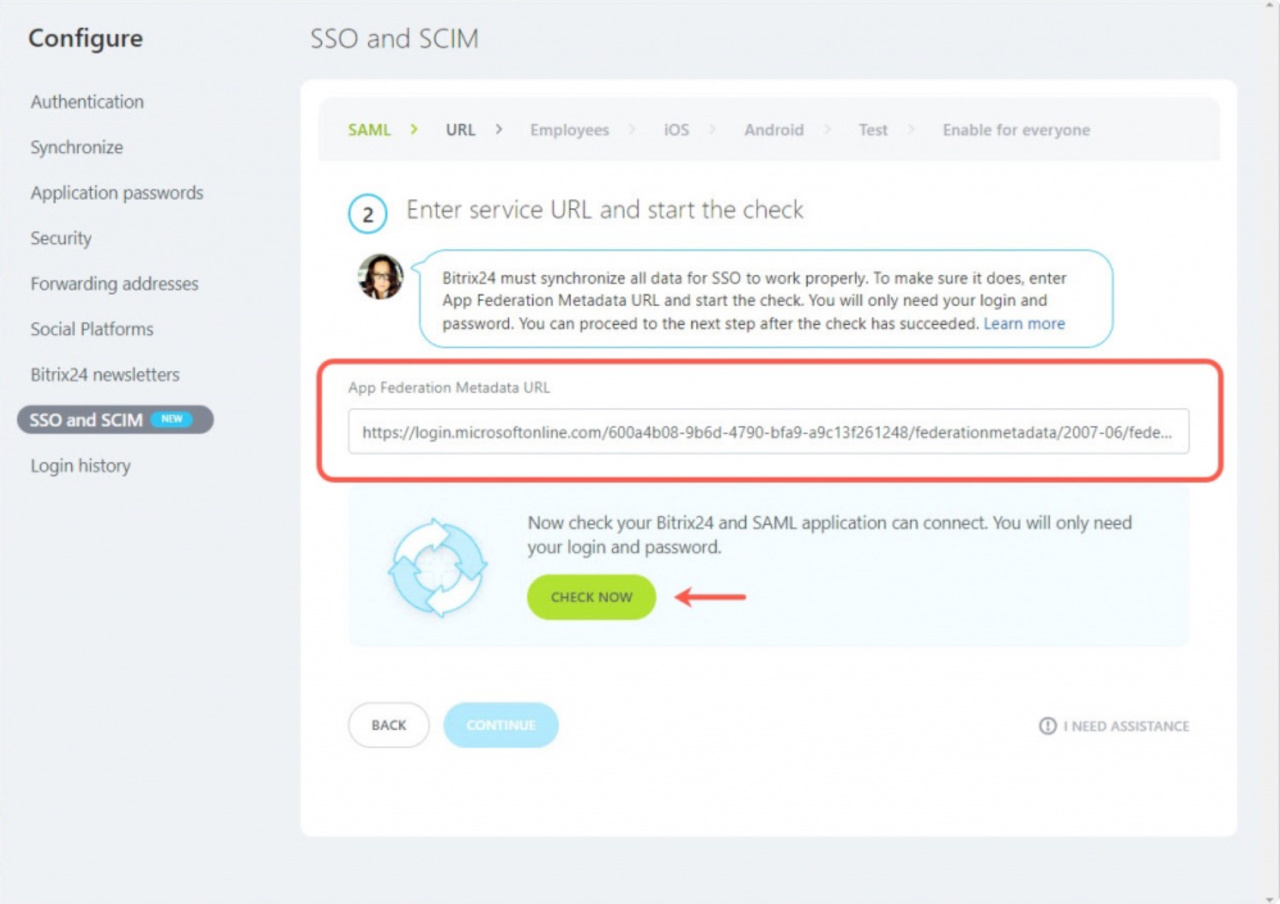
Nếu thiết lập đúng, bạn sẽ thấy thông báo Đã thiết lập kết nối .
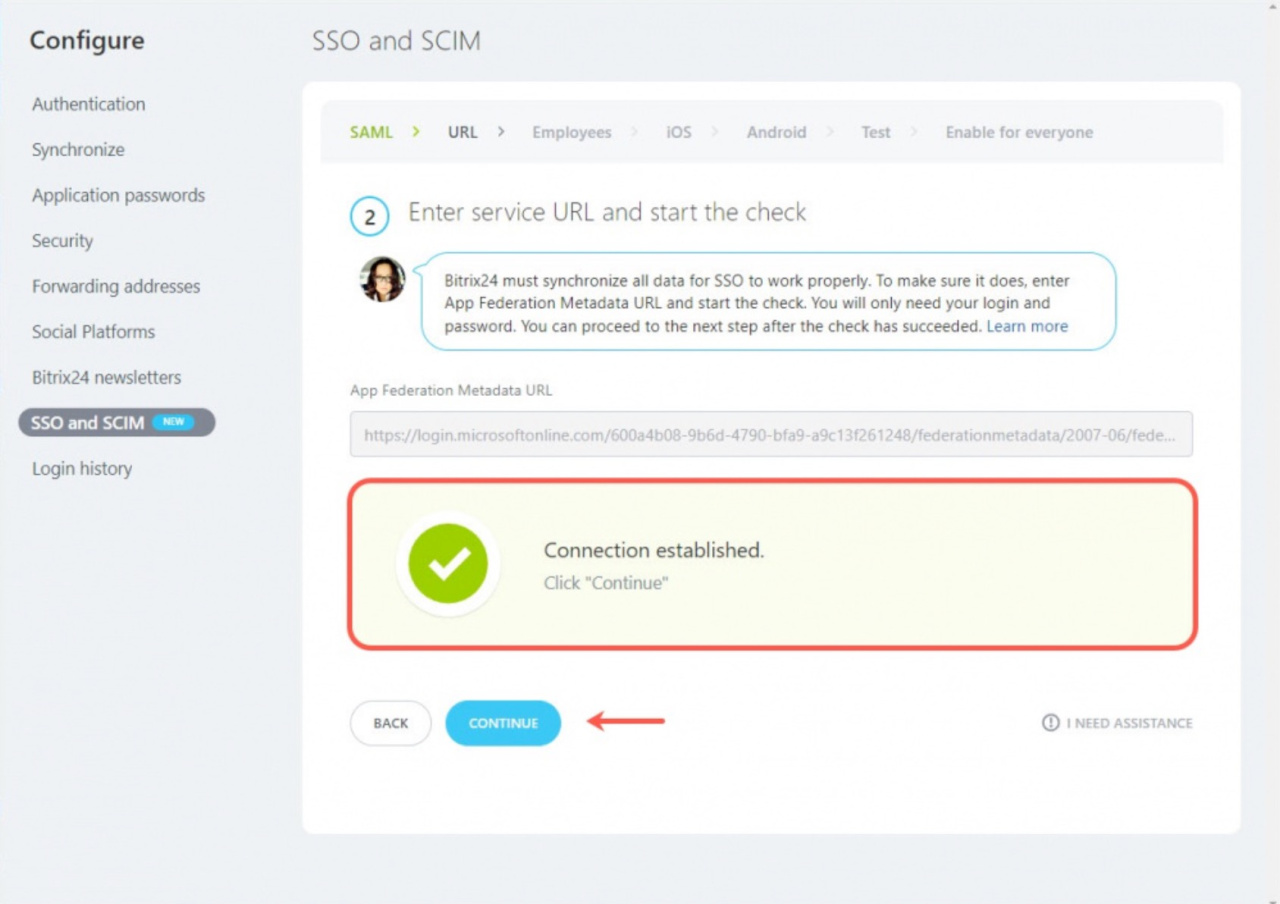
Nếu bạn không thể đăng nhập:
Đảm bảo bạn đã thêm chính mình làm người dùng trong ứng dụng Azure.
Kiểm tra tên miền email của nhân viên
Thiết lập cấp phép người dùng từ Microsoft Azure để đồng bộ hóa người dùng với Bitrix24.
1. Trong Bitrix24, sao chép Liên kết dịch vụ Microsoft Azure và Mã thông báo duy nhất .
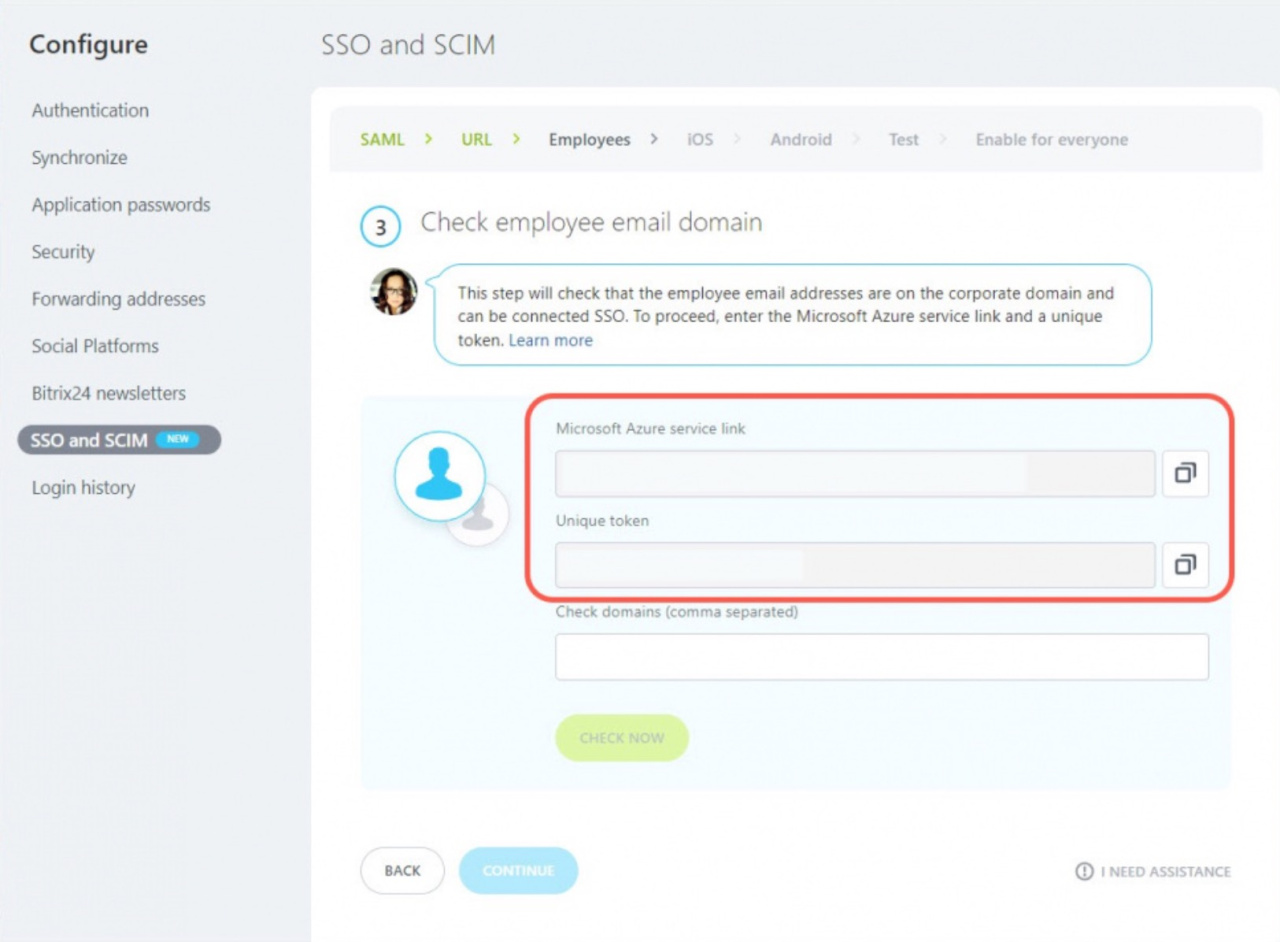
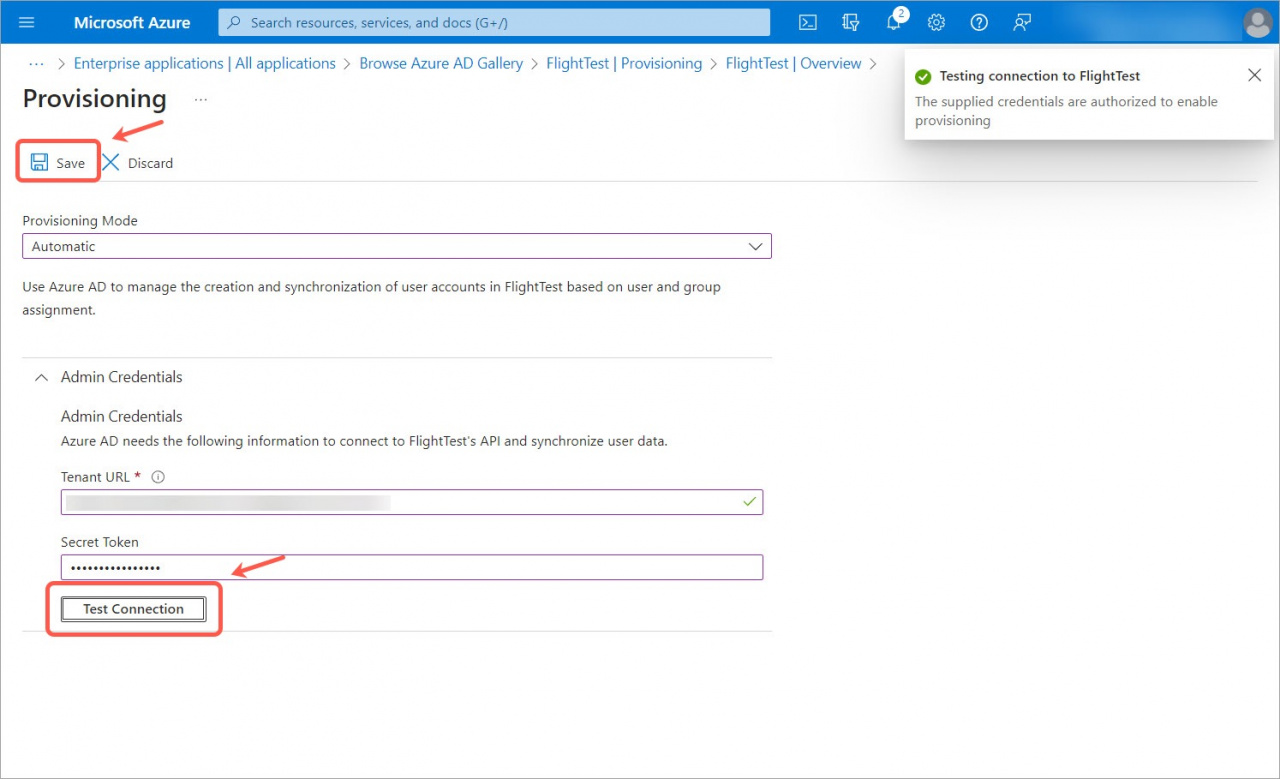
2. Trong Azure, hãy mở ứng dụng của bạn và truy cập Cung cấp tài khoản người dùng .
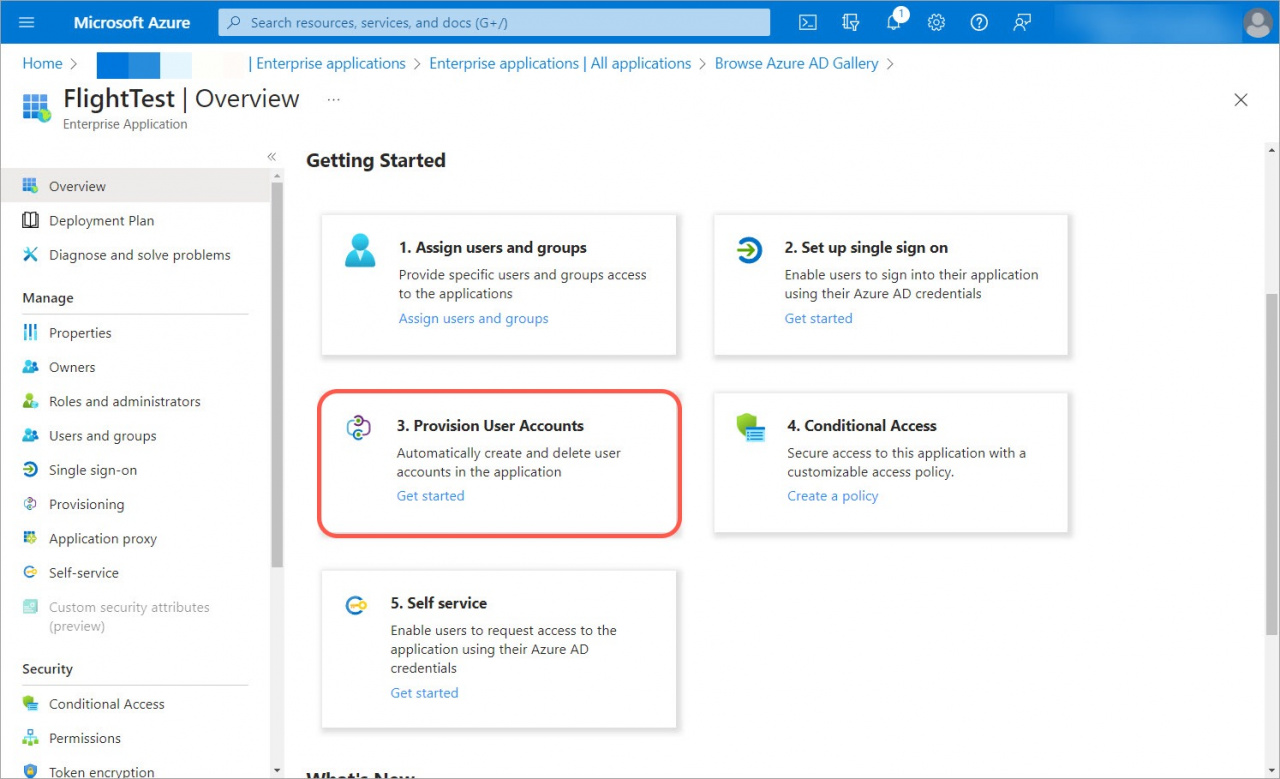
3. Chọn Tự động cung cấp và nhập thông tin đăng nhập của quản trị viên:
- URL đối tượng thuê (từ Bitrix24)
- Mã thông báo bí mật (từ Bitrix24)
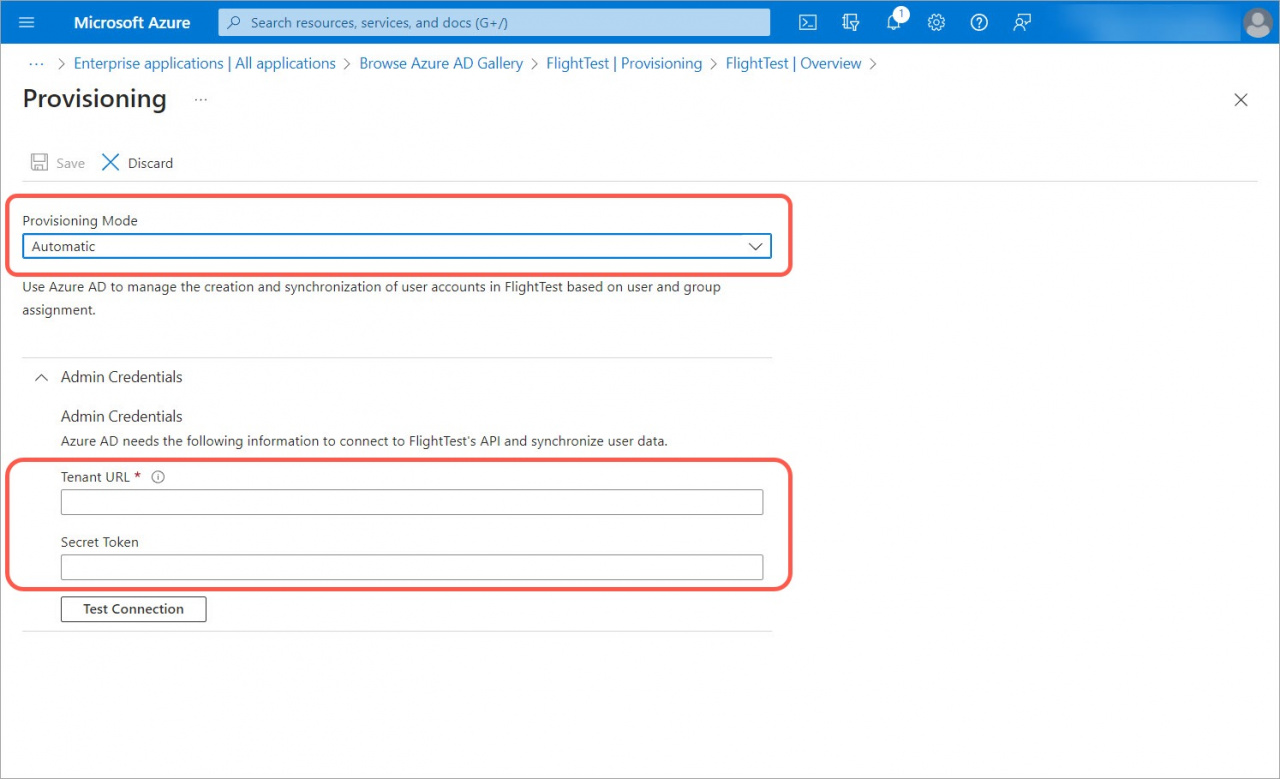
4. Nhấp vào Kiểm tra kết nối , sau đó nhấp vào Lưu .
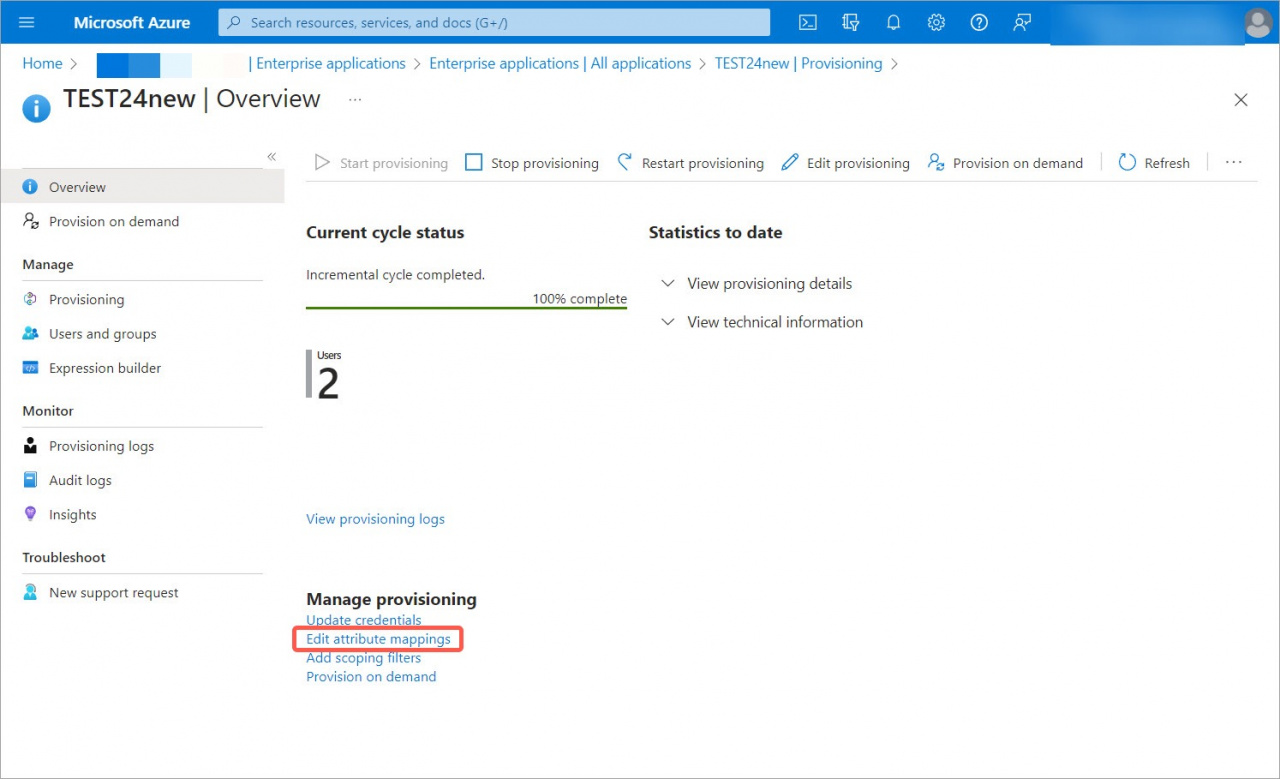
5. Trong Quản lý việc cung cấp , bấm vào Chỉnh sửa ánh xạ thuộc tính .
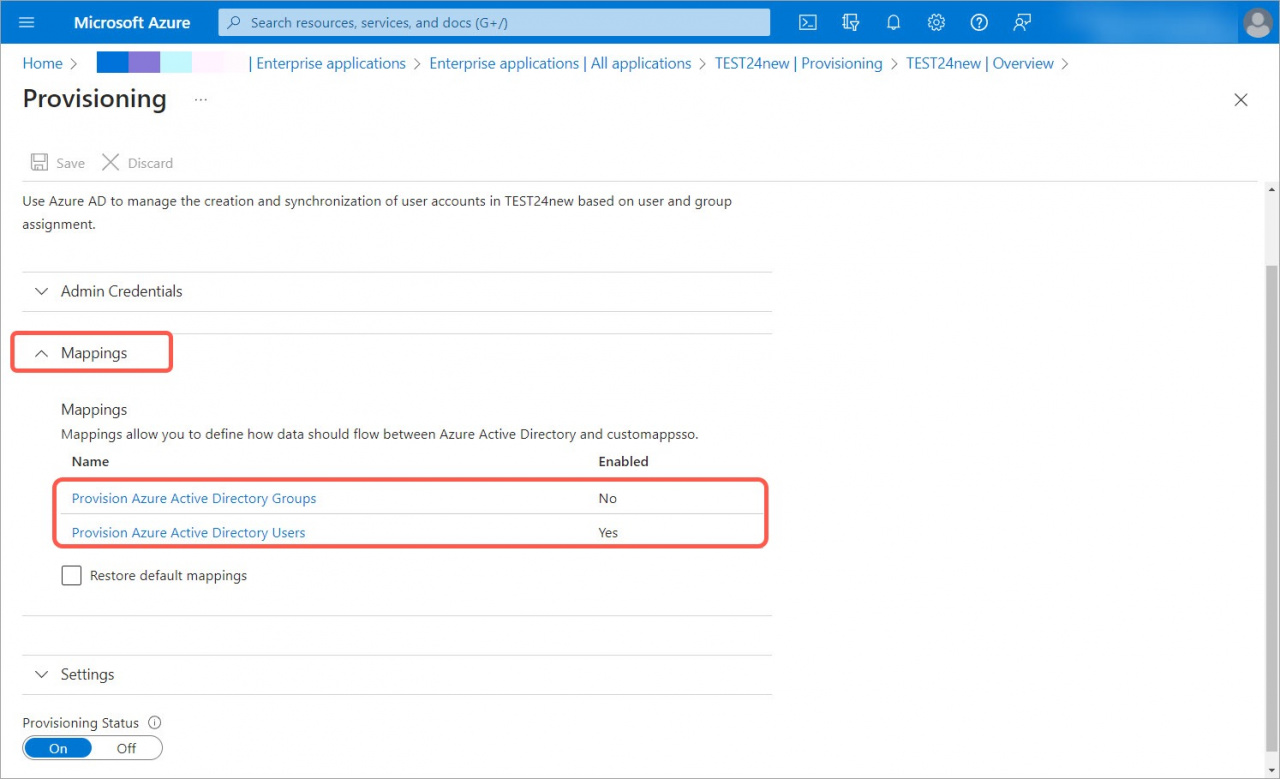
6. Trong Ánh xạ :
- Tắt Cung cấp nhóm Azure Active Directory .
- Bật Cung cấp người dùng Azure Active Directory .
7. Xóa bất kỳ trường nào bạn không cần.
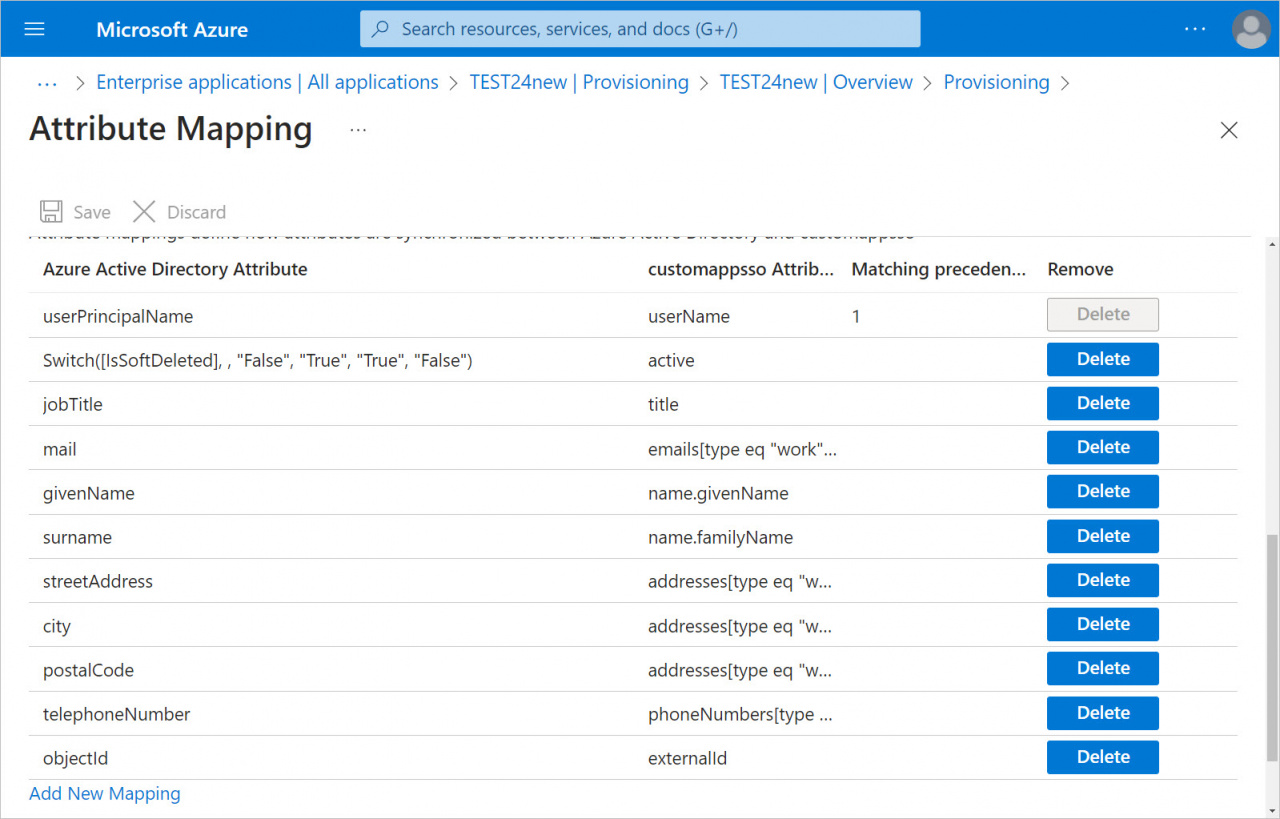
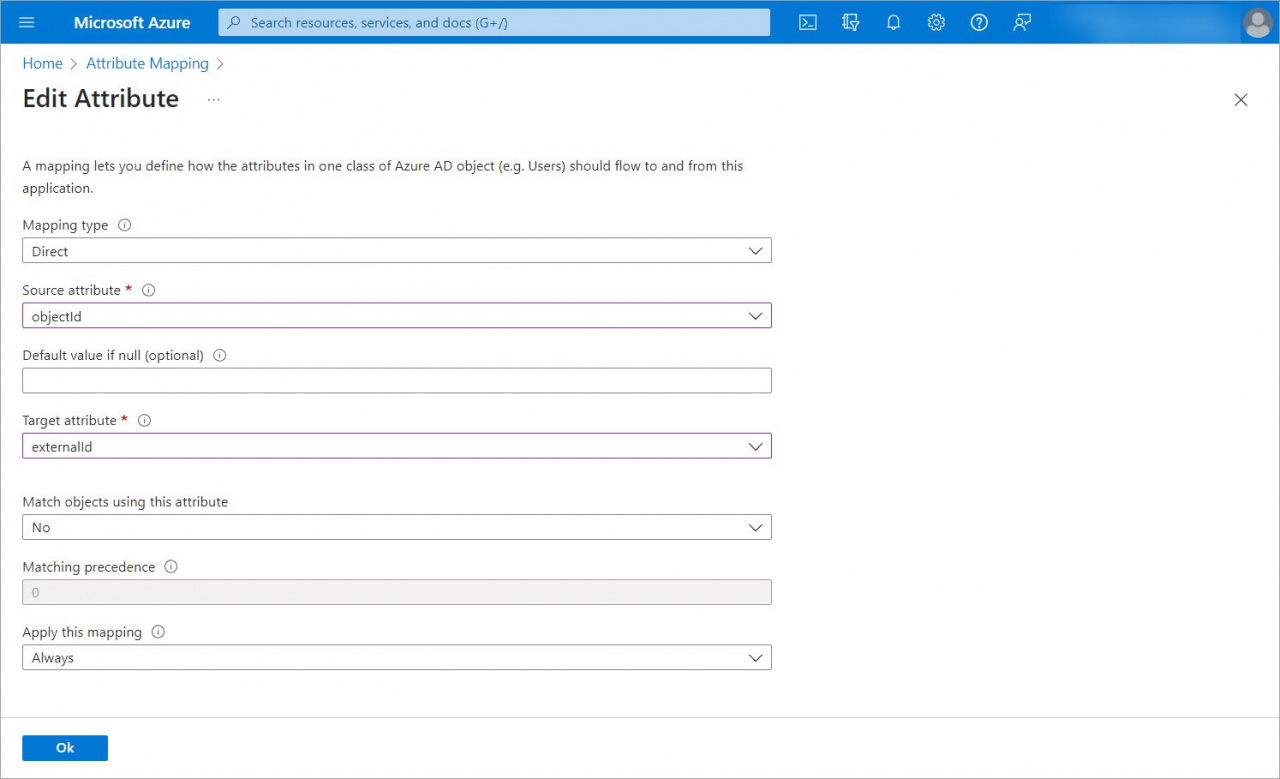
8. Nhấp vào Thêm bản đồ mới để thêm ID đối tượng lĩnh vực.
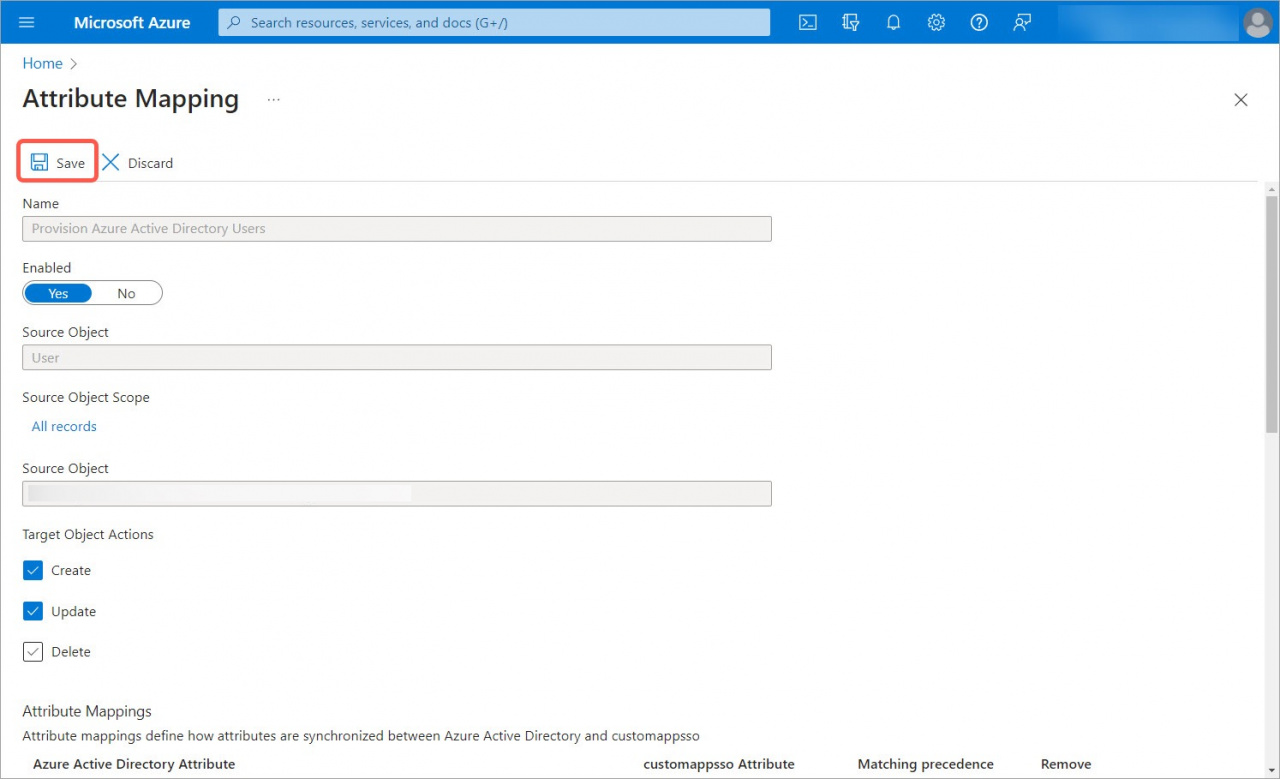
9. Lưu các thay đổi của bạn.
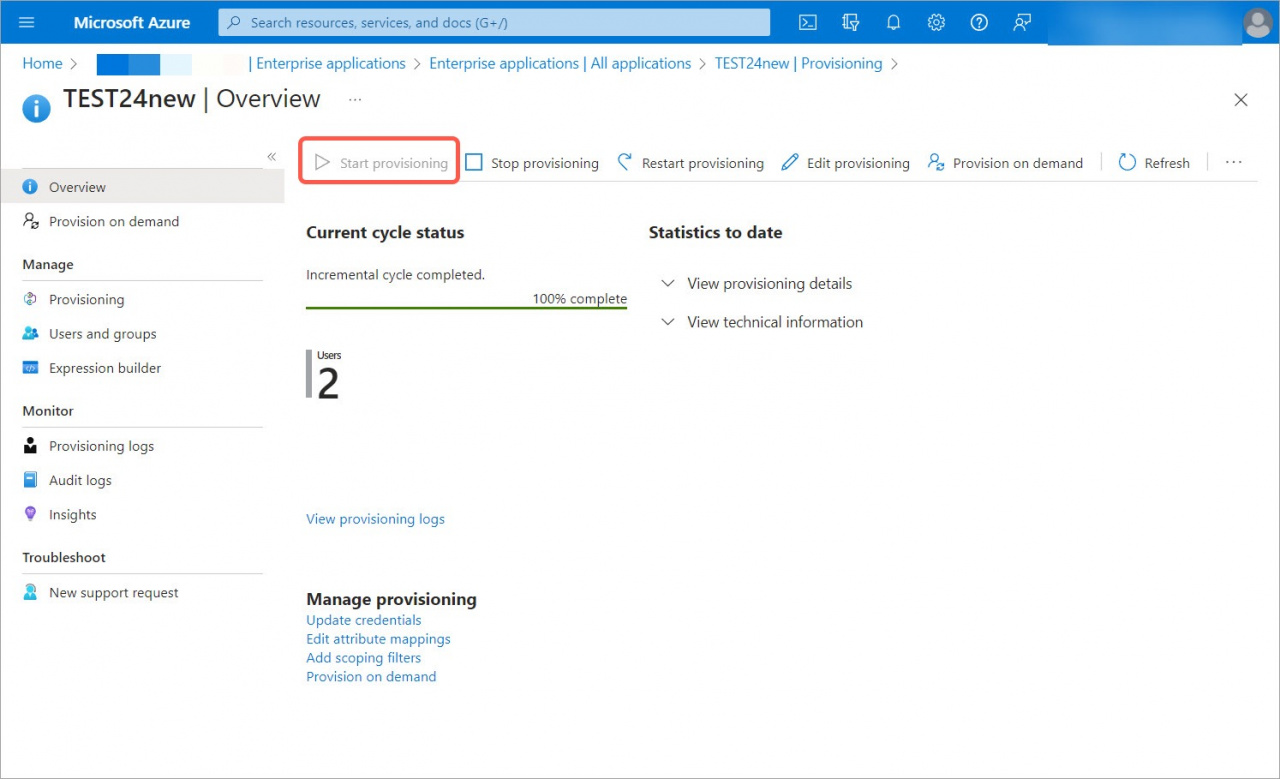
10. Quay lại Cung cấp tài khoản người dùng và nhấp vào Bắt đầu cung cấp để kích hoạt đồng bộ hóa và tự động thêm người dùng mới vào tài khoản.
Xác minh tên miền
Trở lại Bitrix24. Nhập tên miền của bạn và chạy kiểm tra.
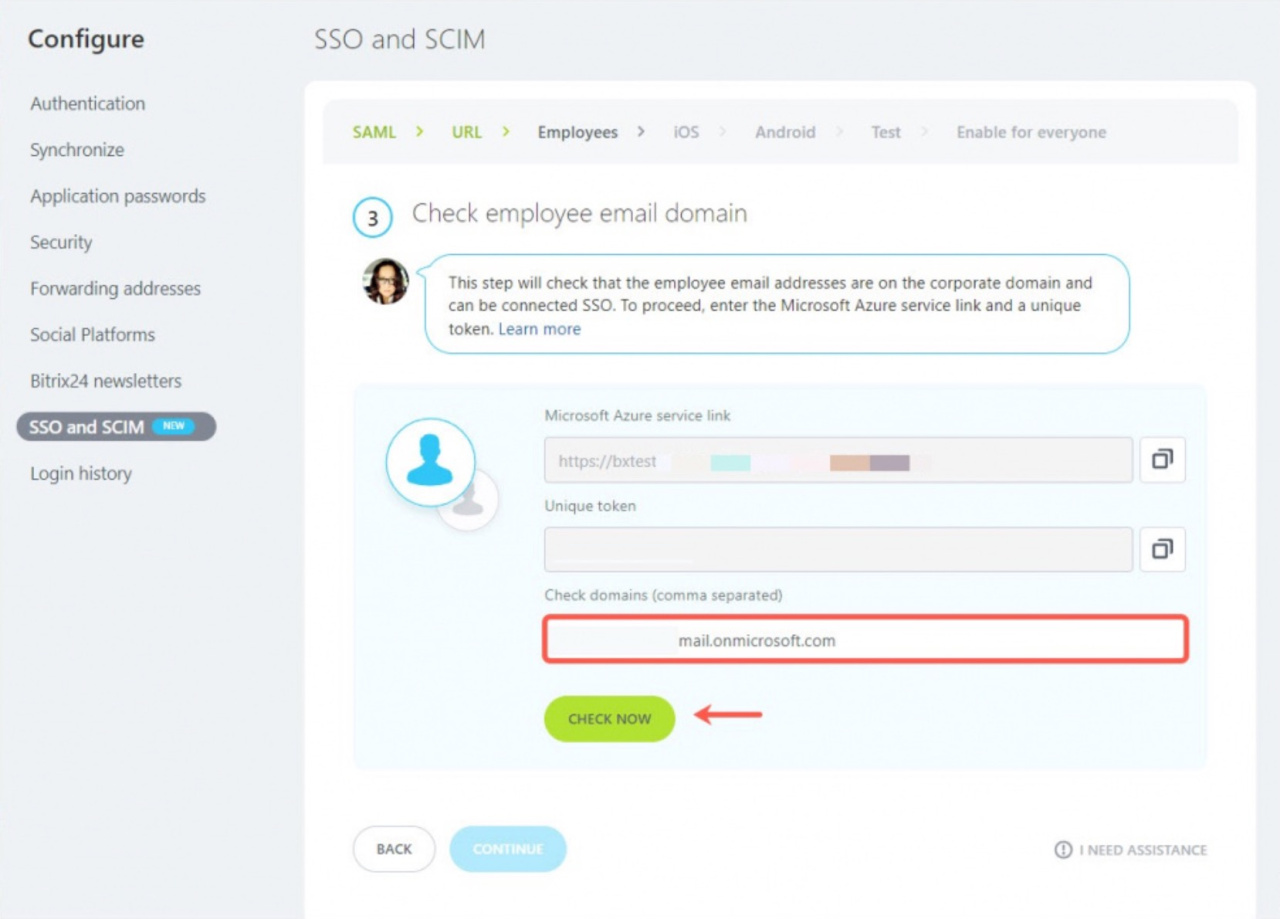
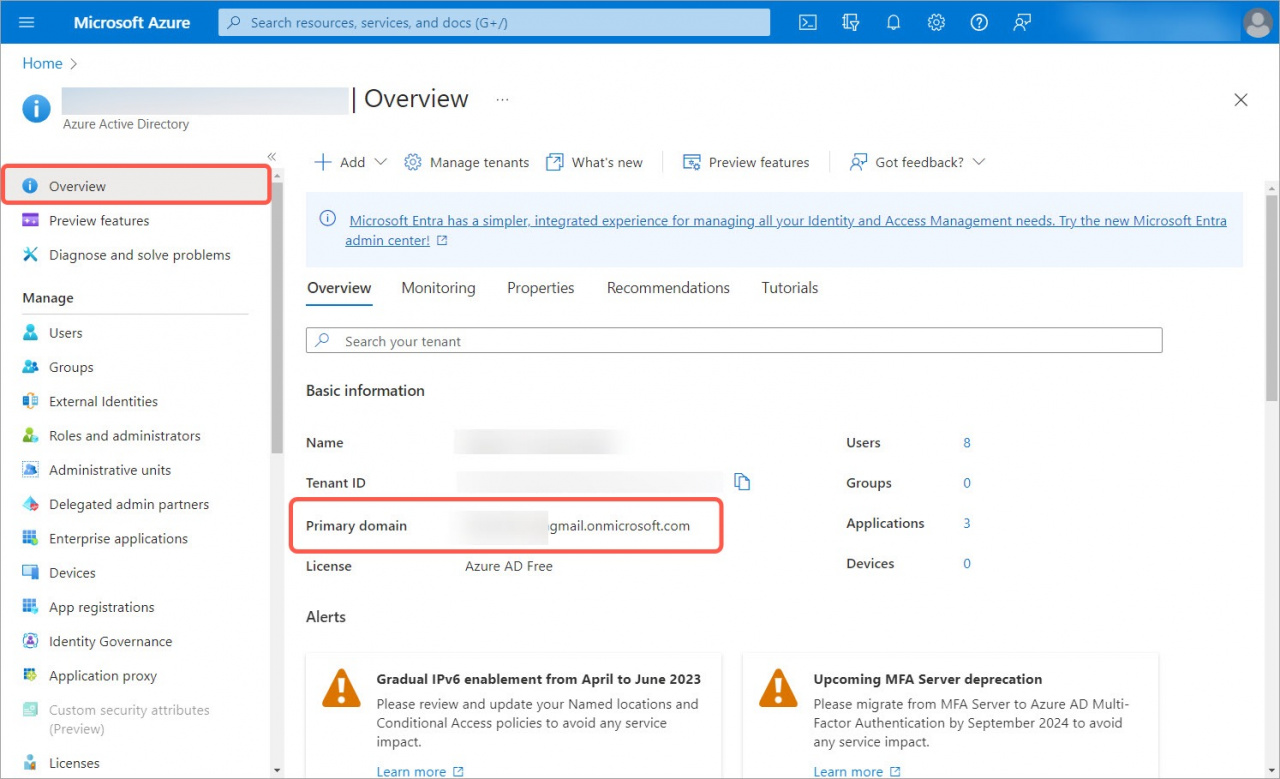
Bạn có thể tìm thấy miền chính của mình trong Microsoft Azure trên trang dịch vụ chính.
Nếu email của người dùng không khớp với miền công ty, họ sẽ không thể đăng nhập sau khi bạn bật đăng nhập một lần.
Khắc phục sự cố tên miền
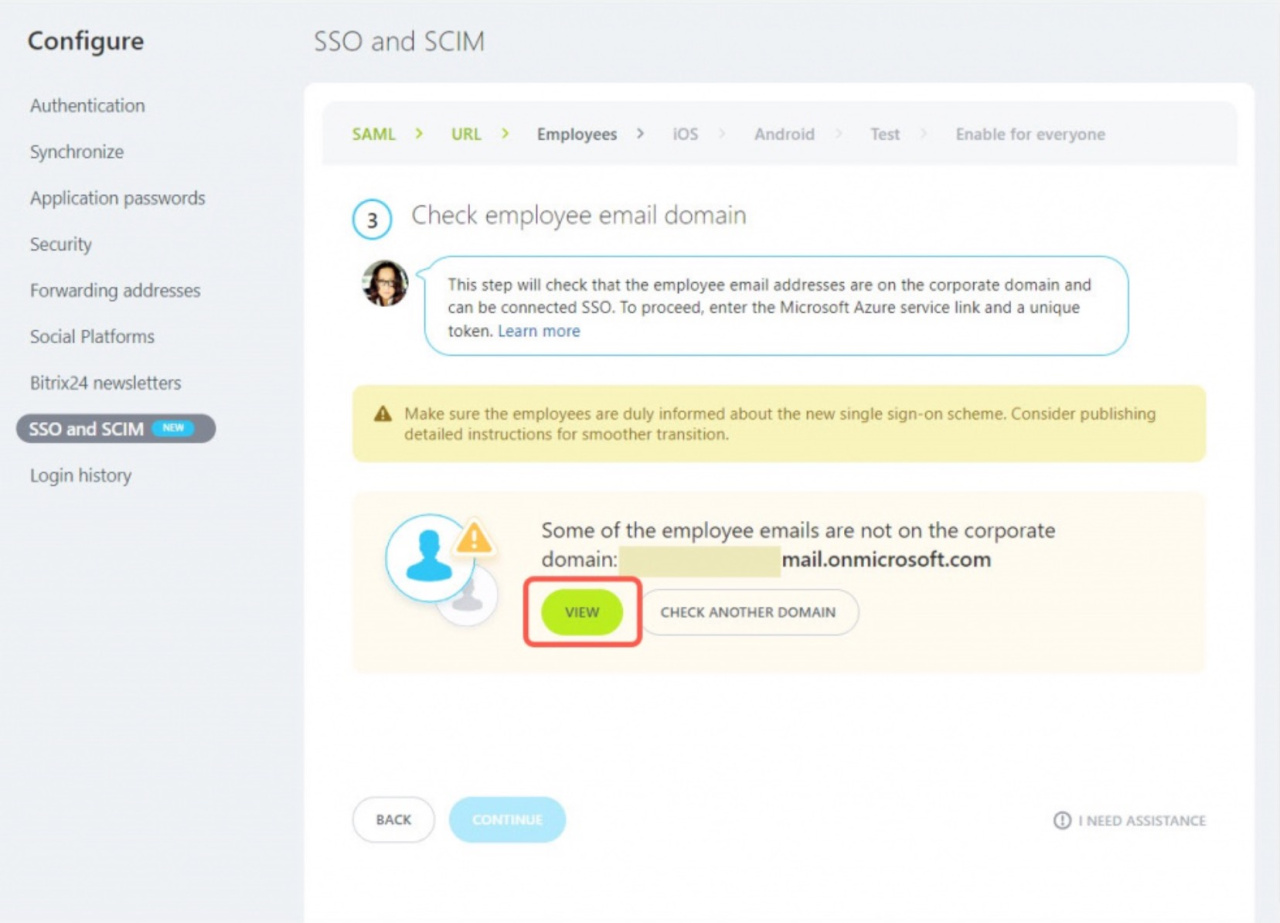
1. Nếu một số người dùng không có email công ty, bạn sẽ thấy thông báo.
nhấp chuột
Xem
để mở danh sách.
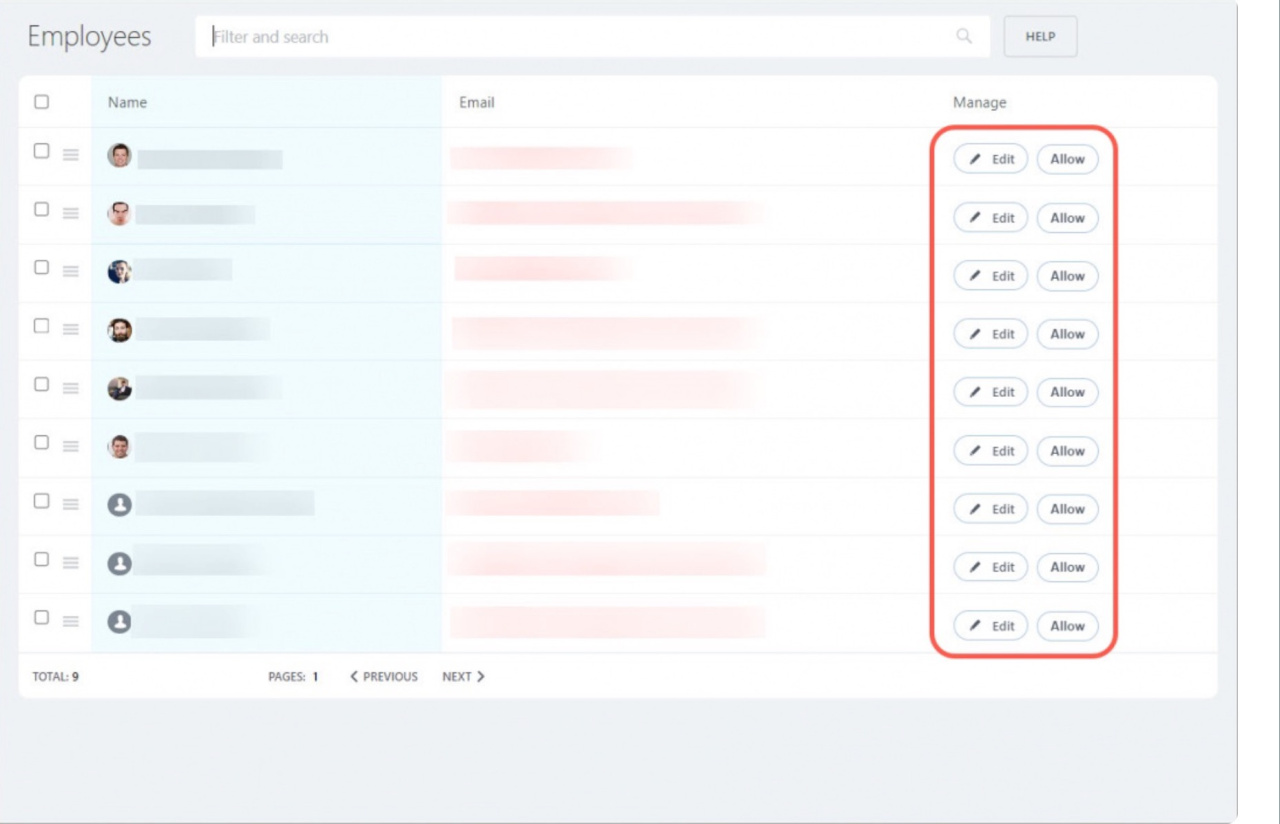
2. Xem lại danh sách người dùng:
- nhấp chuột Chỉnh sửa để cập nhật email của người dùng.
- nhấp chuột Cho phép nếu người dùng không cần truy cập nữa.
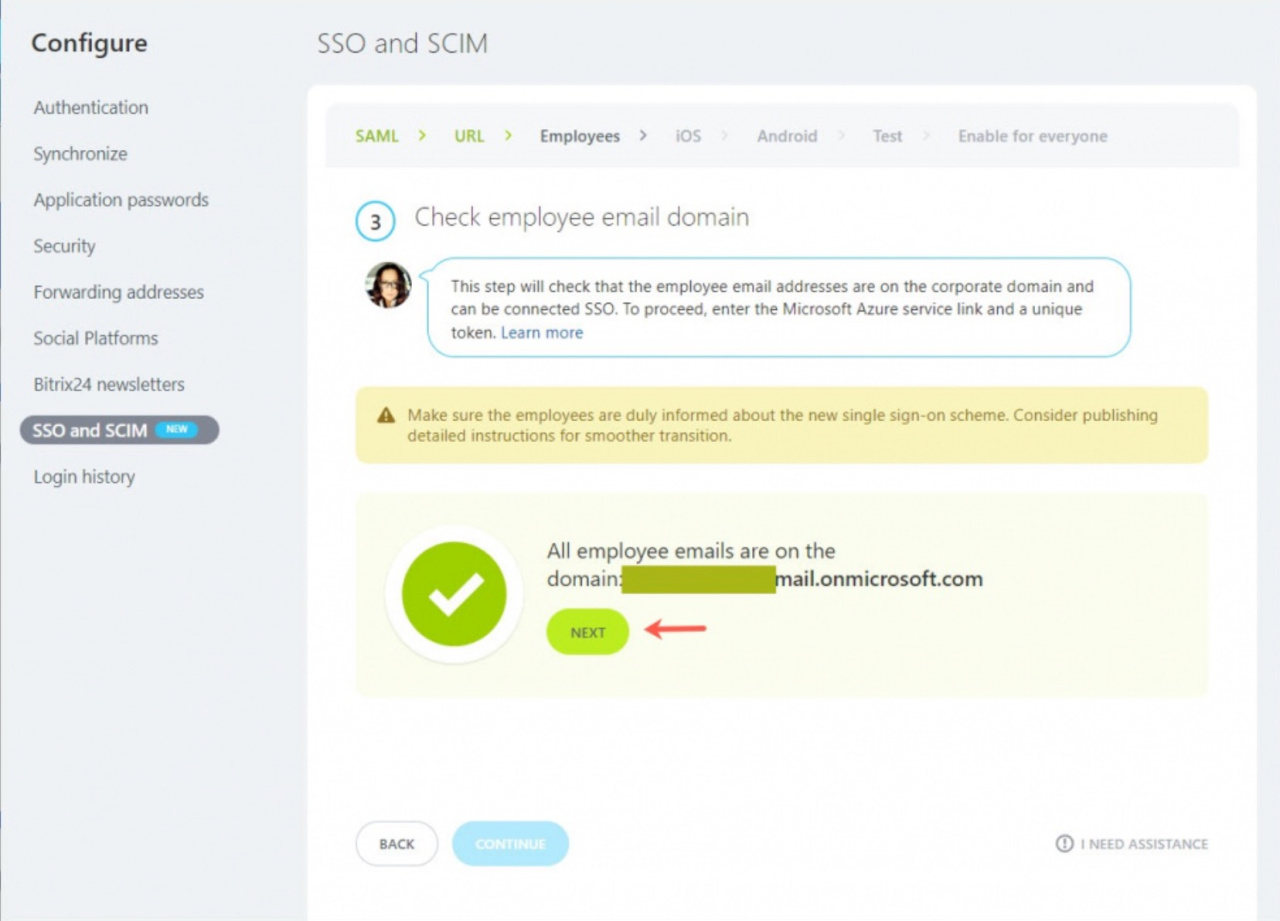
3. Sau khi bạn cập nhật tên miền email, hãy nhấp vào Tiếp theo .
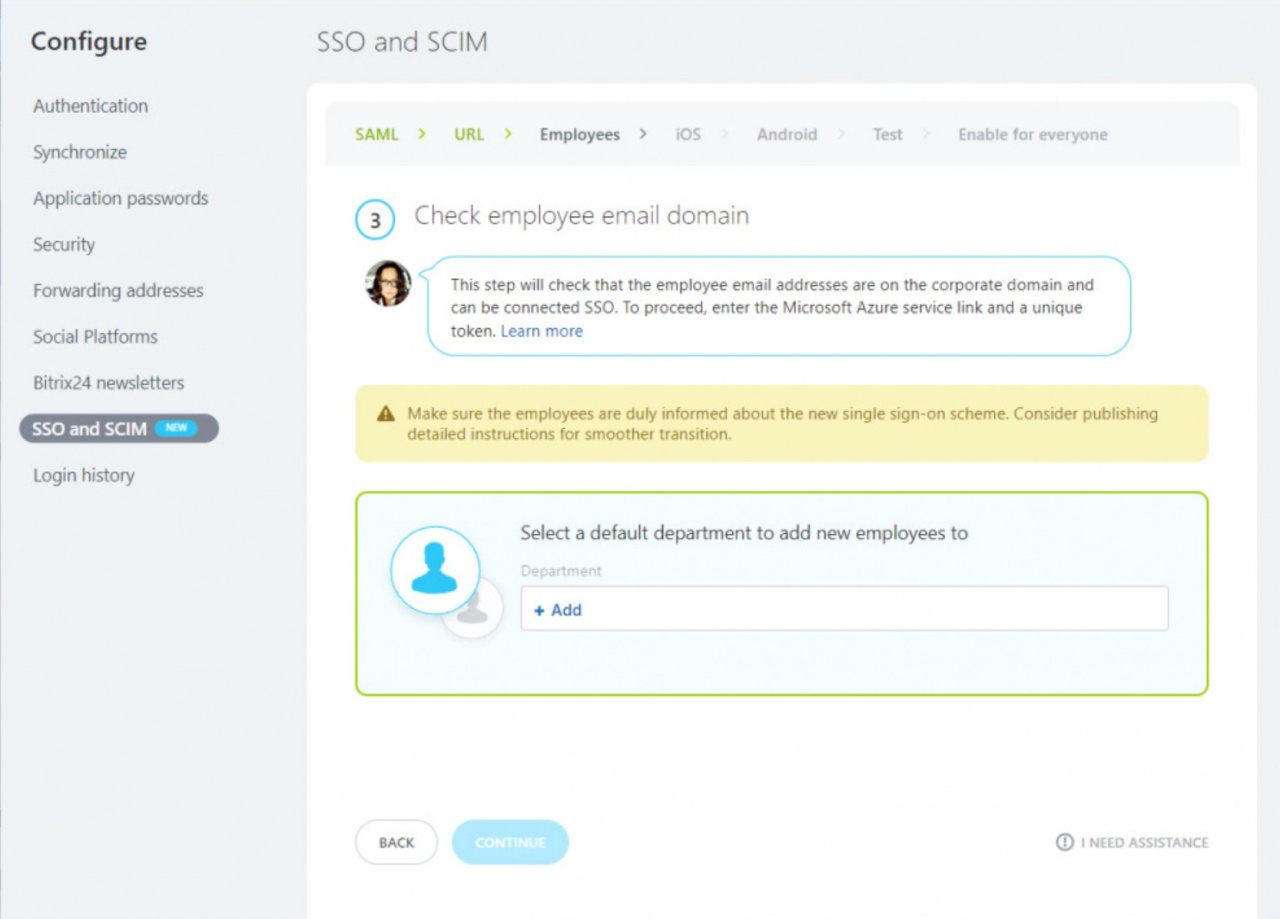
4. Chọn bộ phận mặc định cho người dùng mới được tạo từ Microsoft Azure.
Định cấu hình ứng dụng di động (iOS và Android)
Thiết lập SSO để người dùng có thể đăng nhập vào Bitrix24 từ ứng dụng di động.
iOS
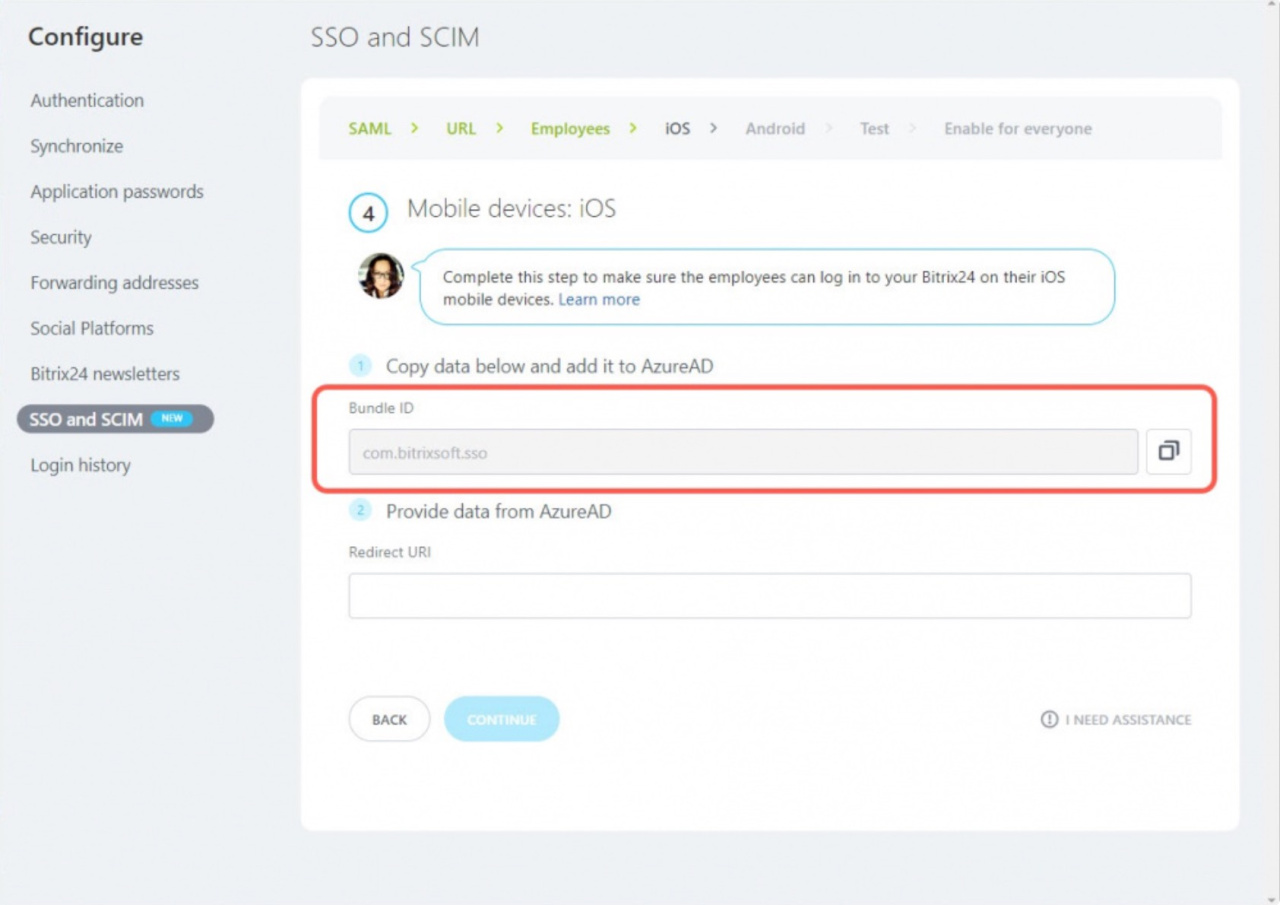
1. Trong Bitrix24, sao chép ID gói .
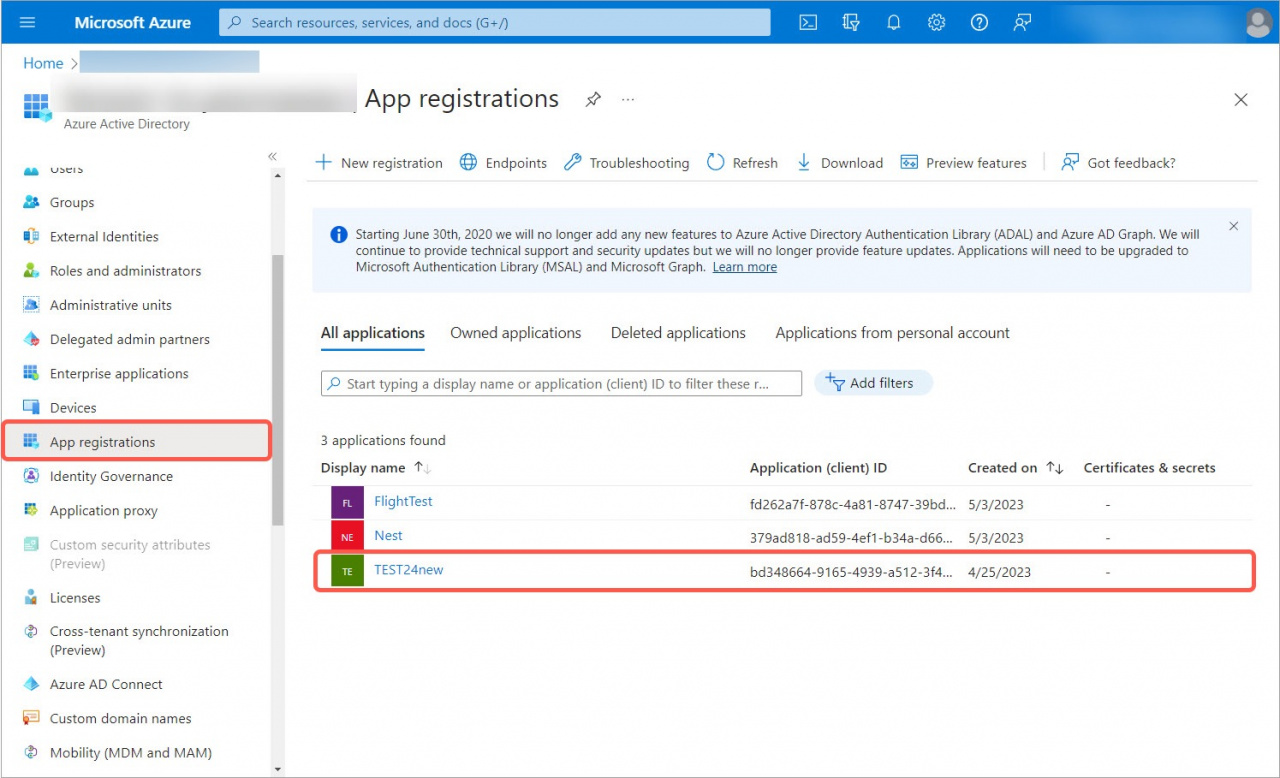
2. Trong Microsoft Azure, hãy truy cập Đăng ký ứng dụng > Tất cả ứng dụng và mở ứng dụng của bạn.
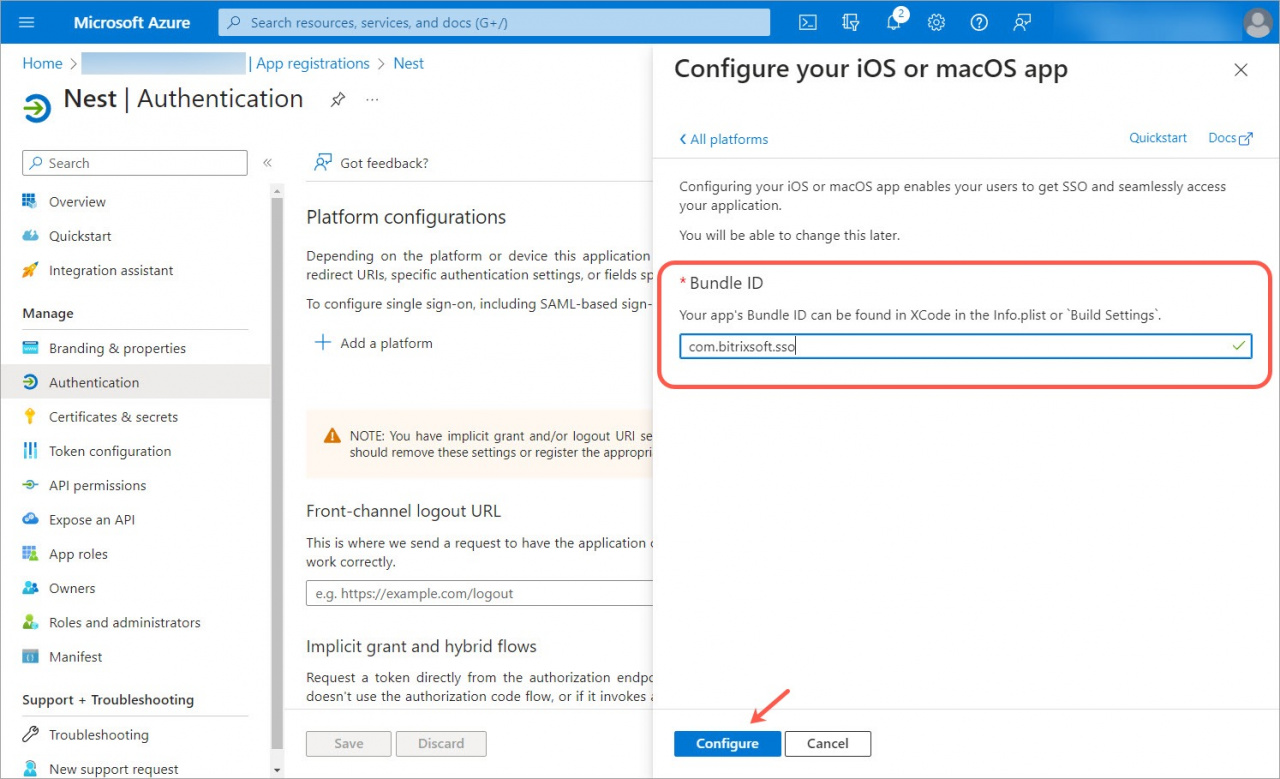
3. Mở Xác thực , bấm vào Thêm một nền tảng và chọn iOS hoặc macOS .
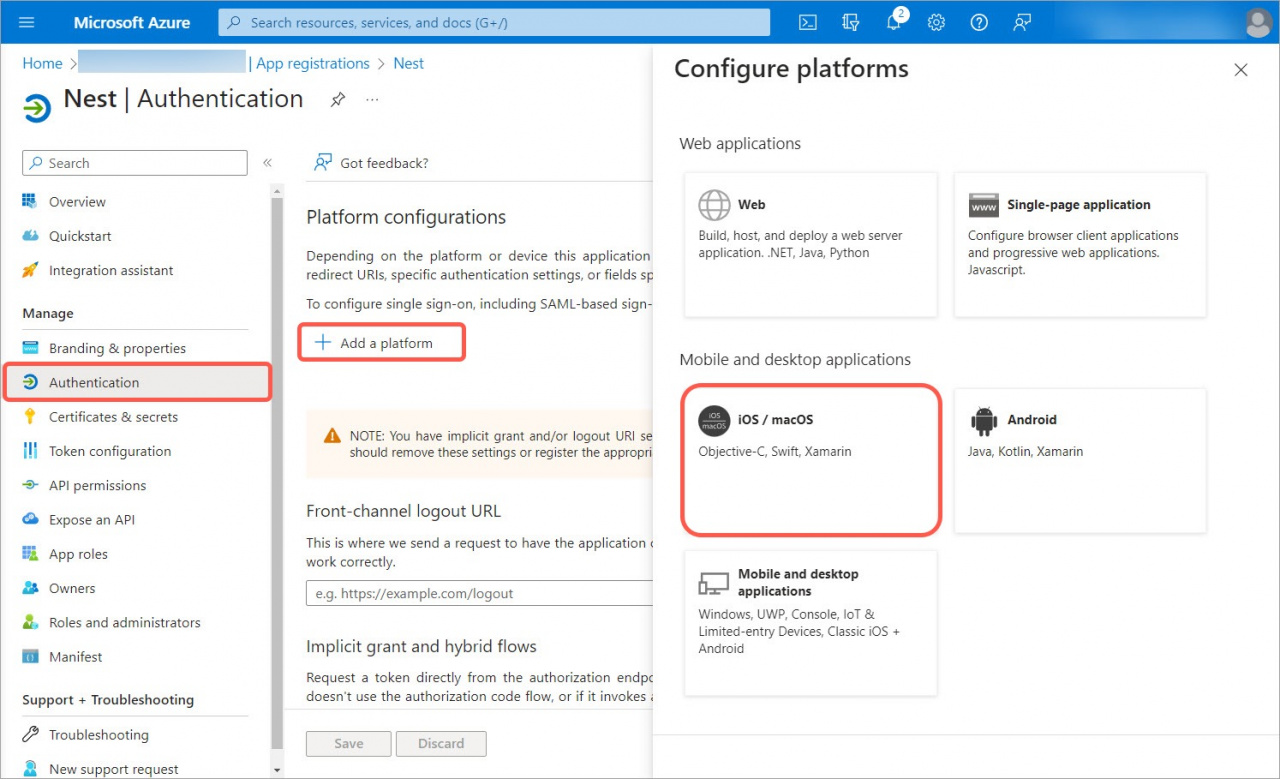
4. Dán ID gói và nhấp vào Cấu hình .
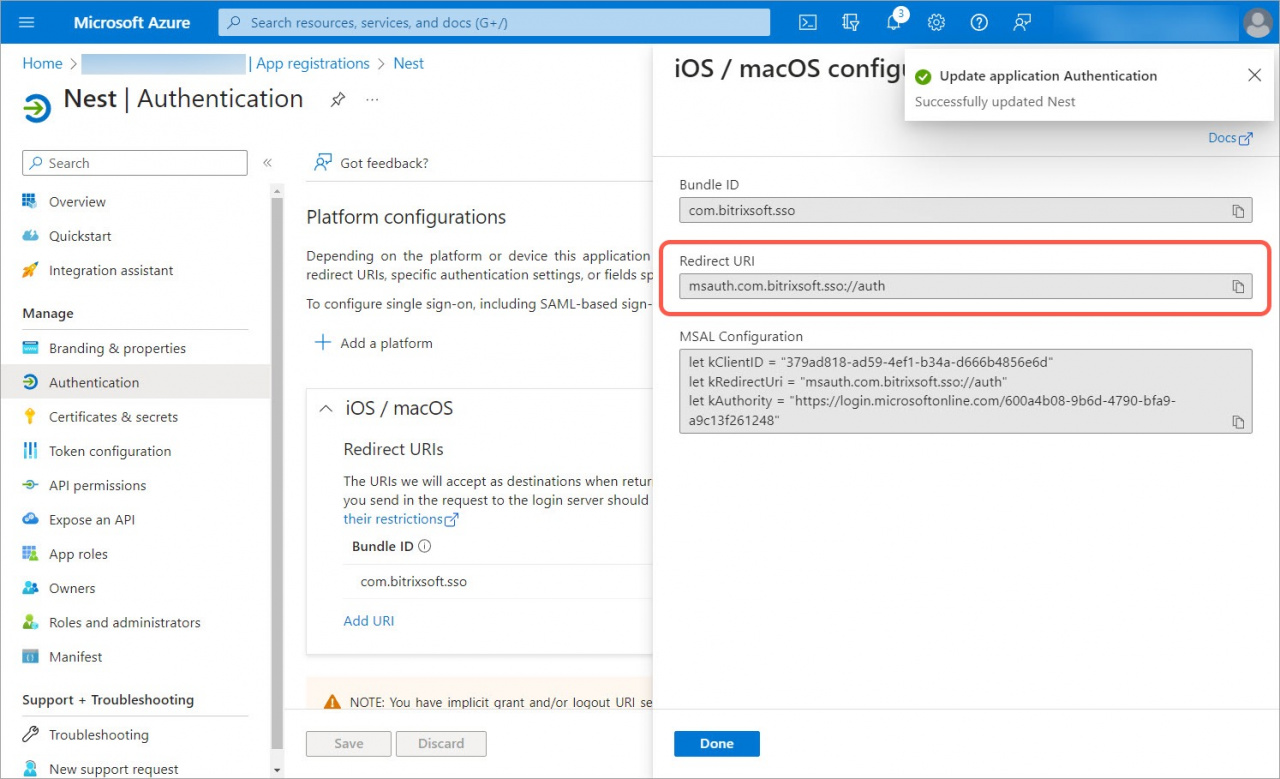
5. Sao chép URI chuyển hướng .
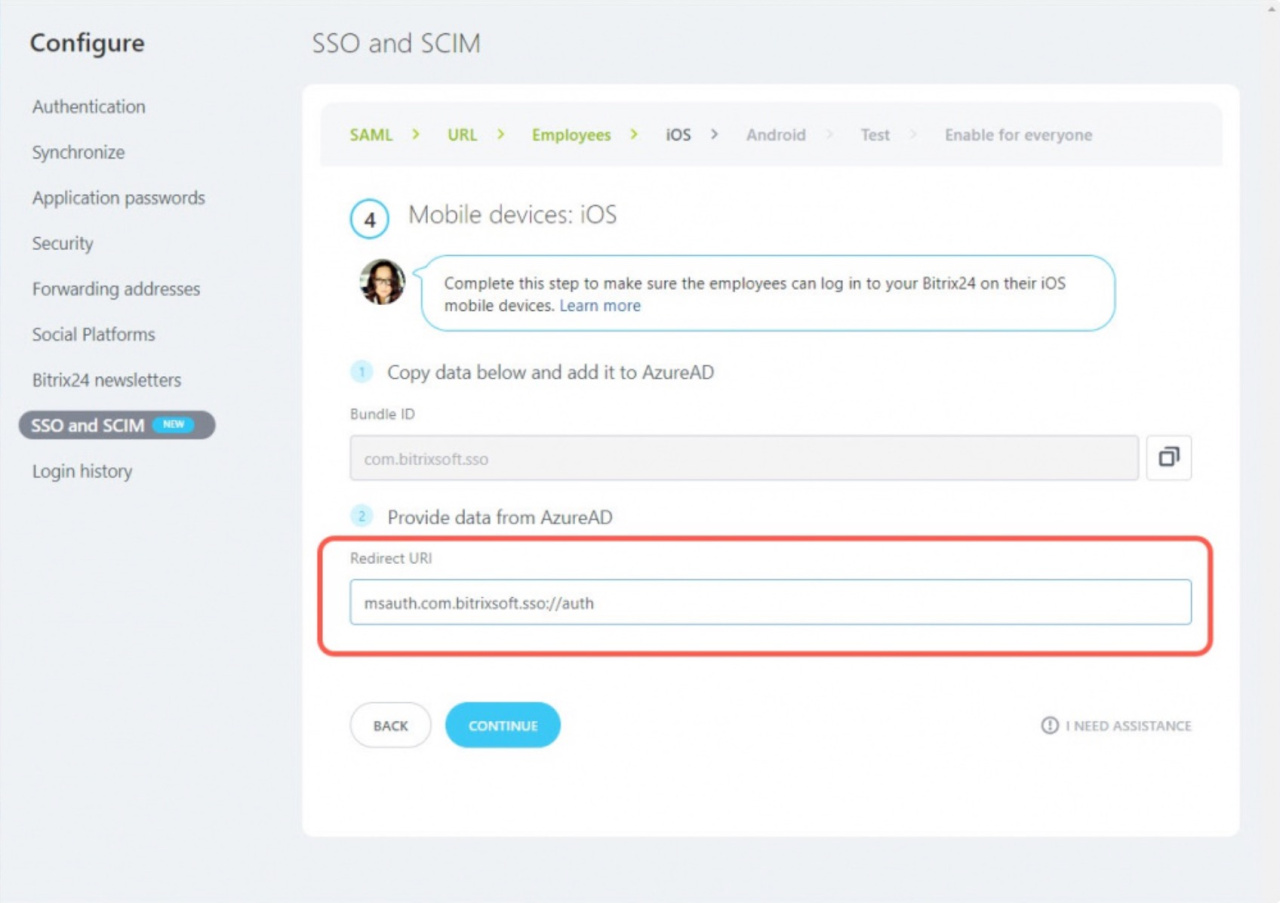
6. Quay lại Bitrix24, dán URI chuyển hướng và nhấp vào Tiếp tục .
Android
1. Trong Bitrix24, sao chép:
- Tên gói
- Băm chữ ký
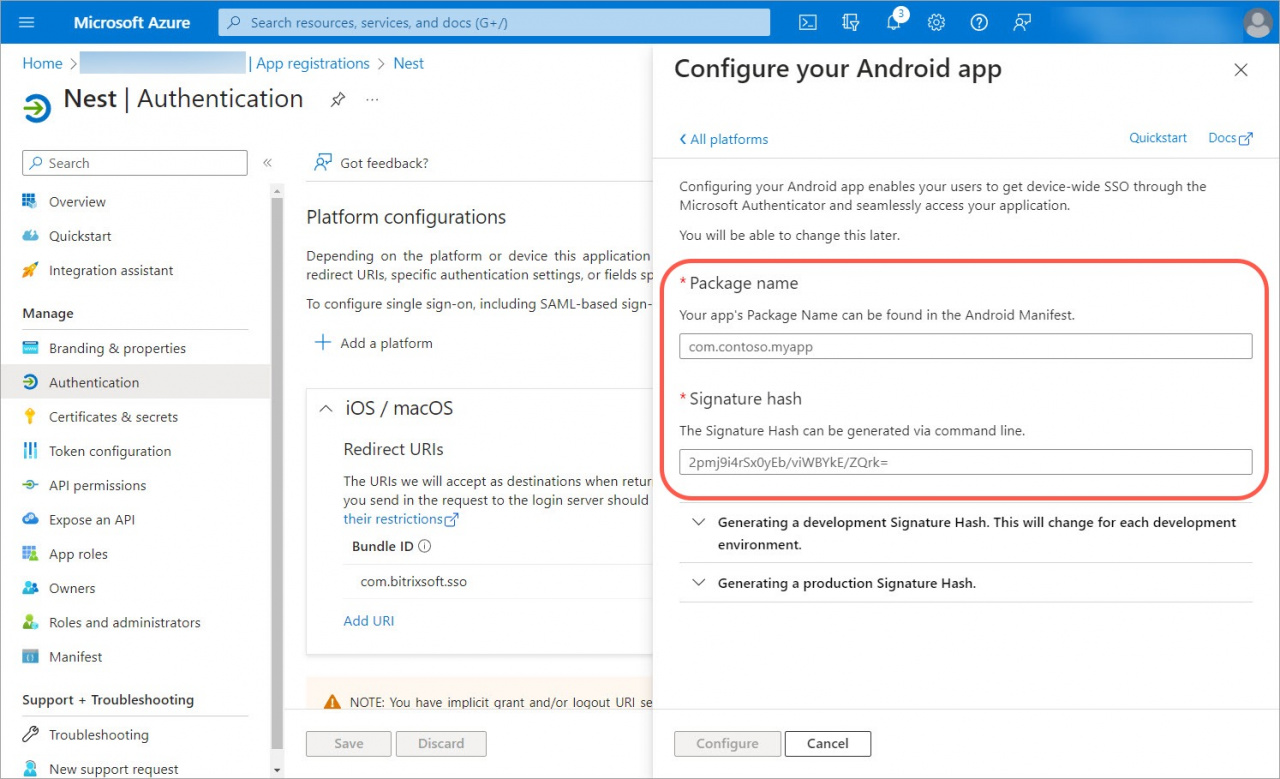
2. Trong Azure, lặp lại các bước thiết lập nền tảng và chọn Android .
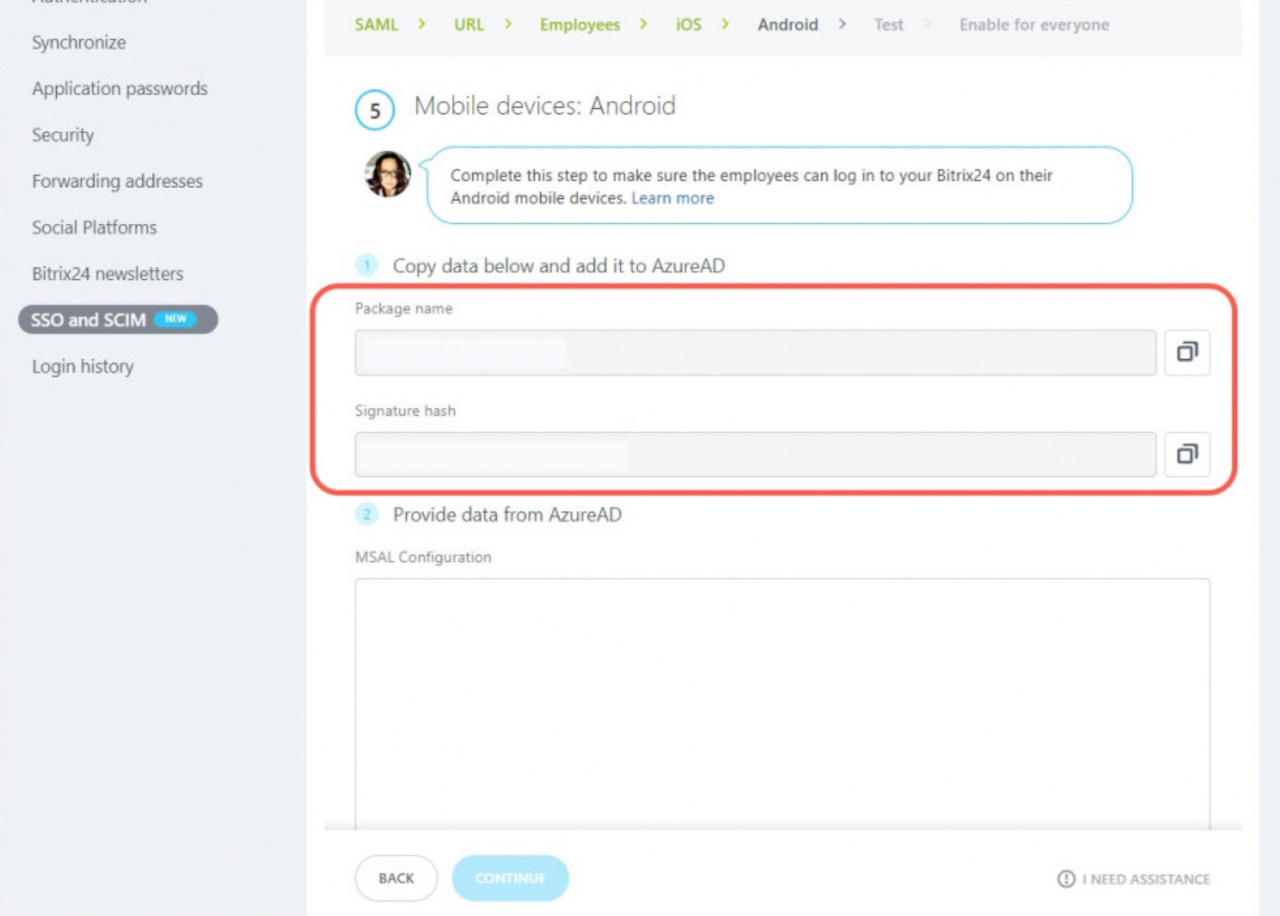
3. Dán Tên gói và Băm chữ ký , sau đó nhấp vào Cấu hình .
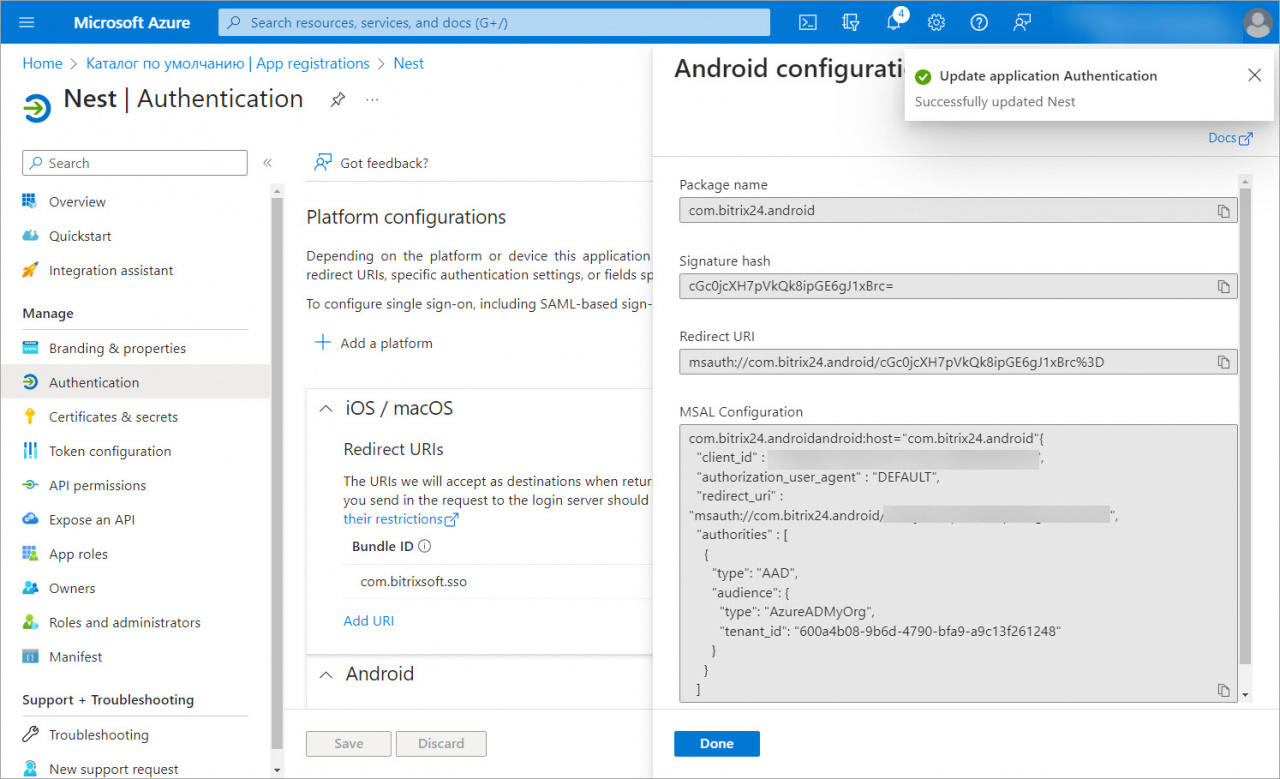
4. Sao chép Cấu hình MSAL .
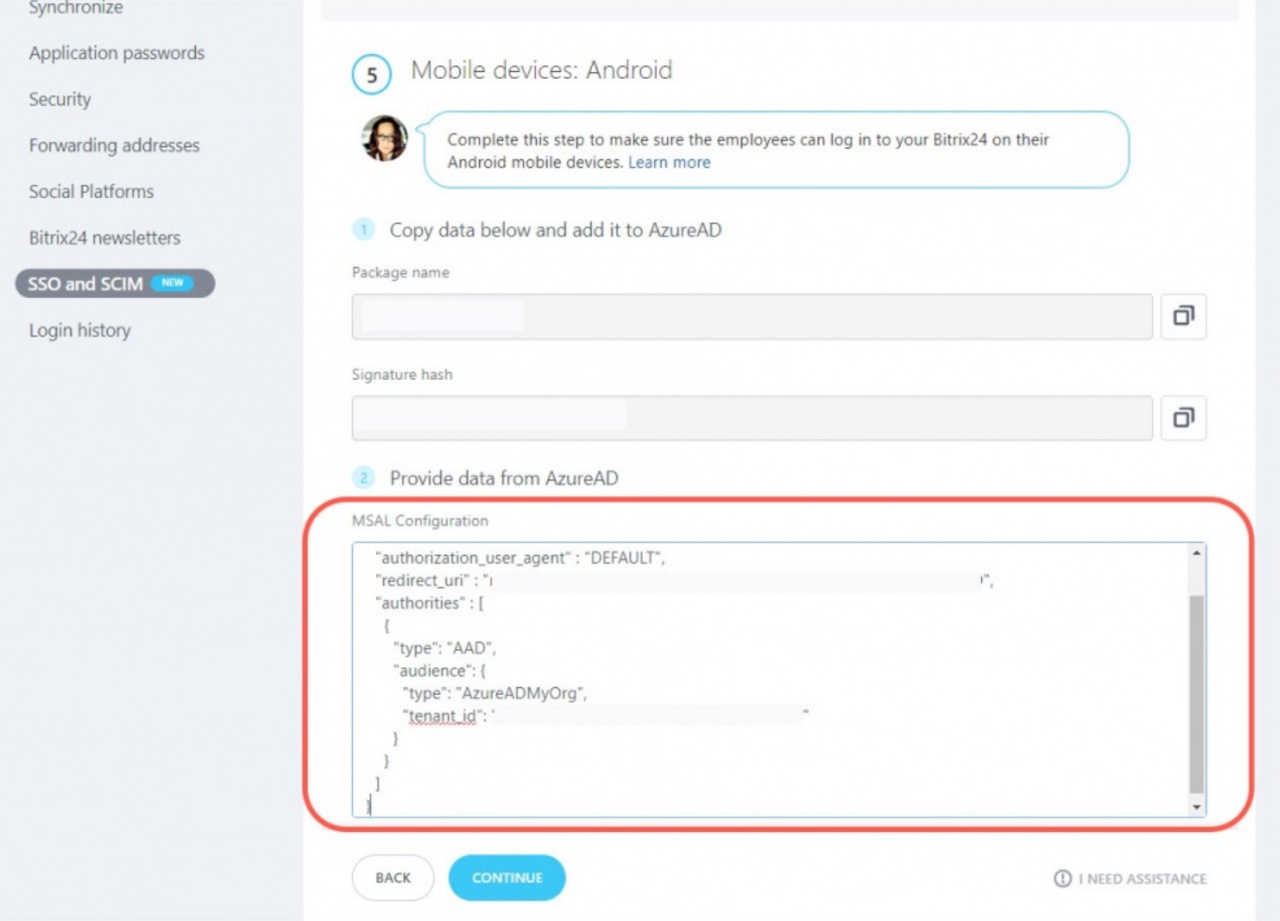
5. Quay lại Bitrix24 và dán nó vào Cấu hình MSAL lĩnh vực.
Kiểm tra SSO và kích hoạt nó cho nhóm của bạn
Đảm bảo SSO hoạt động trước khi bạn bật tính năng này cho tất cả người dùng.
1. Chạy thử nghiệm bằng liên kết được cung cấp.
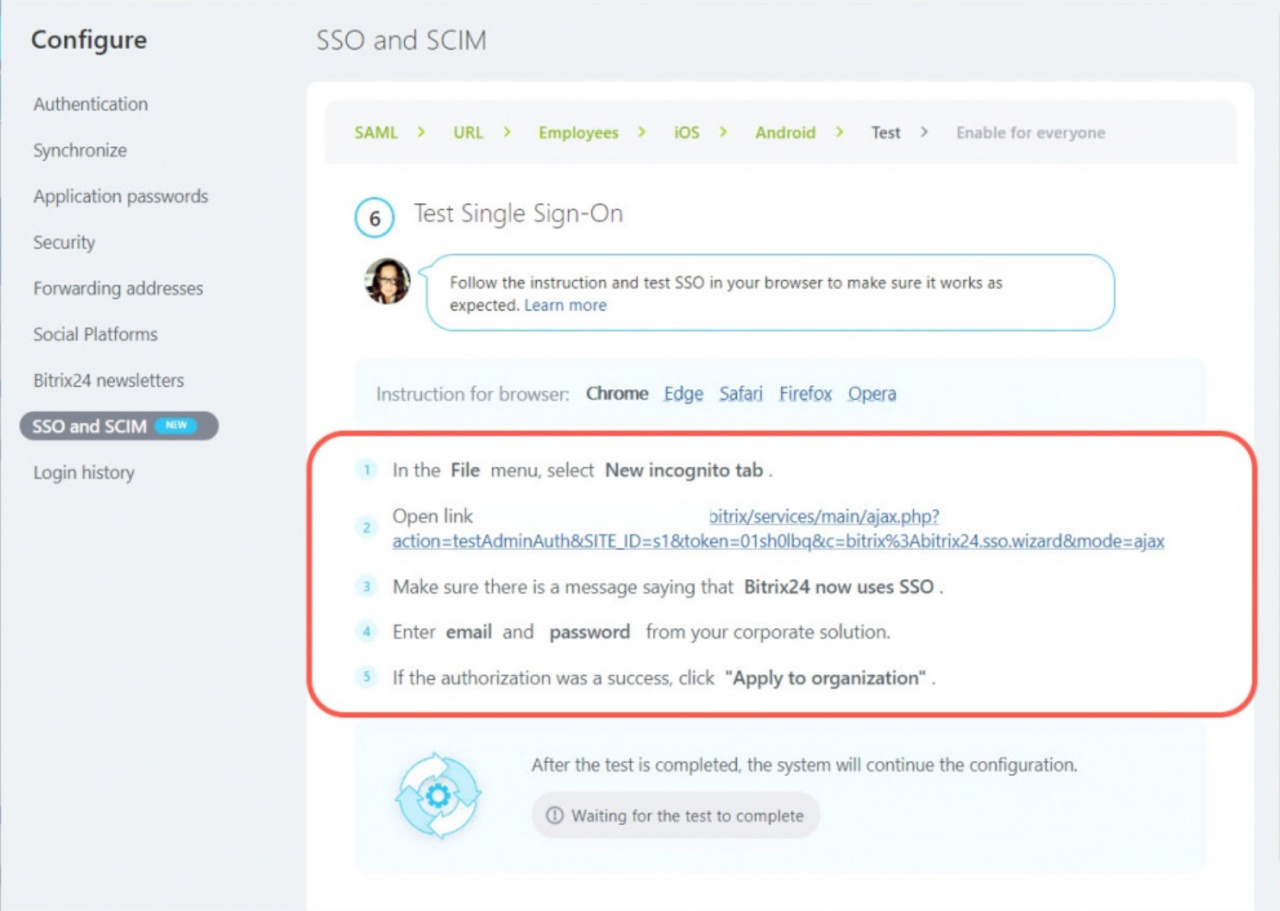
2. Mở liên kết trong cửa sổ ẩn danh (riêng tư).
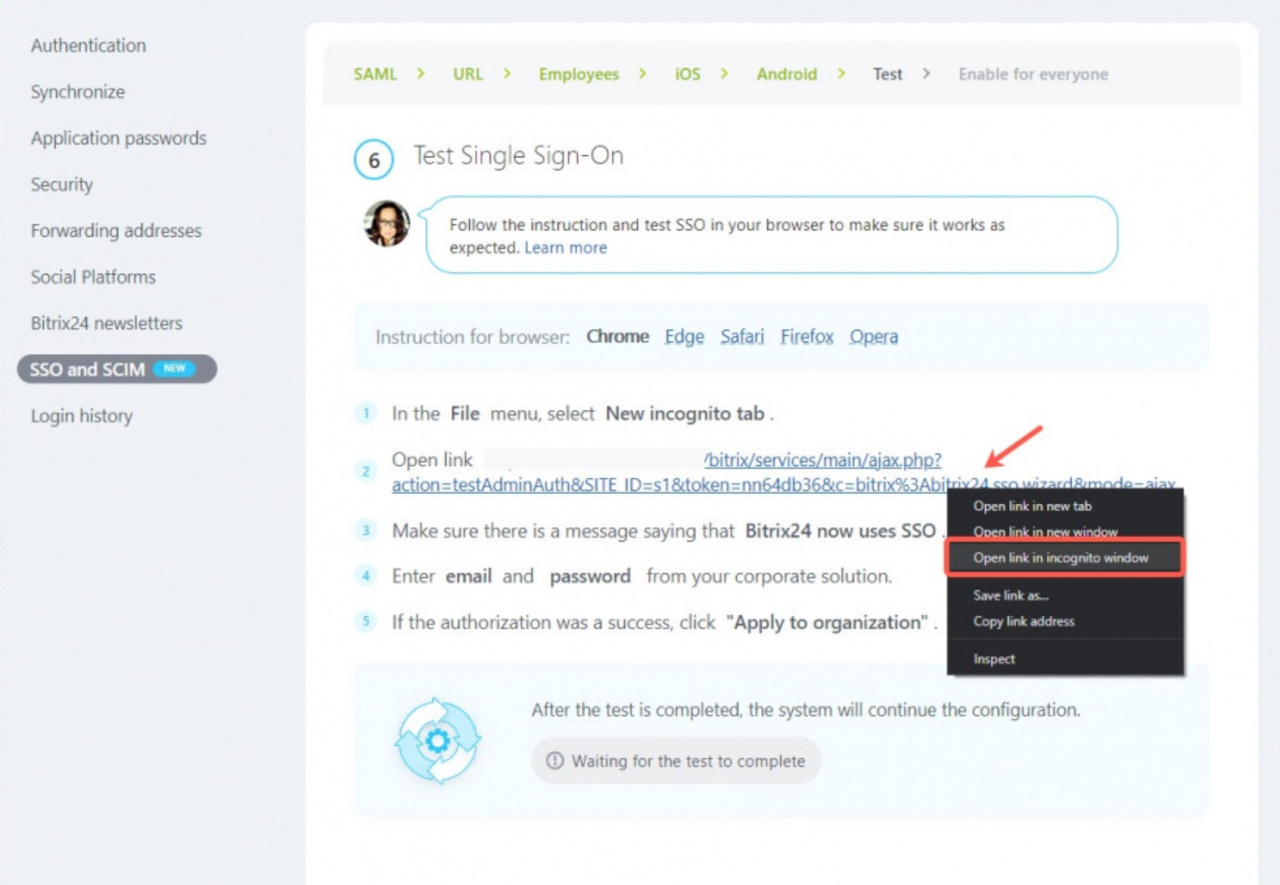

3. Đăng nhập bằng tài khoản Azure của bạn.
Nếu thiết lập đúng, bạn sẽ thấy thông báo xác nhận.
Bật SSO
Sau khi thử nghiệm thành công, bạn có thể bật SSO cho tất cả nhân viên hoặc hủy thiết lập.
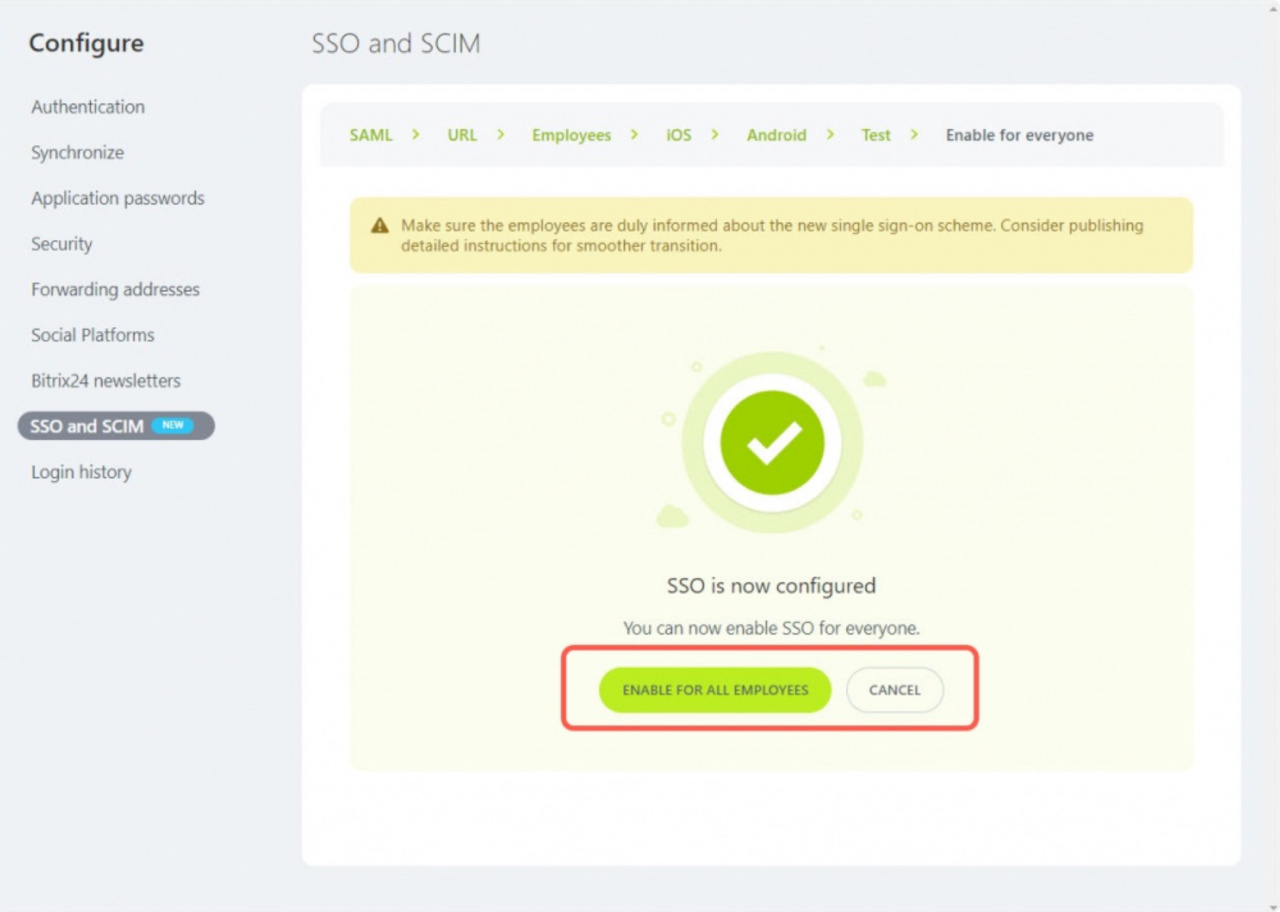
- Thông báo cho nhóm của bạn về sự thay đổi.
- Gửi hướng dẫn đăng nhập rõ ràng.
Sau khi bật SSO, bạn không thể tự mình tắt tính năng này. Để vô hiệu hóa nó, liên hệ hỗ trợ kỹ thuật .


