


Sequential workflows in Bitrix24
Bitrix24 supports two workflow types: sequential and status-driven.
A sequential workflow runs step by step. Each action starts only after the previous one finishes. Use this type for simple processes like contract approvals or vacation requests.
This guide explains how to configure actions in a sequential workflow.
Open workflow settings
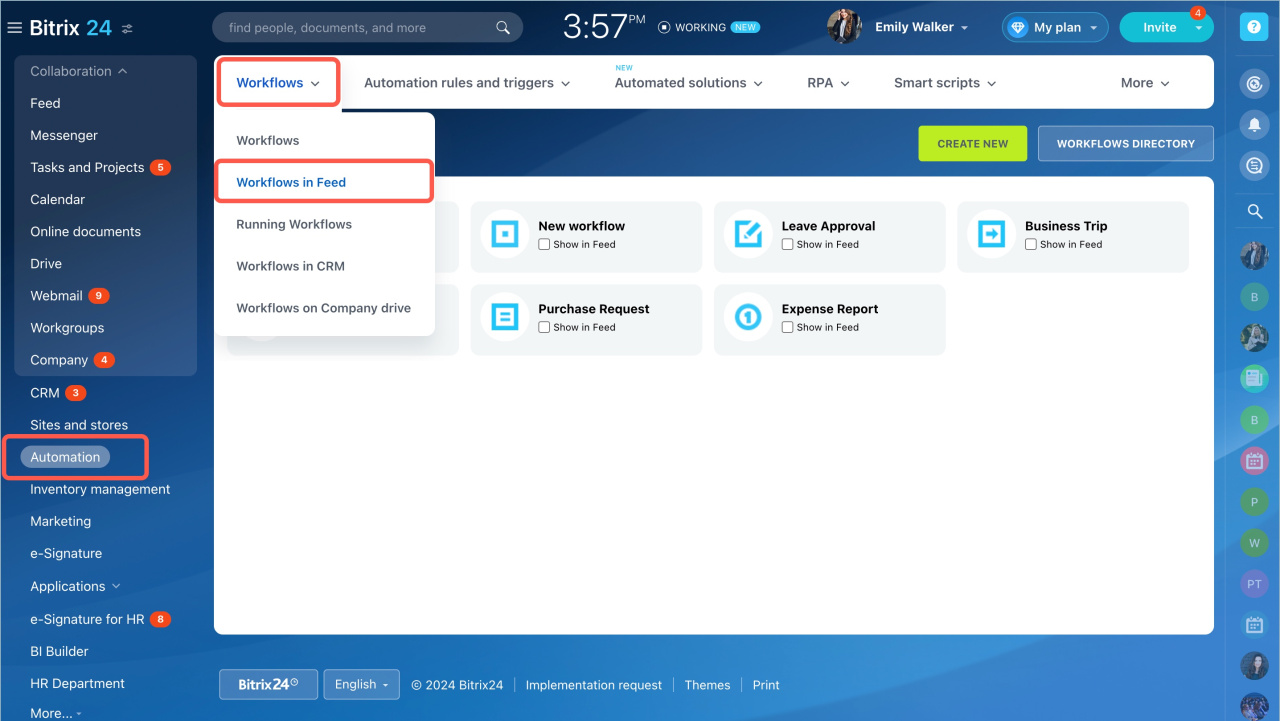
- Go to Automation > Workflows > Workflows in Feed.
- Open a workflow form.
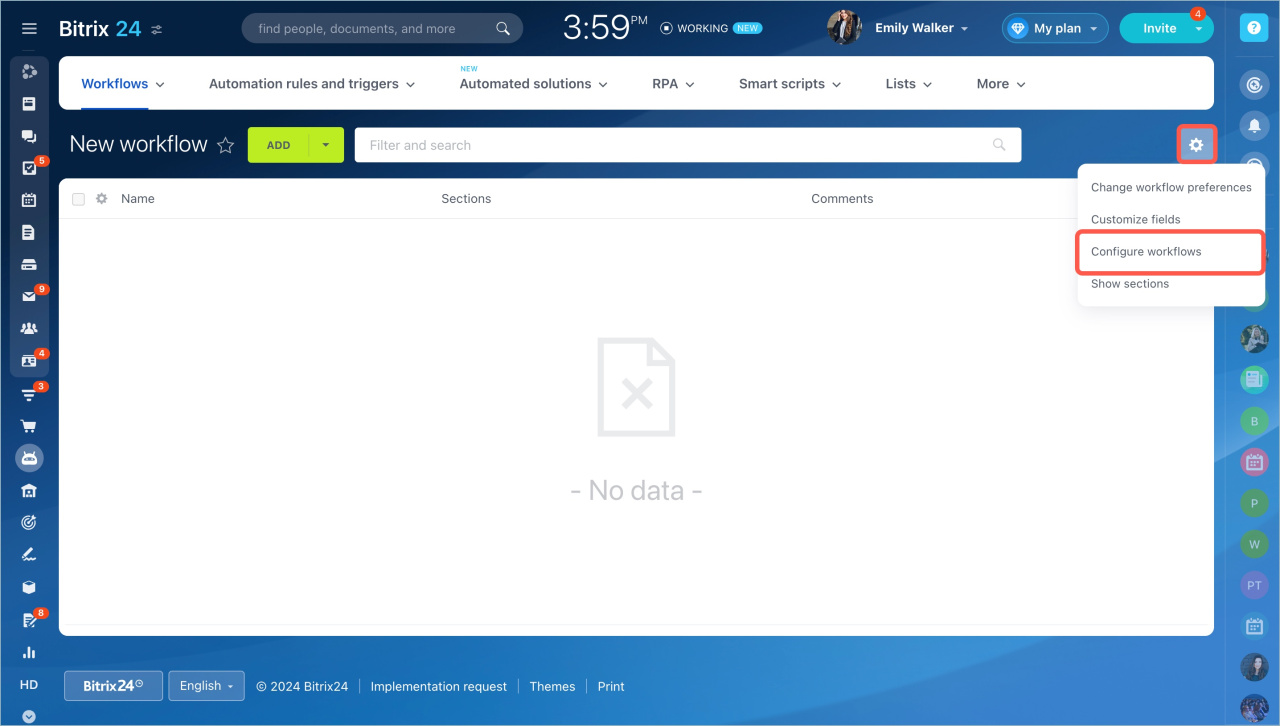
- Click Settings.
- Select Configure workflows.
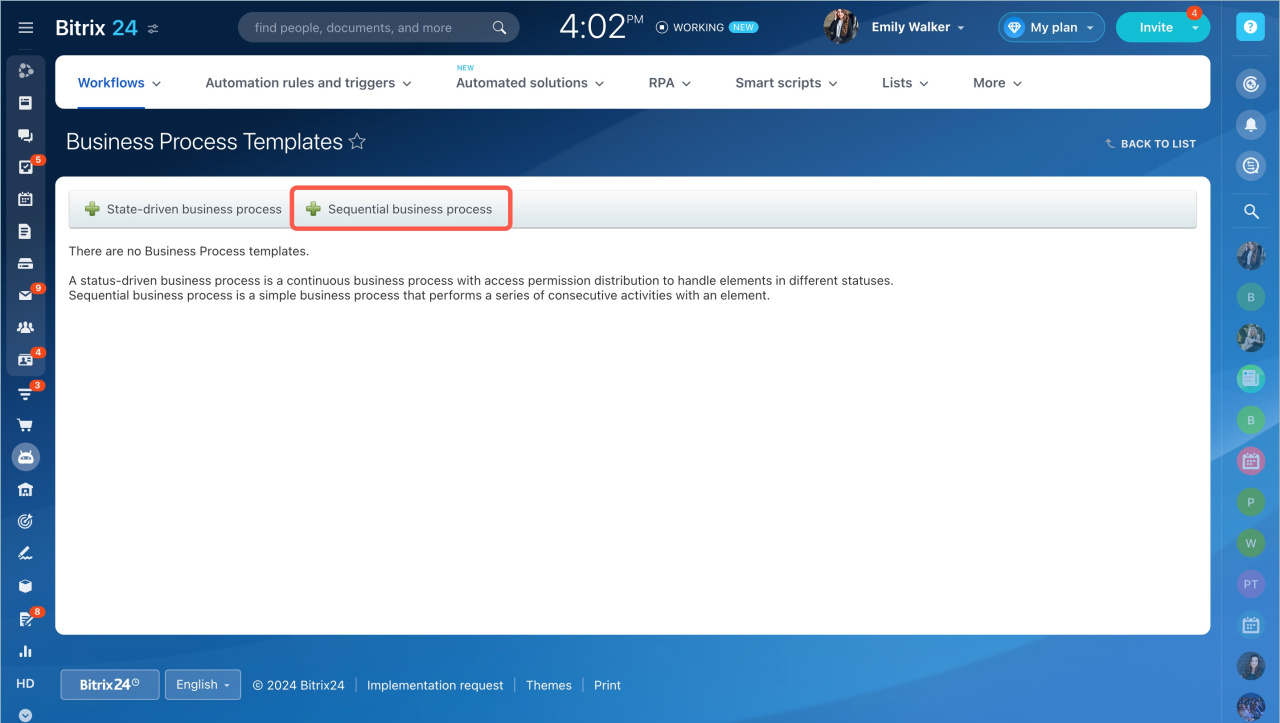
- Choose Sequential business process.
- Fill in the template parameters and configure actions.
Configure template parameters
A workflow template defines a reusable process.
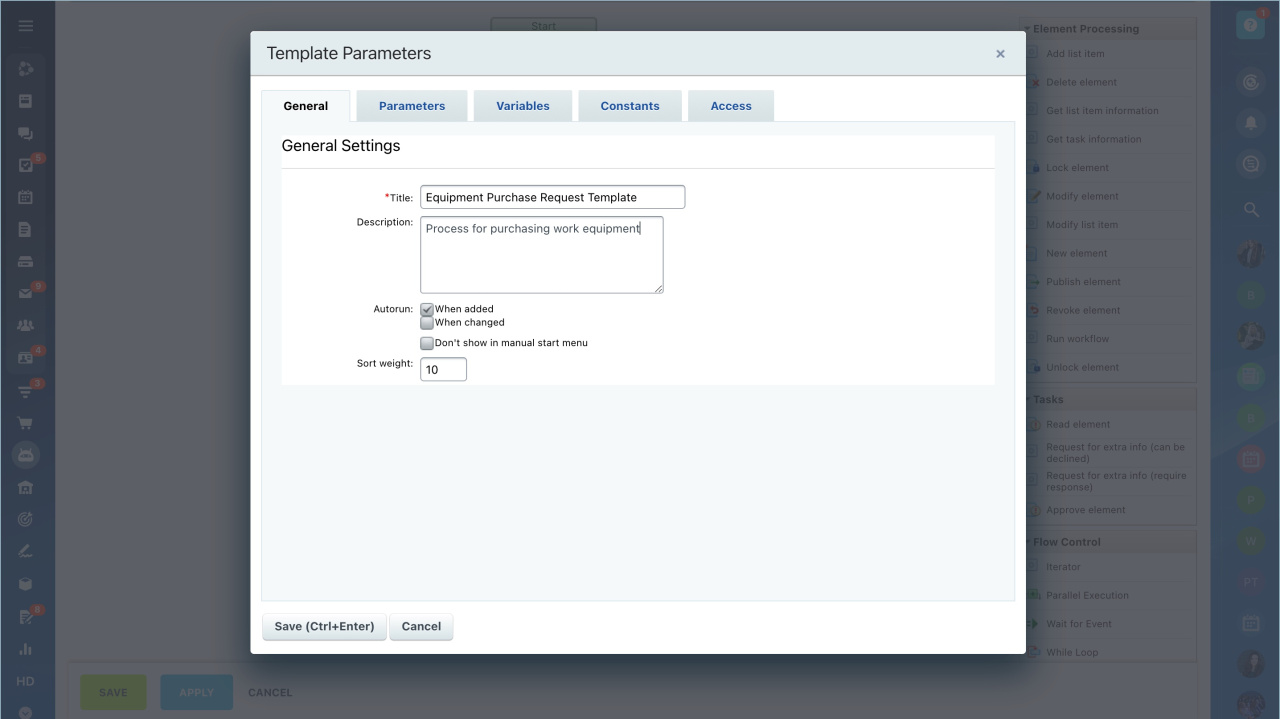
Complete these tabs:
General
- Enter the template name and description.
- Choose how the workflow starts: automatic or manual.
- Enable Don’t show in manual start menu if needed.
Parameters
- Add input data users provide when they start the workflow.
- Example: contract number or equipment name.
- These values cannot change after the workflow starts.
Variables
- Add values that can change during the process.
- Example: responsible employee.
Constants
- Add fixed values.
- Example: company name or office address.
Access
- Set permissions for employees who use this template.
Save the template after you complete all fields.
Configure workflow actions
Actions are the steps in a workflow. For example:
- Approve a document
- Send a notification
- Create a task
Each action has its own parameters. Open Settings to configure them.
You can:
- Enter values manually
- Insert values from fields, variables, or constants
For example, in Message recipient, you can insert the employee who started the workflow. Use the three-dot menu to select fields. You can combine multiple values in one parameter.
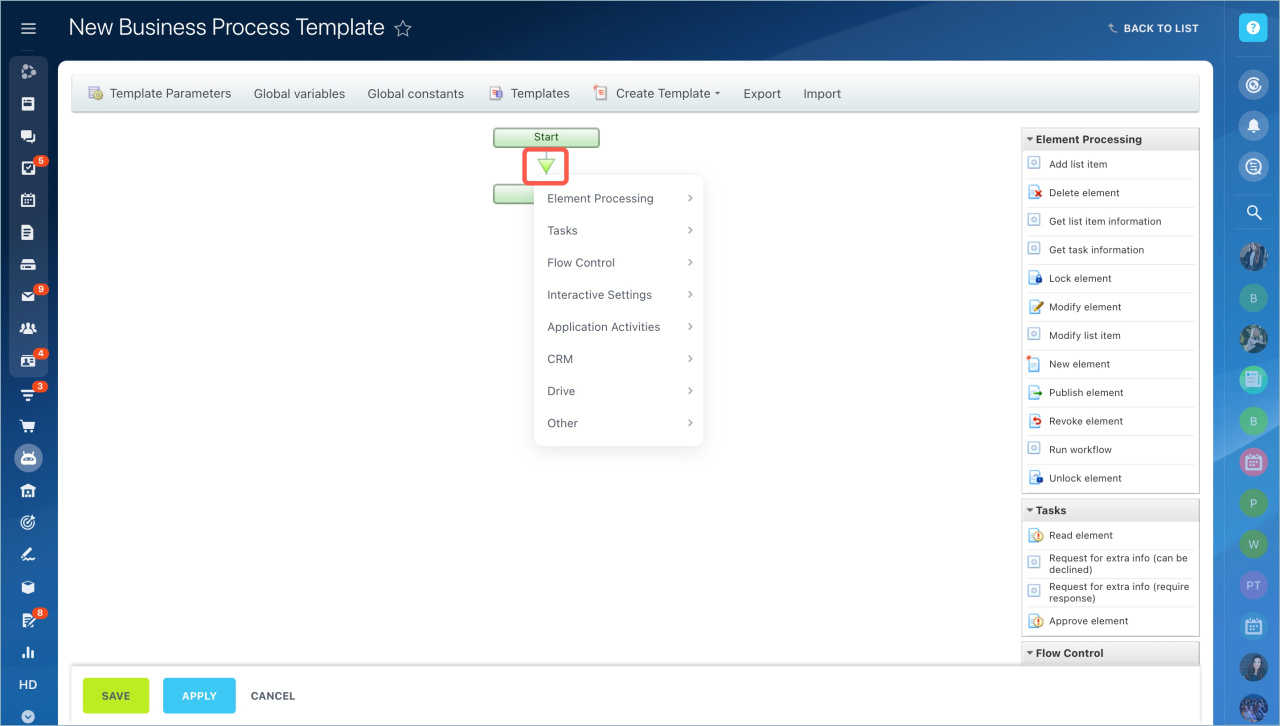
After you configure all actions, click Save. The template appears in the workflow list.
Note: If you update a template, the changes apply only to new workflows. Running workflows continue with the old version.
Example: Equipment purchase request workflow
This example shows a simple approval process where employees request equipment.
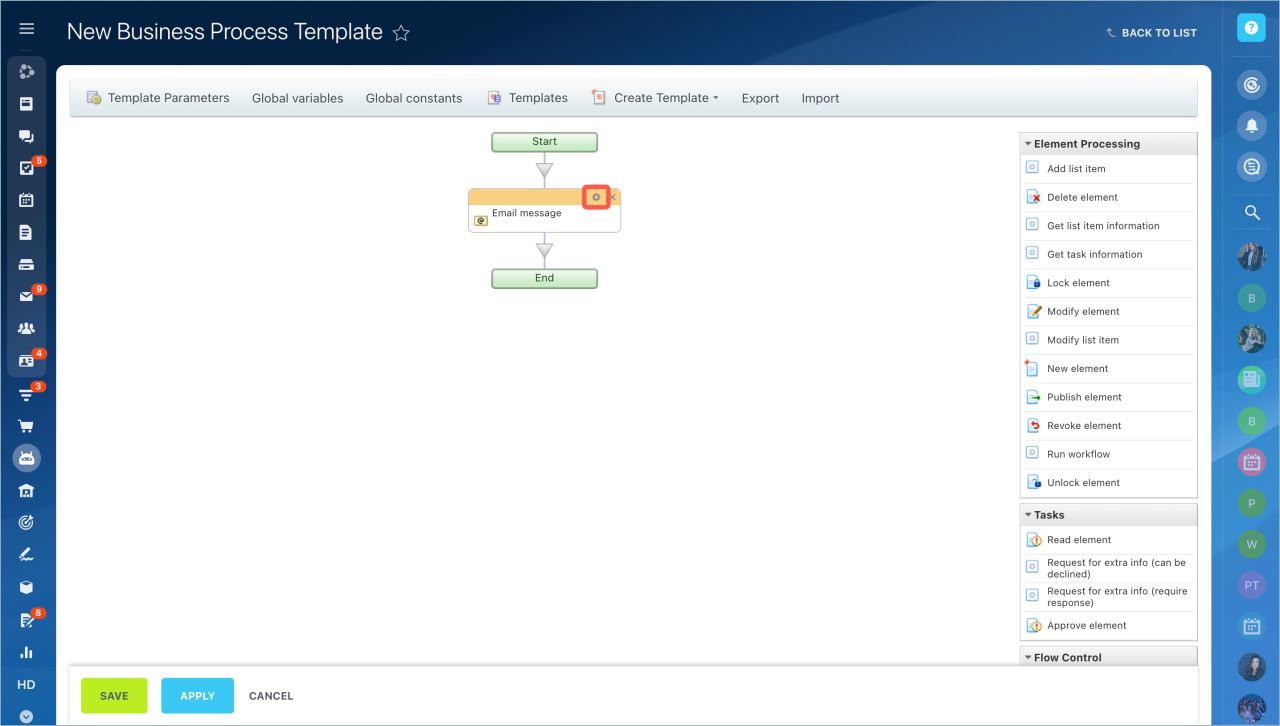
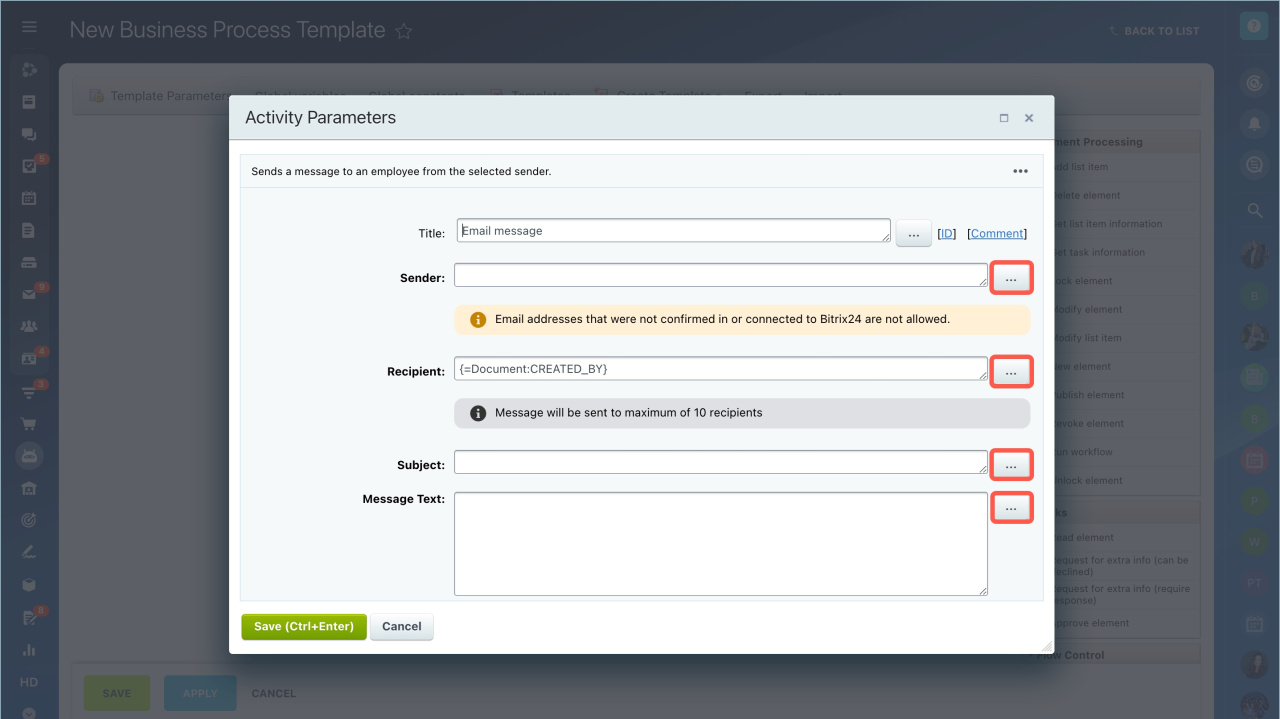
When you configure all actions, click Save. The template appears in the list of business processes.
Important: If you change the template, updates apply only to new processes. Existing processes continue with the old version.
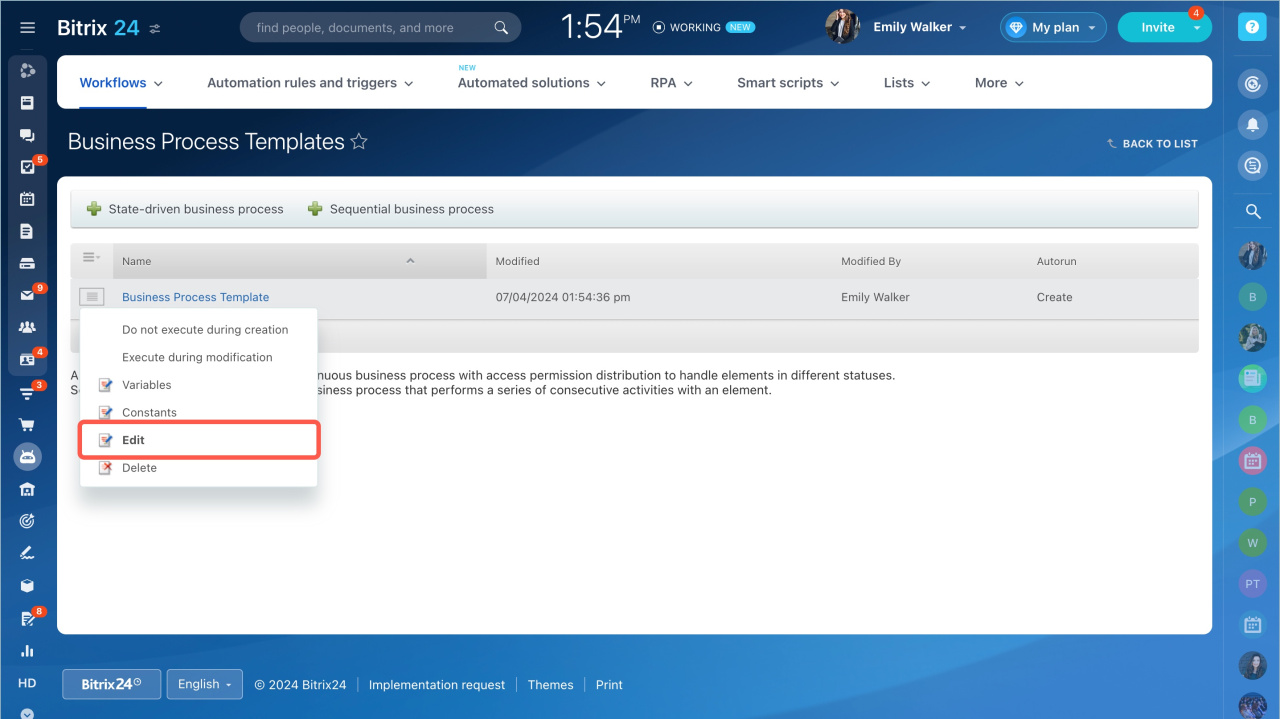
Example: Create a sequential workflow template
Let’s create an Equipment purchase request workflow. Employees will submit requests to a manager.
The workflow includes five actions:
- Select a supervisor
- Approve or reject the request
- Create purchase documents
- Send rejection notification
- Send approval notification
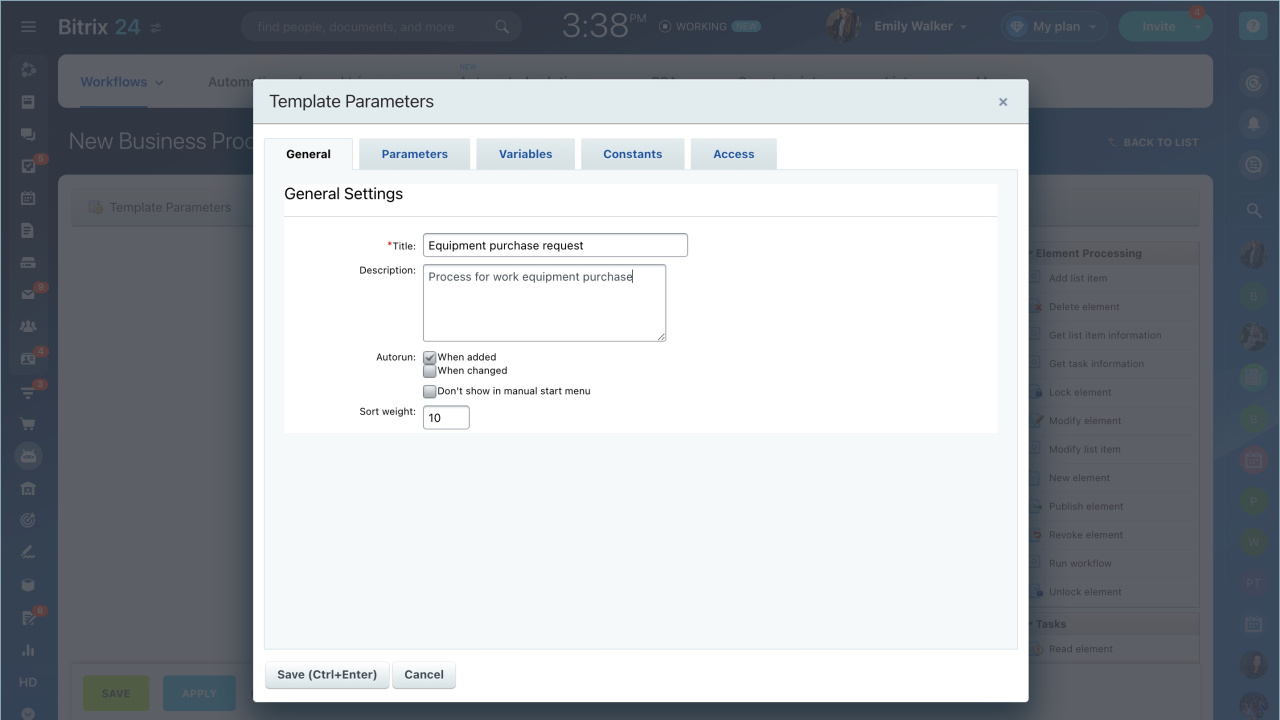
Configure template parameters
- Enter the name and description.
- Enable Autorun: When added.
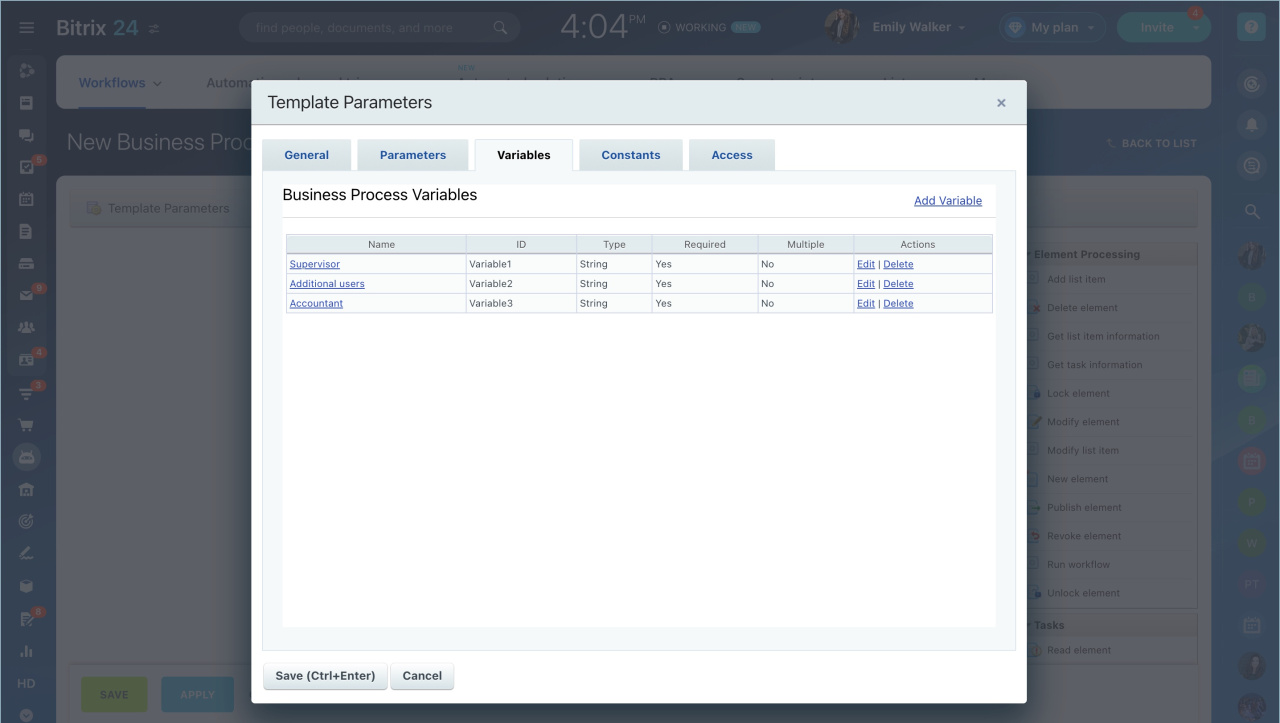
Go to the Variables tab and add users involved in the process (type: User):
- Supervisor — reviews the request and makes a decision
- Additional users — act if the supervisor is unavailable
- Accountant — prepares purchase documents
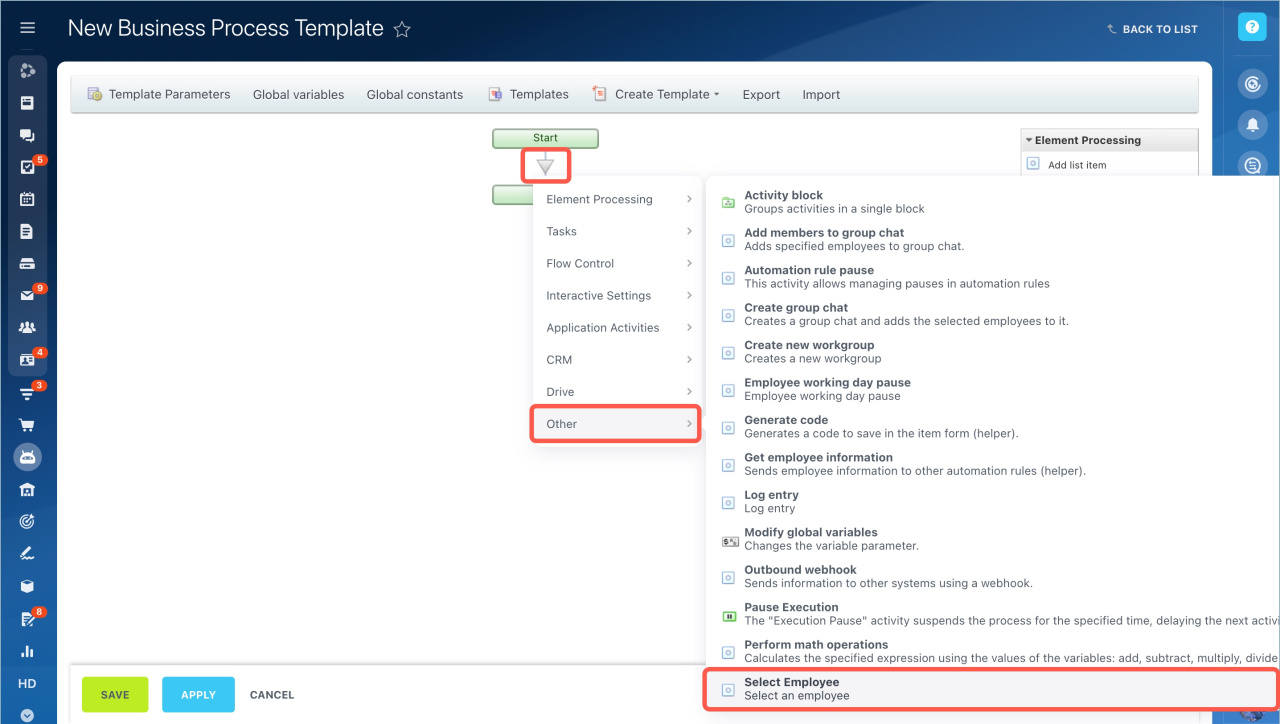
1. Select a supervisor
- Add action: Other > Select Employee
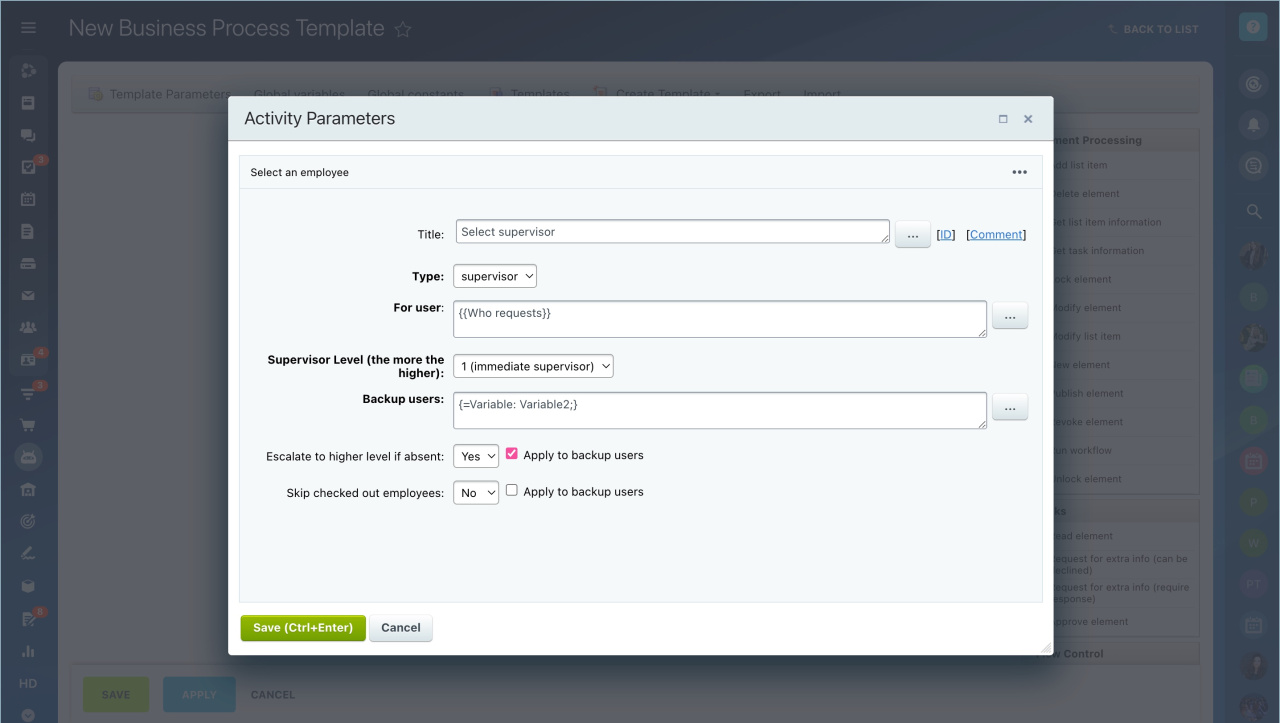
- Configure:
- Title — Select supervisor
- Type — supervisor from company structure
- For user — requester (auto-filled)
- Supervisor level — choose immediate supervisor
- Backup users — select from variables
- Escalate to higher level if absent — enable if needed
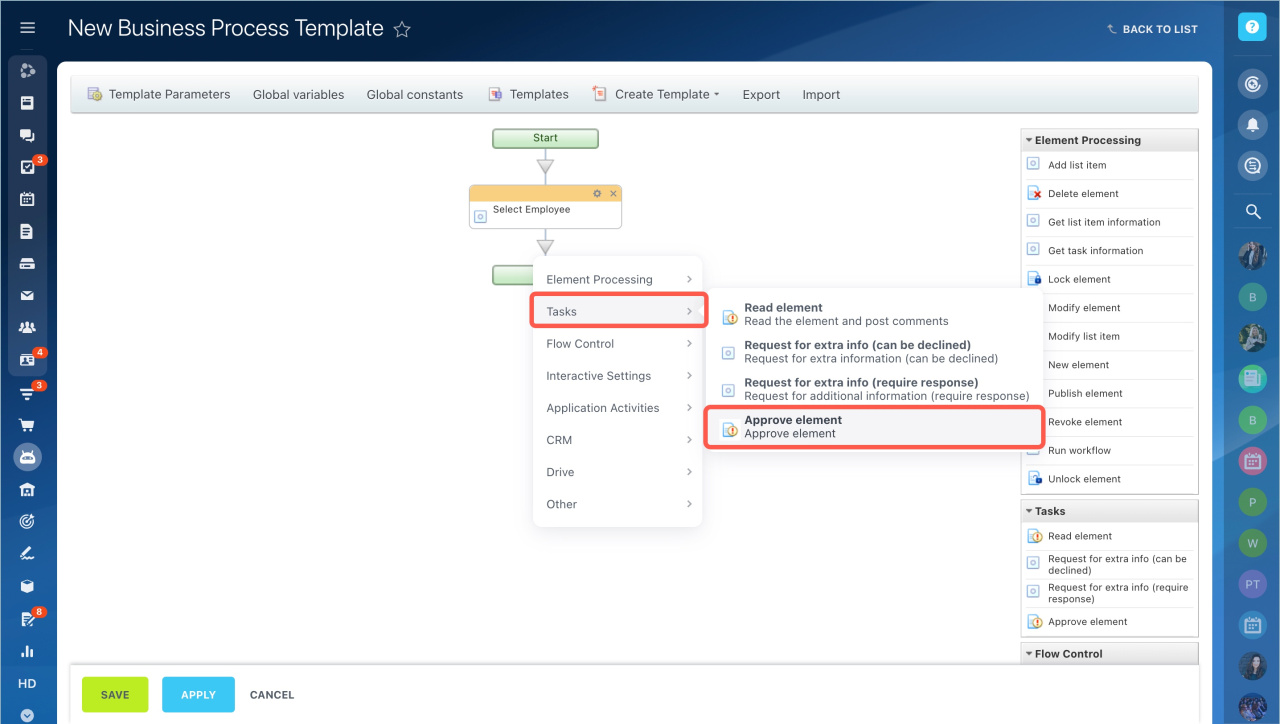
2. Approve equipment purchase
- Add action: Tasks > Approve element
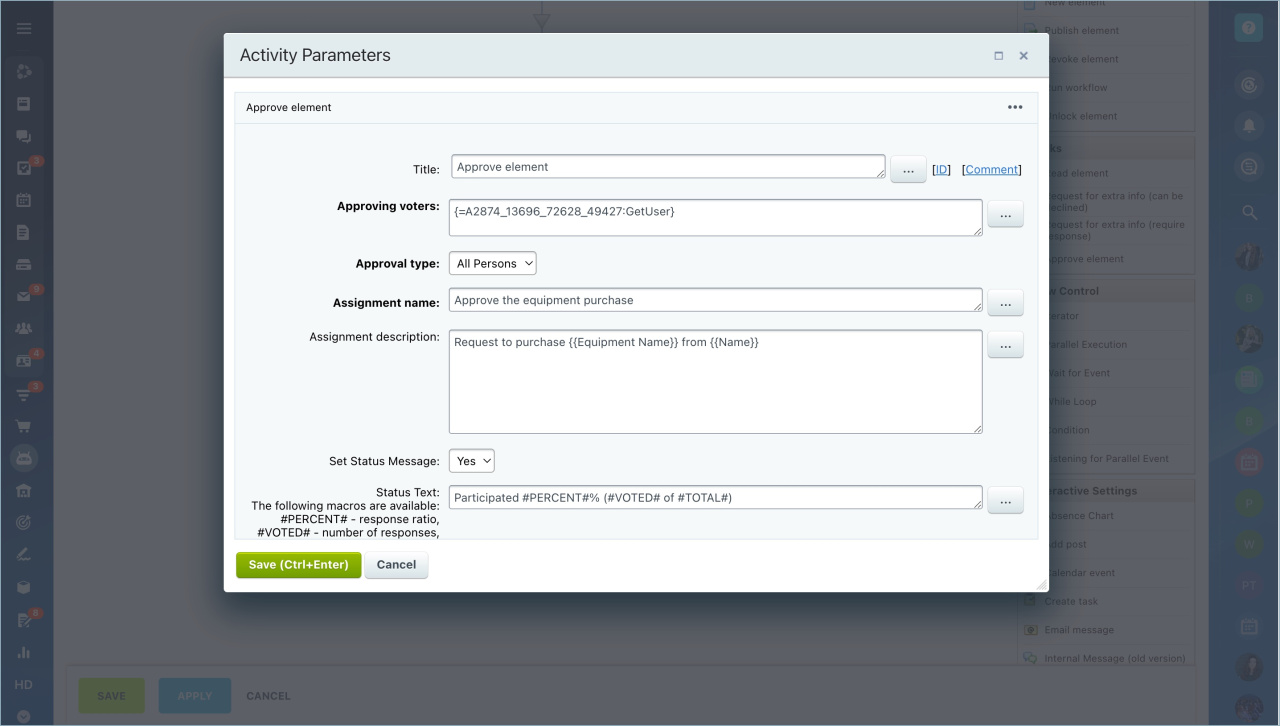
Configure:
- Title — Equipment purchase approval
- Approving voters — selected supervisor
- Approval type — voting or single approval
- Assignment name — task title
- Assignment description — include requester and equipment details
- Set Status Message — Yes
- Status text — Waiting for approval
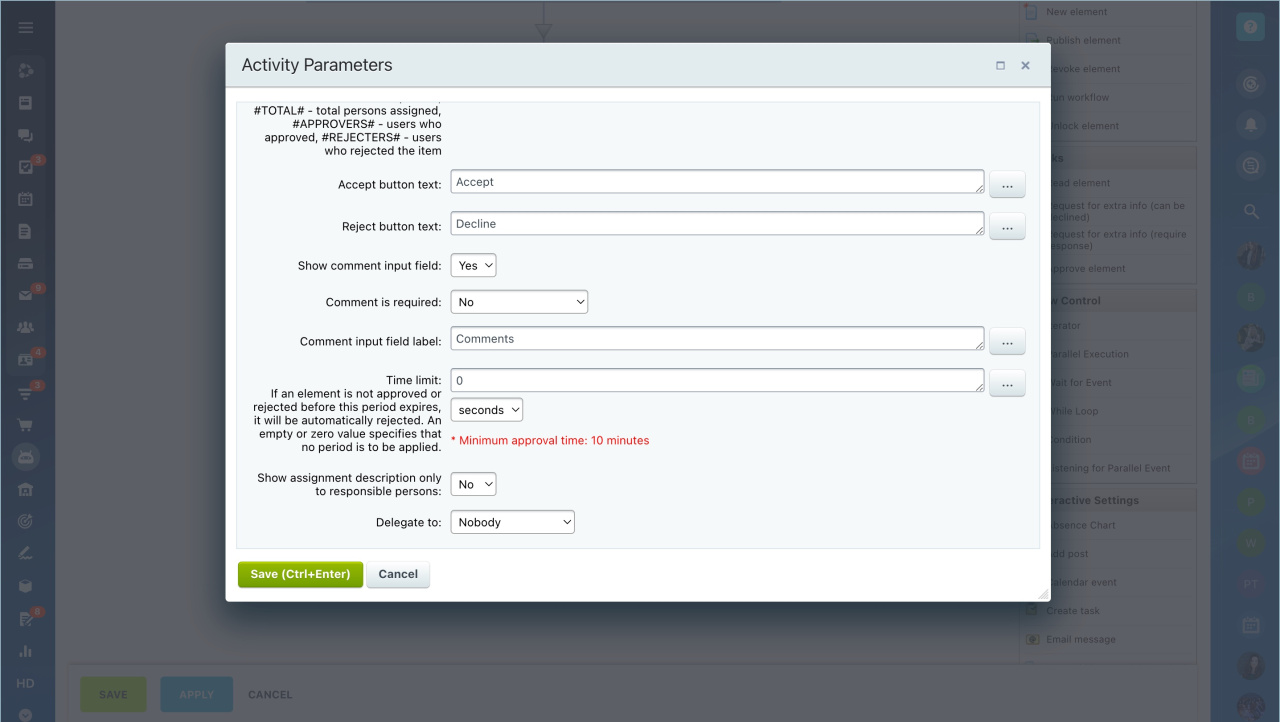
- Accept / Reject button text — customize labels
- Time limit — optional
- Show description only to responsible persons — optional
- Delegate to — None
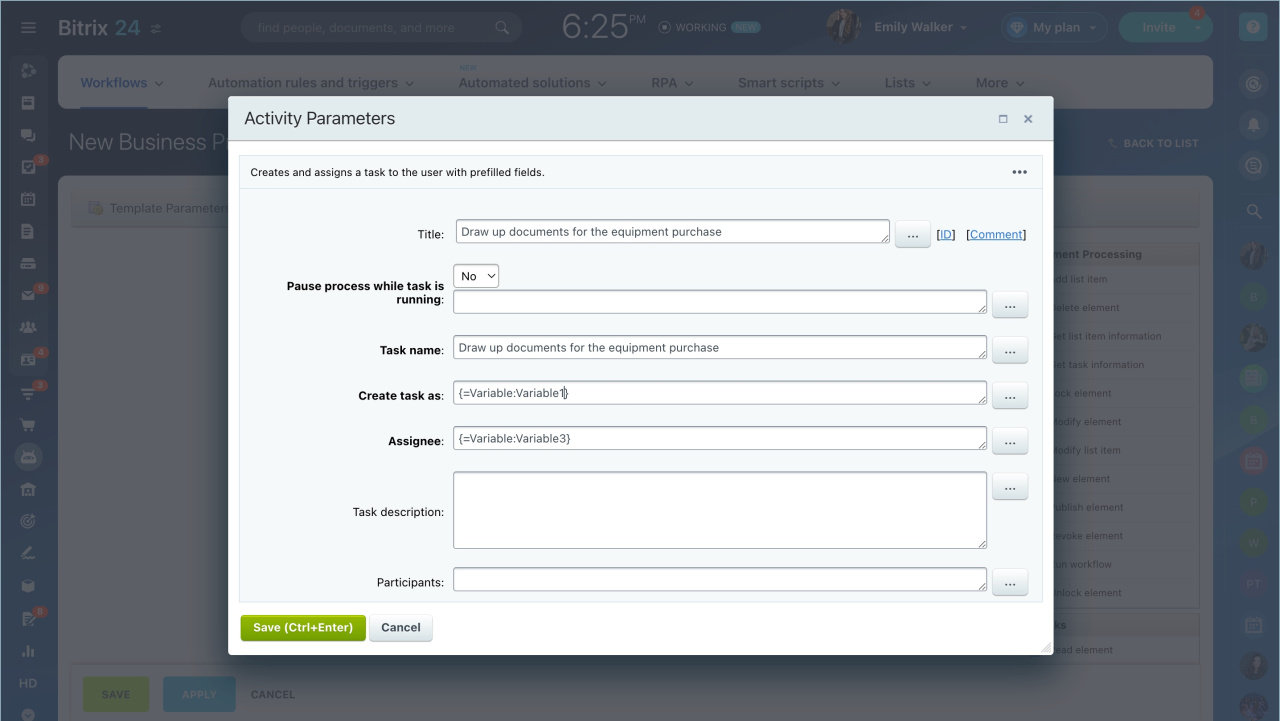
3. Create purchase documents
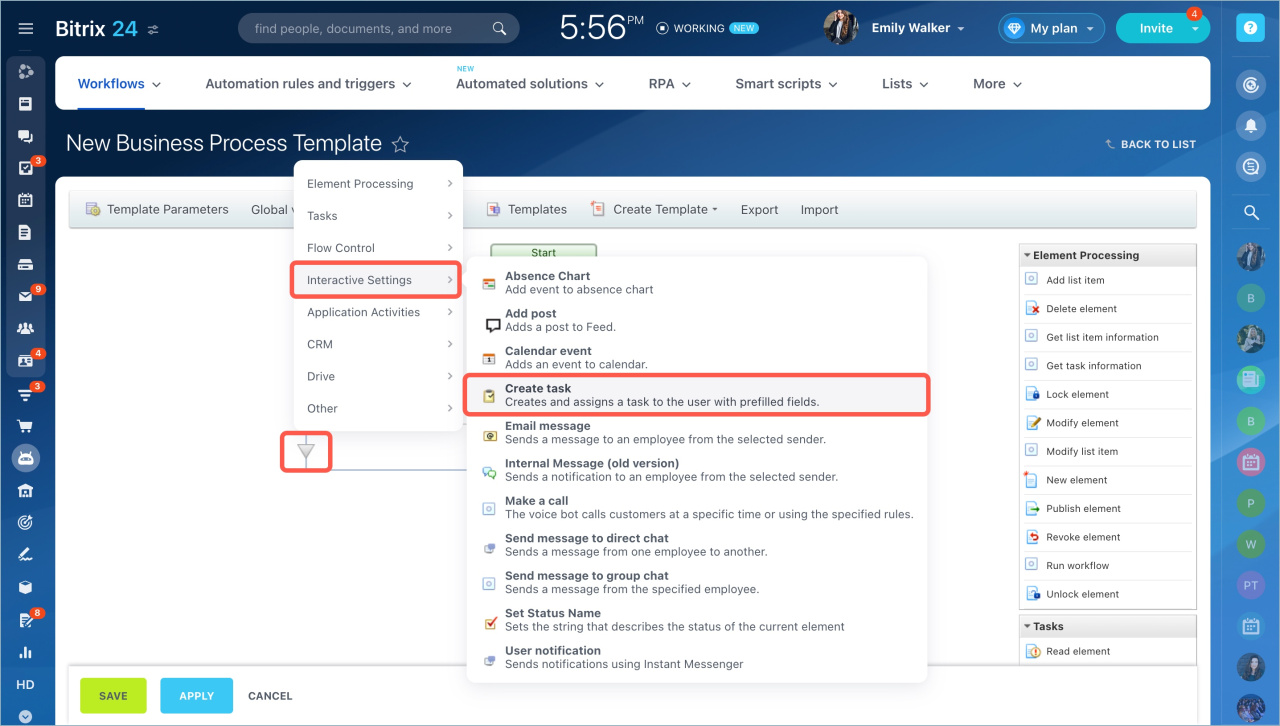
Trigger this step on approval (Yes branch).
- Add Interactive Settings > Create task
- Configure:
- Title — Draw up documents
- Pause process while task is running — optional
- Task name — visible to assignee
- Create task as — approving supervisor
- Assignee — Accountant
- Task description — document details
4. Send rejection notification
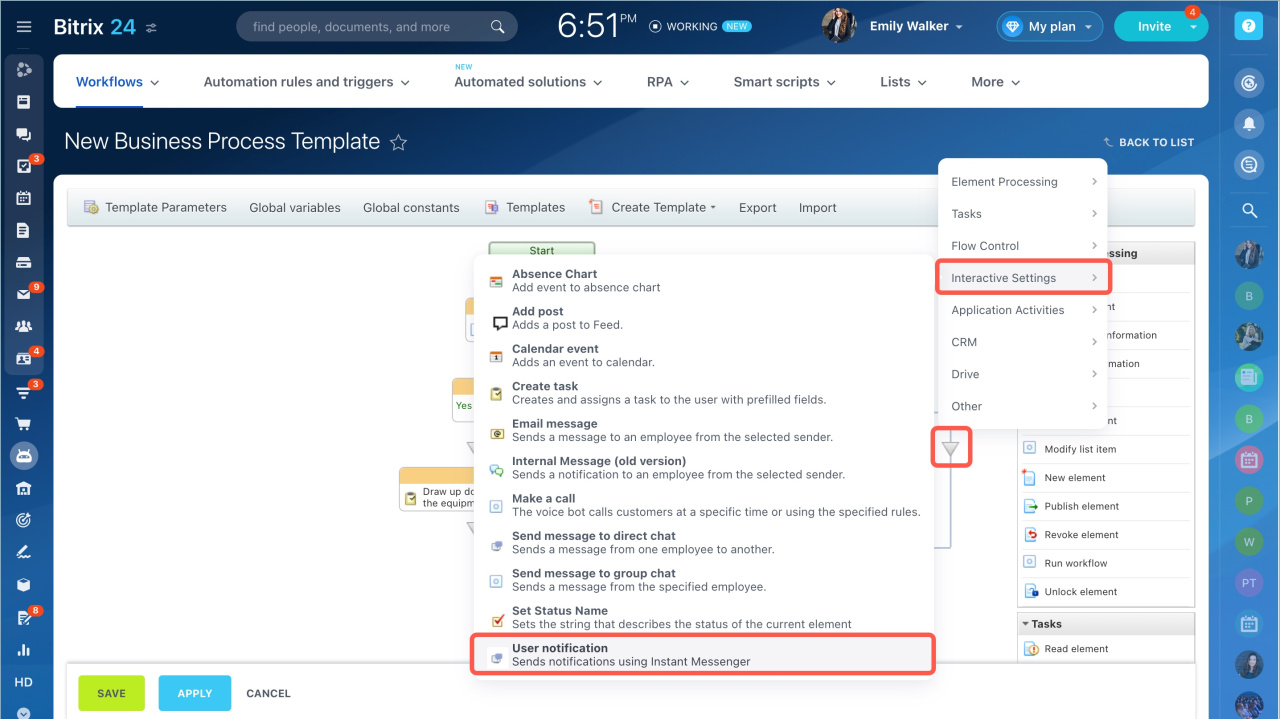
Trigger this step on rejection (No branch).
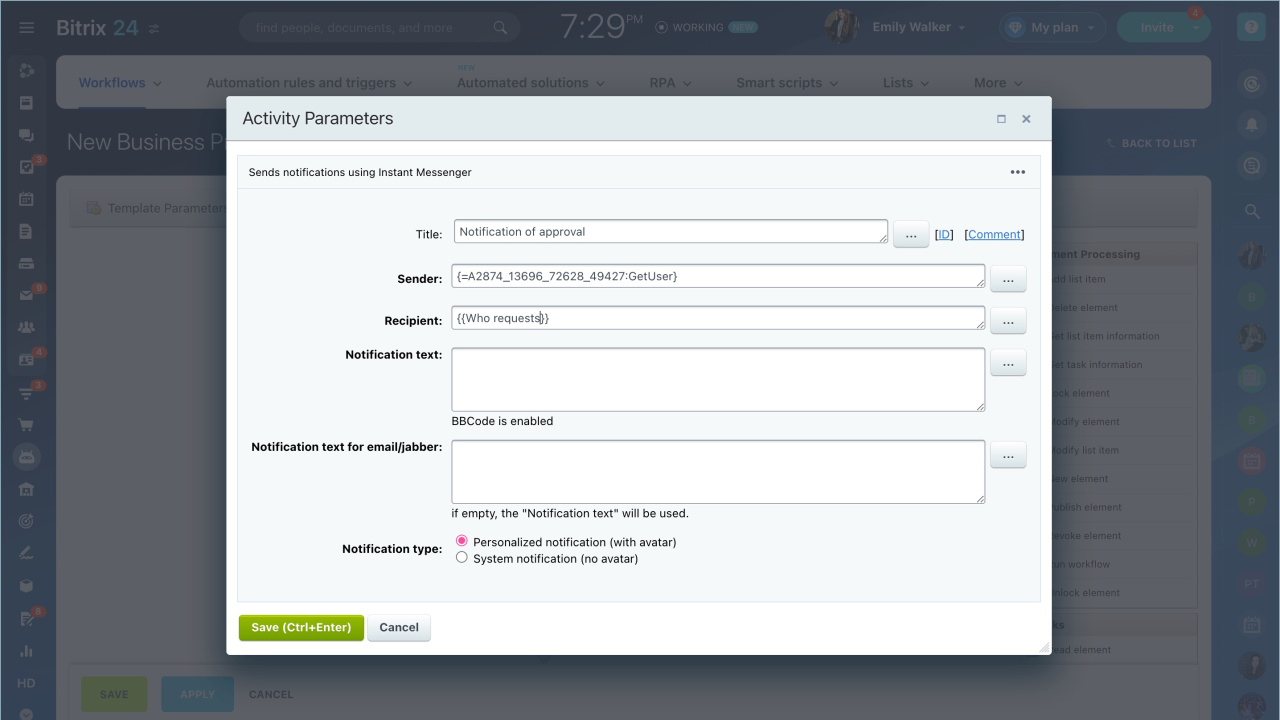
- Add Interactive Settings > User notification
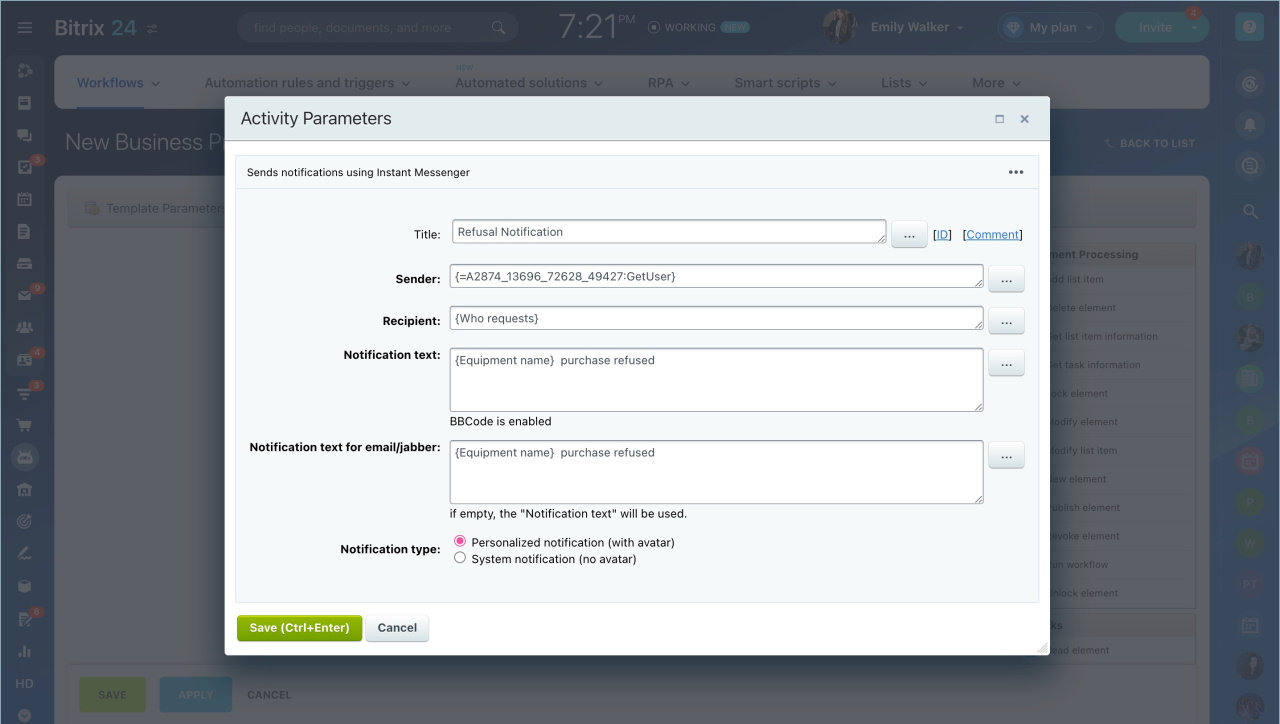
- Configure:
- Sender — Supervisor
- Recipient — Requester
- Notification text
- Notification type — Personalized
5. Send approval notification
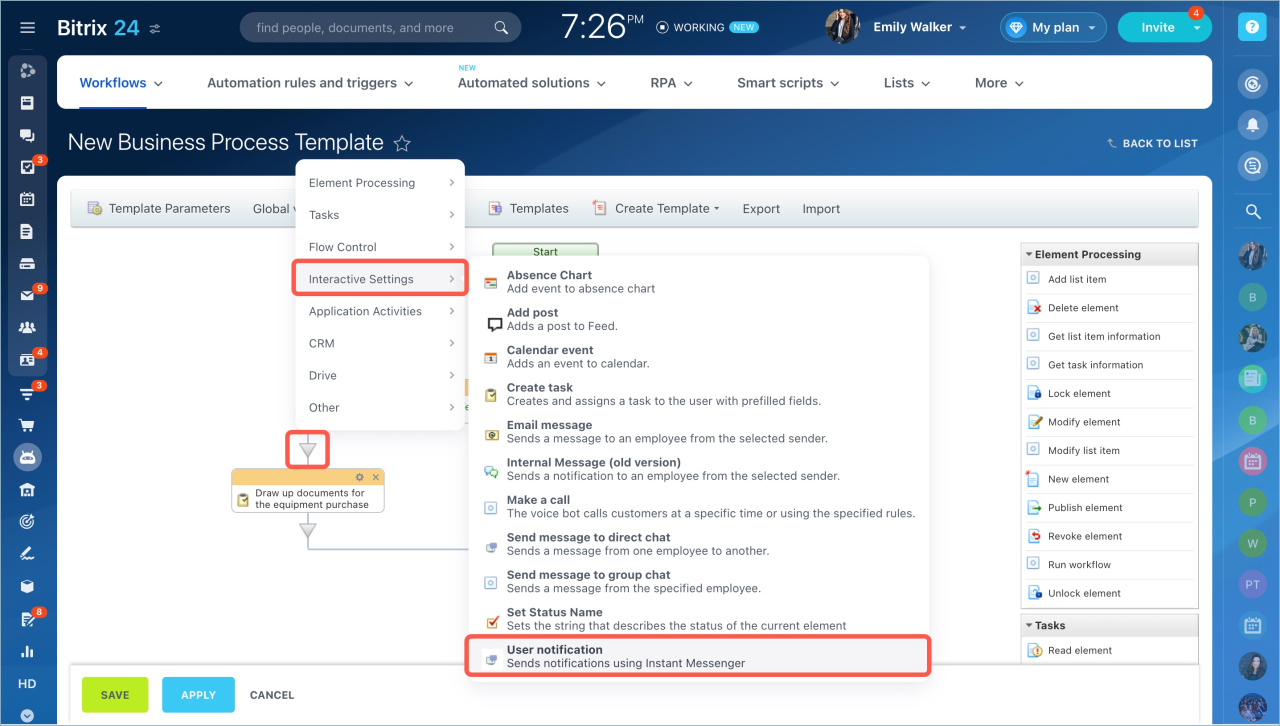
- Add another User notification action
- Configure it the same way as the rejection notification
In brief
- Bitrix24 supports sequential and status-driven workflows
- Sequential workflows run step by step
- Create them in Automation > Workflows > Workflows in Feed
- Configure template parameters and actions
- Template updates apply only to new workflows


