


Task status summaries help you capture key details such as agreements, progress, and final outcomes. Use this section to store text updates, files, and links in one place. This keeps information organized and helps the task creator review and approve work faster.
For example, a designer can upload logo drafts and explain which options to review. After approval, they can attach the final file. The task creator can see everything in one place and approve the result.
In this article:
Require a task status summary to complete a task
You can require a task status summary before a task can be marked complete. This ensures the work is finished and ready for review.
The following users can still complete a task without a summary:
- Account administrator
- Task creator and their supervisor
- Assignee’s and participants' supervisors
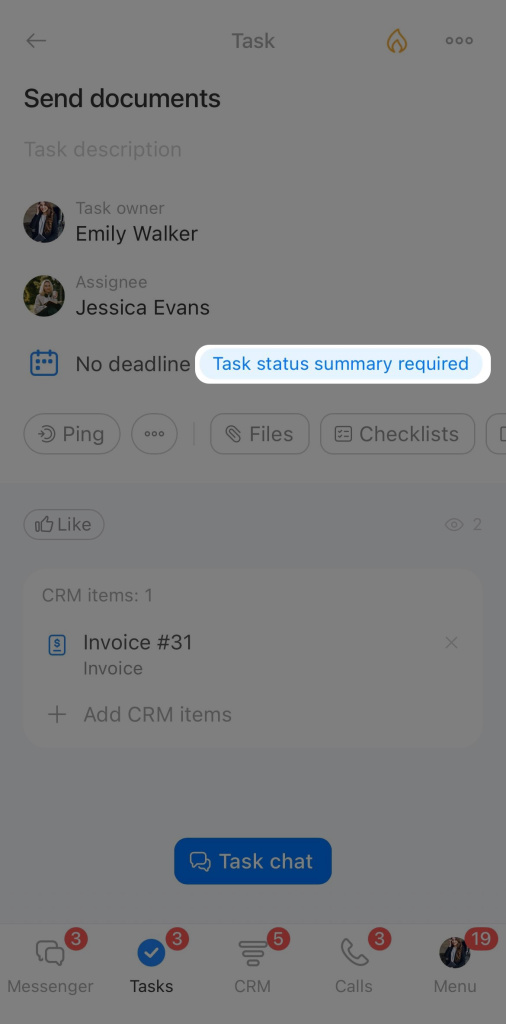
When you enable this option, the Task status summary is required section appears in the task. Any participant can add a summary there. Once a summary is added, the assignee can complete the task.
Check task upon completion
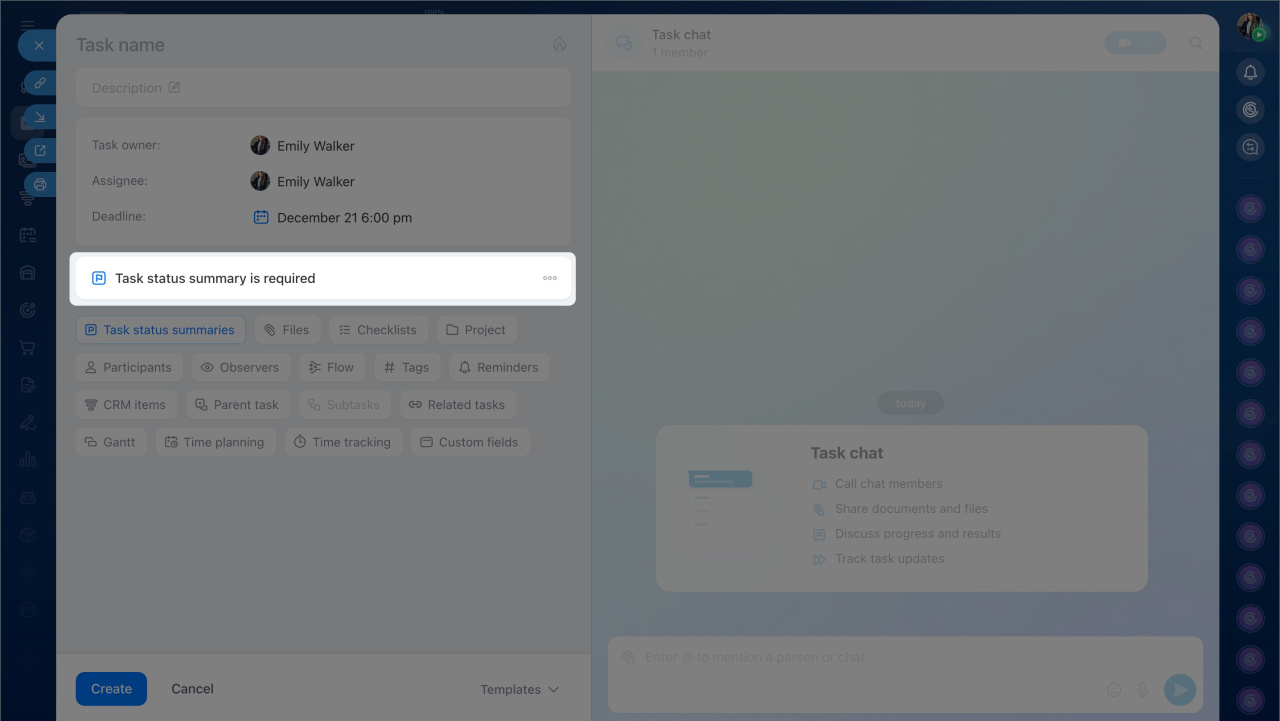
You can require a task status summary when creating or editing a task.
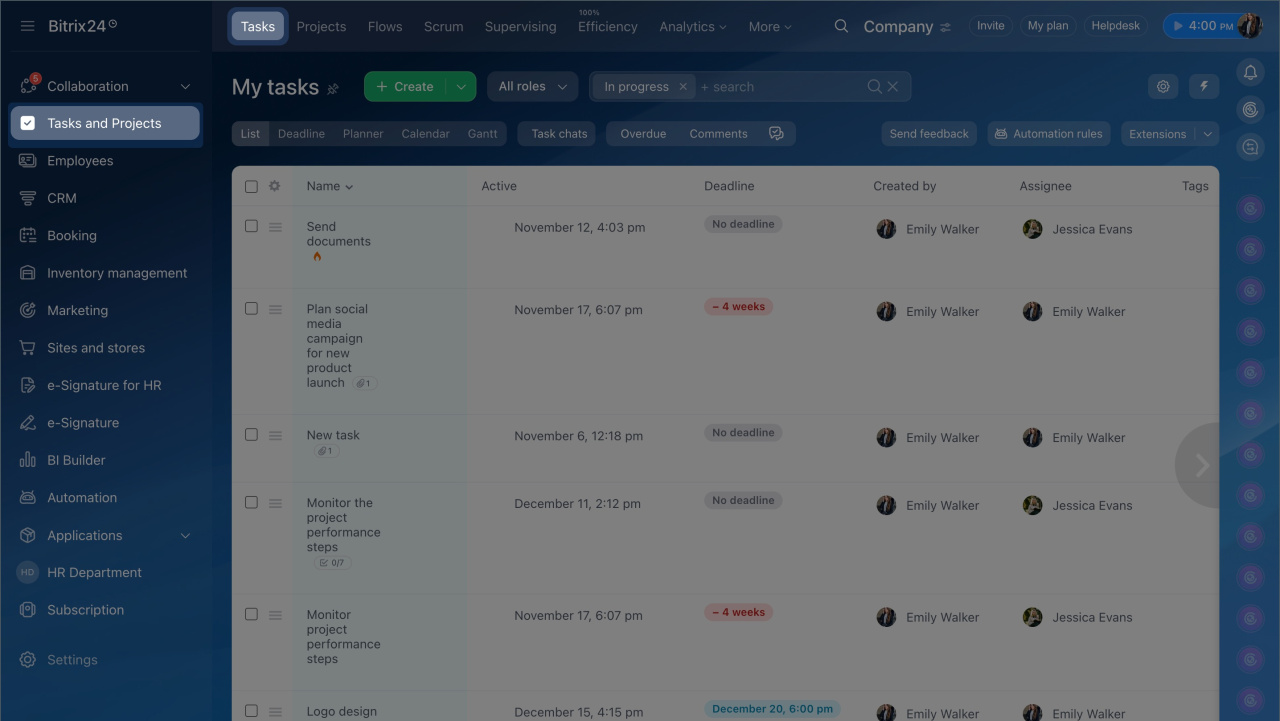
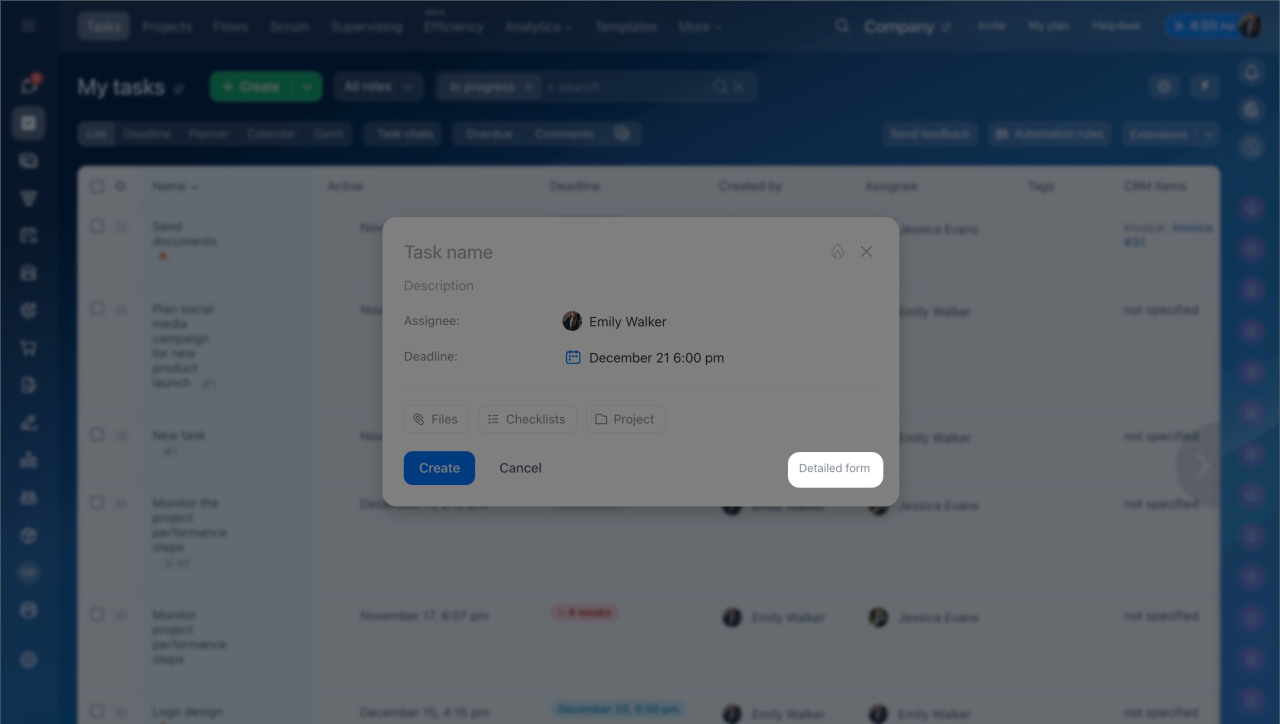
When creating a task:
- Open Tasks and Projects > Tasks.
- Click Create > Detailed form.
- Enter task details such as title, description, and deadline.
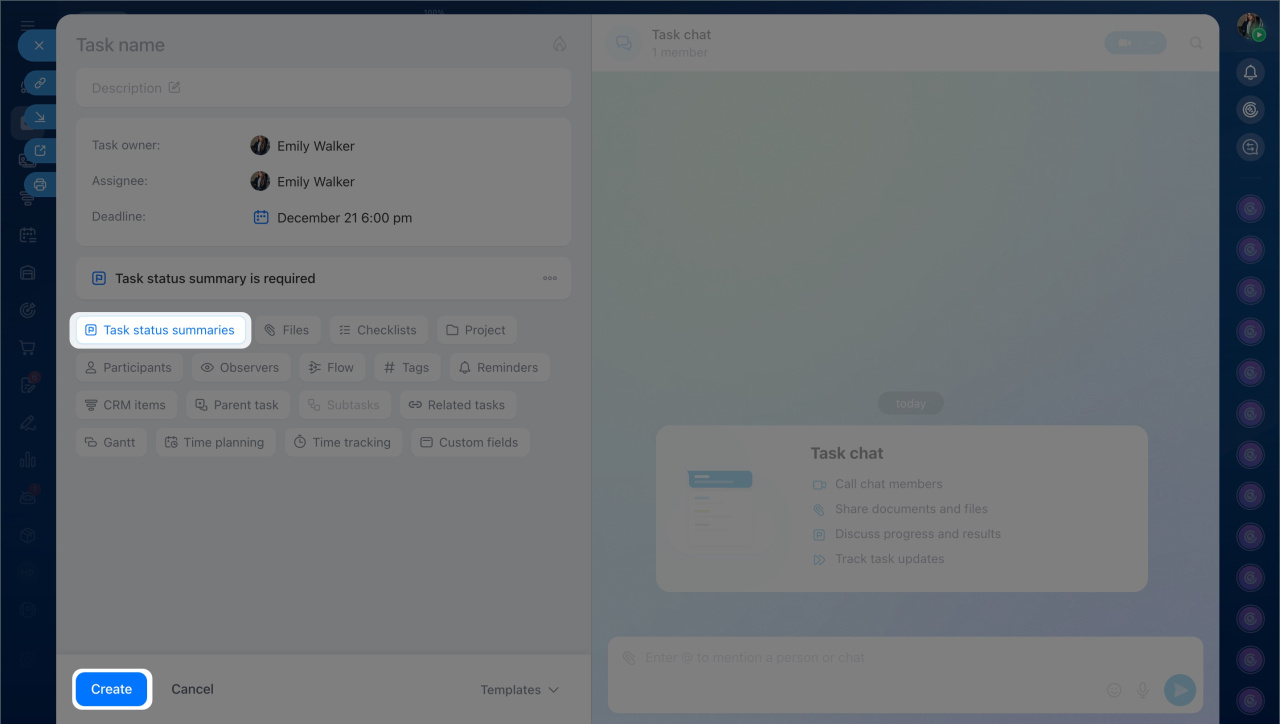
- Click Task status summaries > Create.
When editing a task:
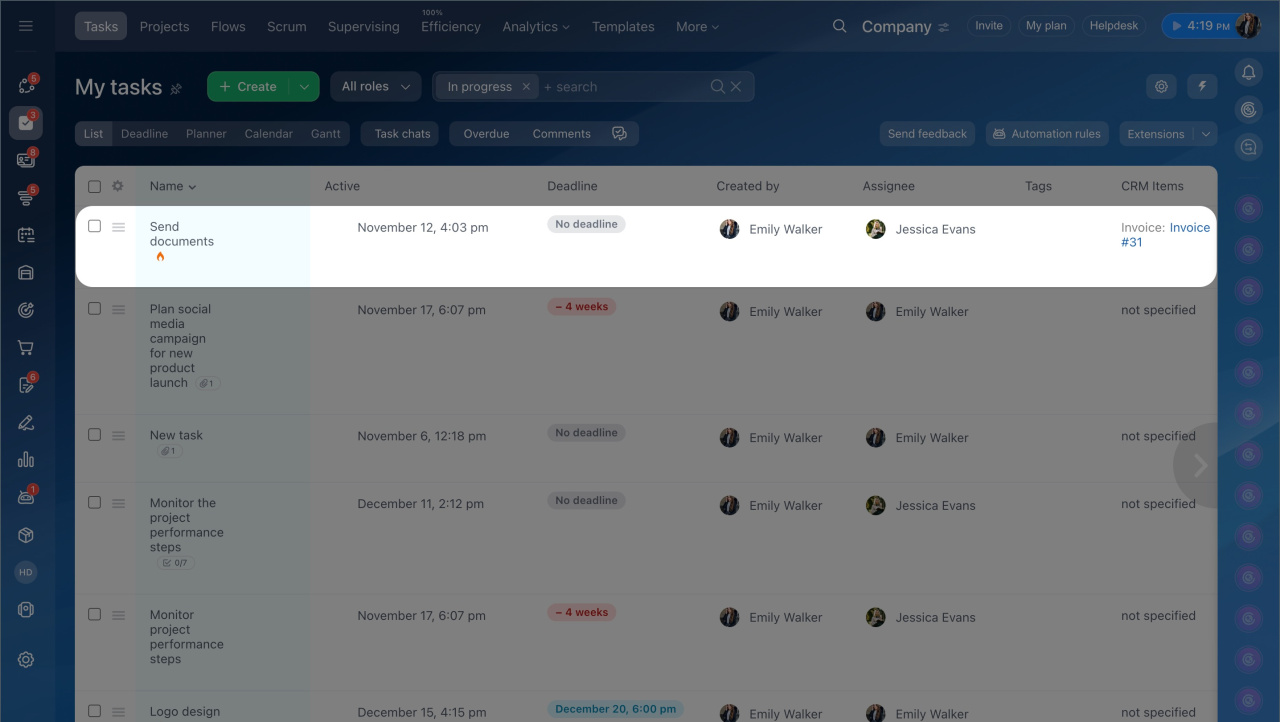
- Open the task.
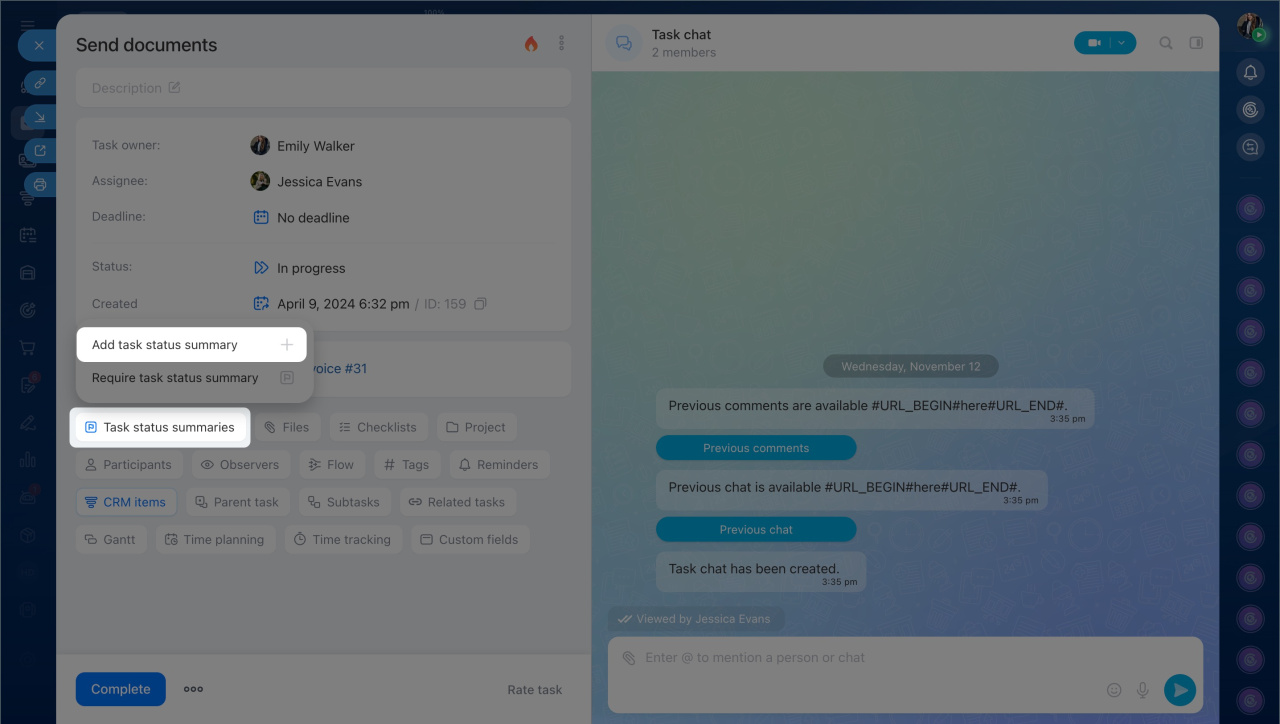
- Click Task status summaries > Add task status summary.
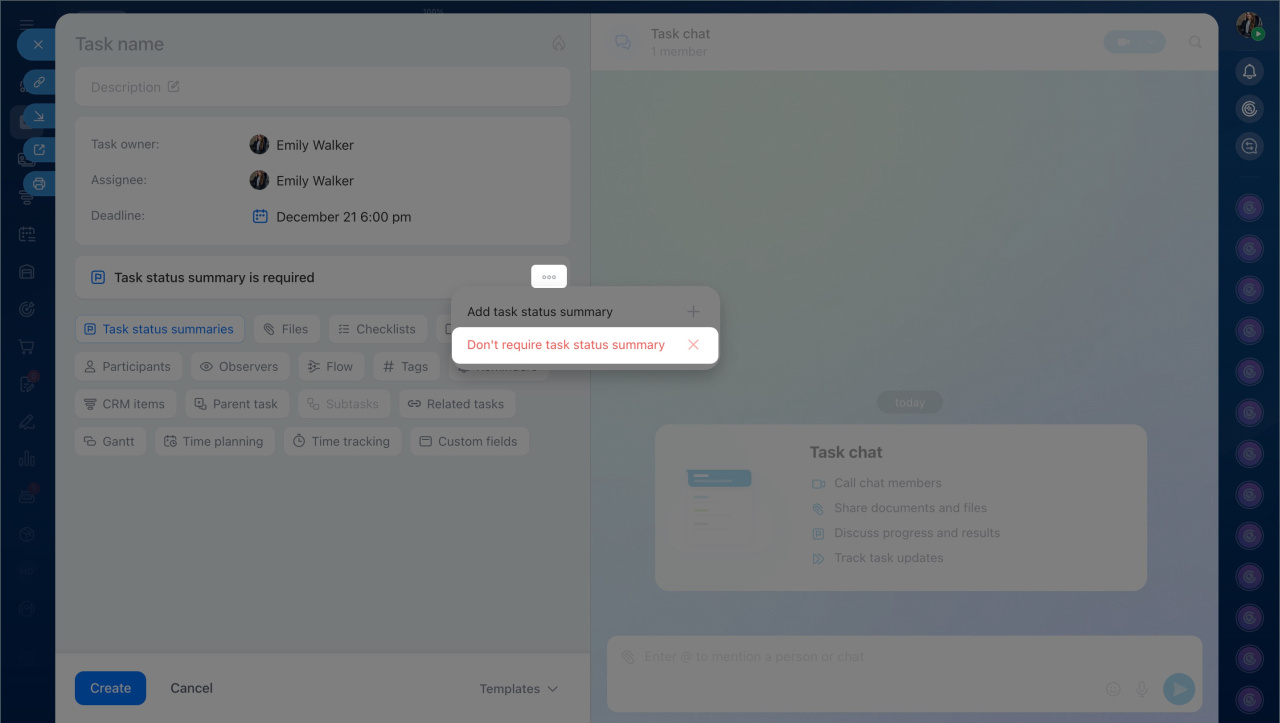
- To turn off the requirement, open the Task status summary is required section and select Three dots (...) > Don’t require task status summary.
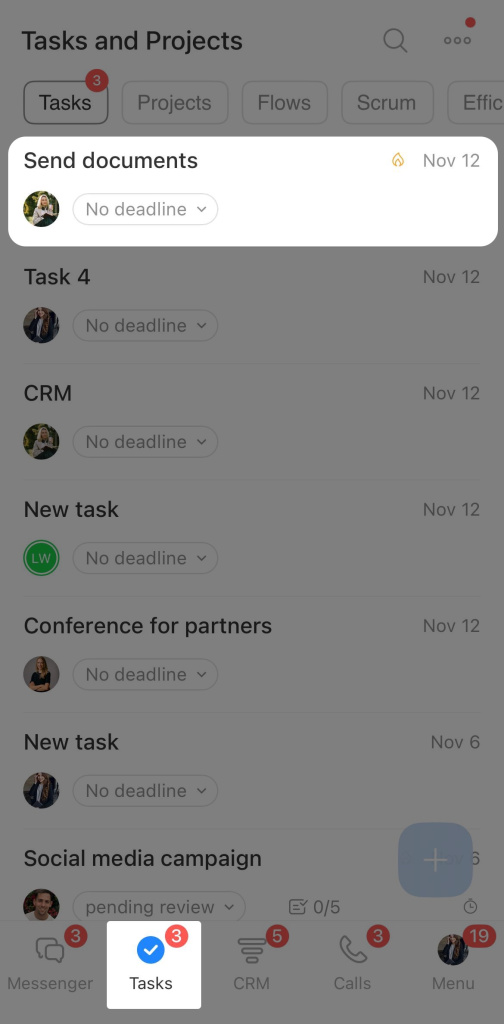
You can only require a task status summary when editing a task.
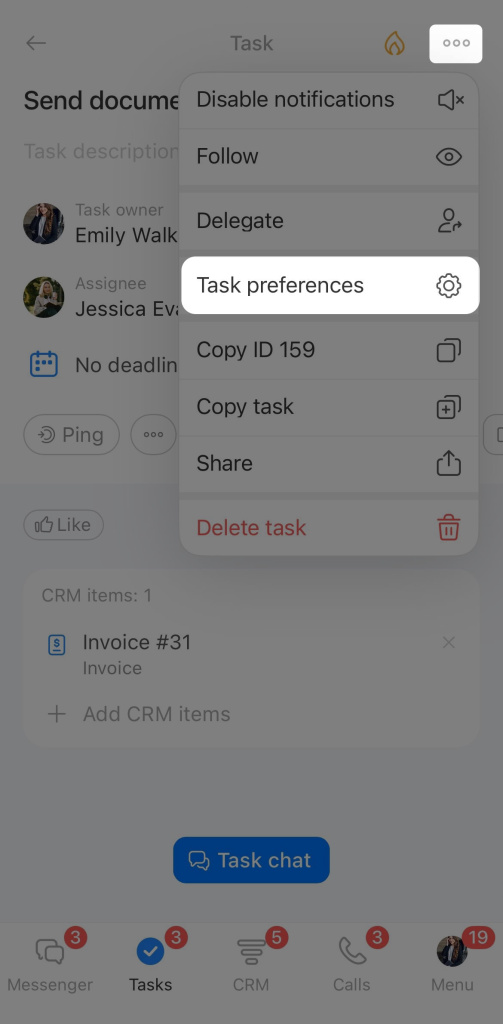
- Open Tasks and select a task.
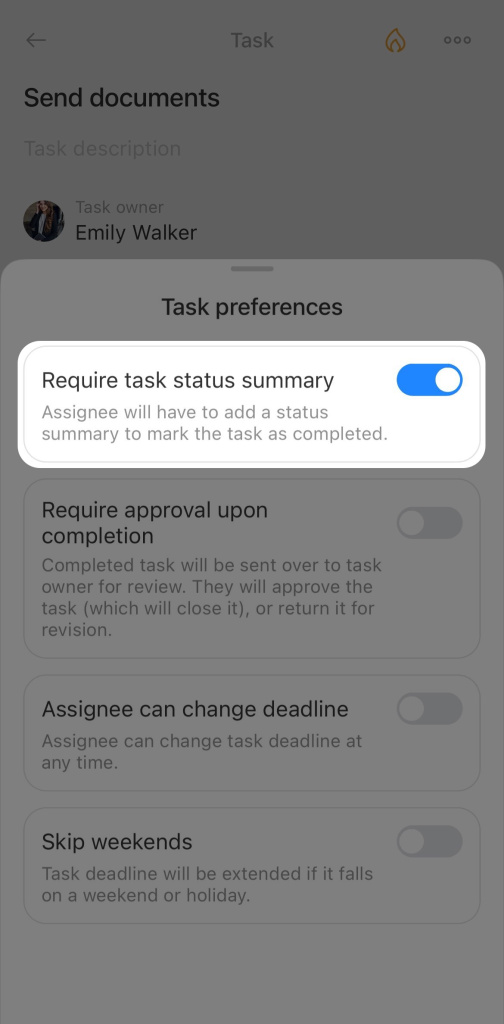
- Tap Three dots (...) > Task preferences (⚙️).
- Turn on Require task status summary. Turn it off to remove the requirement.
Add a task status summary
Task creators often ask for updates as text or files. Even if a summary is not required, participants can still add one to keep information organized.
You can add a task status summary in the Task status summaries section or from the task chat.
Using the Task status summaries section:
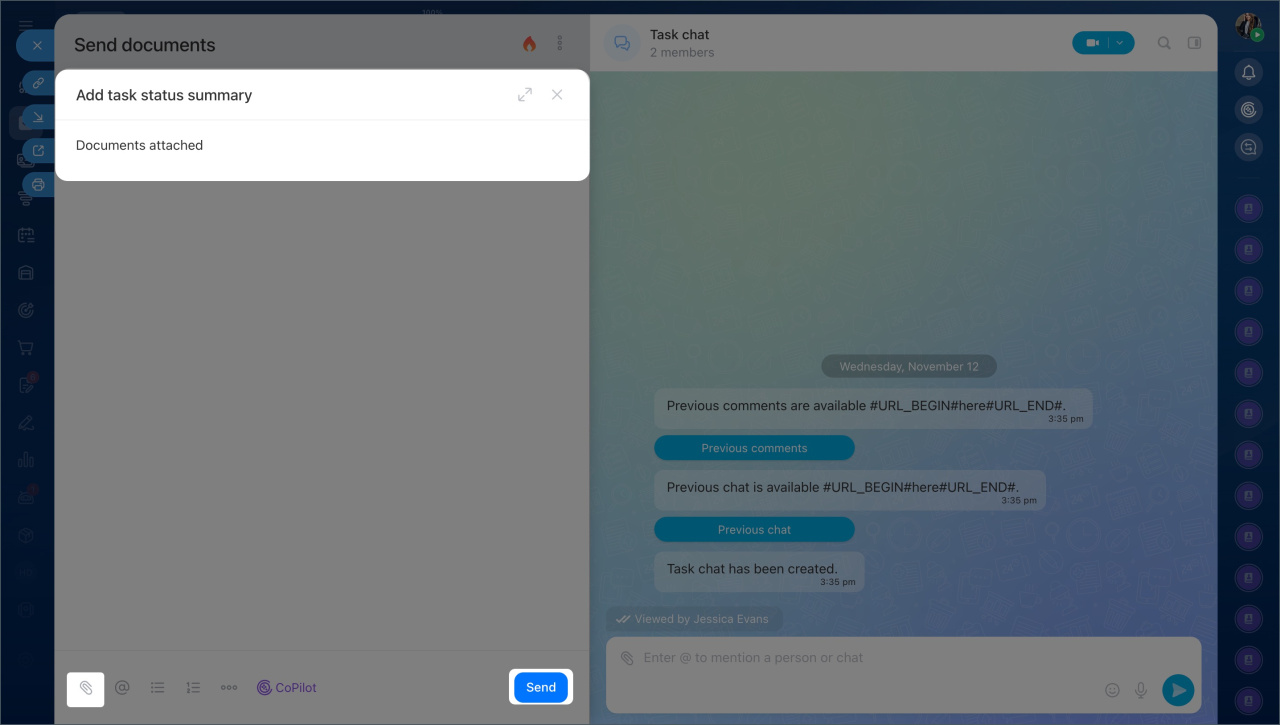
- Click Task status summaries > Add task status summary.
- Attach files if needed.
- Click Send.
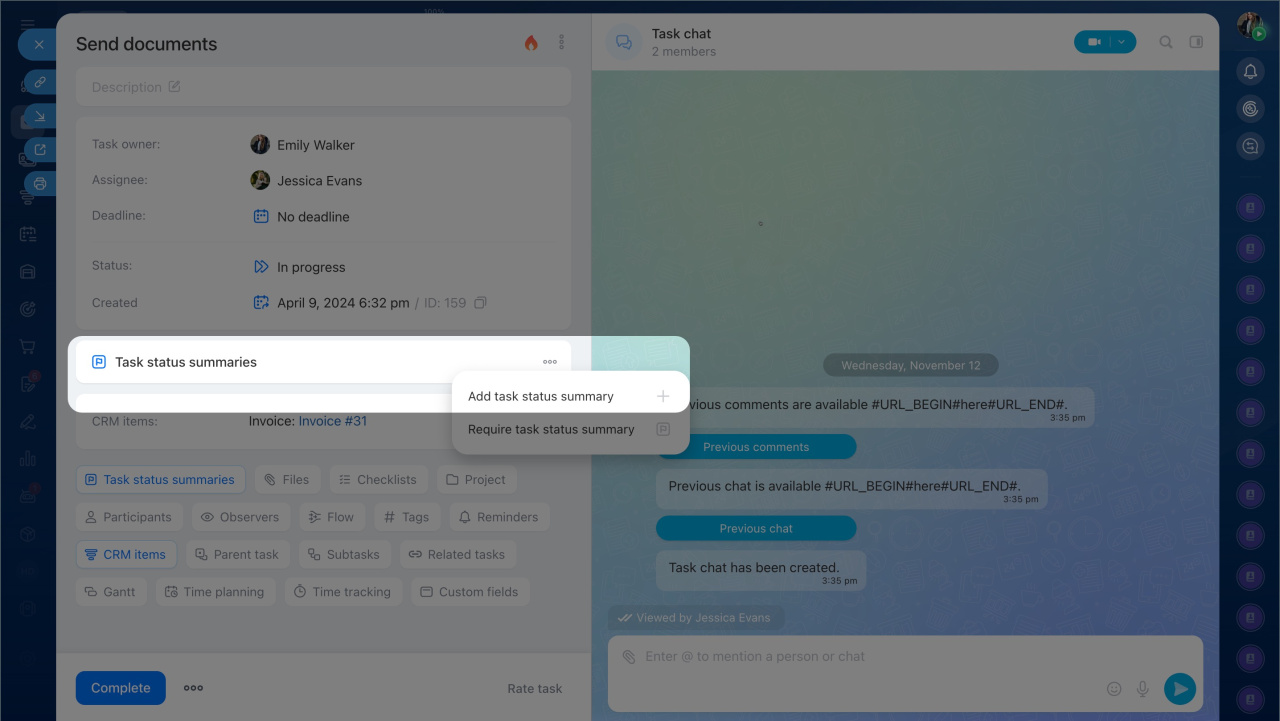
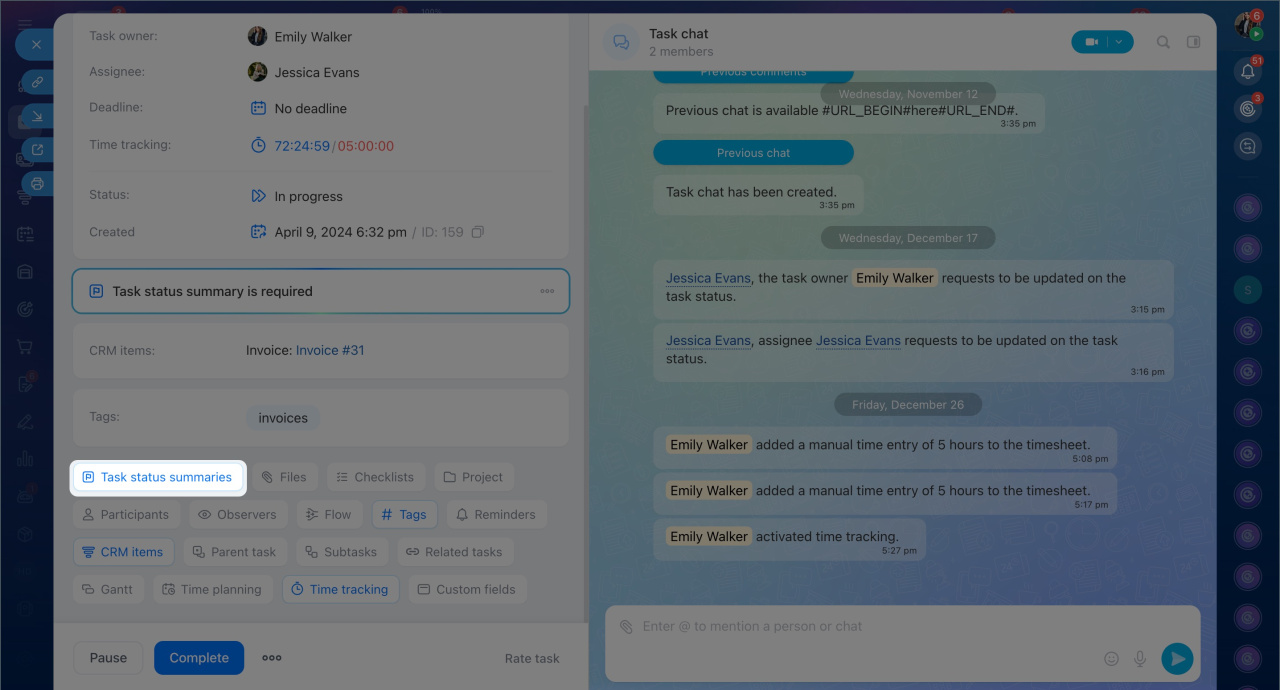
If summaries are optional, the required section will not appear. You can still:
- Click Task status summaries.
- Click Add task status summary to create more entries. There is no limit.
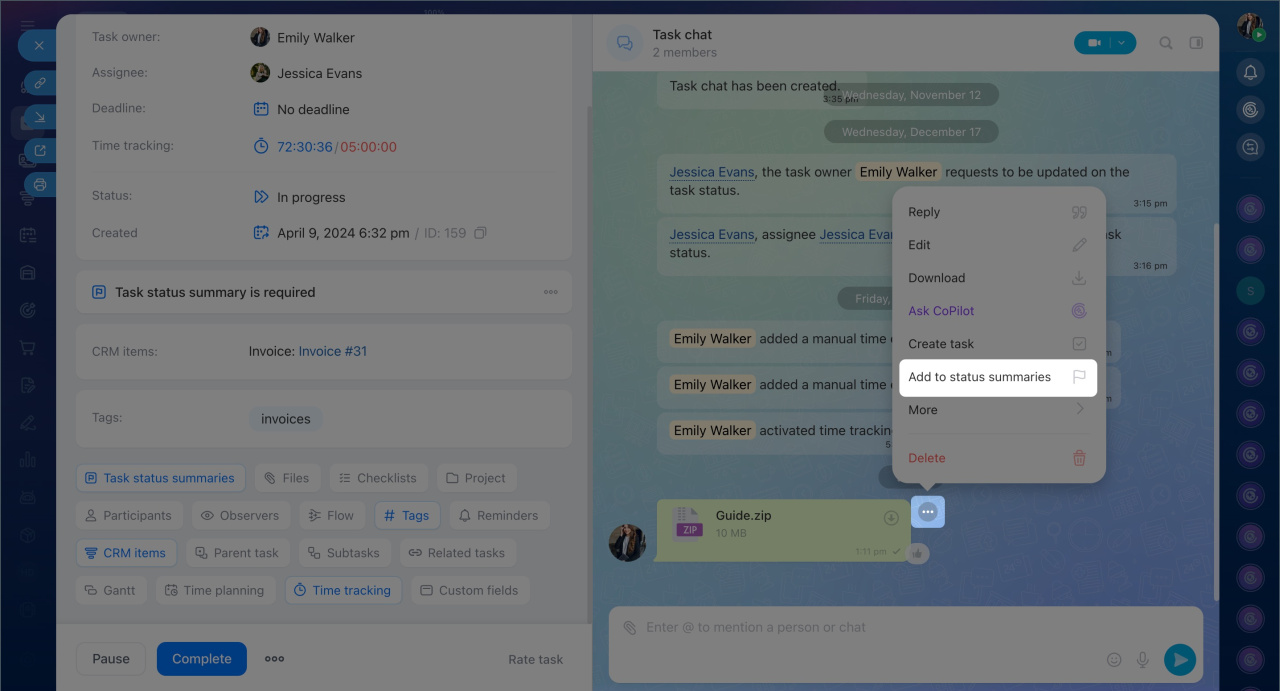
Using the task chat:
- Send a message in the task chat.
- Hover over the message and click Three dots (...) → Add to status summaries.
The system saves the original message. Edits will not change the saved summary.
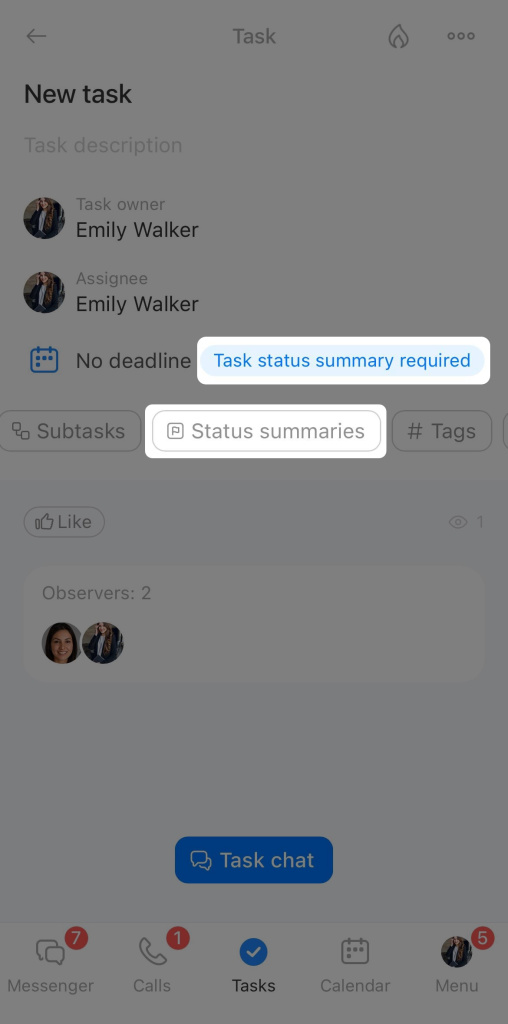
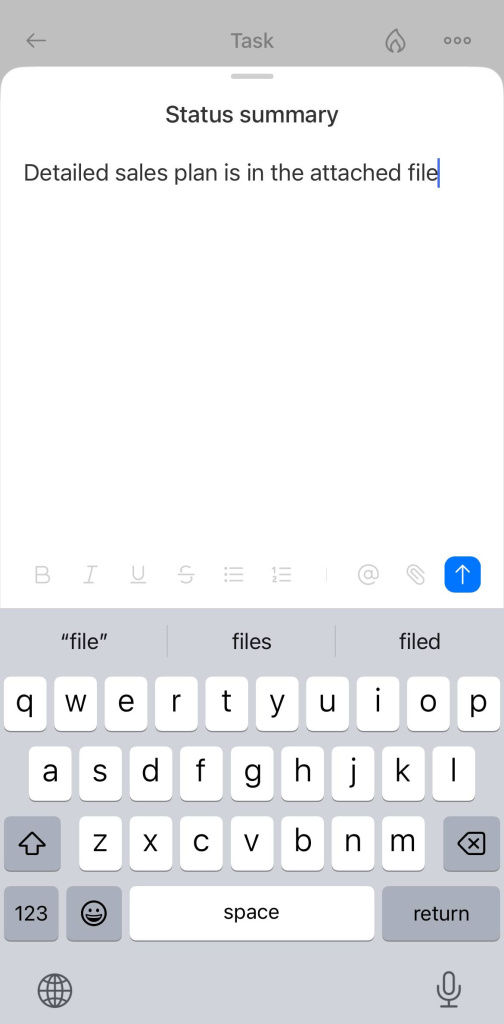
You can add a task status summary using the Task status summaries button or the chat.
Using Task status summaries:
- Open the task.
- Scroll to the details and tap Task status summaries.
- Add files and send the summary.
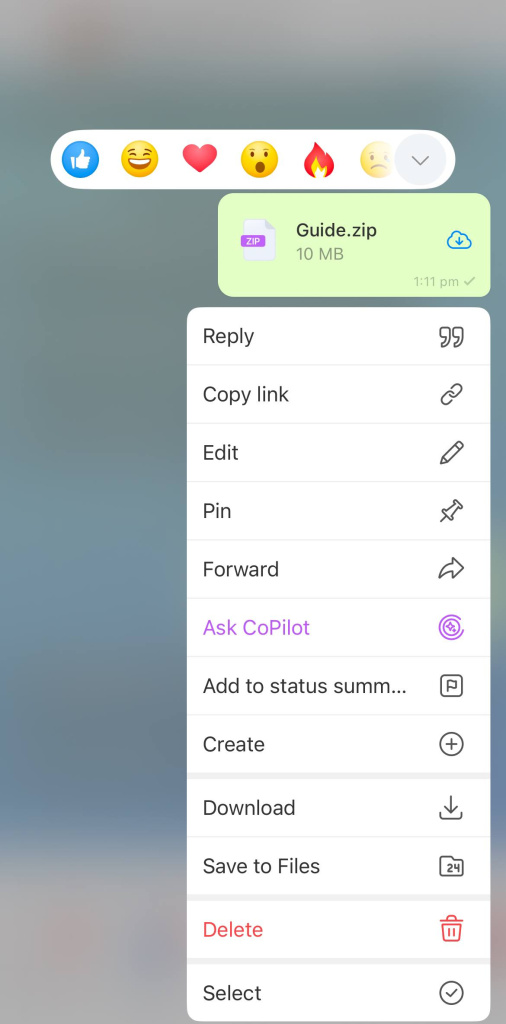
Using the chat:
- Send a message and press and hold it.
- Tap Task status summaries.
The saved summary does not change if the message is edited later.
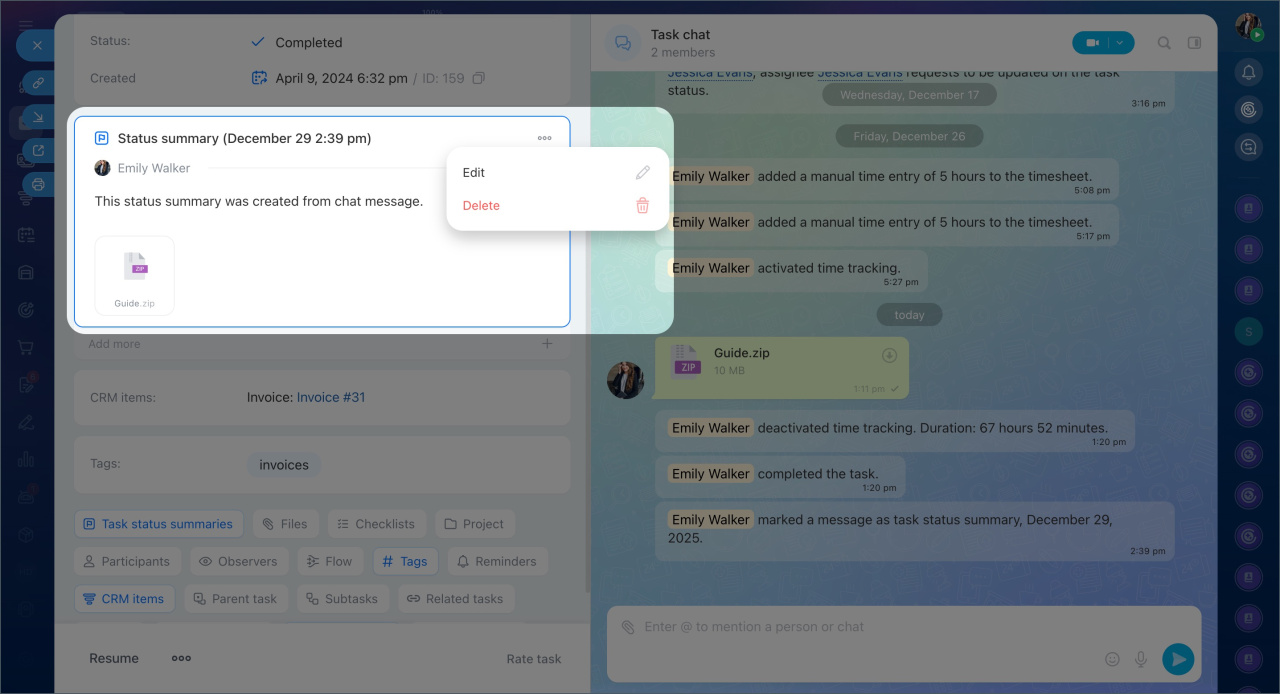
View and edit task status summaries
All task status summaries are stored in the task.
- Participants can view all summaries and edit their own.
- The admin can delete any summary.
To edit or delete a summary, click Three dots (...) next to it and select an action.
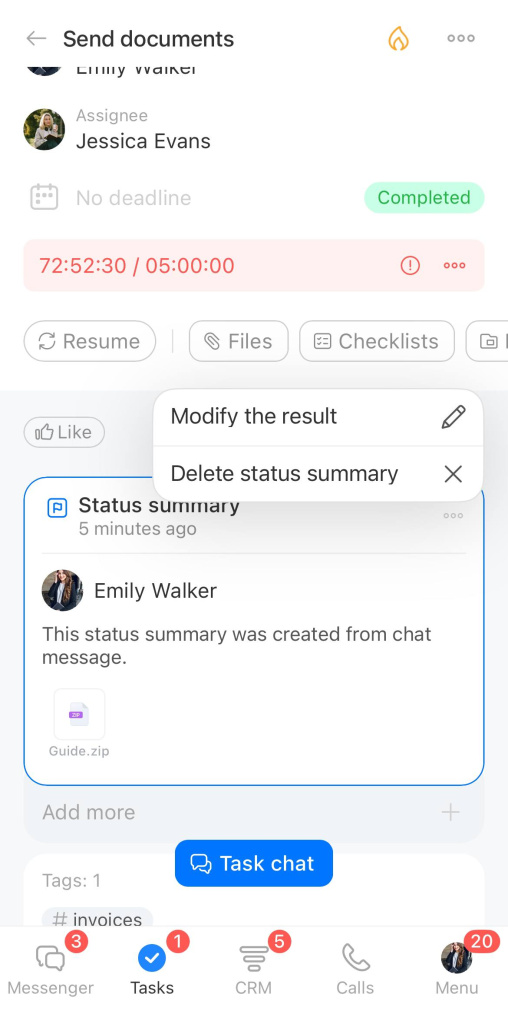
- Tap Three dots (...) next to a summary to edit or delete it.
- Tap Add more to create another summary. There is no limit.
- Tap Show more results to view all summaries.
In brief
- Task status summaries help you capture key information such as agreements, progress, and outcomes. Use this section to store text updates, files, and links in one place.
- To require a summary when creating a task, open the detailed form and click Task status summaries. The Task status summary is required section will appear. The assignee cannot complete the task without adding a summary.
- To add a summary in this section, click Add task status summary, enter the details, attach files if needed, and click Send.
- To add a summary from the task chat, send a message and select Three dots (...) > Add to status summaries.
- If a summary is not required, participants can still add updates. Click Task status summaries to add entries. To add more, click Add task status summary. There is no limit.
- Click Show more results to view all summaries.
- To edit or delete a summary, click Three dots (...) next to it and select an action.
- You can add, view, edit, and delete task status summaries in both the web version and the mobile app.



