


Bitrix24 includes a built-in report builder for tasks. You can collect the data you need and customize how the report looks. Reports help managers track employee performance and task efficiency.
Read more in the article: Reports in tasks: how to collect statistics on employees.
Create a report
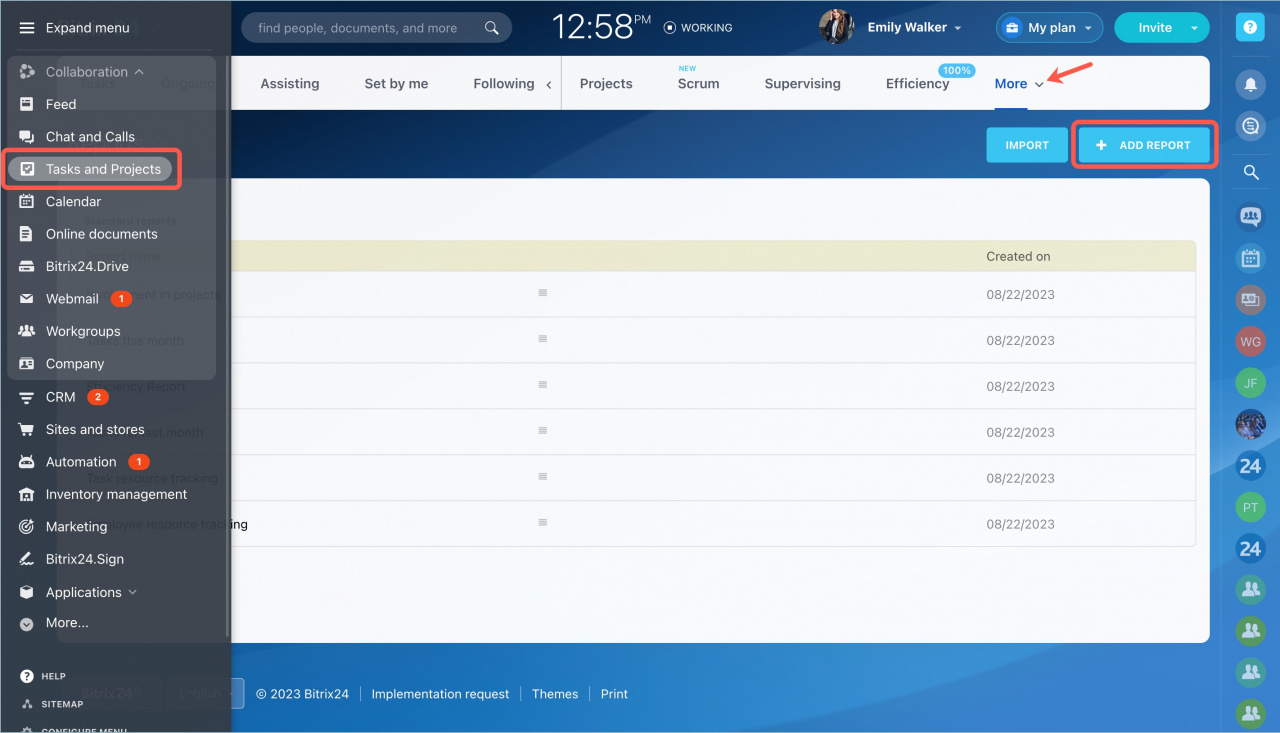
Go to Tasks and projects > More > Reports and click Add report.
Enter a name and description for the report. Then select the reporting period. The report includes tasks that were active during that time.
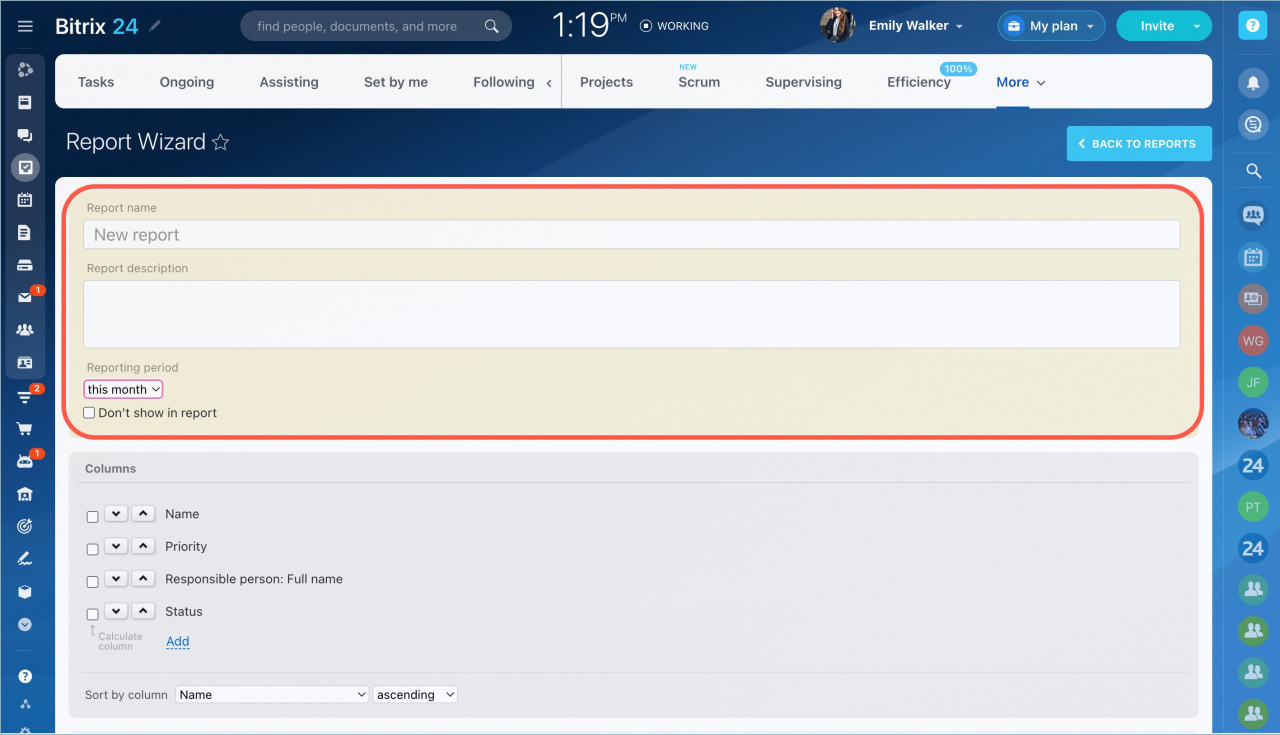
You can also enable the Don't show in report option to hide the reporting period in the exported file.
Configure report columns
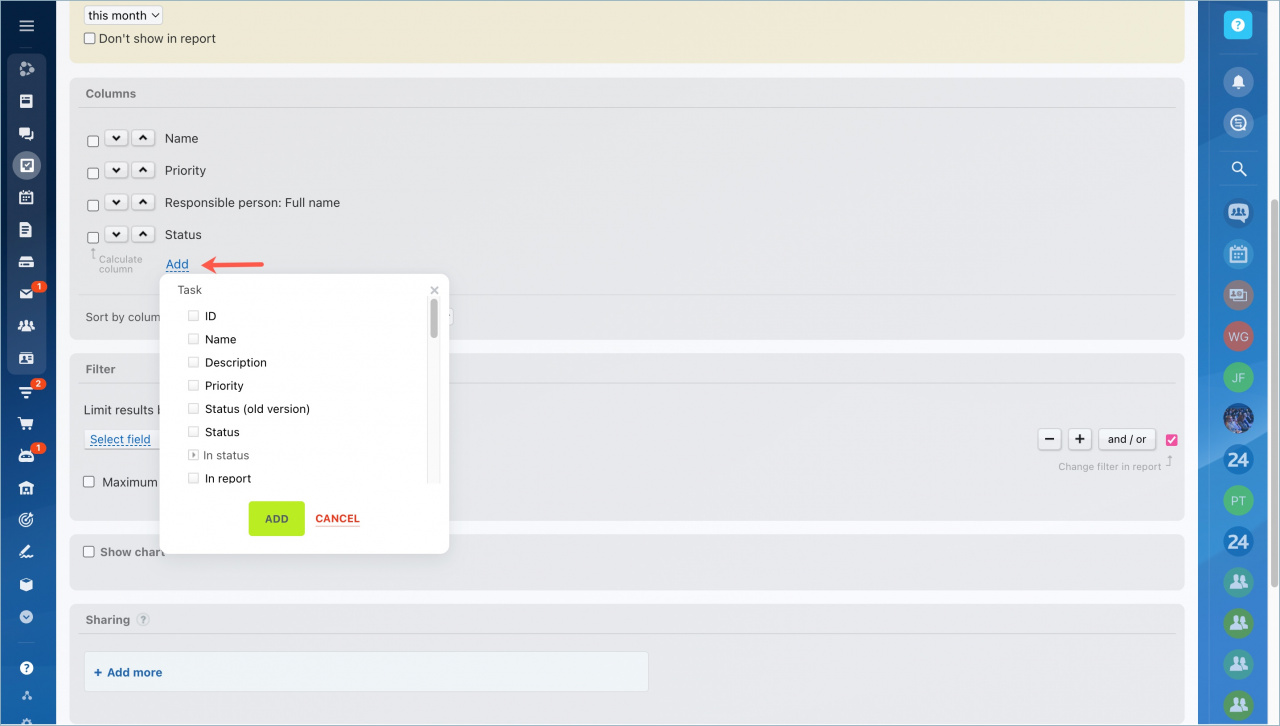
Choose the columns you want to include in the report. Click Add and select one or more fields.
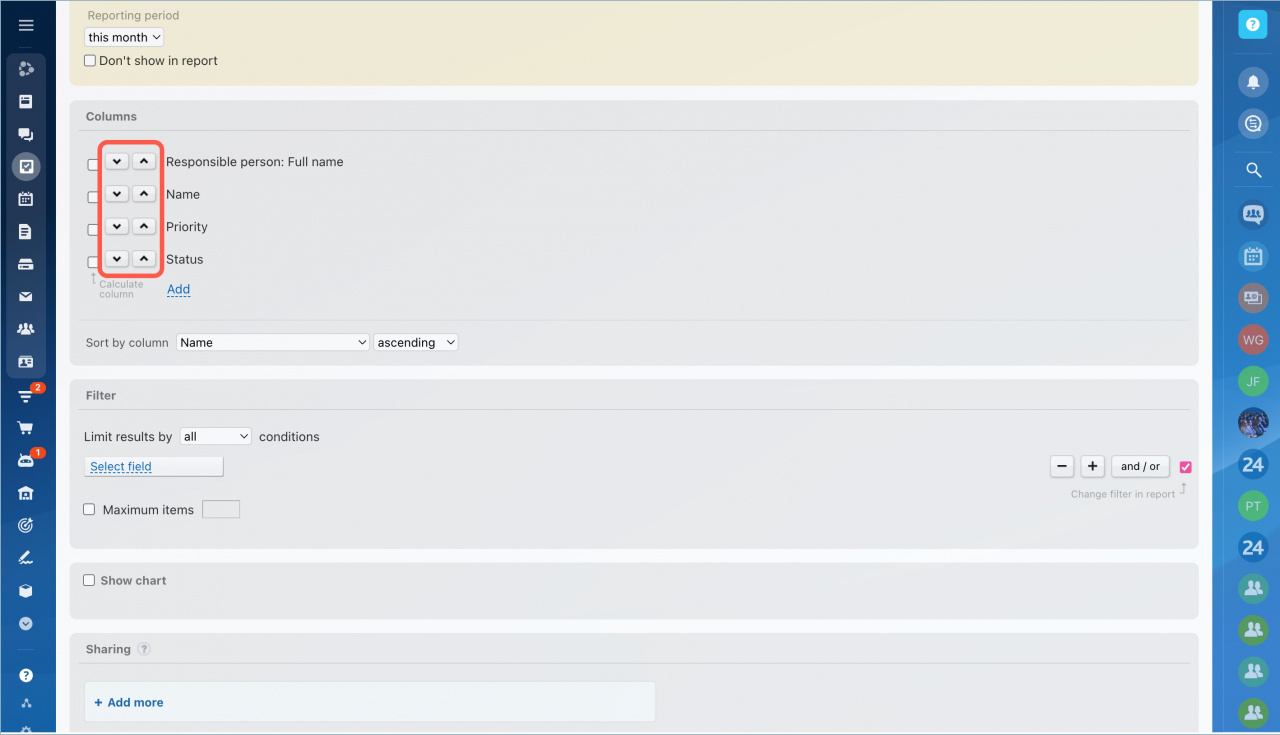
To change the order of columns, click the ↑ or ↓ icons.
Use the Calculate column option to display totals and unique values instead of a task list. Select the columns you want to calculate. This option is also required for charts.
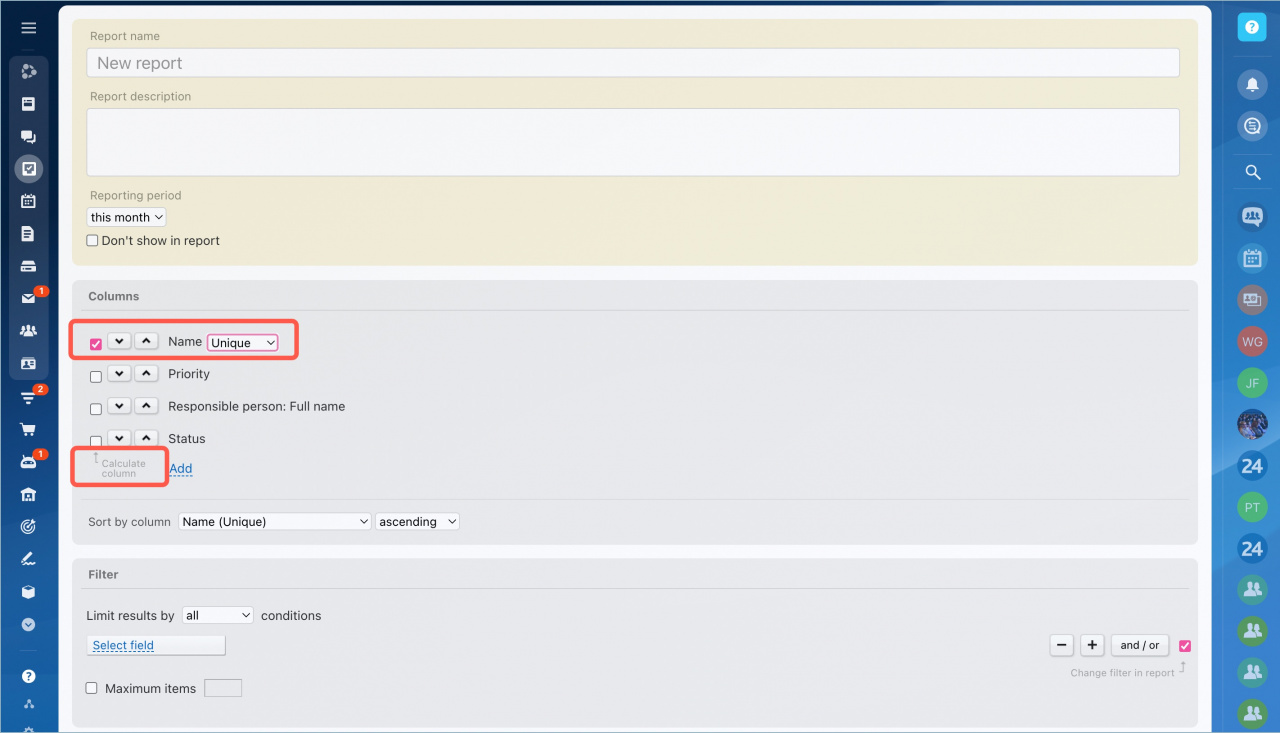
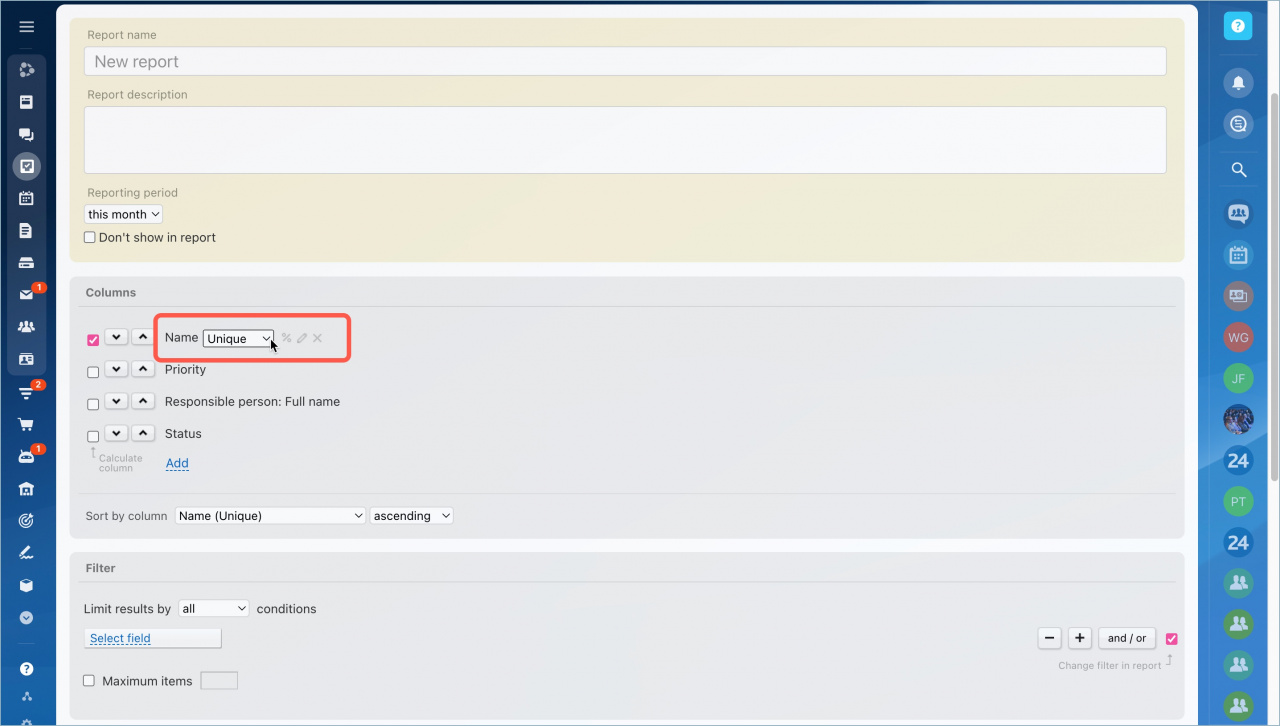
Hover over a column to:
- Show percentages for column values
- Rename the column
- Delete the column
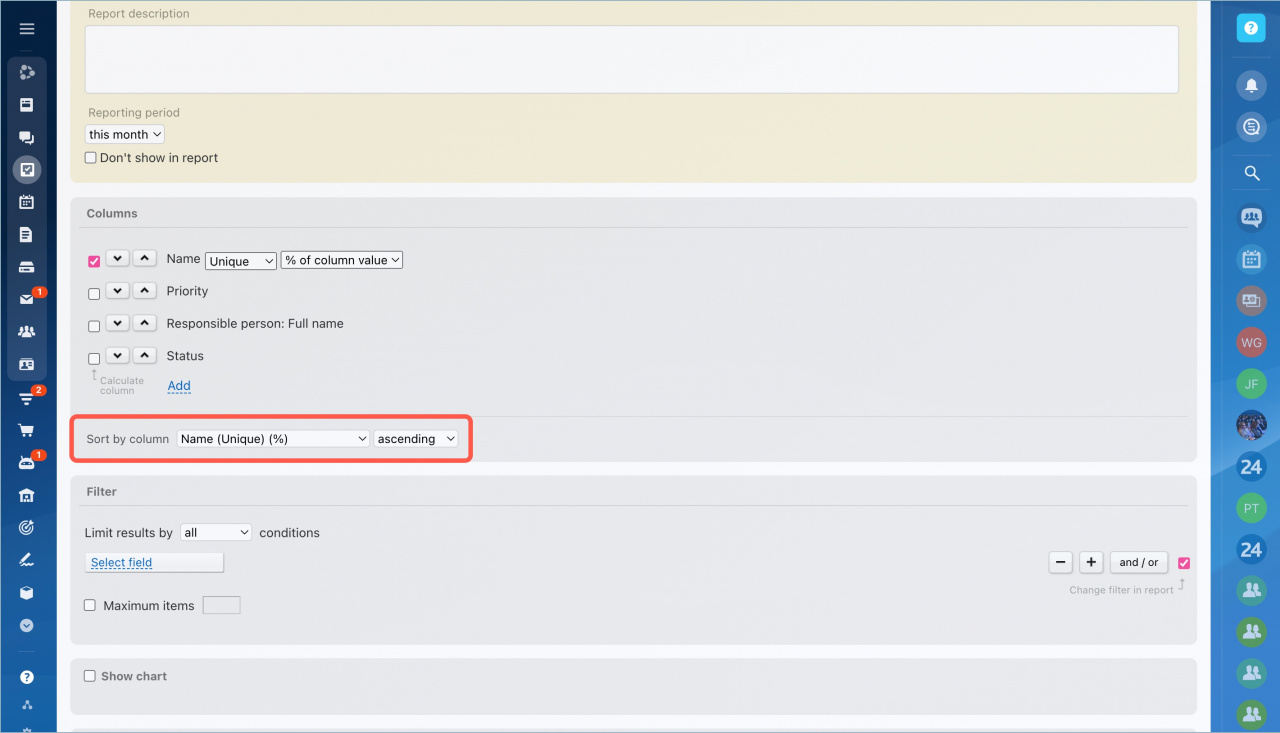
In the Sort by column section, choose how to sort report data. You can sort in ascending or descending order.
Configure report filters
Set the conditions for the report. For example, you can filter by employees, task creation date, and other parameters.
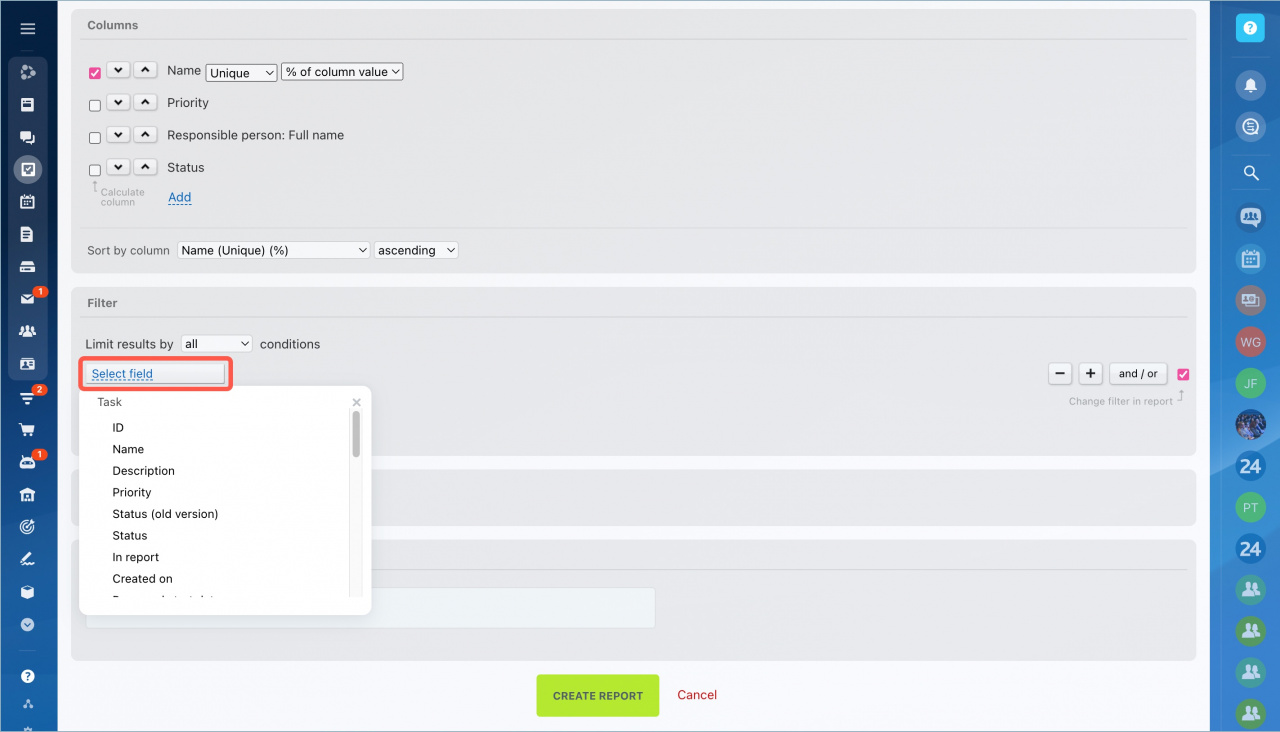
Click Select field and choose a condition.
To add or remove conditions, click the + or - icons. You can also group conditions with the AND/OR option.
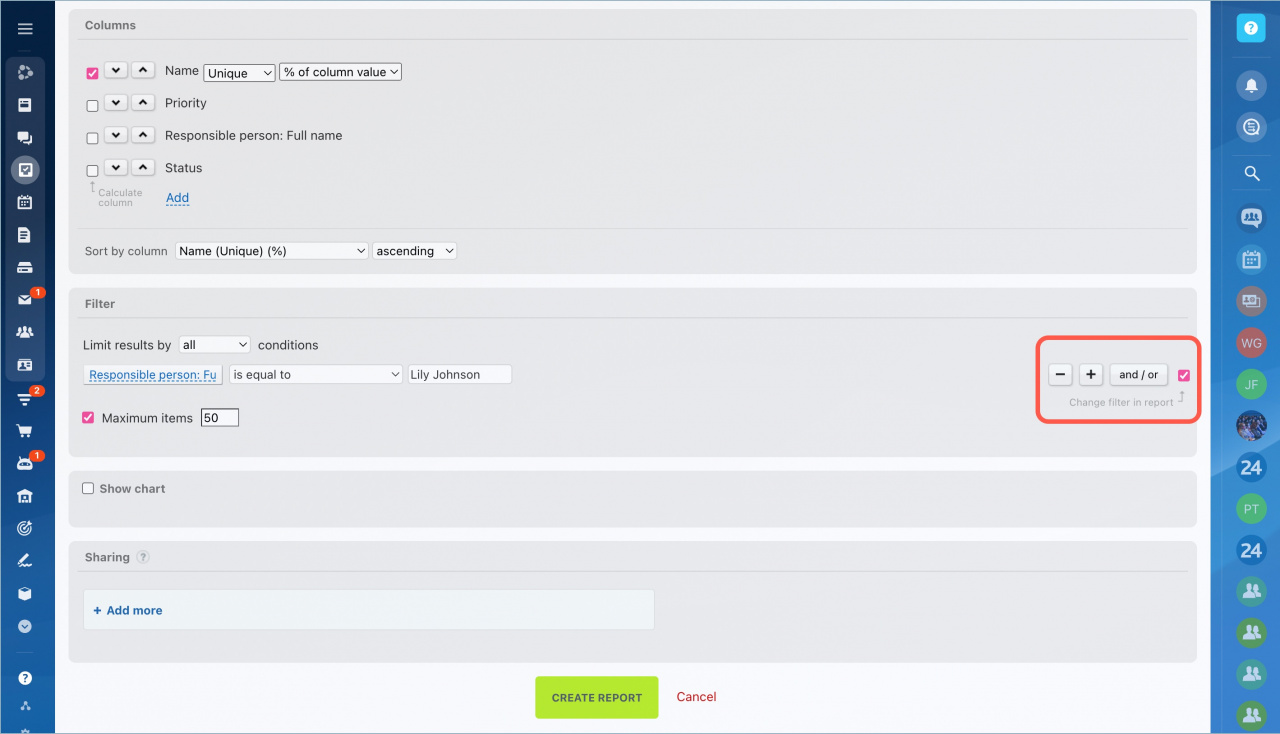
Use the Change filter in report option to update filter values directly in report view mode without editing the template.
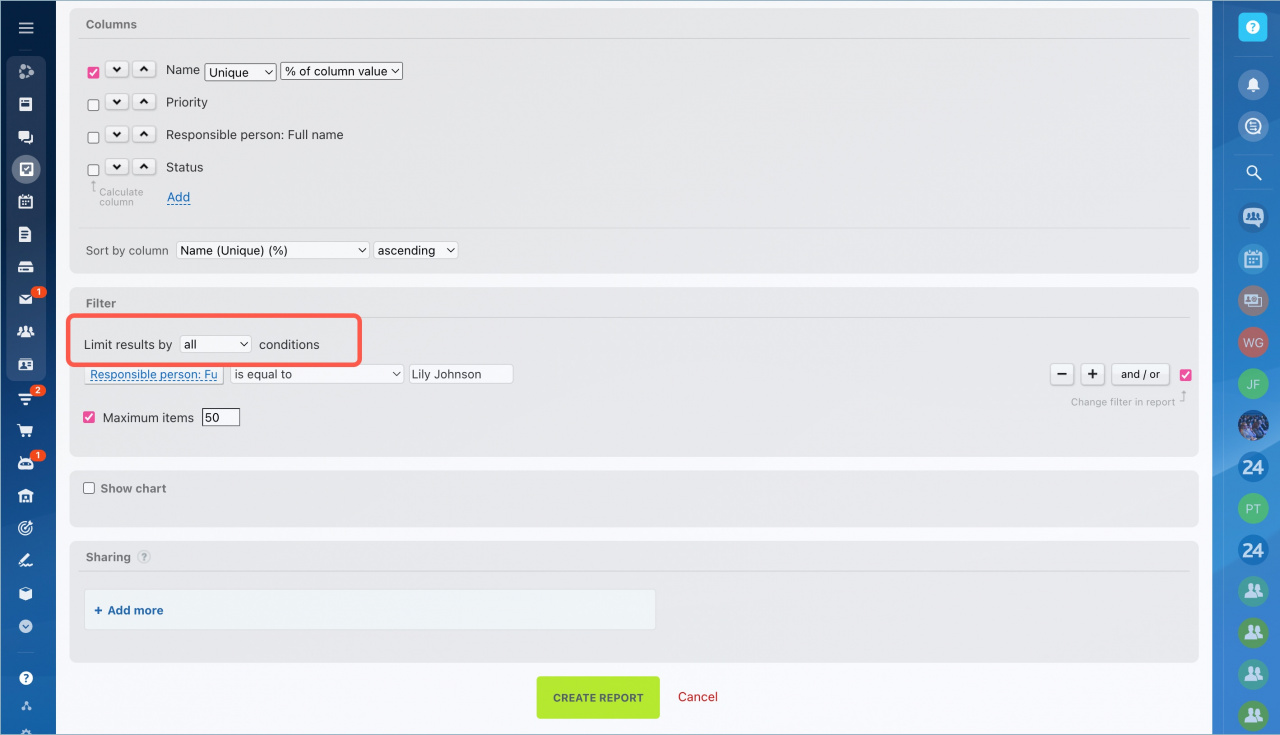
You can also limit report results by selected filter conditions.
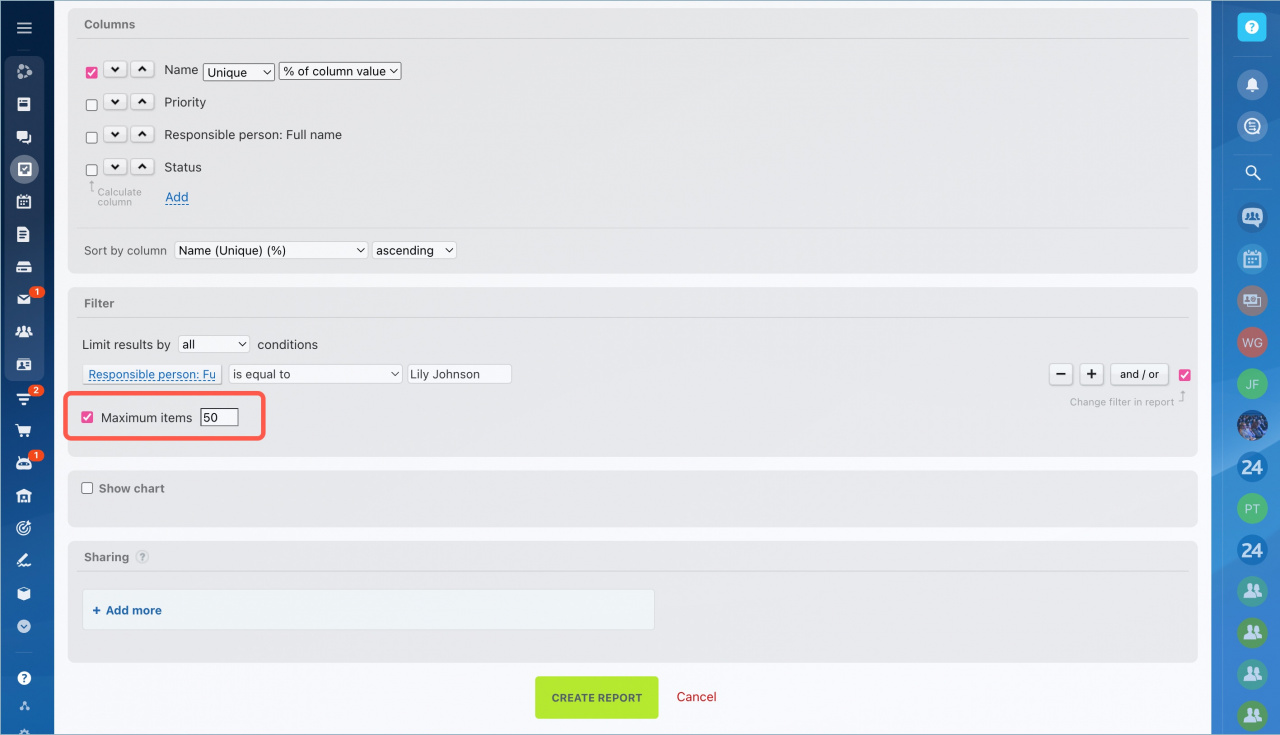
To restrict the number of records in the report, set the maximum number of items.
Add a chart
Enable the Show chart option to add a chart to the report.
Configure the following settings:
- Chart type: how the data appears in the chart
- Arguments: the field used to group data
- Values: the fields displayed in the chart
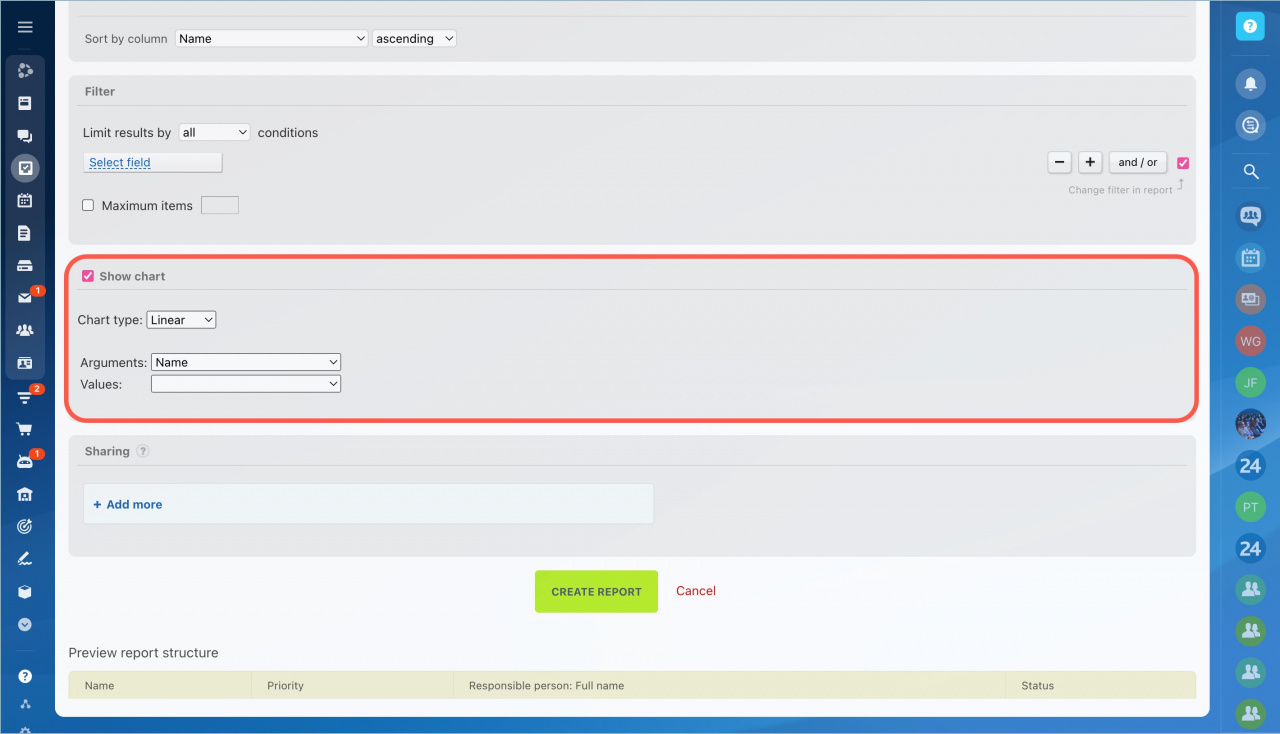
To add or remove values, hover over a field and click + or -.
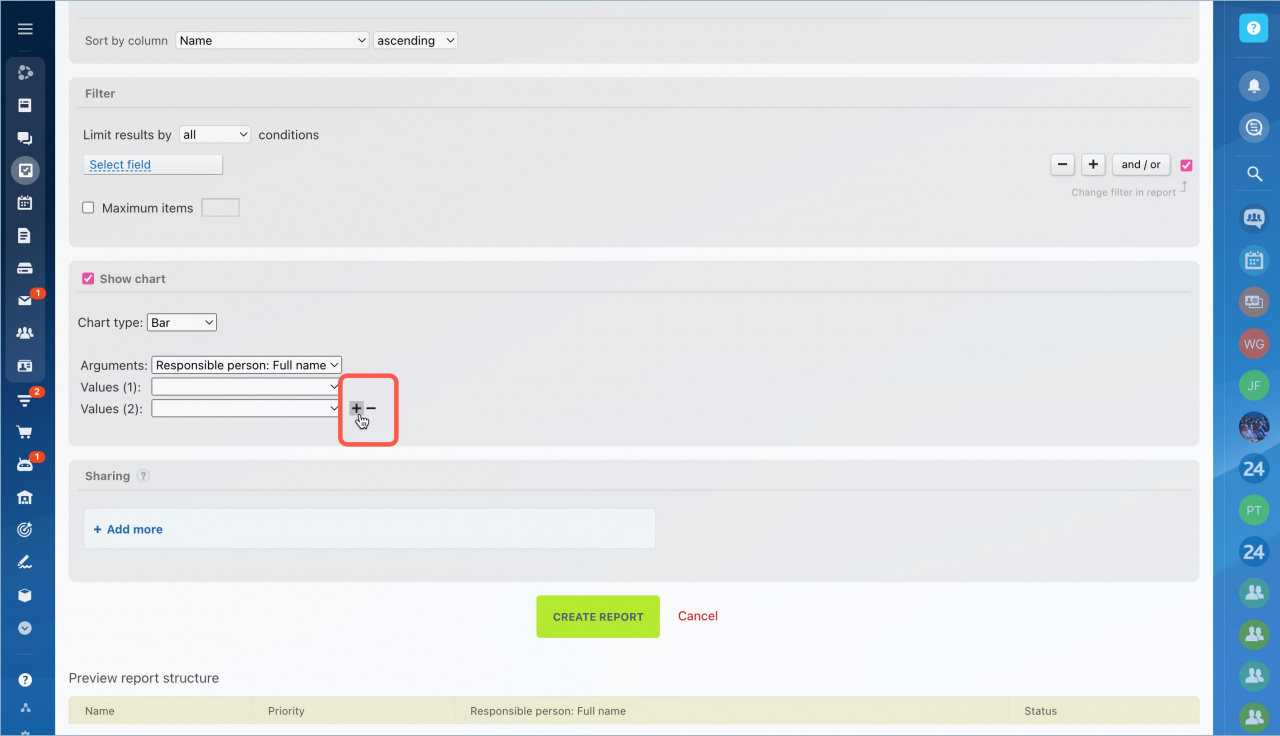
Chart display is available only for fields with the Calculate column option enabled.
Configure report access
To share the report, click Add More and select employees or departments.
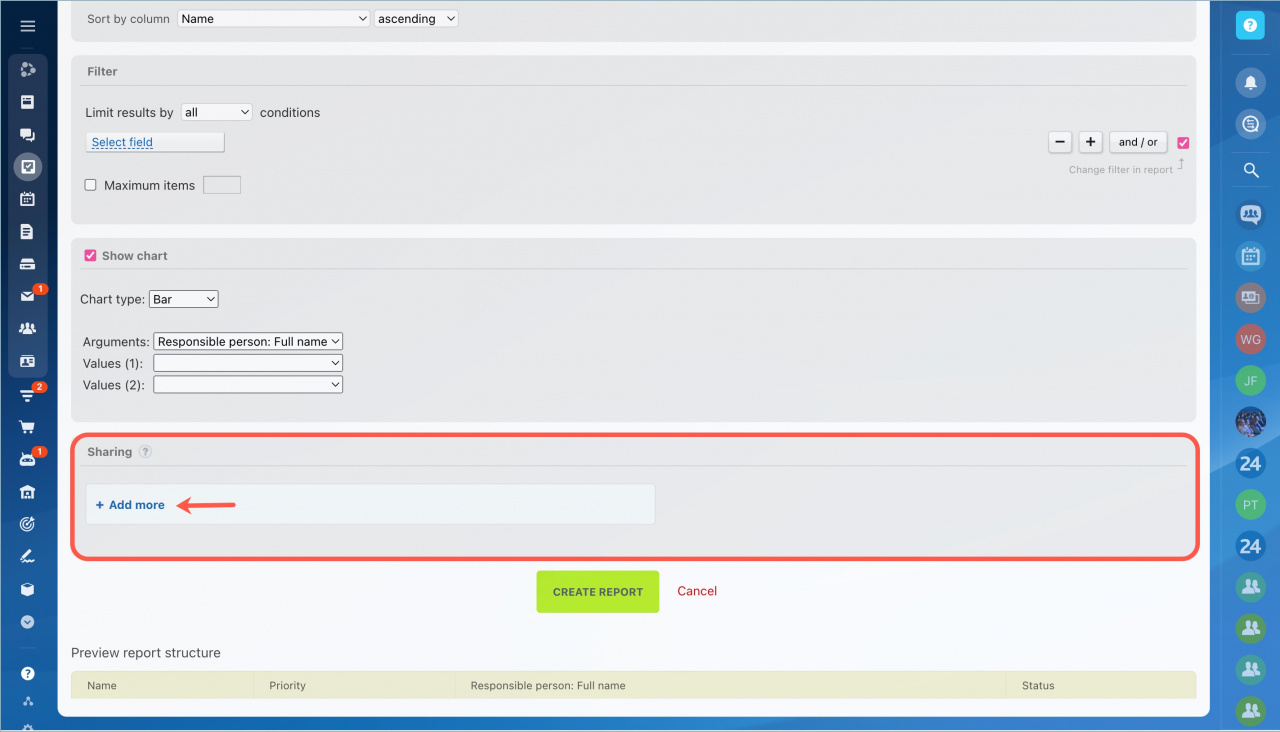
Selected employees automatically receive read access. The report template appears in their list of available templates.
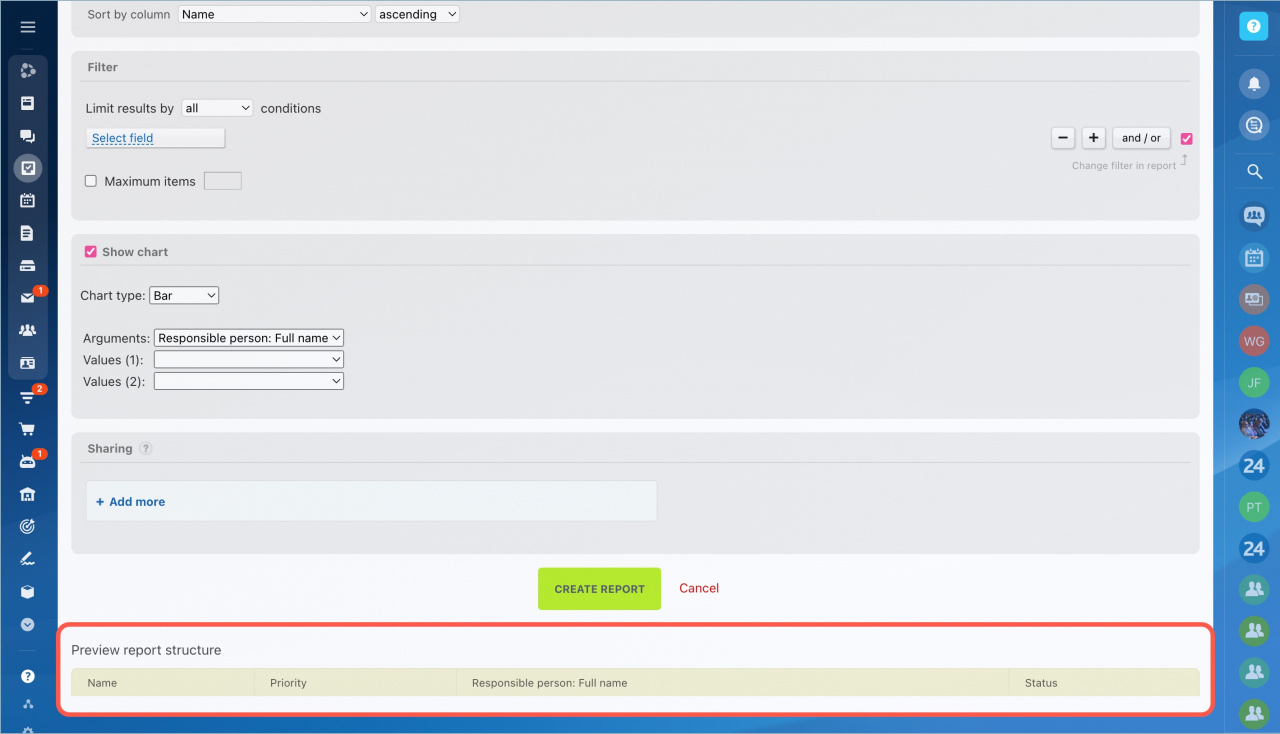
Use the Preview report structure section to check the report before saving it. If everything looks correct, click Create Report.
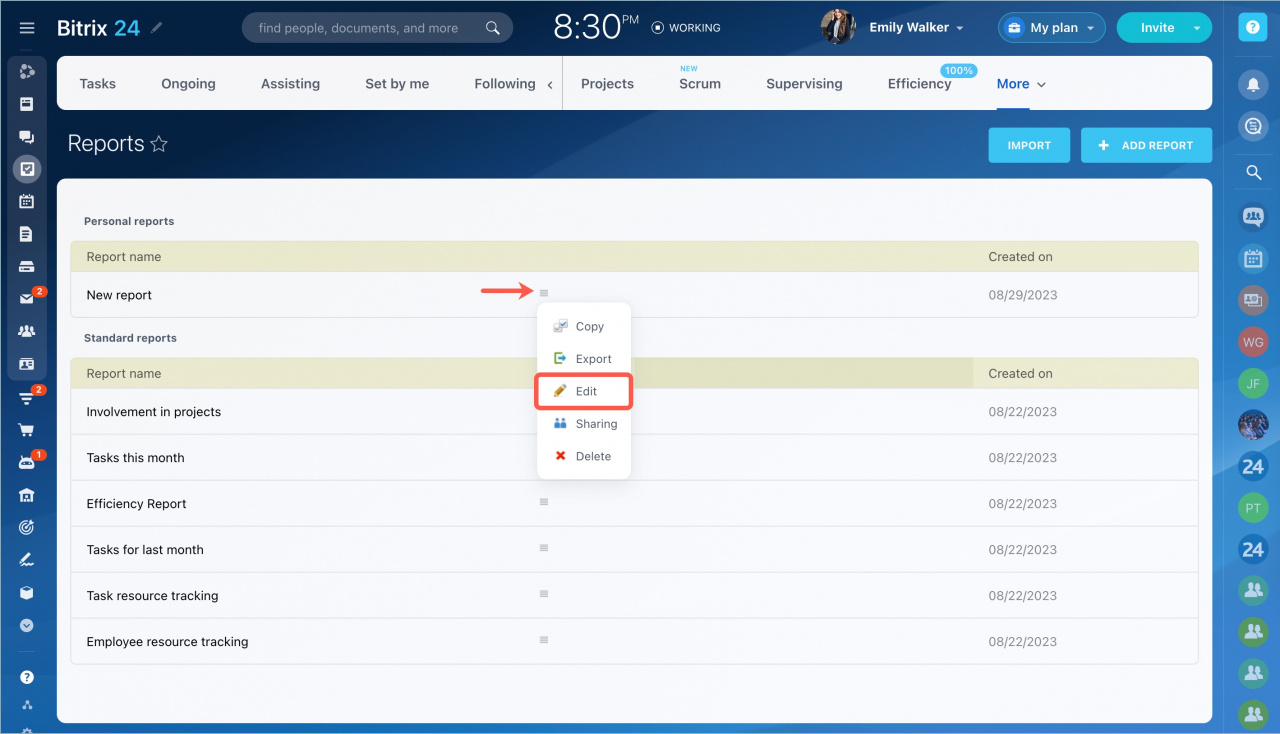
After you create a personal report, you can edit it later. Open the action menu and select Edit.
- Task reports collect data for a selected period and help managers evaluate employee performance.
- Creating a report includes three main steps: entering report details, selecting data, and setting filters.
- You can display report data as charts.
- You can share personal reports with other employees.



