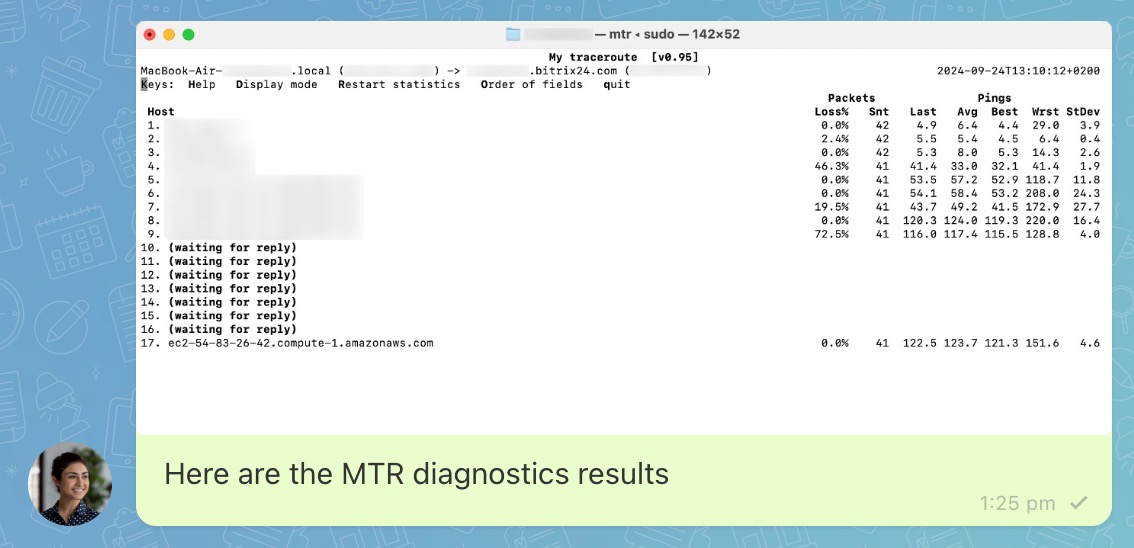
An MTR test helps you find where connection issues or slowdowns happen along a network path. It updates data in real time and combines TracerouteTraceroute is a program that tracks the path of data from your device to the Bitrix24 server. and PingPing is a program that determines how long it takes for a request to reach its destination and come back. A slower internet connection results in a higher ping..
Support may ask for MTR results if traceroute data and a HAR file are not enough.
How to find your IP address and run a traceroute
How to generate a HAR file
Bitrix24 pricing page
Run an MTR test on Windows
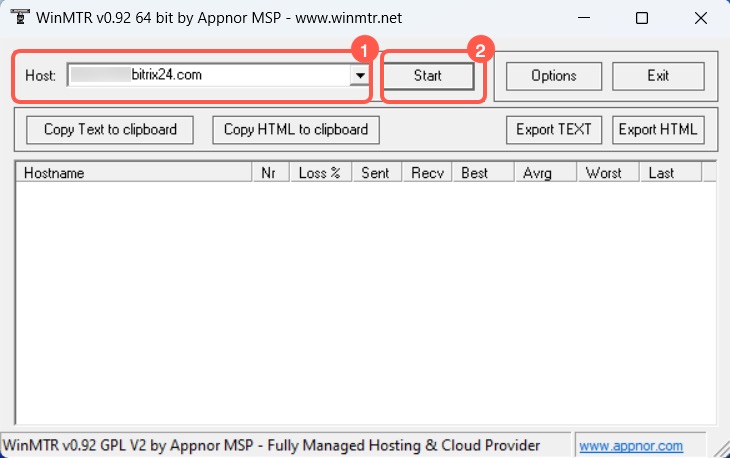
- Download and open the WinMTR app.
Download the WinMTR app - In the Host field, enter your Bitrix24 account URL, for example:
test.bitrix24.com. Do not includehttporwww. - Click Start and wait 2–3 minutes.
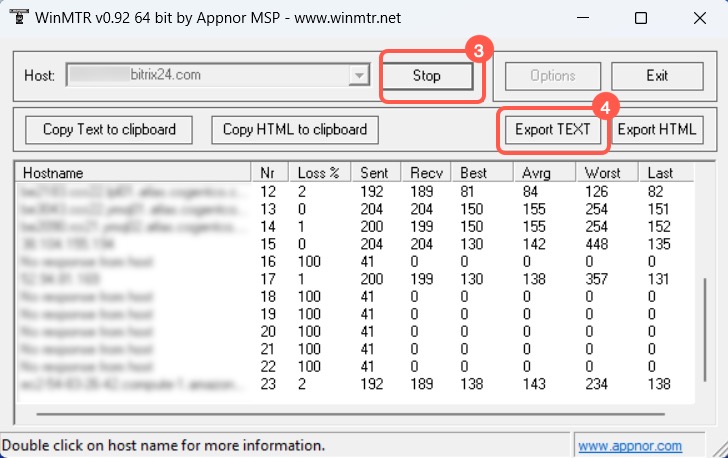
- Click Stop.
- Click Export TEXT to save the results.
- Send the file to Bitrix24 Support in chat.
Run an MTR test on macOS
Install the HomebrewHomebrew is a package manager for macOS and other systems. It lets you install, update, and remove software using the Terminal. package manager.
- Go to Applications > Utilities > Terminal.
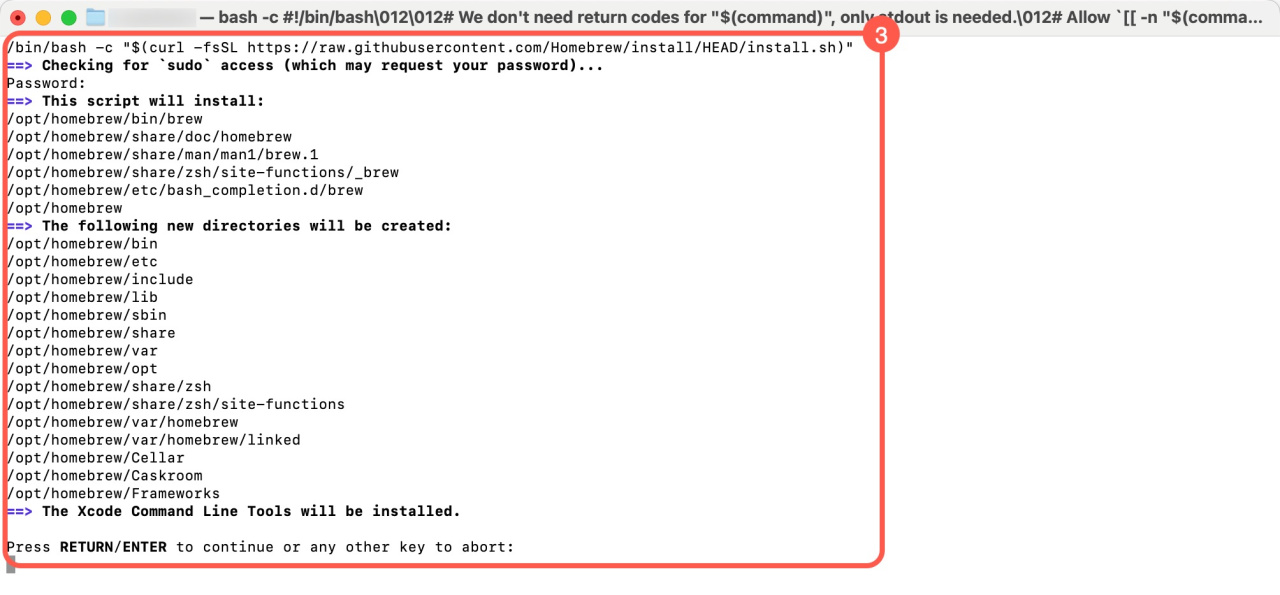
- Run this command:
/bin/bash -c "$(curl -ssl https://raw.githubusercontent.com/Homebrew/install/HEAD/install.sh )". - Enter your password.
- Press Enter to confirm installation.
- After installation, run:
brew -vin the command line to confirm Homebrew is installed correctly.


Run the MTR test
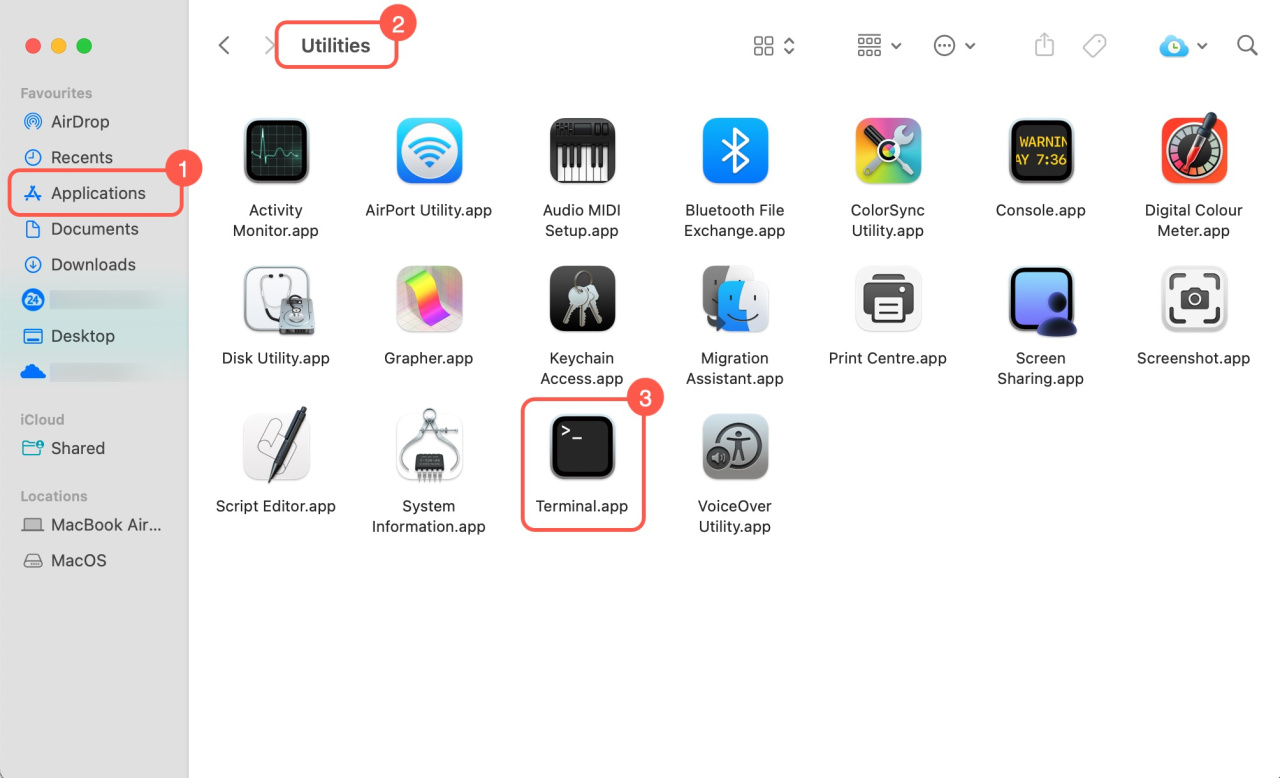
- Go to Applications.
- Open the Utilities folder.
- Click Terminal, and a new window will open.
- Enter
brew install mtrin the command line to install the MTR utility. - Enter
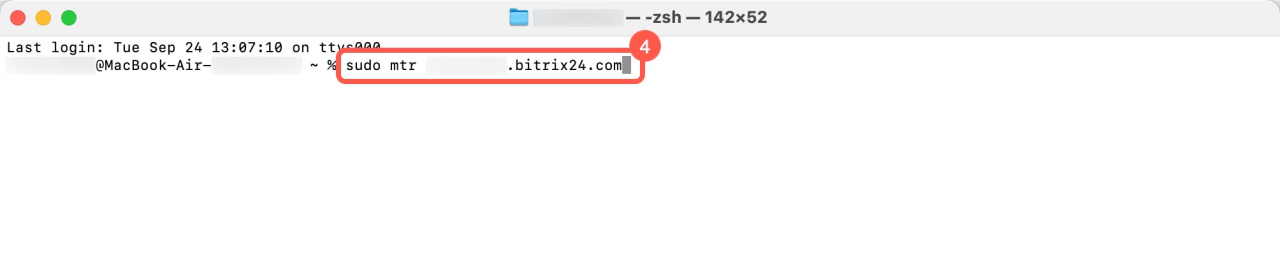
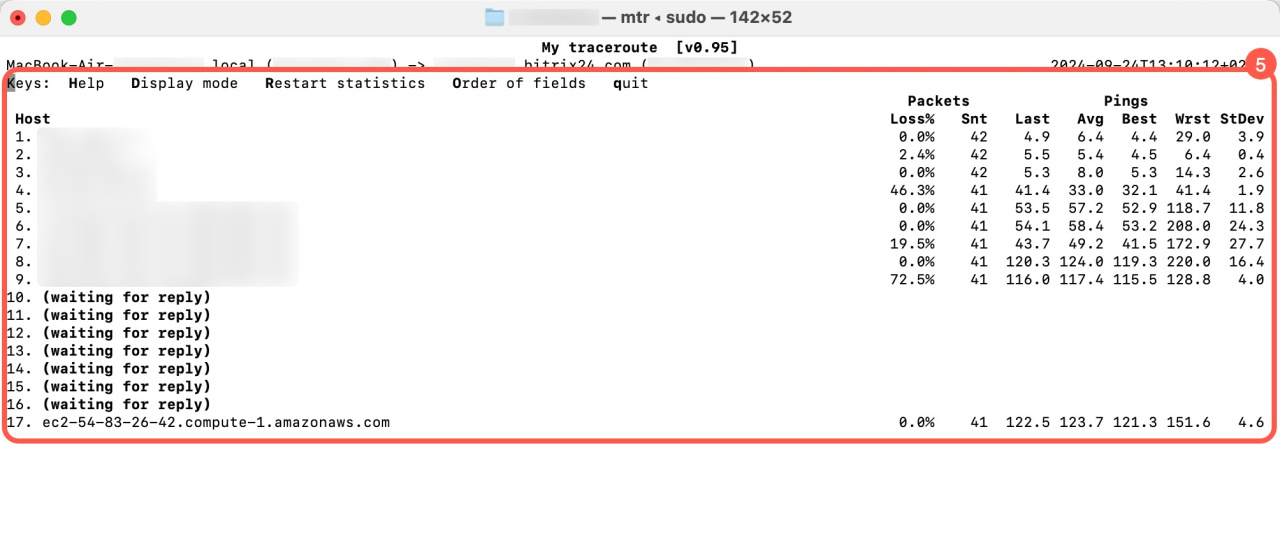
sudo mtr your Bitrix24 account URLin the command line, e.g.,sudo mtr test.bitrix24.com, and press Enter. - Copy the results or take a screenshot.
- Send the results to Bitrix24 Support in chat.
Example message to support
Include the MTR results file or screenshot in your message.