


A HAR file is an archive of session data in a browser. It records page load times, browser requests to web servers, and server responses. Our support team may ask for a HAR file to diagnose and resolve any slow performance issues with the Bitrix24 web version.
Bitrix24 pricing page
This article provides instructions on generating a HAR file in different browsers.
To capture a HAR file, perform some actions exactly when and where you experience slow performance issues. For example, if tasks are slow to open, go to the Tasks and Projects section, create a new task, leave a comment, or change the deadline.
Google Chrome and Opera
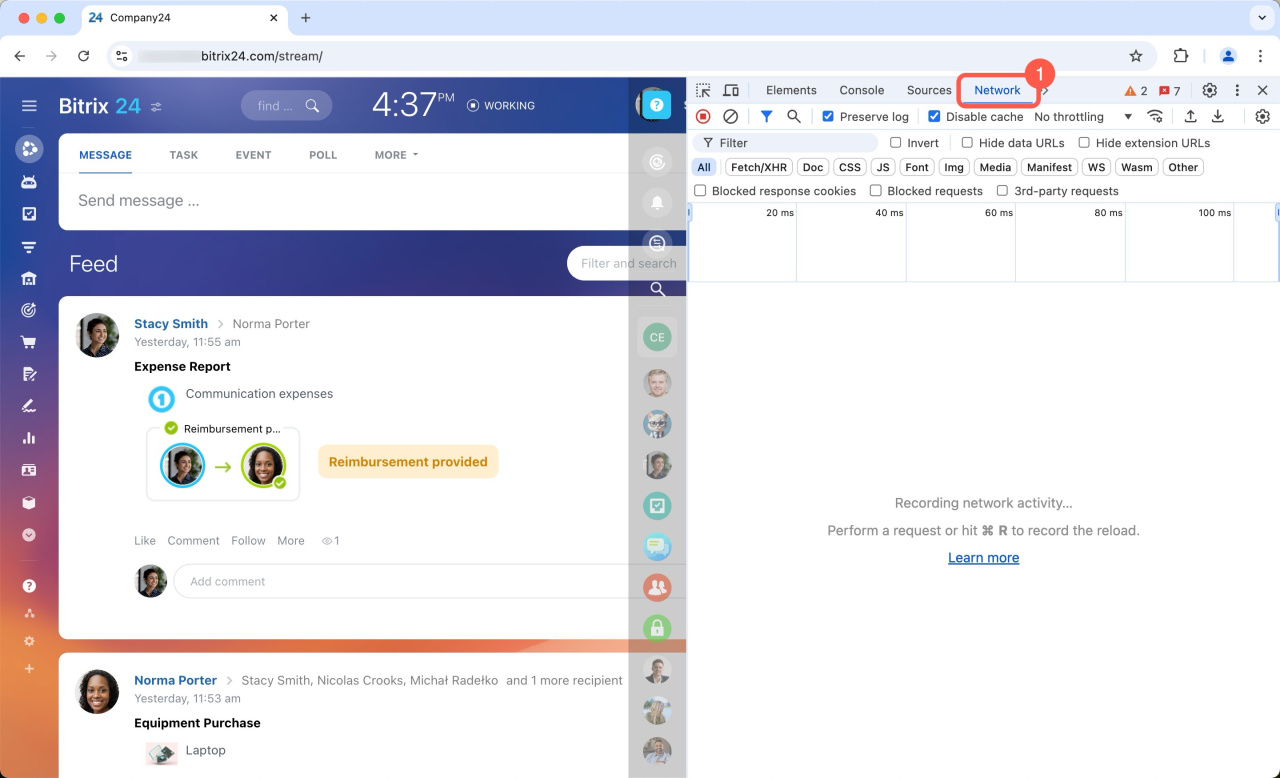
Open the developer console by pressing F12 or Fn + F12 on the keyboard.
- Select the Network tab.
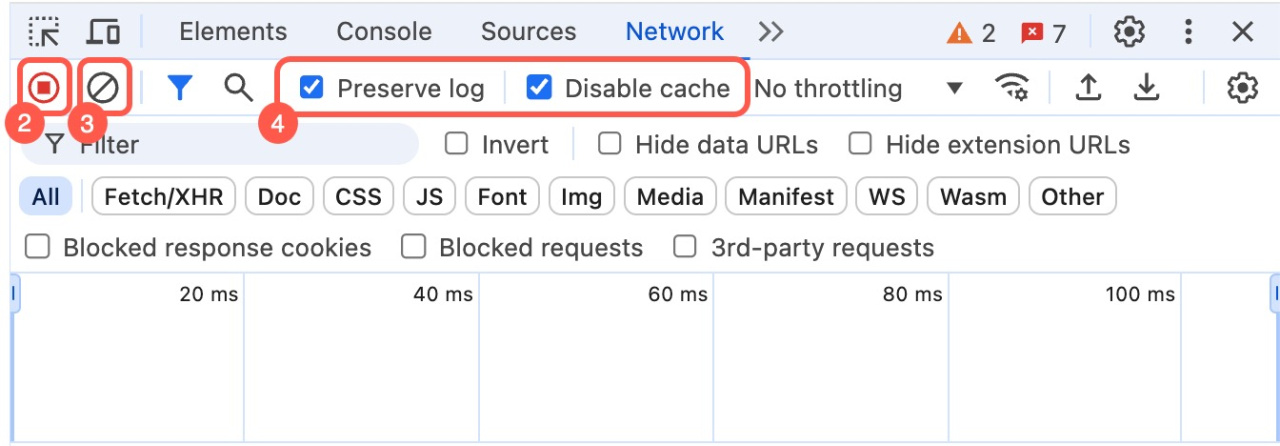
- Start log recording by clicking the
 button. If it's red, the recording is enabled.
 - Clear the log using the
 button.
 - Check Preserve log and Disable cache.
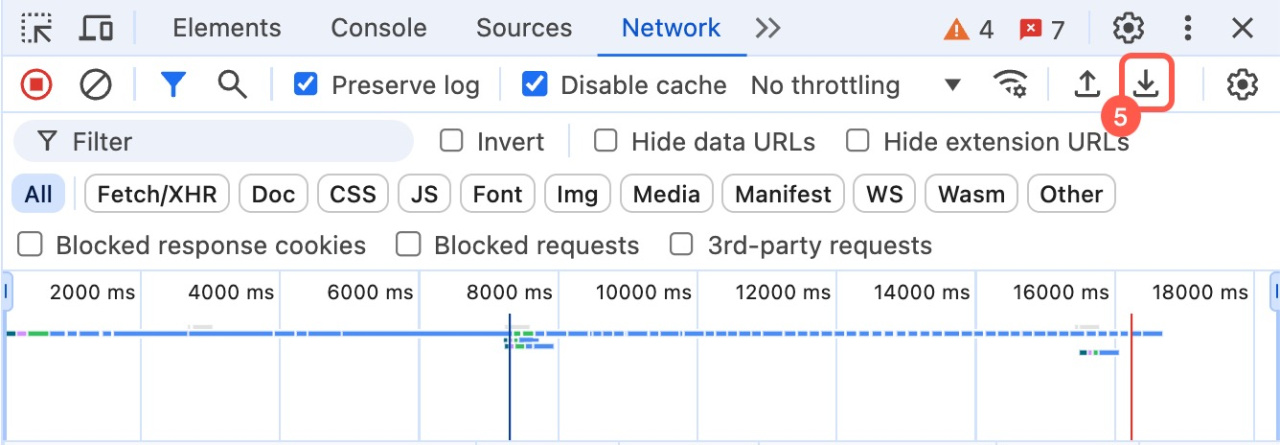
- Repeat the actions leading to the slowdown and download the HAR file by clicking Export HAR.
After that, log out of Bitrix24 and log back in. Then, send the HAR file to Bitrix24 support chat.
Mozilla Firefox
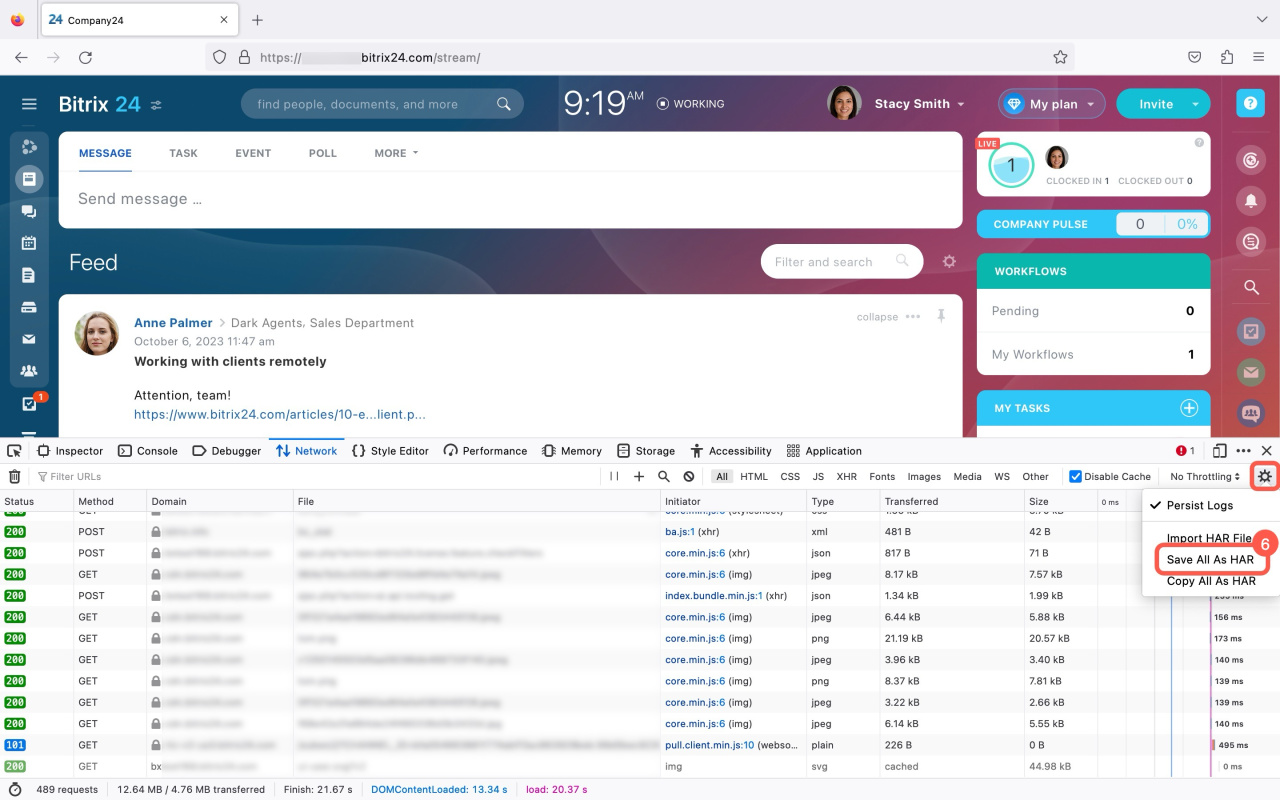
Open the developer console by pressing F12 or Fn + F12 on the keyboard.
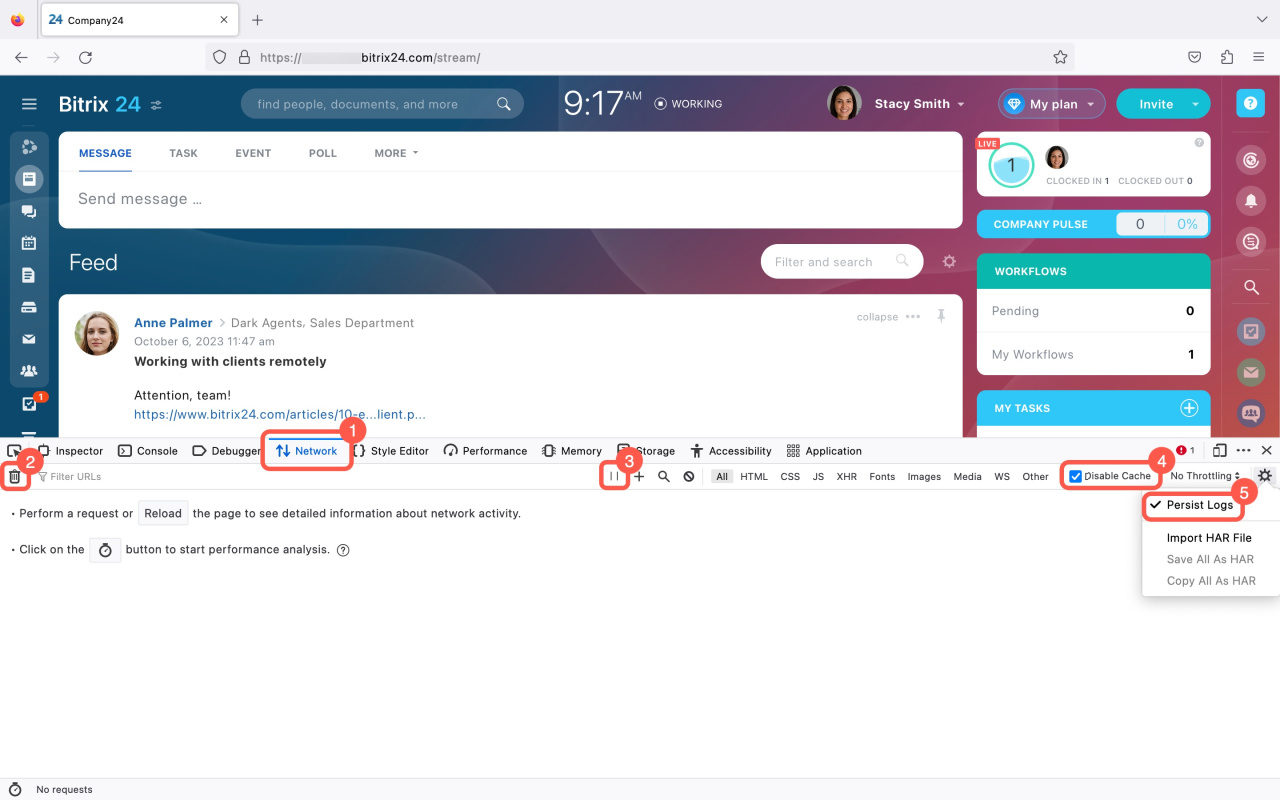
- Select the Network tab.
- Clear the log using the trash bin icon.
- Start log recording by clicking the
 button. If the
  icon appears, the recording is enabled.
 - Check Disable Cache.
- Click Settings (⚙️) and activate the Persist Logs option.
- Repeat the actions leading to the slowdown. Then, click Settings (⚙️) and select Save All As HAR.
After that, log out of Bitrix24 and log back in. Then, send the HAR file to Bitrix24 support chat.
Microsoft Edge
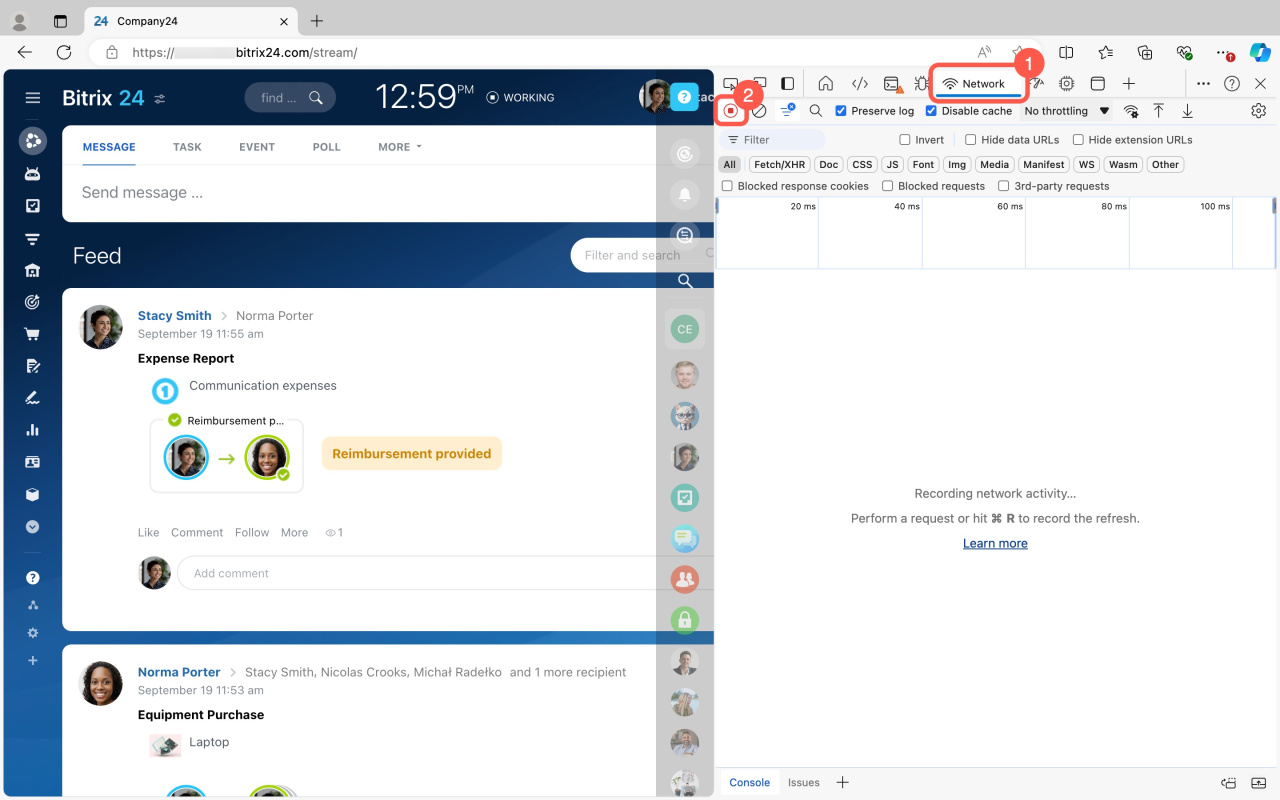
Open the developer console by pressing F12 or Fn + F12 on the keyboard.
- Select the Network tab.
- Start log recording by clicking the button. If it's red, the recording is enabled.
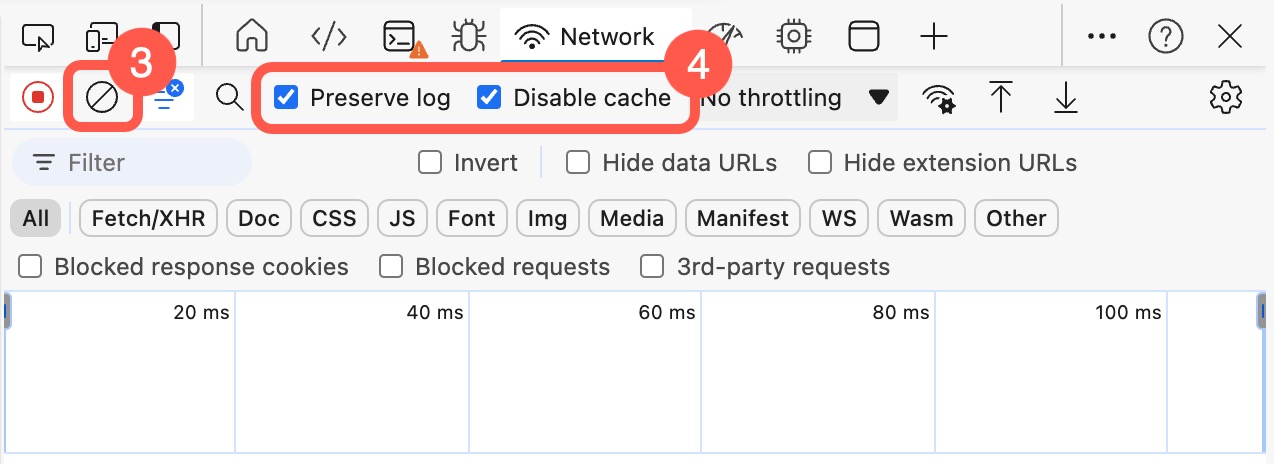
- Clear the log using the button.
- Check Preserve log and Disable cache.
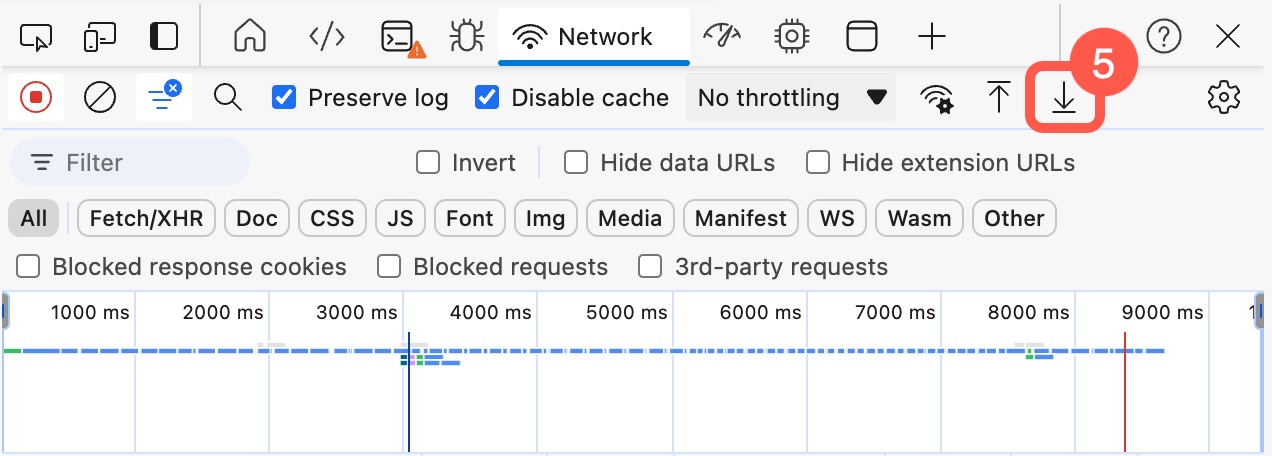
- Repeat the actions leading to the slowdown and download the HAR file by clicking Export HAR.
After that, log out of Bitrix24 and log back in. Then, send the HAR file to Bitrix24 support chat.
Safari
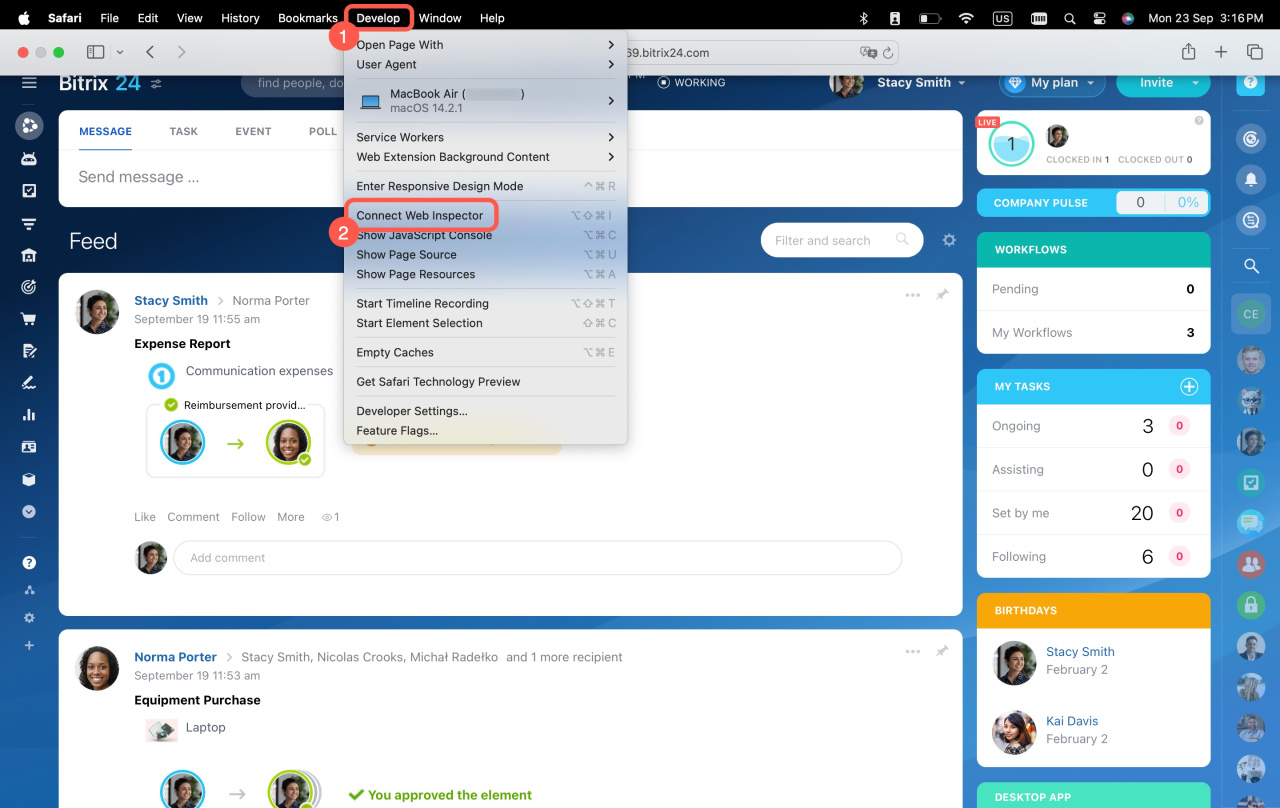
- Click Develop in the top menu.
- Select Connect Web Inspector (Cmd + Opt + I).
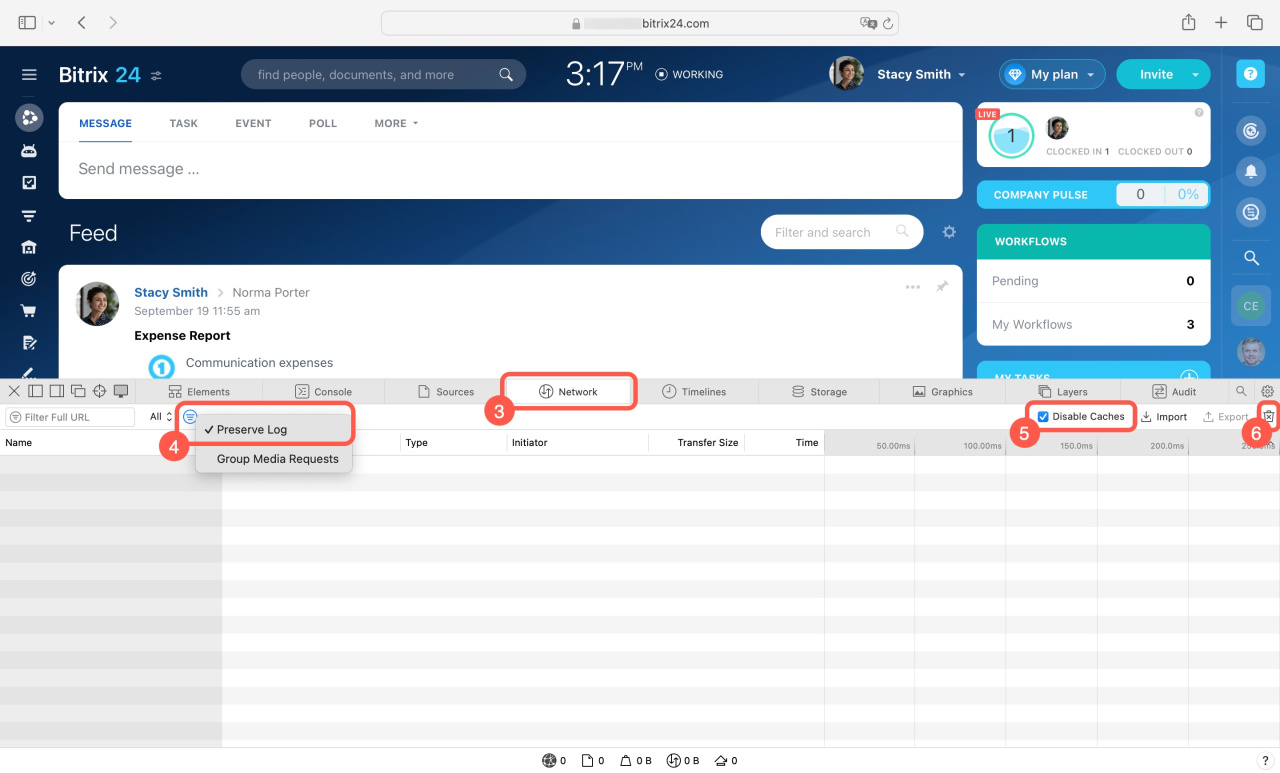
- Open the Network tab.
- Click
 and select Preserve Log.
 - Check Disable Caches.
- Clear the network log using the trash bin icon.
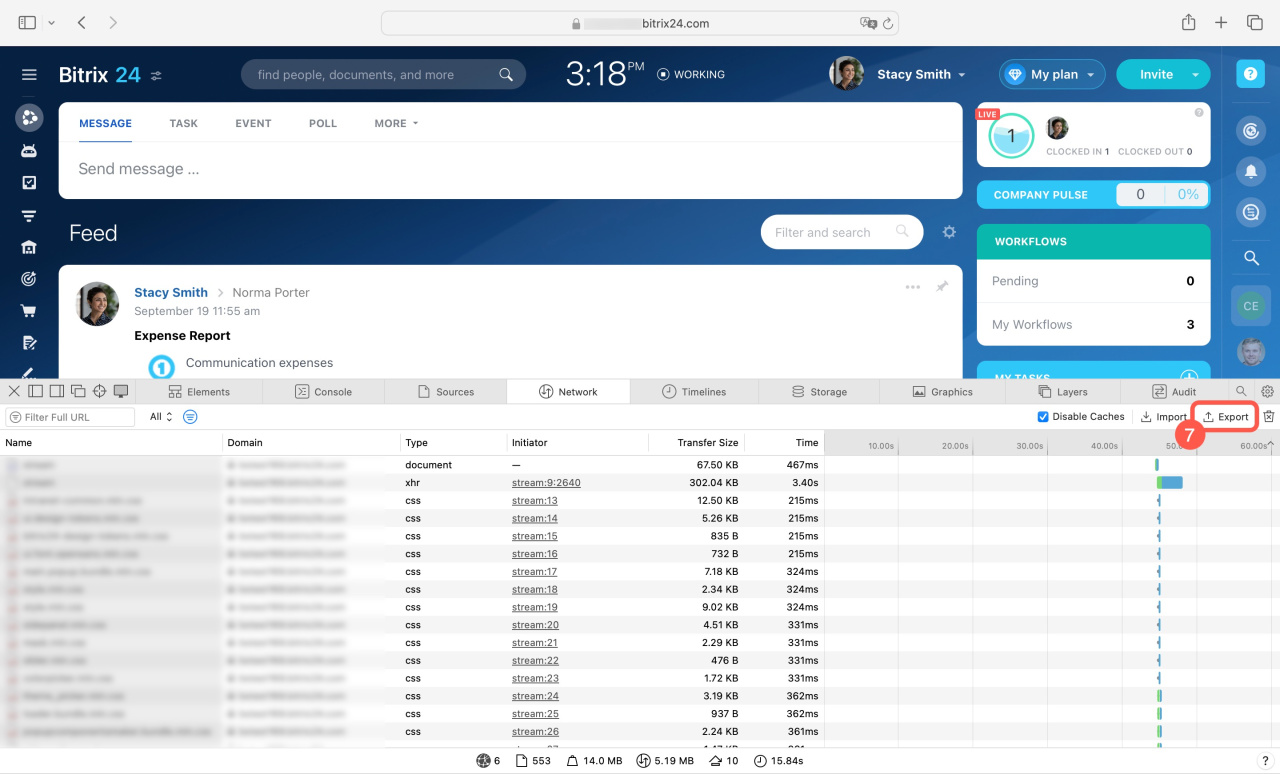
- Repeat the actions leading to the slowdown and click Export.
After that, log out of Bitrix24 and log back in. Then, send the HAR file to Bitrix24 support chat.
Here's how your message to the support team might look like:

Read also:



