


In Bitrix24 CRM, you can print estimates and invoices, download them as PDFs, or send them by email. Use Payment Systems settings to customize print forms or set up PayPal.
New and old versions of invoices in CRM
Open Payment Systems settings
- Go to CRM > More tab > Settings > CRM Settings.
- Select Payment Options > Payment Systems.
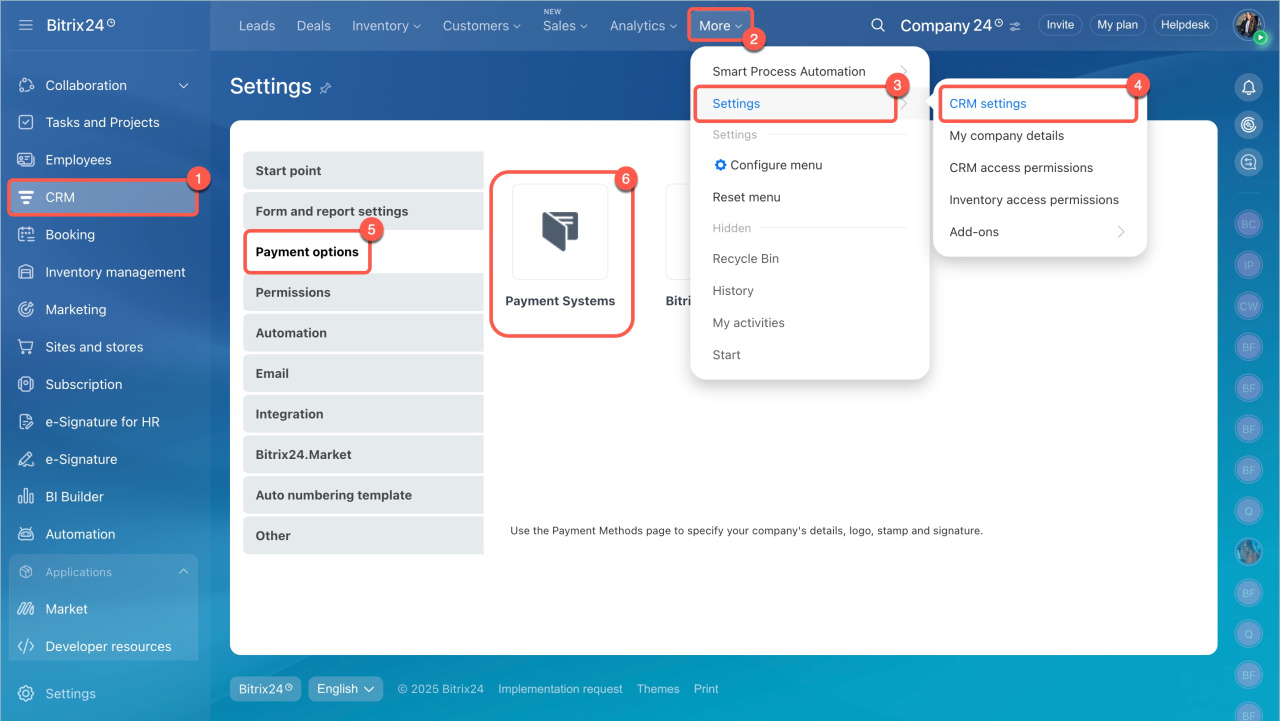
How it works
On the Payment and invoices page, you’ll find default templates:
- Invoices for contacts and companies
- Estimates for contacts and companies
- PayPal
You can edit any template or create a new one.
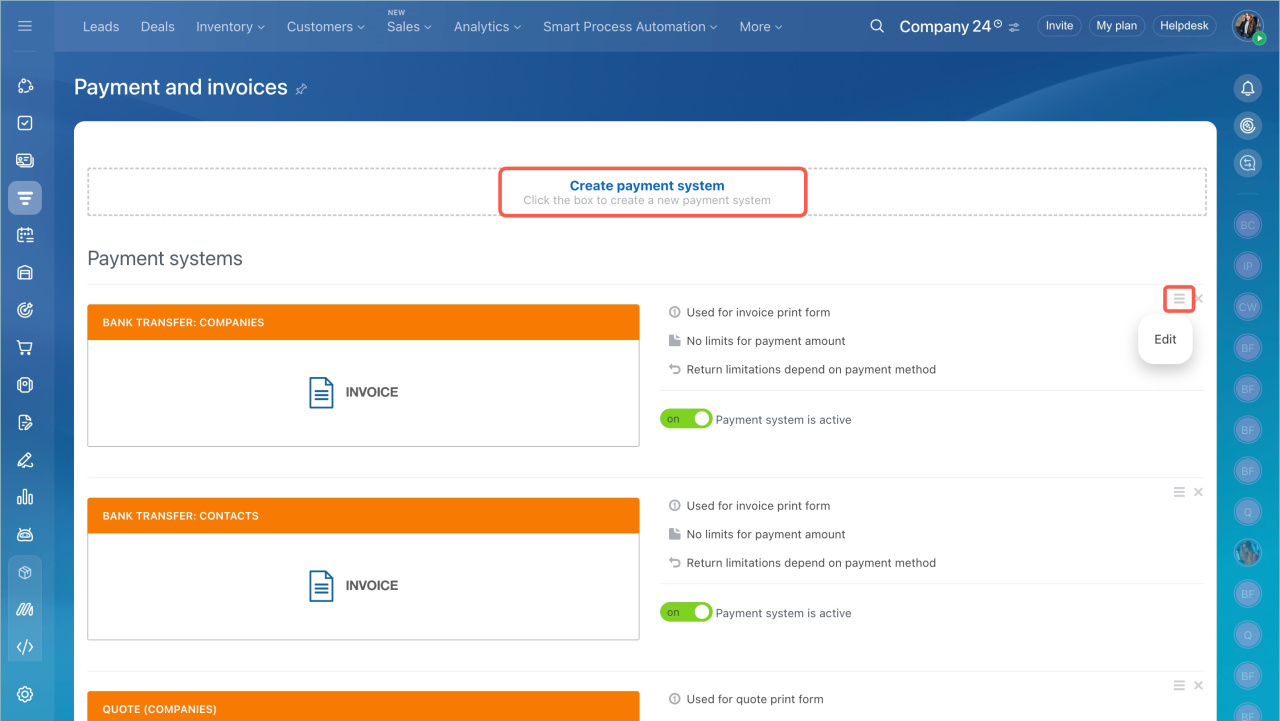
Create or edit a template
When you create a template:
- Select the correct handler. Available handlers depend on the language.
- Choose the client type.
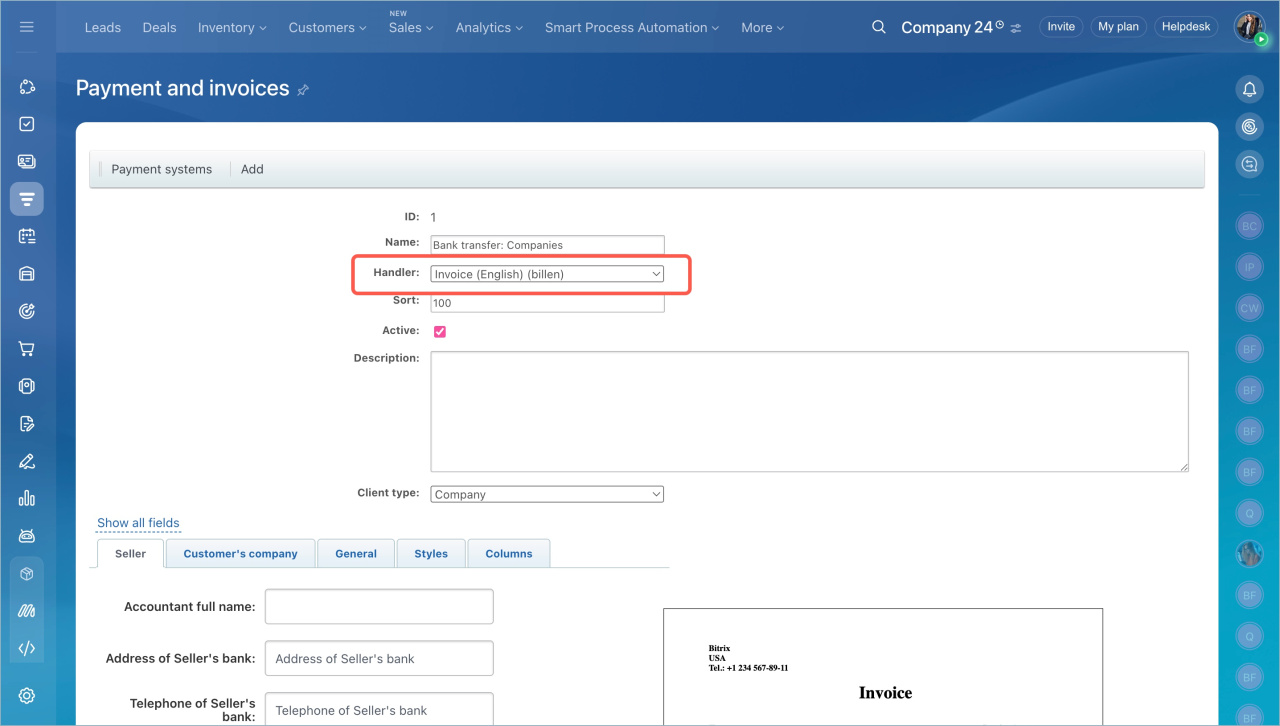
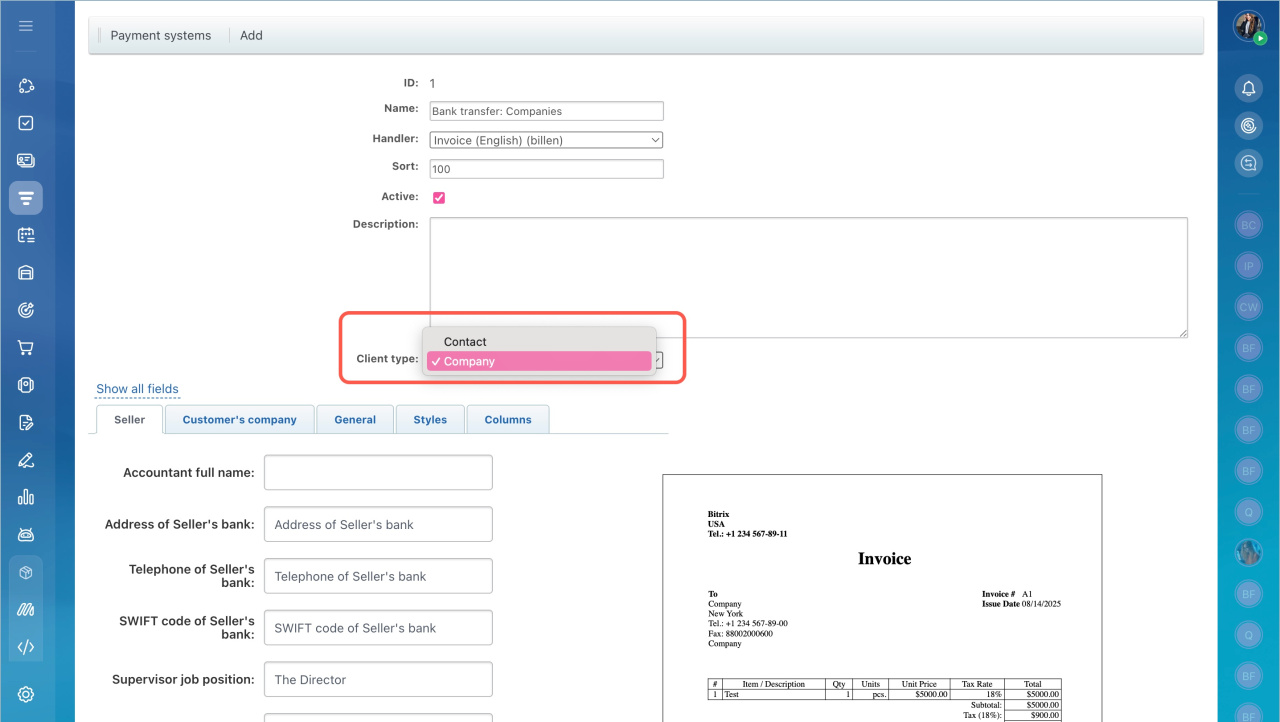
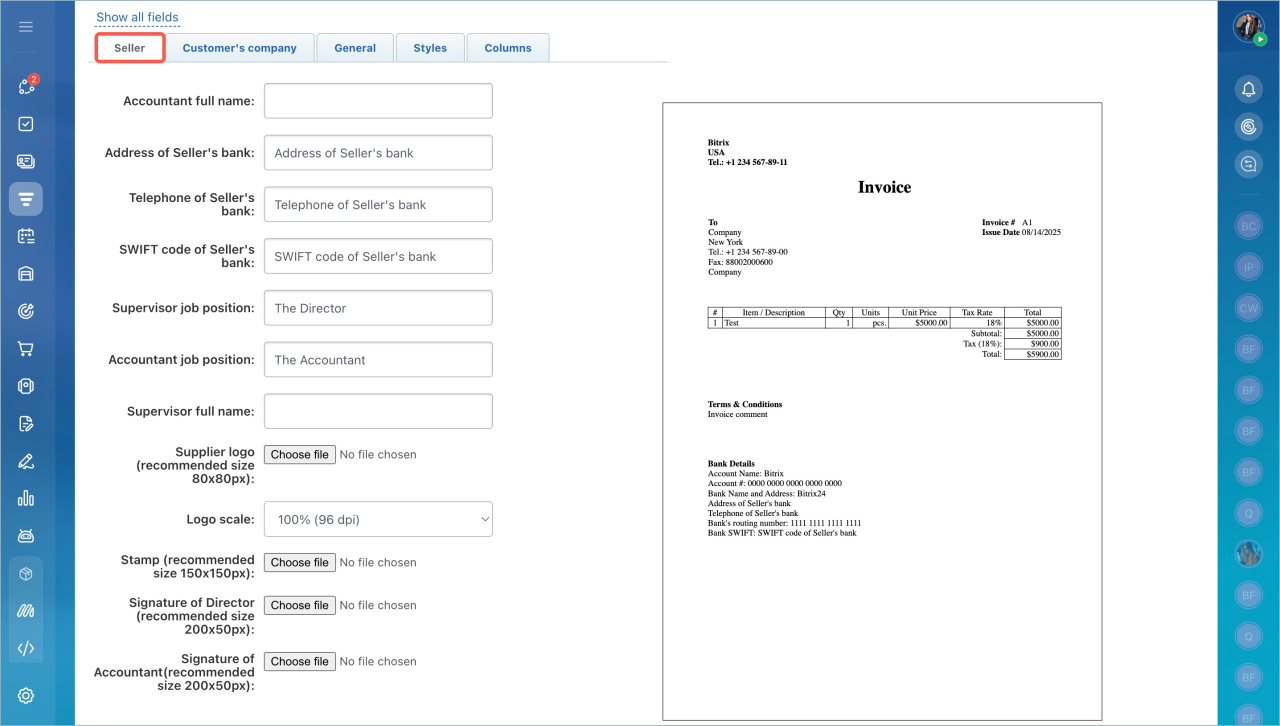
Seller details
Open the Seller section and map the fields. These fields show your company details on the document. You can also add a logo, signature, and stamp.
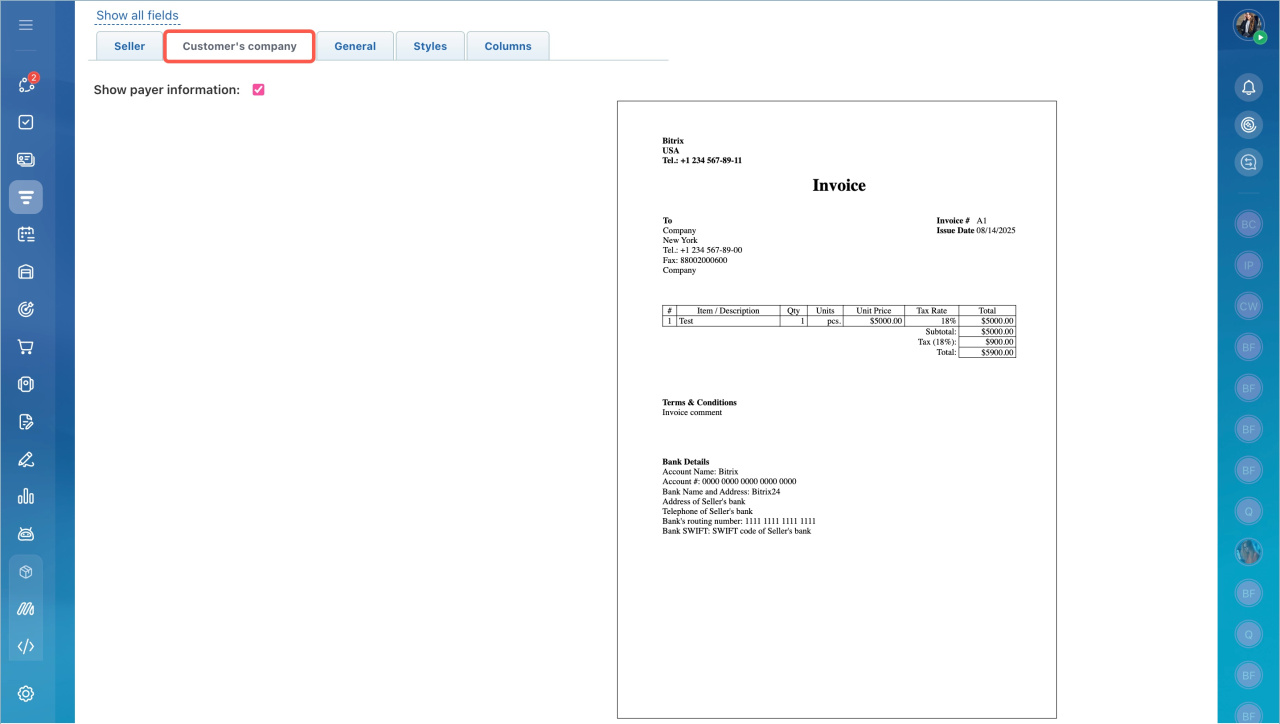
Buyer details
Go to Customer’s company to set up buyer fields. These fields show your client’s details.
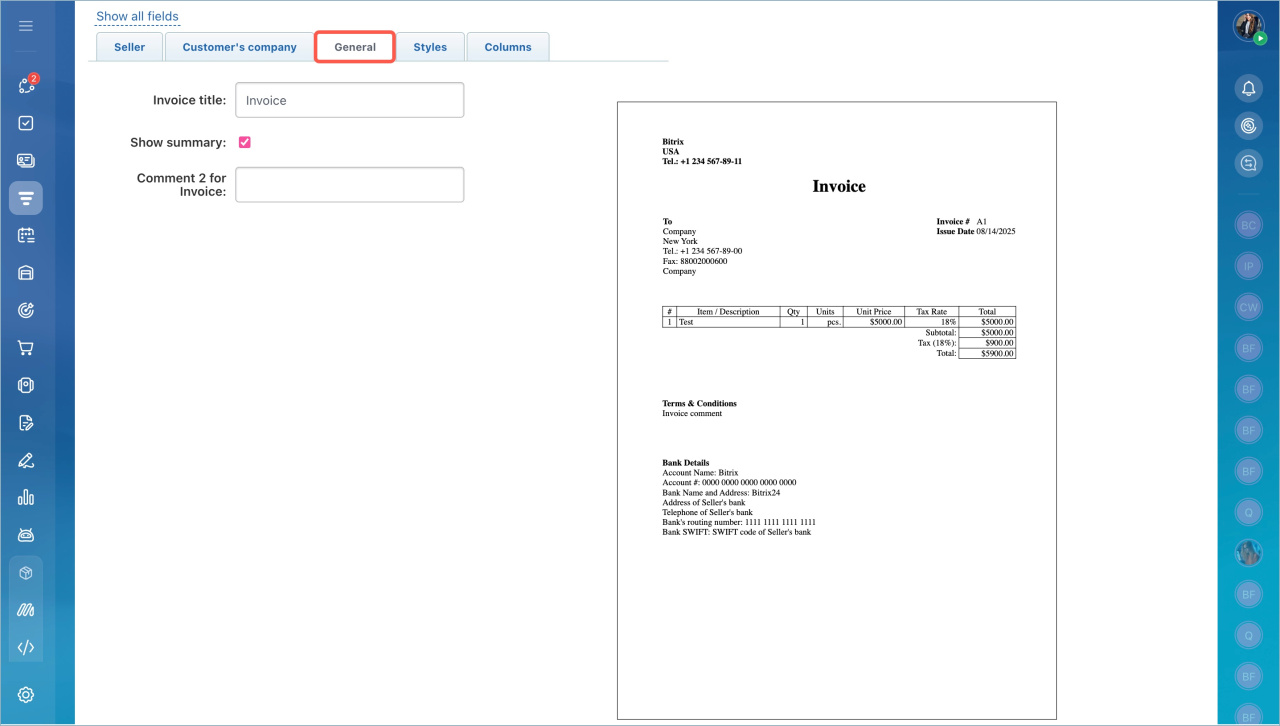
General settings
In the General section, you can:
- Add a title
- Enable a summary
- Add comments
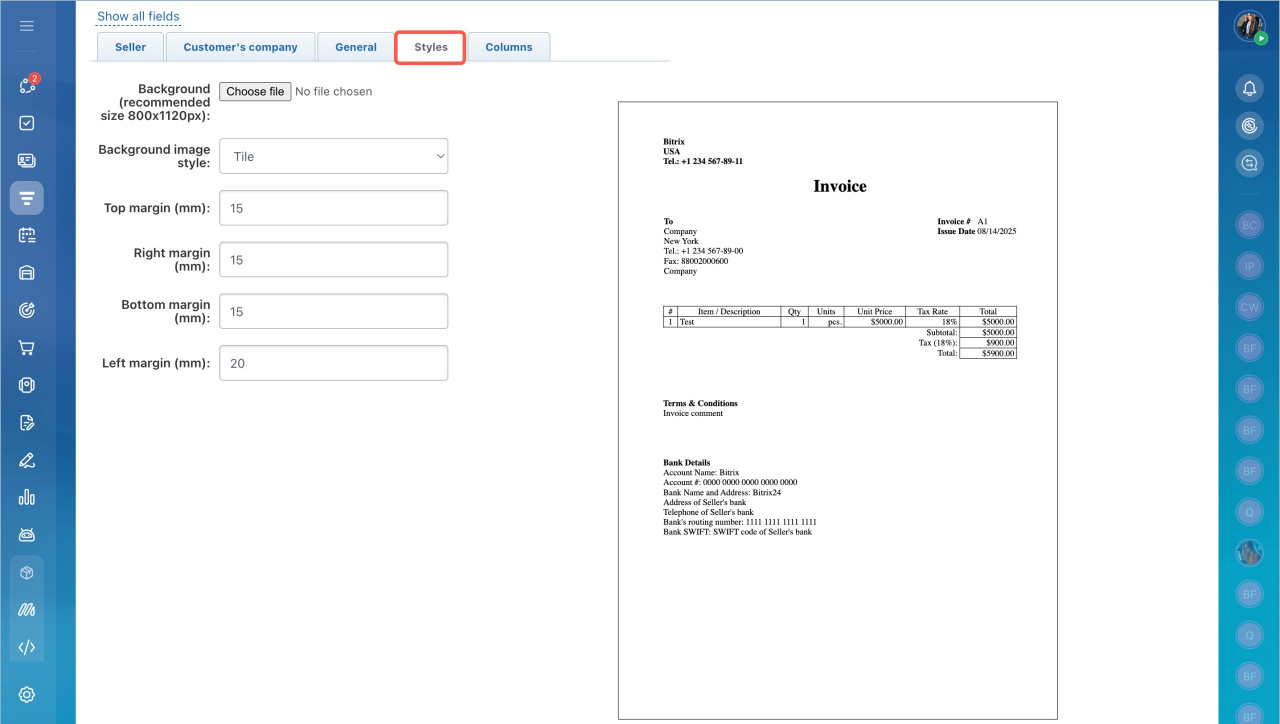
Layout and style
In the Styles section, you can:
- Set margins
- Add a background image
Product table
In the Columns section, you can:
- Configure columns
- Add product properties
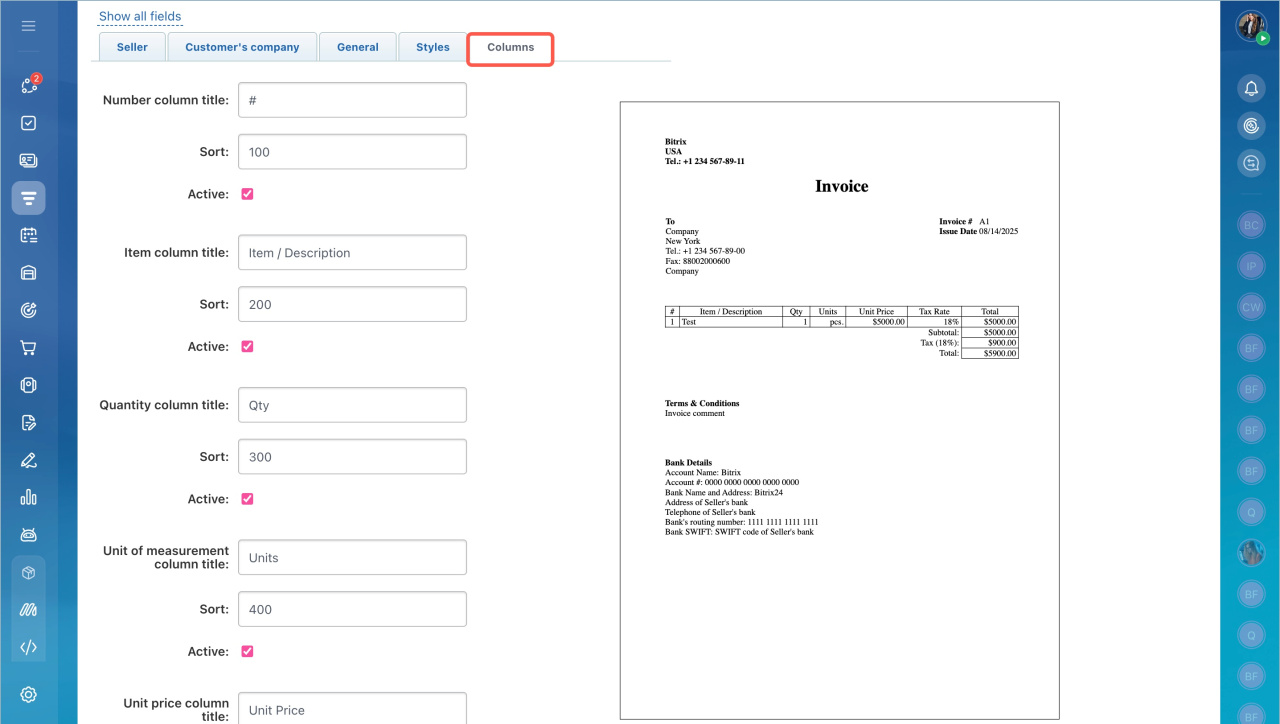
For example, click Add property and select a property like Color. Then adjust its position in the product table.
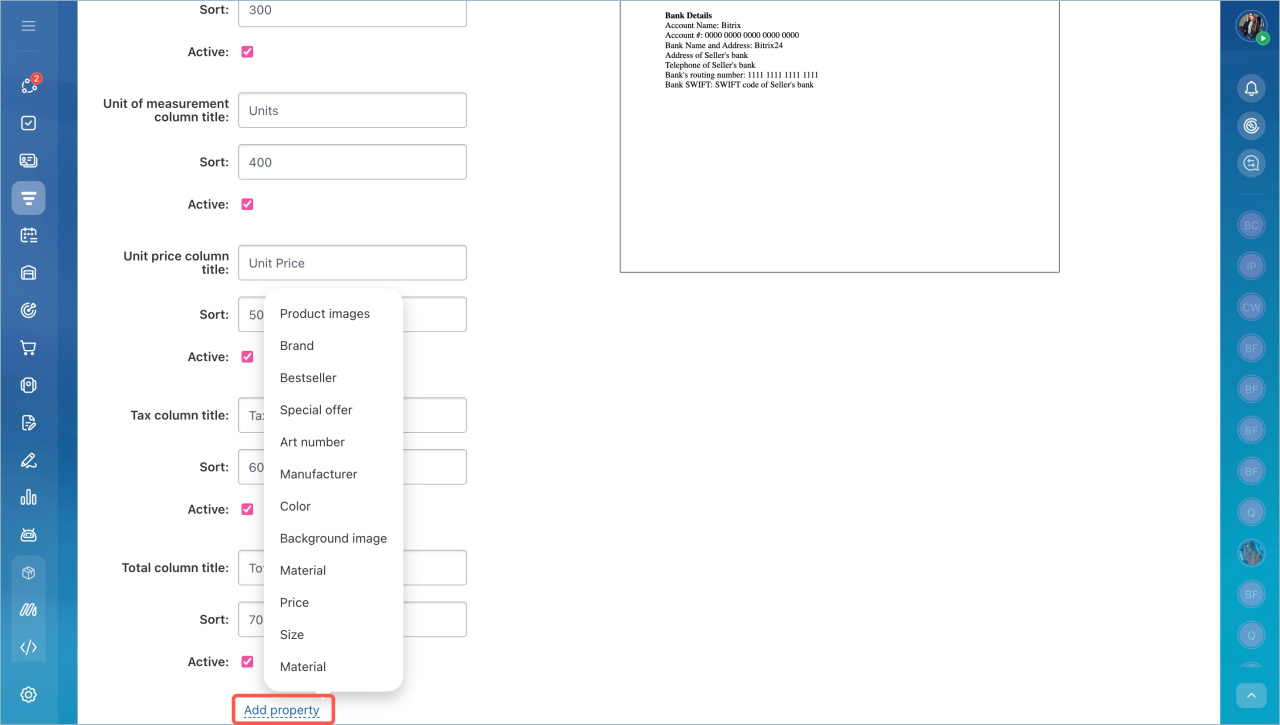
After you configure the template, your estimate or invoice print form is ready to use.
PayPal Configuration



