


Customize the Bitrix24 Messenger app to suit your needs, making it easy to use every day. Any settings you change in the app will automatically sync with Bitrix24 on the web.
In this article:
Access settings using the top or left menu.
Using the top menu:
- Open the Messenger section.
- Click Settings.
- Select what you need to configure.


Using the left menu:
- Click Settings (⚙️).
- Select Messenger settings.
- Choose what you need to configure.

Chat background and message alignment
In the Design and layout tab, you can adjust the following parameters:
- Chat background: This will apply to all your chats.
- Message alignment: Choose whether to display all messages on the left or show your own messages on the right.

Notifications
In the Notifications section, you can:
- Enable notification sound.
- Auto mark notifications as read: Notifications will be marked as read when you open the corresponding tab.
- Disable notifications: New message notifications will be disabled while this option is on.

In the Settings section, choose between Simple and Advanced notification modes.
Simple mode. Decide where you want to receive notifications:
- In the web version and Bitrix24 Messenger app.
- By email. Email notifications are sent in 5–10 minutes and only when you haven't viewed them in a browser or the app. These notifications come from Bitrix24 no-reply@ sender.
- As push notifications on your mobile.

Advanced mode. Customize notifications for specific Bitrix24 tools. For example, to get notified only about new comments on tasks, go to the Tasks block, find this option, and select where you want to receive notifications. Uncheck other options.

Hotkeys for sending messages
Choose how to send messages and start a new line:
- If sending is set to Enter, use Shift+Enter to start a new line.
- If sending is set to Ctrl+Enter, use Enter to start a new line.

Recent chats
Enable the Show birthdays and Show invited users options to display these chats at the top of the list. This allows you to quickly send birthday wishes or welcome new team members.
You can also enable Show message text to preview messages without opening them. If you are often in public places or need to share your screen during meetings, turn this off to keep your messages private.

 Example of the chat list showing message previews.
 Example of the chat list hiding message previews.
App functionality
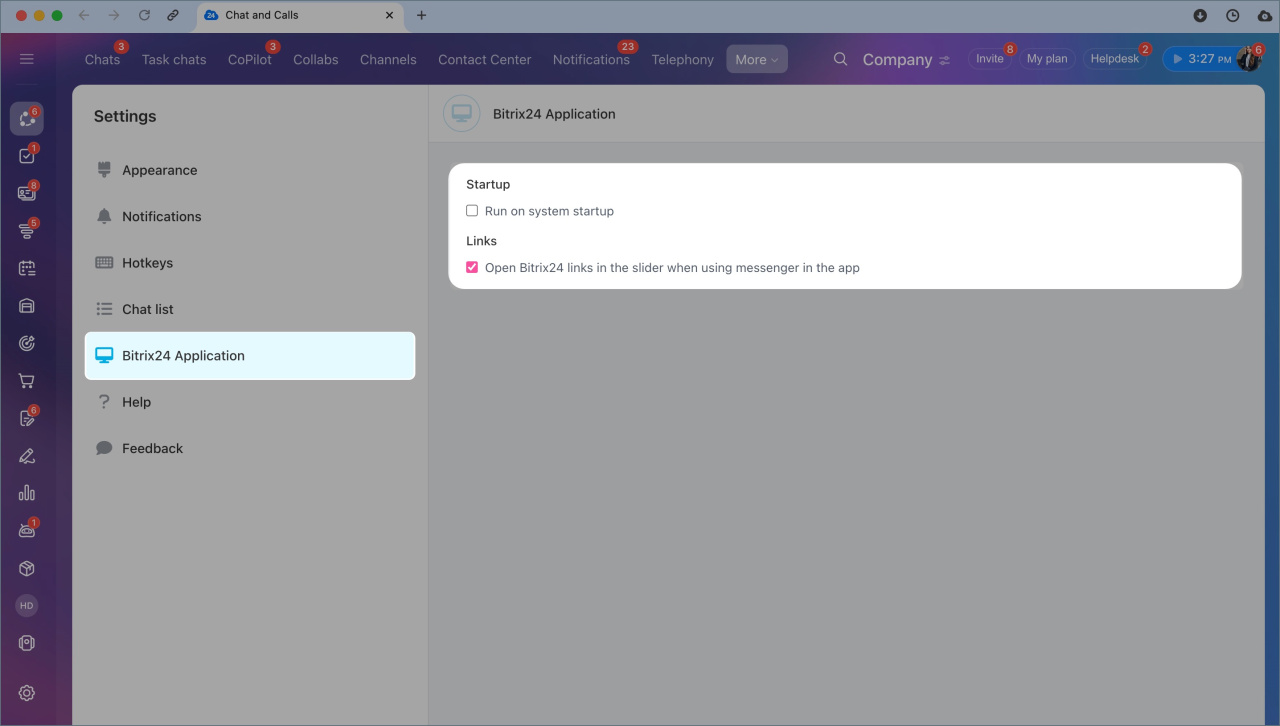
In the Bitrix24 Application tab, you can configure automatic startup, manage how links open, and adjust technical data sharing settings.
Startup: Check Run on system startup to launch the app when your computer starts.
Links:
Open Bitrix24 links in the slider when using messenger in the app: Internal Bitrix24 links will open in a slider over the current page instead of a new tab.
In brief
-
Customize the Bitrix24 Messenger app to suit your needs, making it easy to use every day.
-
Personalize the design and layout, like the chat background and message alignment.
-
Choose if notifications should be marked as read automatically. Adjust notifications from Bitrix24 tools and decide where you want to receive them.
-
Set what happens when you press Enter in a chat—send a message or start a new line.
-
Decide if chats with colleagues who have birthdays or new users should appear at the top of your chat list. You can also hide message previews to keep your chats private.
-
Enable automatic app startup, manage how links open, and adjust technical data sharing settings.



