Bitrix24 now includes Booking, a tool for scheduling client appointments with specialists and reserving equipment or devices.
Booking: Getting started
The Book a resource field in a CRM form lets clients book services online. Clients can enter their contact information, choose a specialist and a service, and select a date and time for the appointment.

To use this option, you need to create a Book a resource field in CRM. Refer to this article to learn how to do that.
If you already created the field, follow the steps below to add it to a CRM form.
Add a Book a resource field to a CRM form
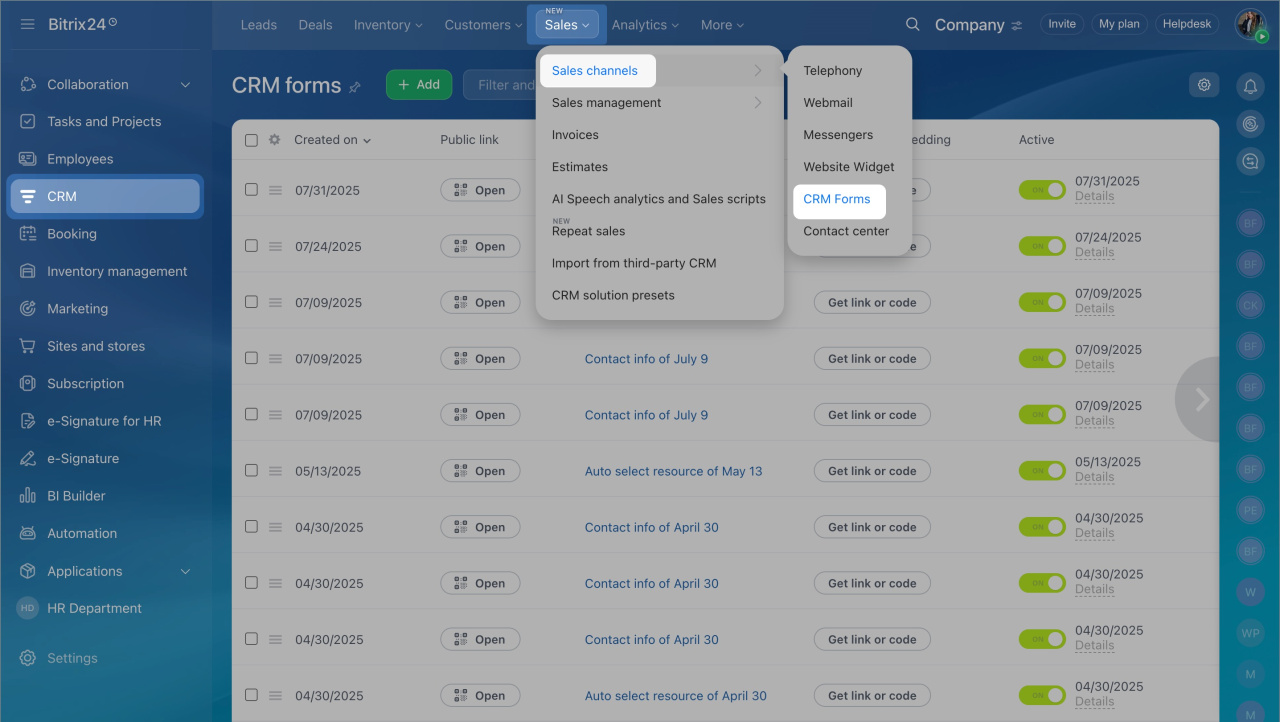
- Go to CRM > Sales > Sales channels > CRM forms.
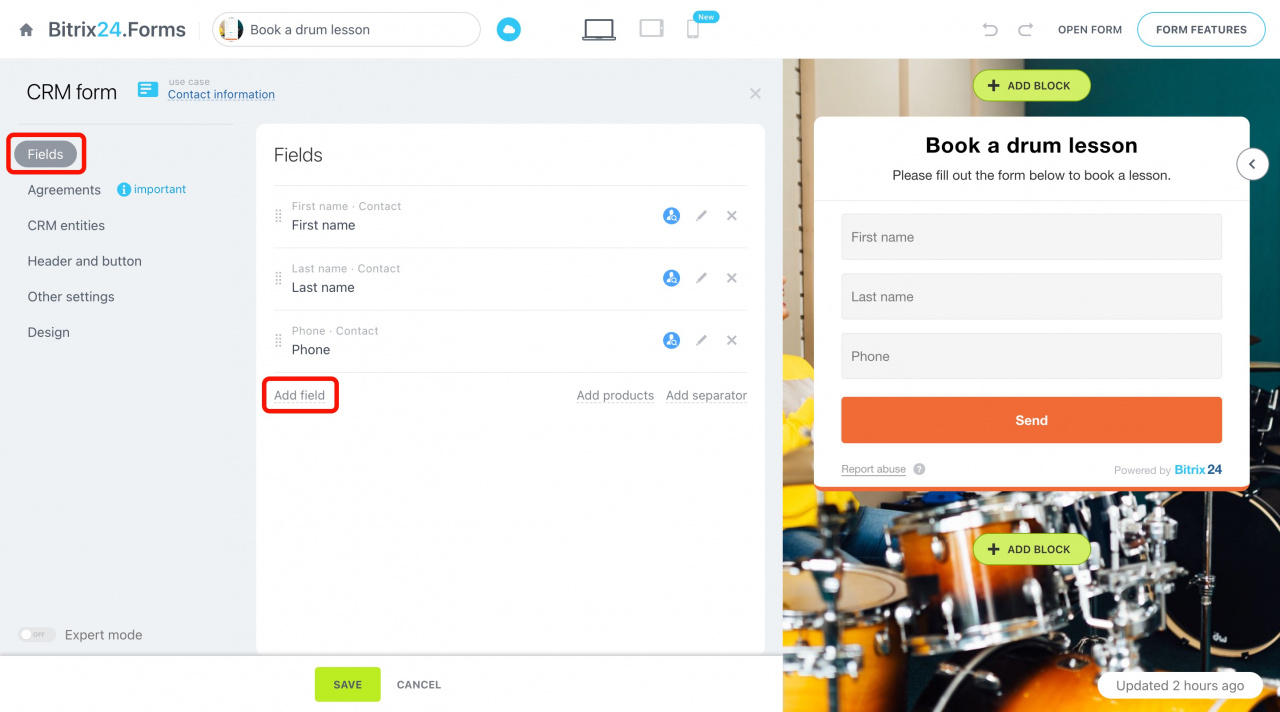
- Create a new form or open an existing one.
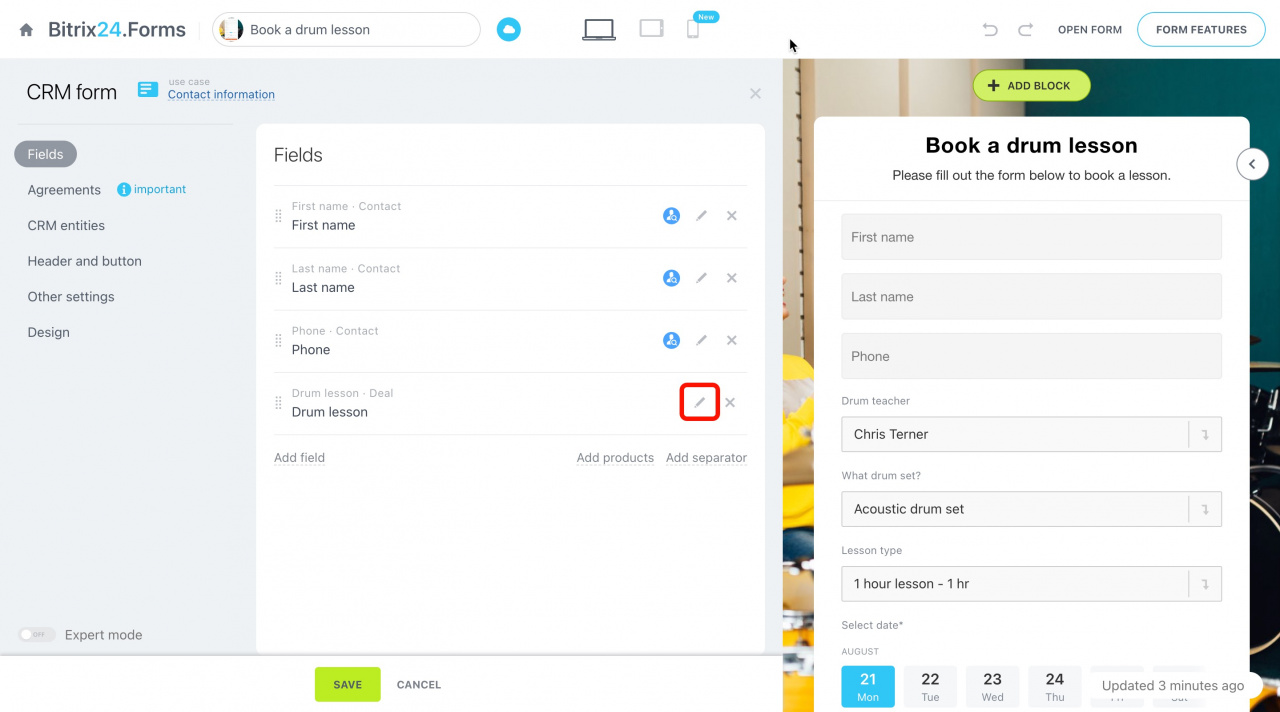
- Open the Fields tab and click Add field.
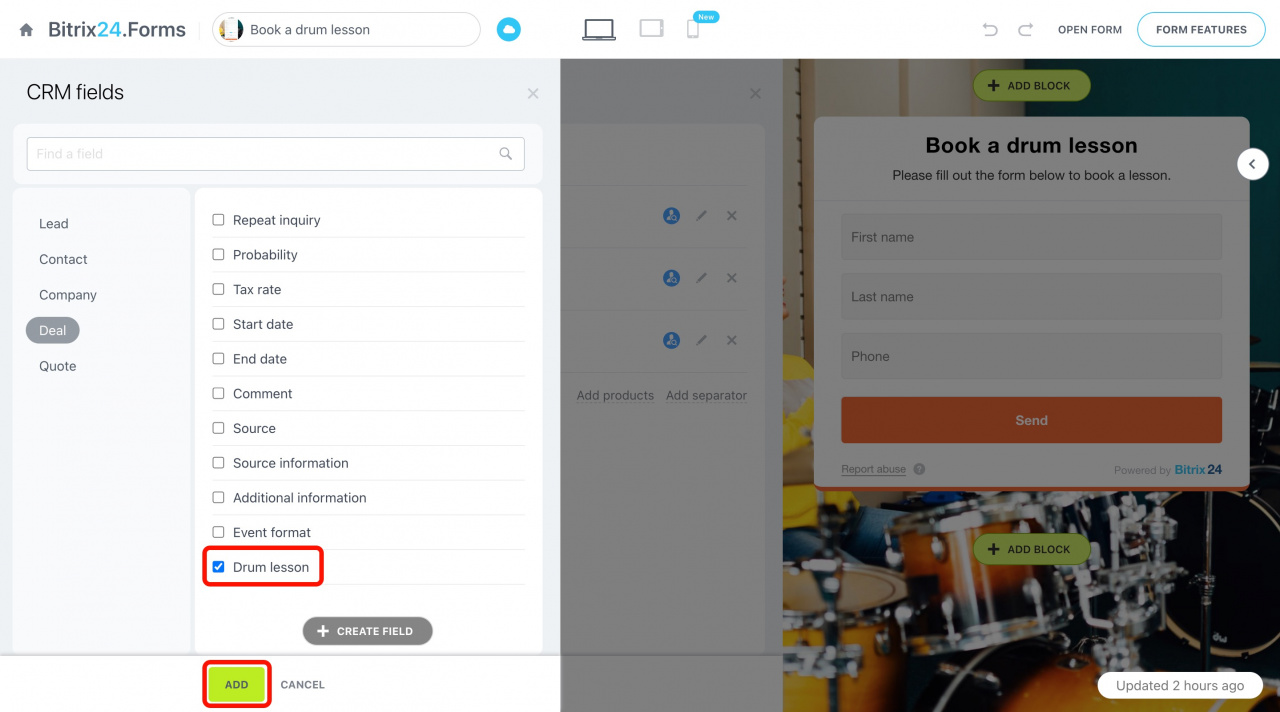
- In the left panel, find the Book a resource field, select it, and click Add.
- Click the pencil icon to open the field settings.
Changes you make in the CRM form affect only this form. They do not change the original CRM field settings. For example, renaming a field in the form does not rename it in CRM.
Customize the Book a resource field
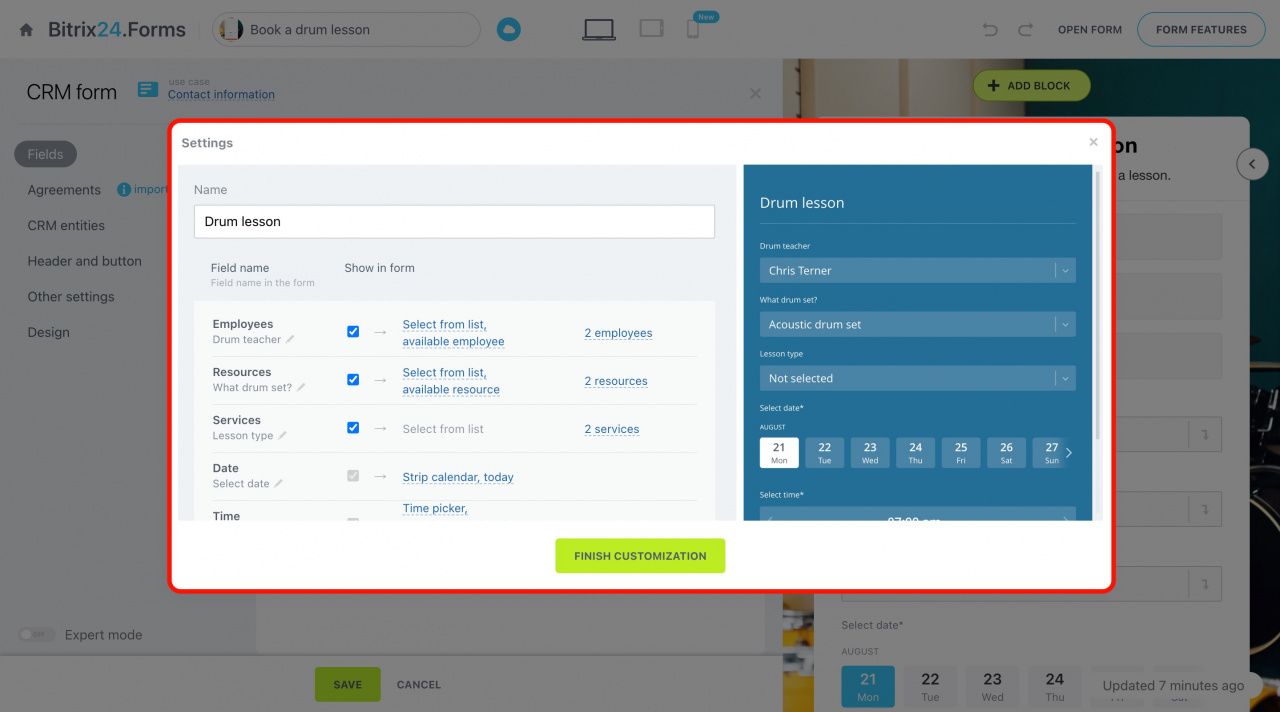
The settings window has two sections:
- The left section contains the field settings.
- The right section shows a preview of the CRM form.
You can change how the field appears and preview the result immediately.
Field name
This name is not visible in the form, so you usually do not need to change it.
Customize your Book a resource field
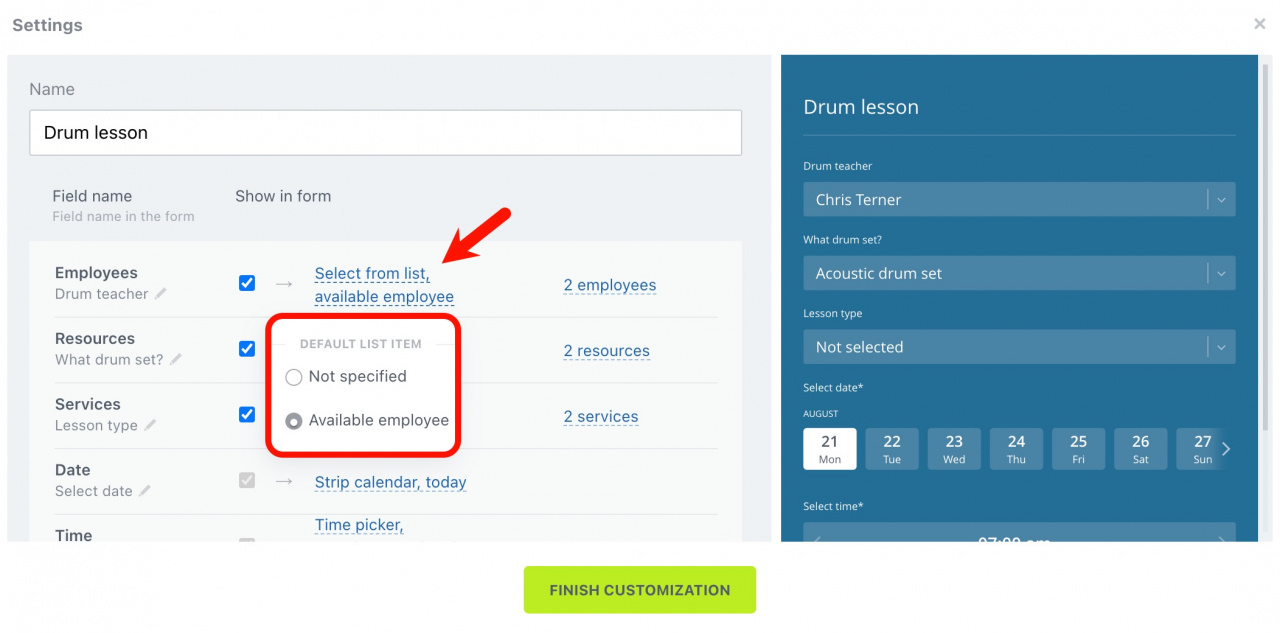
EmployeesEnable this option to let clients choose the specialist who will provide the service.
If this option is disabled, the system automatically assigns any available specialist.
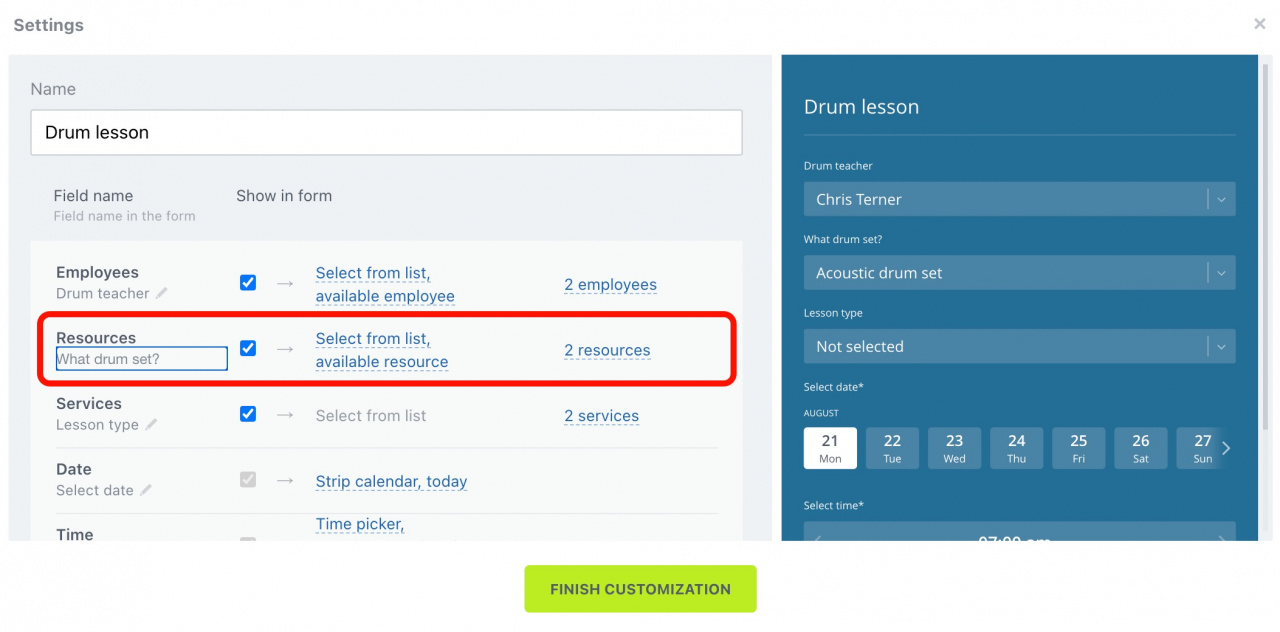
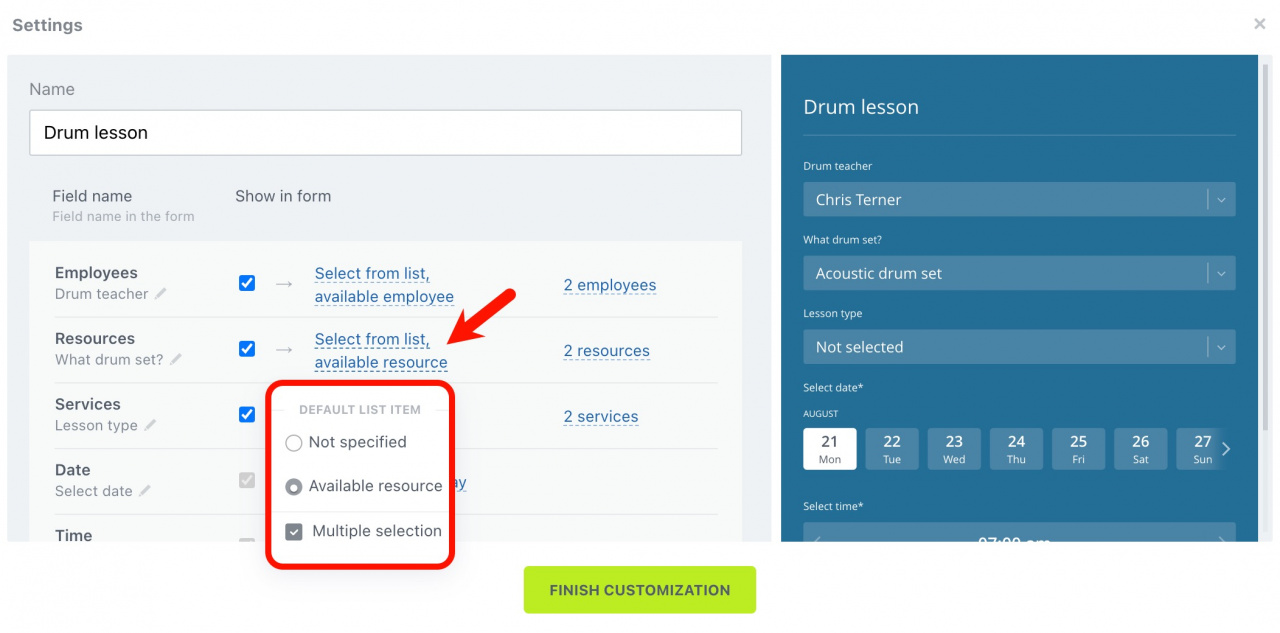
Resources
Enable this option to let clients choose a resource.
We recommend renaming this field to something clients can easily understand.
Available default values:
- Not specified: No value is selected by default.
- Available resource: The first available resource is selected automatically.
You can also enable Multiple selection to let clients select more than one resource.
To hide resources or services from the form, clear the checkbox.
Services
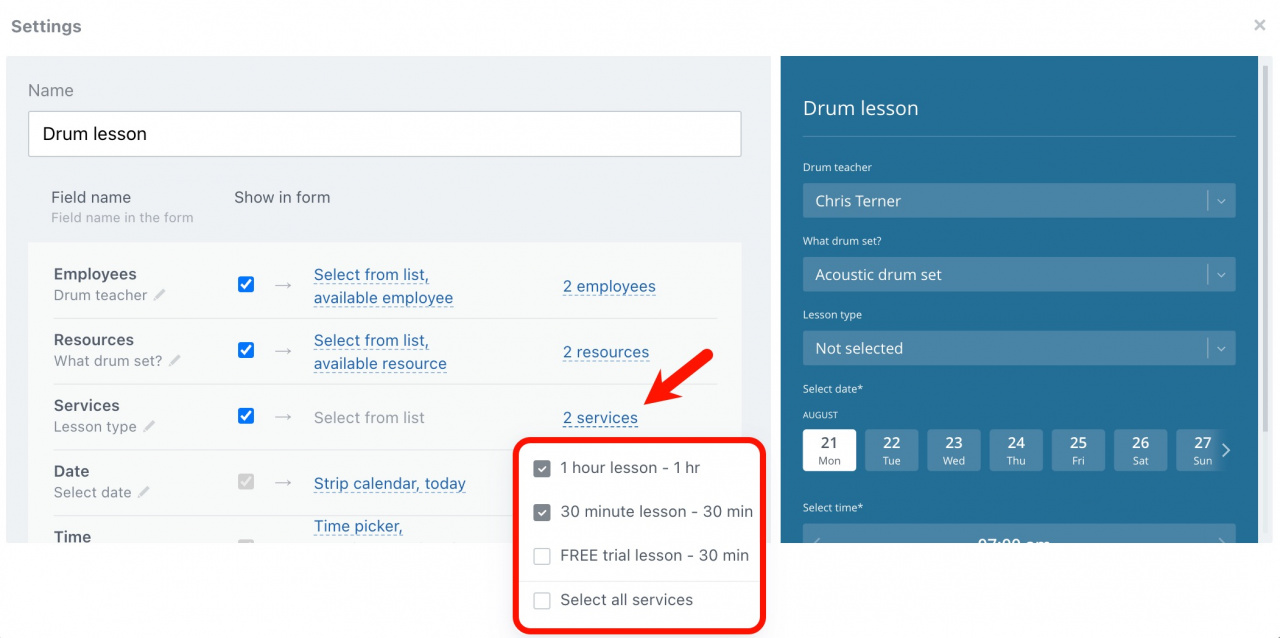
Enable this option to let clients choose a service.
You can:
- Add available services
- Rename services
- Hide temporarily unavailable services
To hide a service, clear the checkbox next to it.
Date
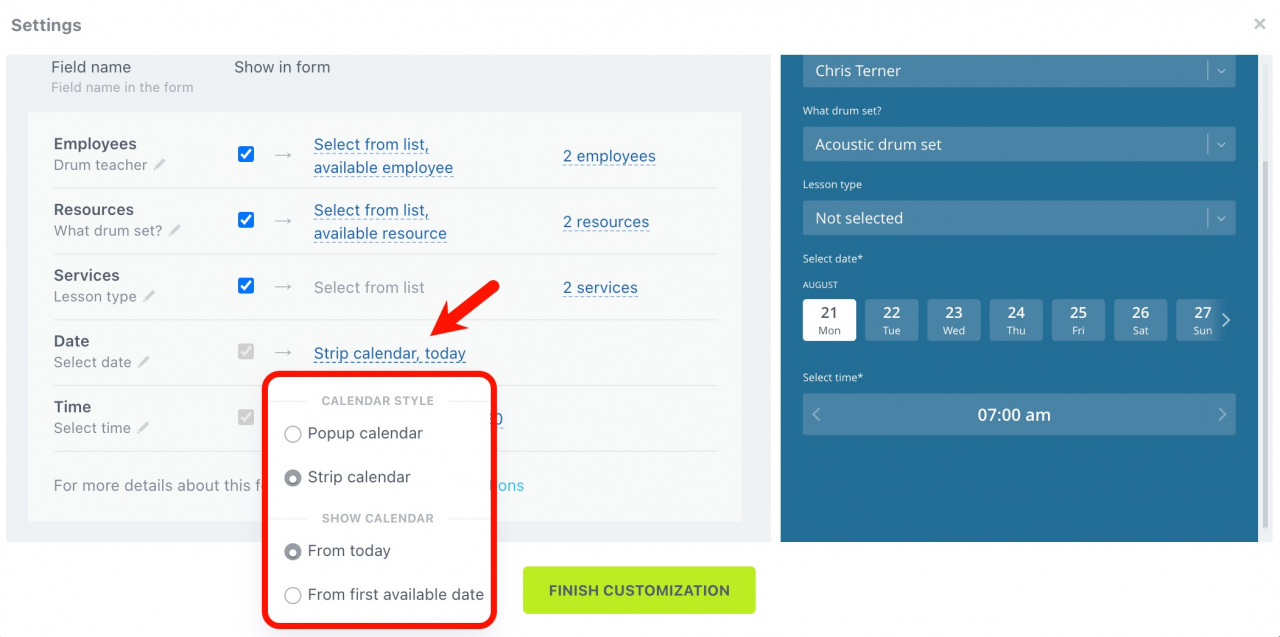
This option is required and cannot be disabled.
You can rename the field and choose how the calendar appears in the form.
Services longer than one day can be booked in a CRM form only if the Date only option is enabled in the CRM field settings.
How it works
You can:
- Add the form to a website
- Send it in an Open Channel chat
- Publish it on a social media page
In the CRM form, clients:
- Enter their name and phone number
- Select a specialist and a service
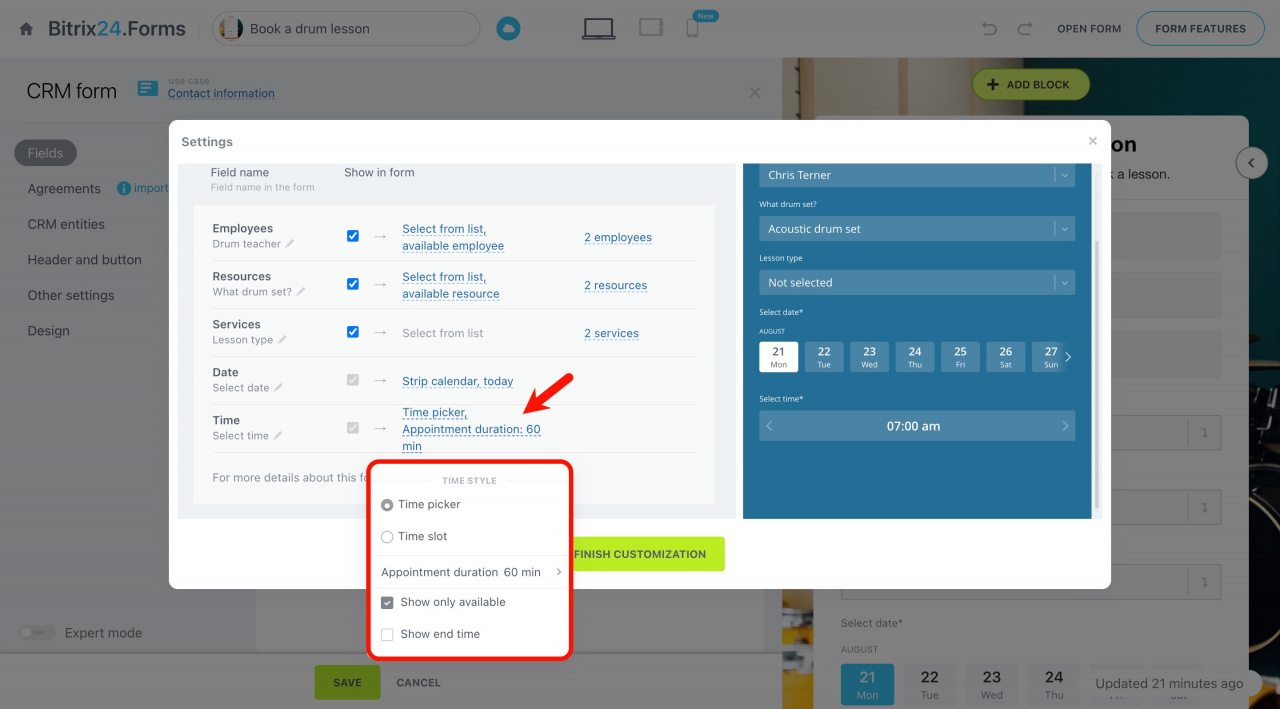
- Choose a date and time
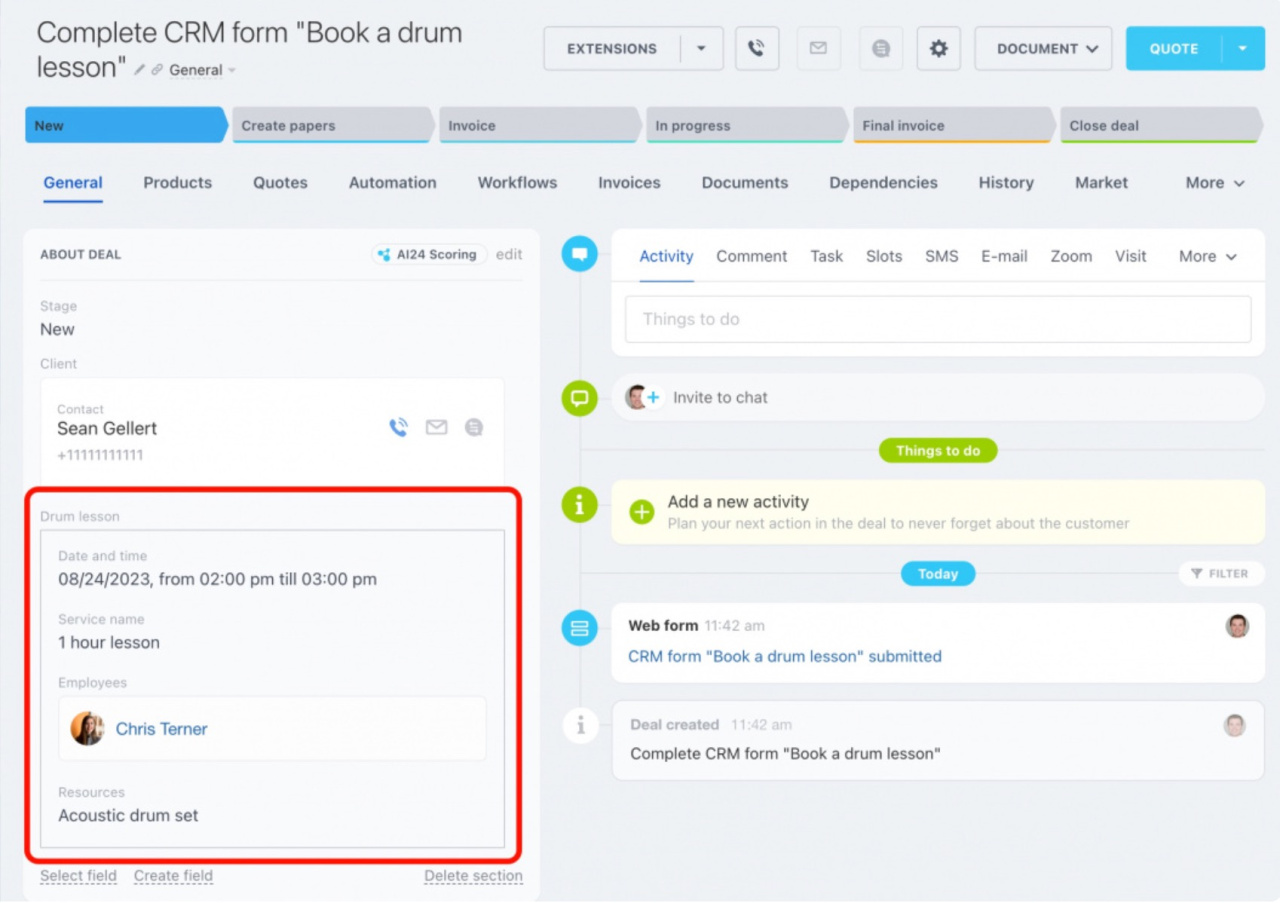
After the client submits the form, CRM automatically creates a lead or deal, depending on the form settings.
The CRM record includes:
- Client contact details
- Booking information
You can then contact the client to confirm the appointment.