Suppose you want to upload a new version of a sample agreement to the Company Drive or Workgroup Drive. Employees will use this agreement when working with clients, suppliers, and other partners.
Because agreements and contracts contain sensitive information, you need to make sure the document structure and wording are correct before publication.
You want the Legal Department or company executives to approve the document before it becomes available in Bitrix24. The same approval process can also apply to documents that employees modify after upload.
You can create a custom business process template for document approval and configure it to match your workflow. The example below shows how the approval process works.
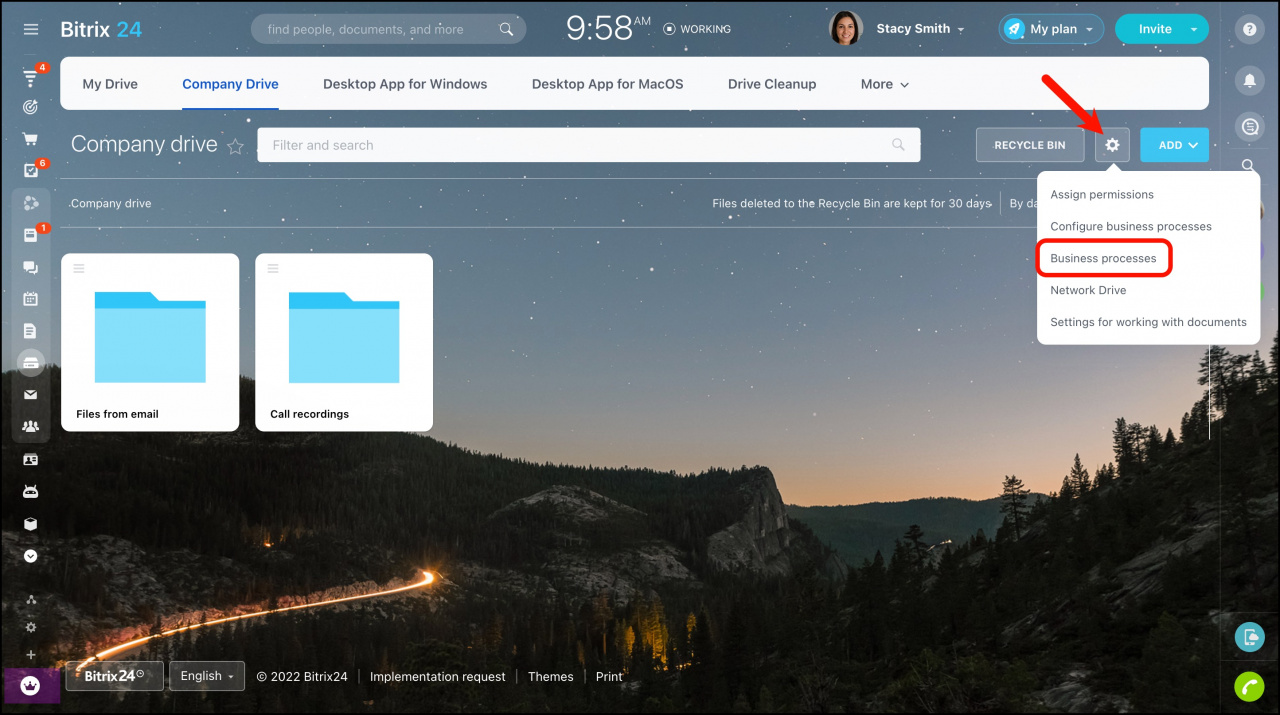
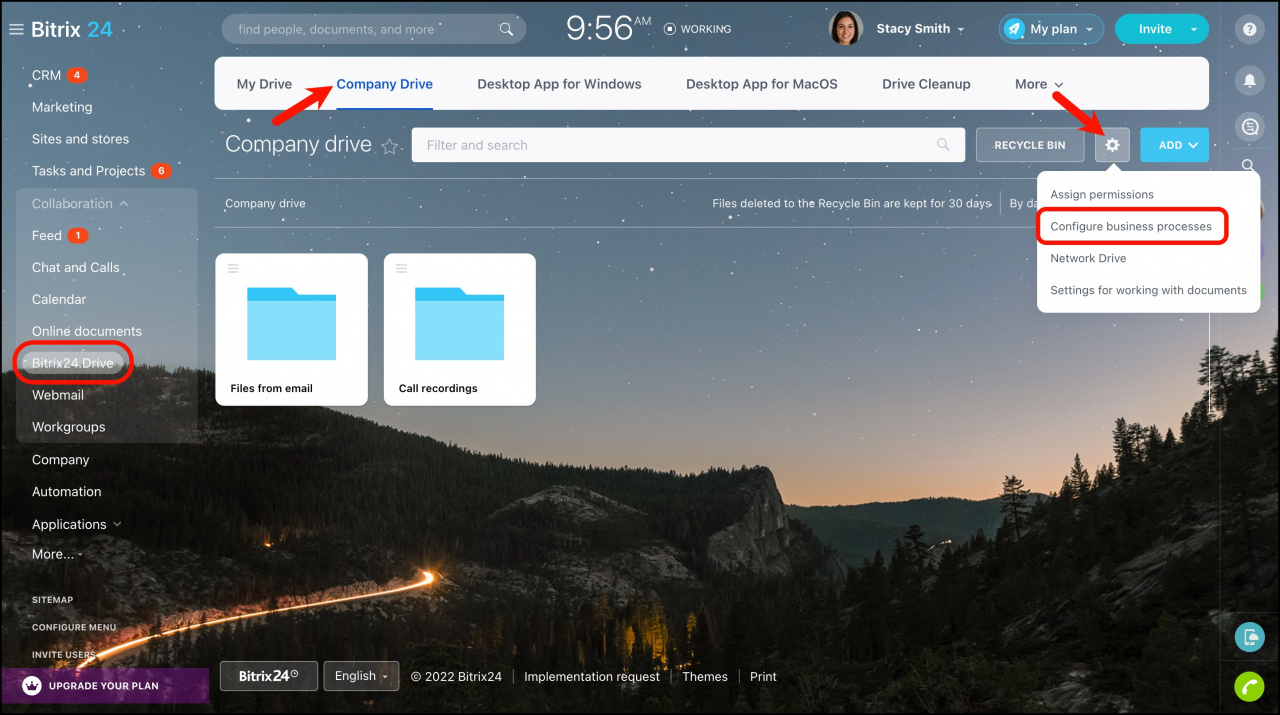
- Go to Drive > Company Drive.
- Click the gear icon.
- Select Business Processes.
- Click the gear icon.
- Select Configure business processes.
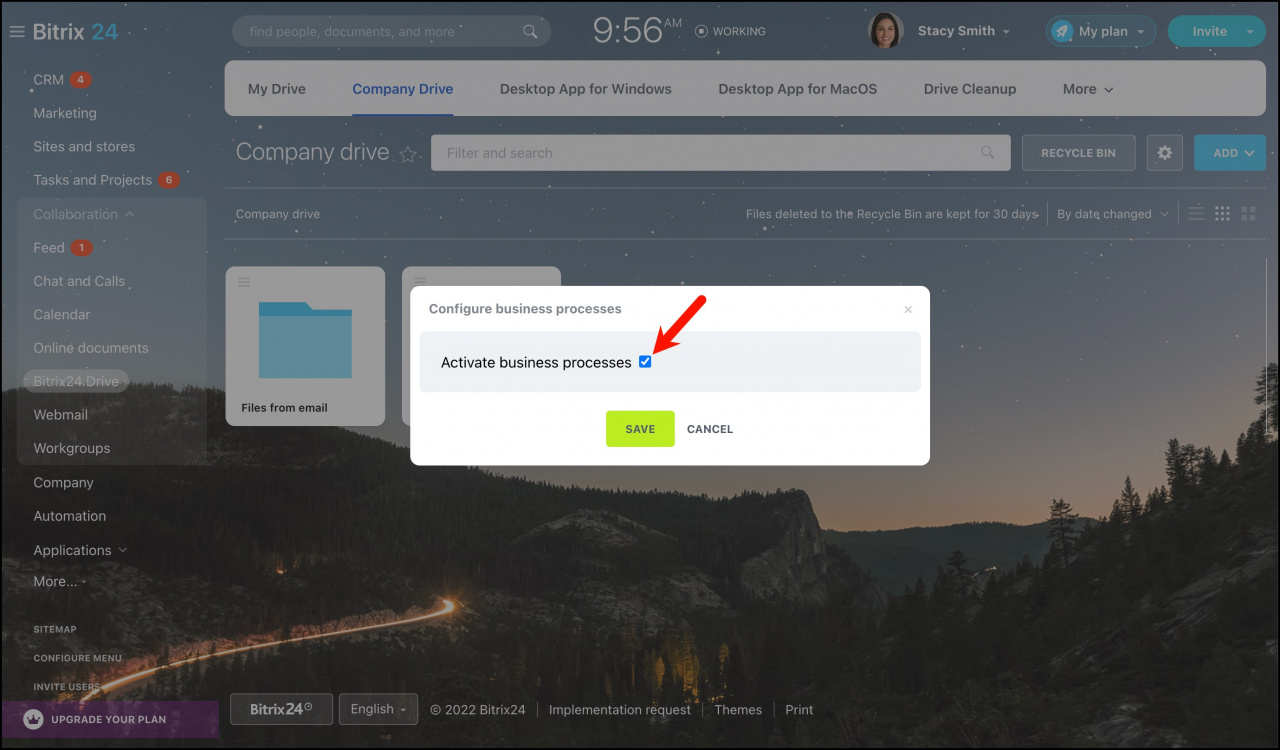
- Enable the option for business processes.
First, choose the business process type.
For document approval, use a sequential business process. This type works best for workflows with a fixed sequence of steps, for example:
Uploaded → Submitted for approval → Approved → Published
To create the process:
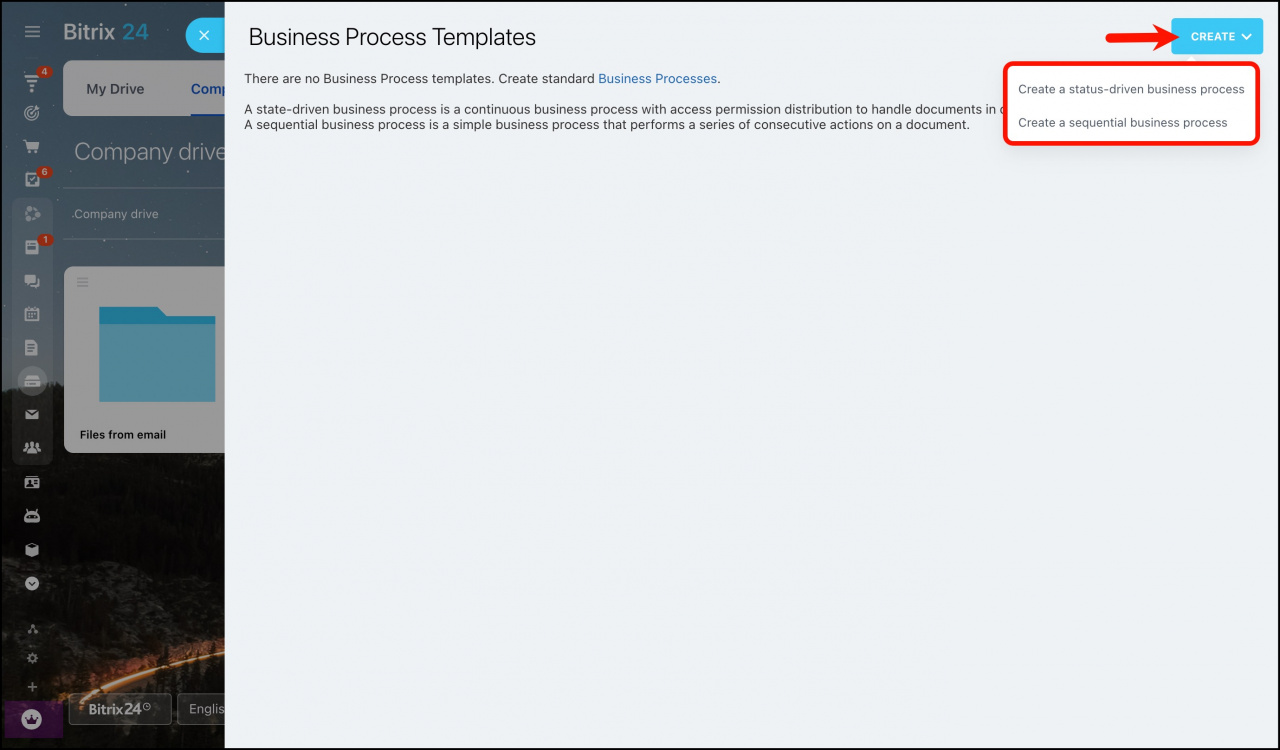
- Click Create.
- Select Create a sequential business process.
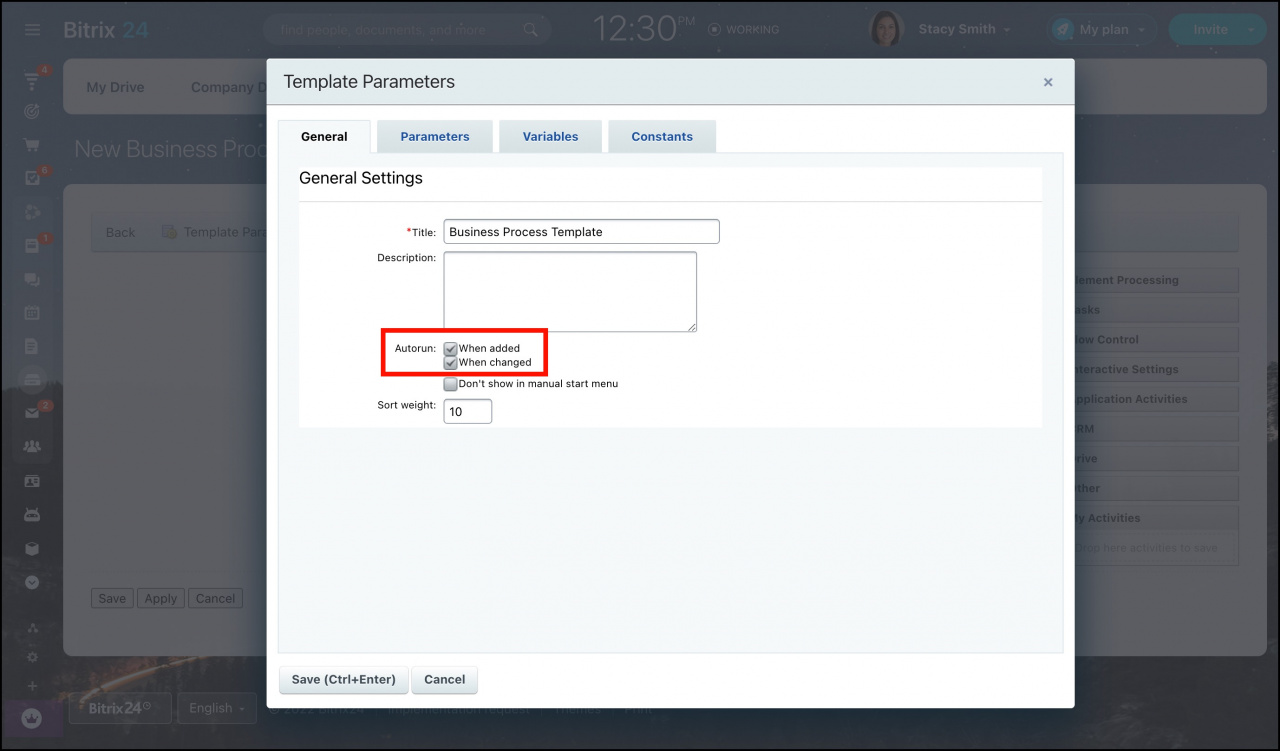
Select the autorun options for the business process:
- When added: the process starts every time a user uploads a document.
- When changed: the process starts every time a user edits an existing document.
In this example, enable both options.
After you create the template, the Business Process Editor opens.
The editor works like a flowchart builder. Drag function blocks into the workspace and configure their settings.
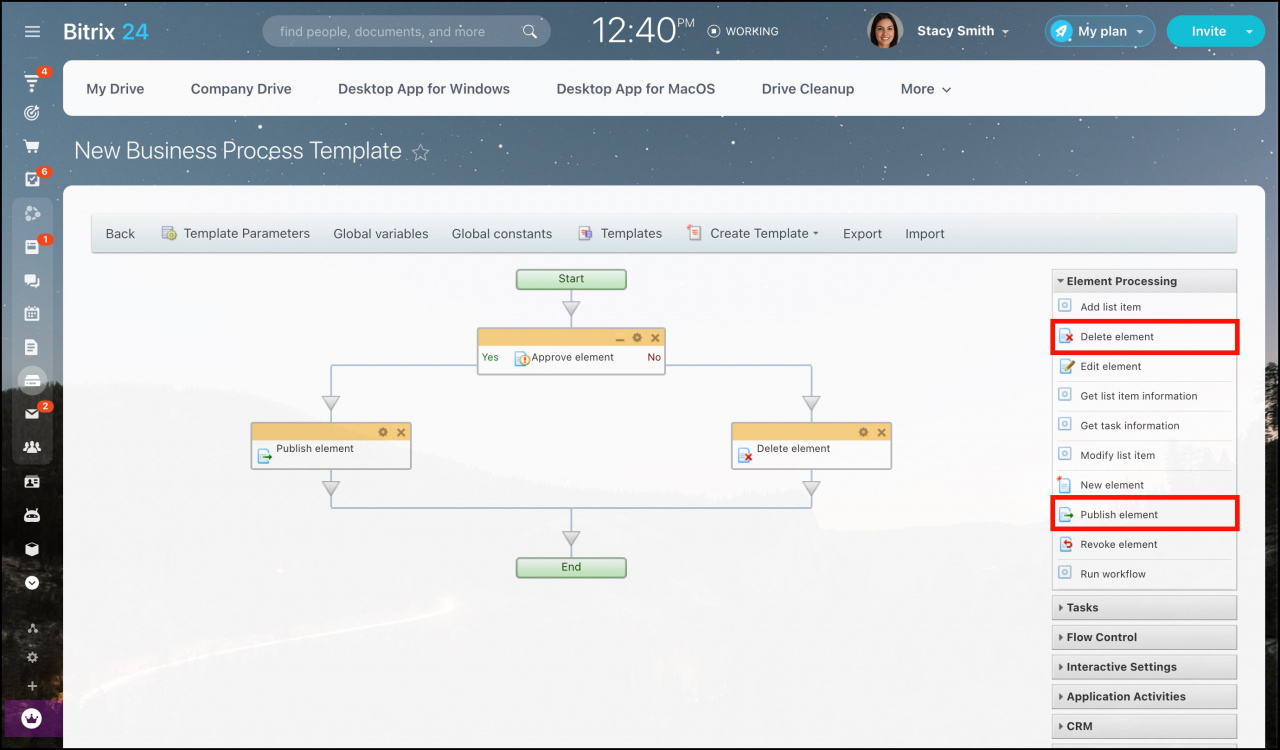
Start with the Approve Element block.
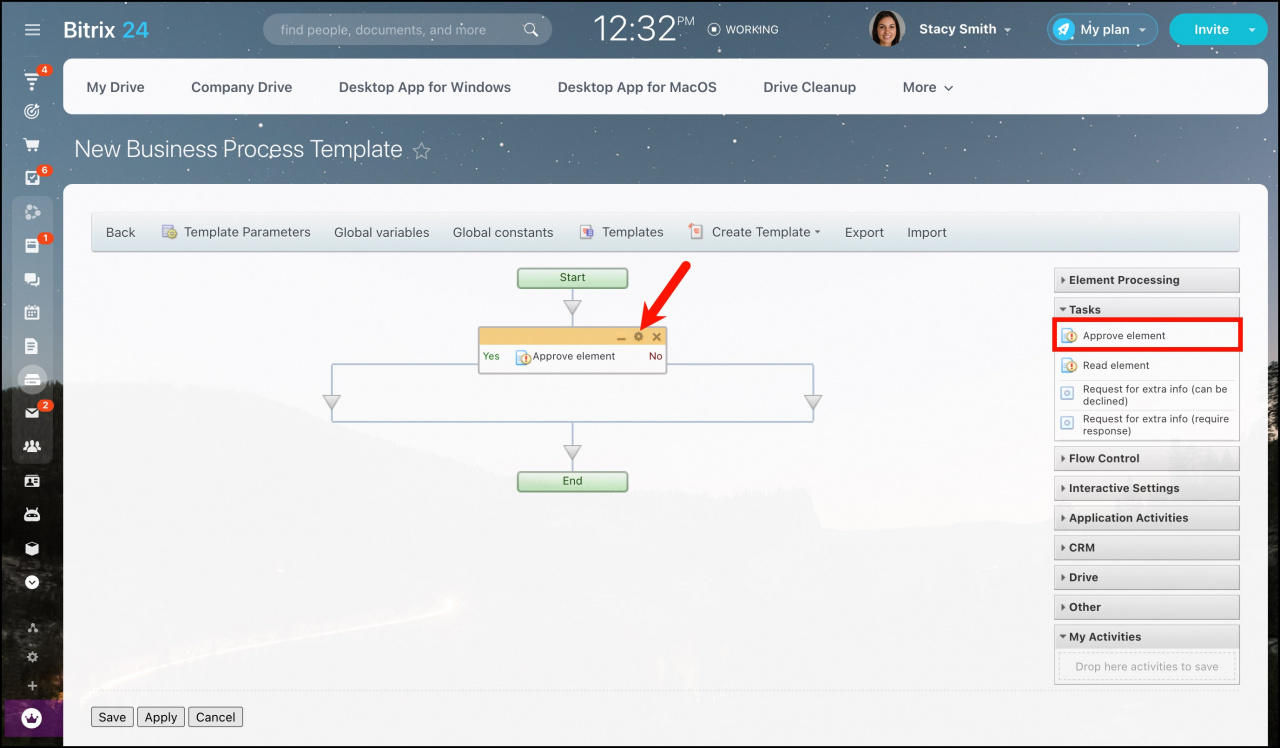
After you add the block, click the gear icon to open its settings.
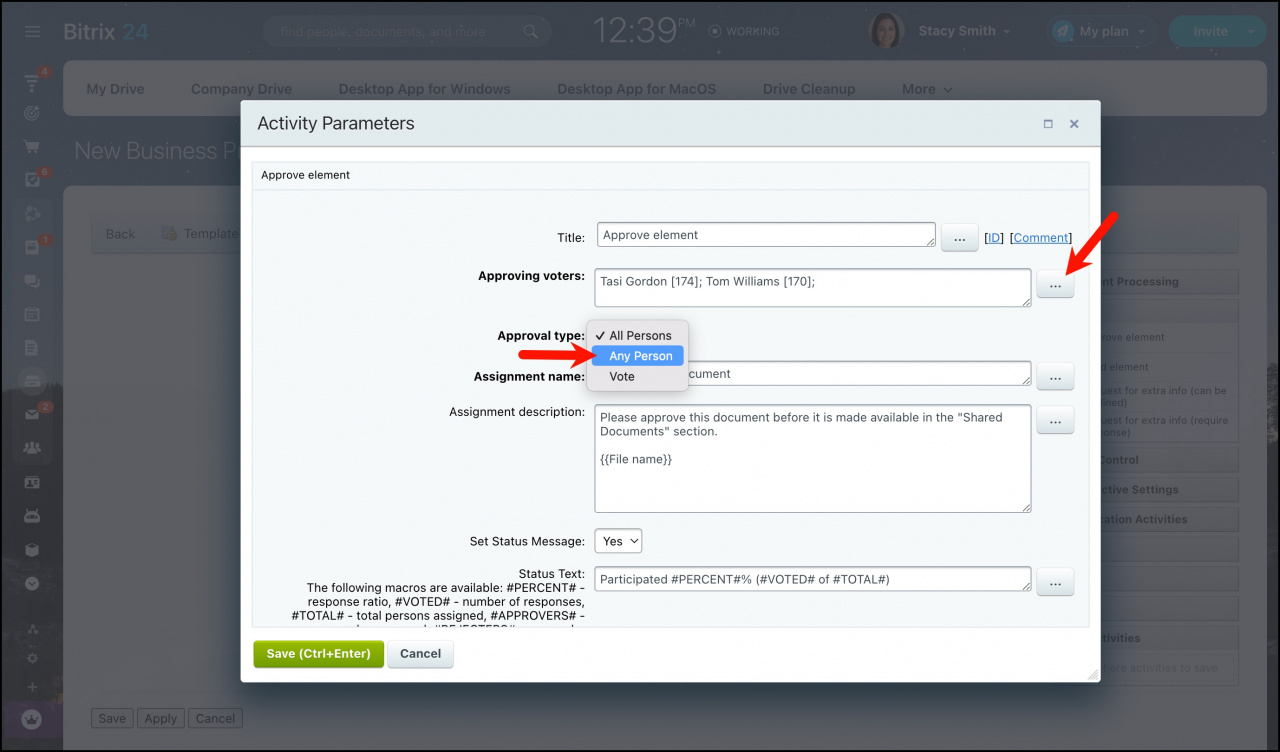
Here you can:
- Select users who approve the document
- Require approval from all reviewers or only one reviewer
- Add text for the business process log
To insert document data, such as the author, creation date, or file name, use the three-dot button next to a field.
After the approval step, the document can follow two paths:
- Approved
- Rejected
If the document is approved, publish it in the Drive.
If the document is rejected, remove it so other employees cannot access it.
To do this, add two more function blocks:
- Publish Element
- Delete Element
These blocks perform the actions described in their names.
Click Save and return to the Company Drive.
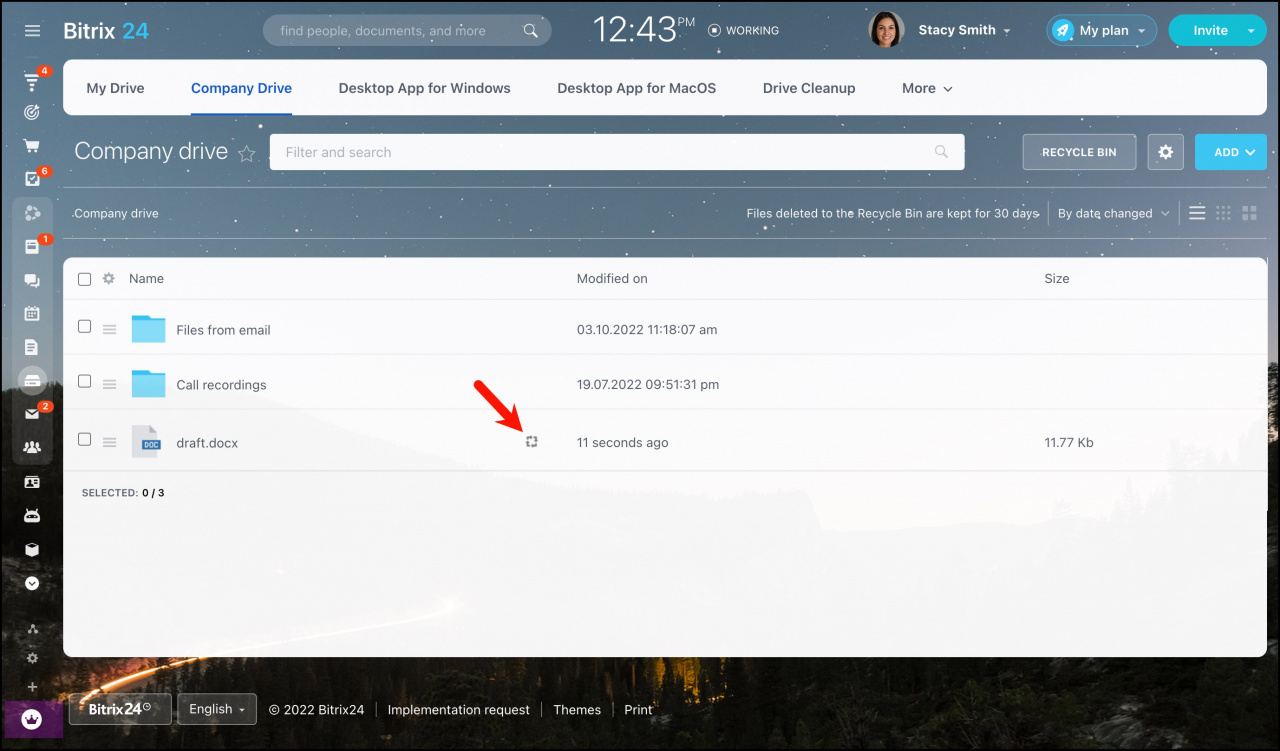
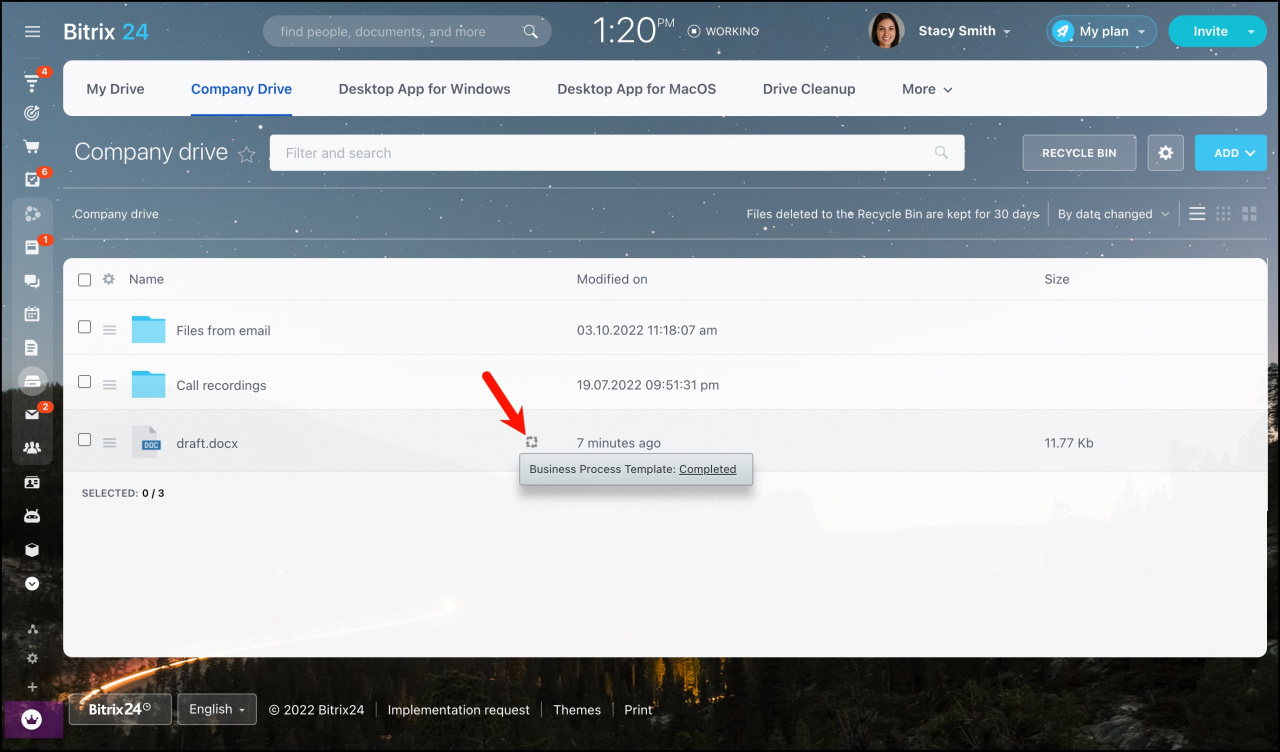
After the upload, a spinning arrows icon appears next to the file name. This icon means the business process is running.
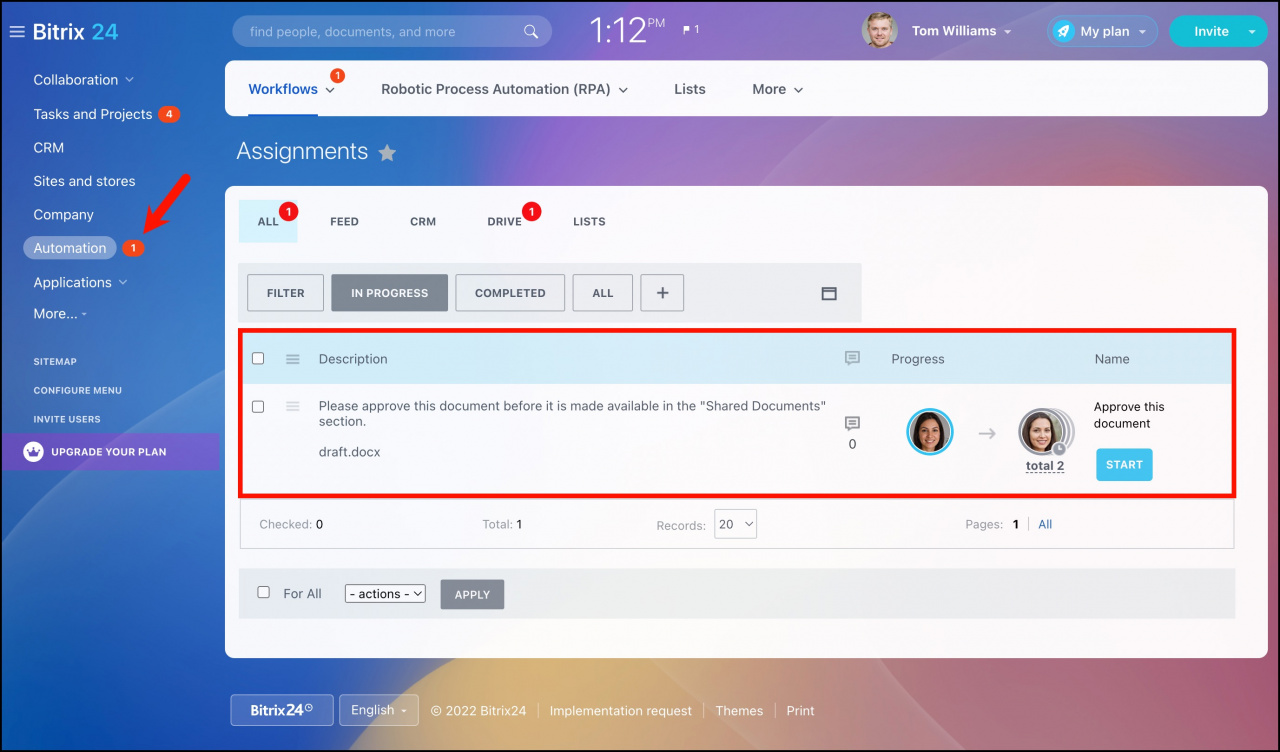
The approver sees a notification counter in the Automation section in the left menu.
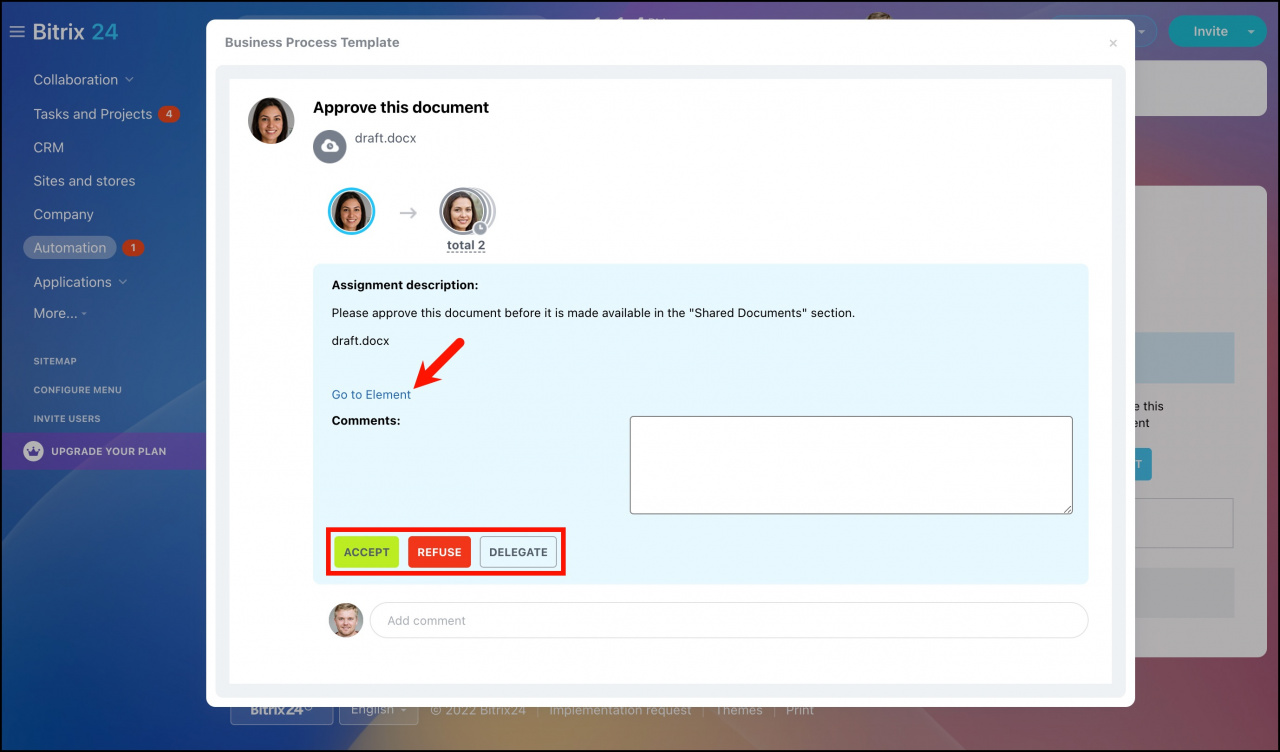
To review the document:
- Open the workflow.
- Review the document details.
- Choose one of the following actions:
- Accept
- Refuse
- Delegate
The approver can also leave comments or open the document before making a decision.
If the approver clicks Accept, the document moves to the next stage and becomes published.
Each document processed through a business process has its own log.
To open the log:
- Go to Automation > Workflows > Drive > Completed.
- Open Details.
- Click Business Process Log.
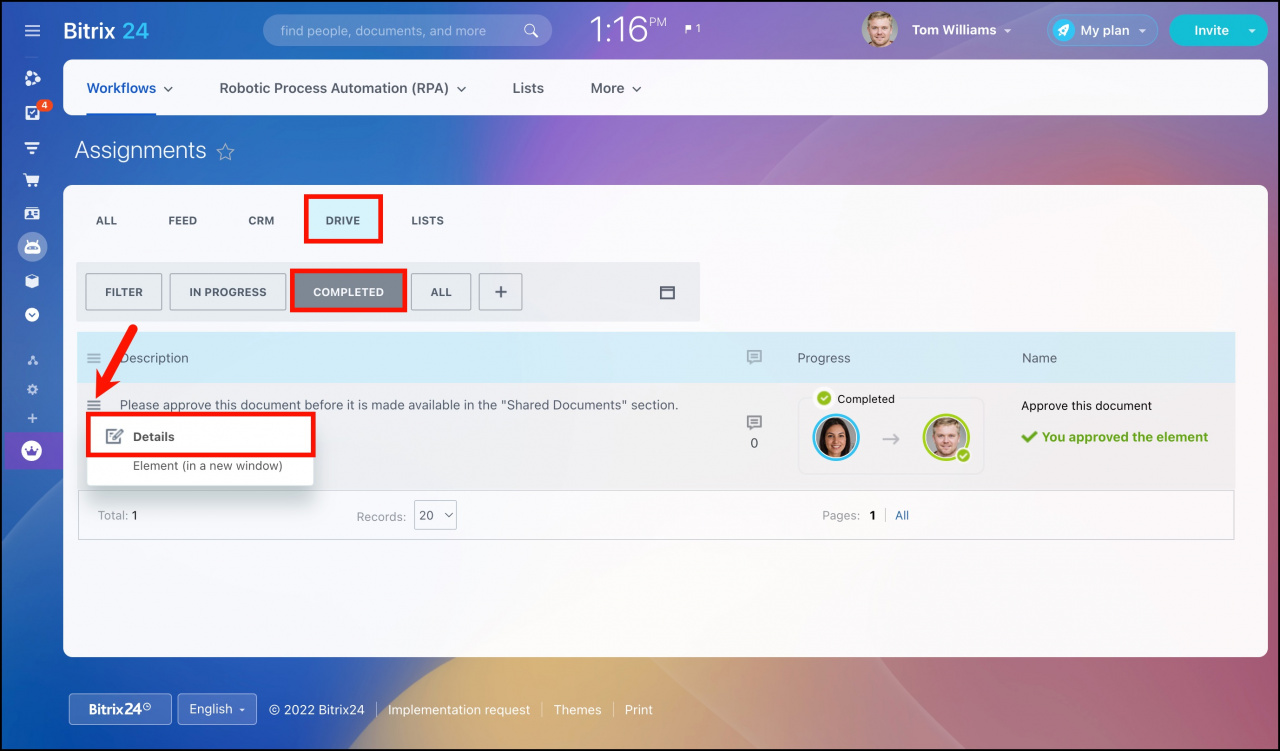
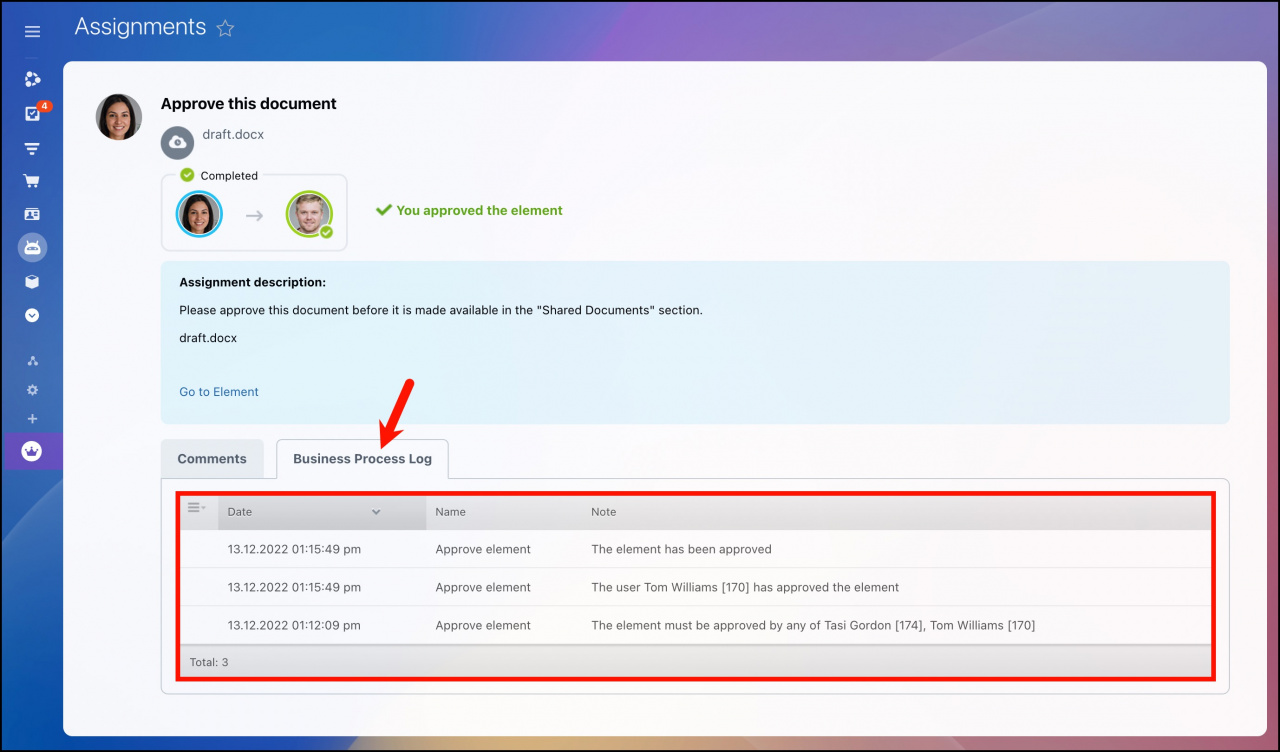
If the document is approved successfully, it appears in the Document Library. You can also click the spinning arrows icon next to the file name to see the Completed status.
You can improve the workflow by notifying the document author when a document is rejected.
To do this:
- Go to Company Drive > gear icon > Business Processes.
- Open the business process template.
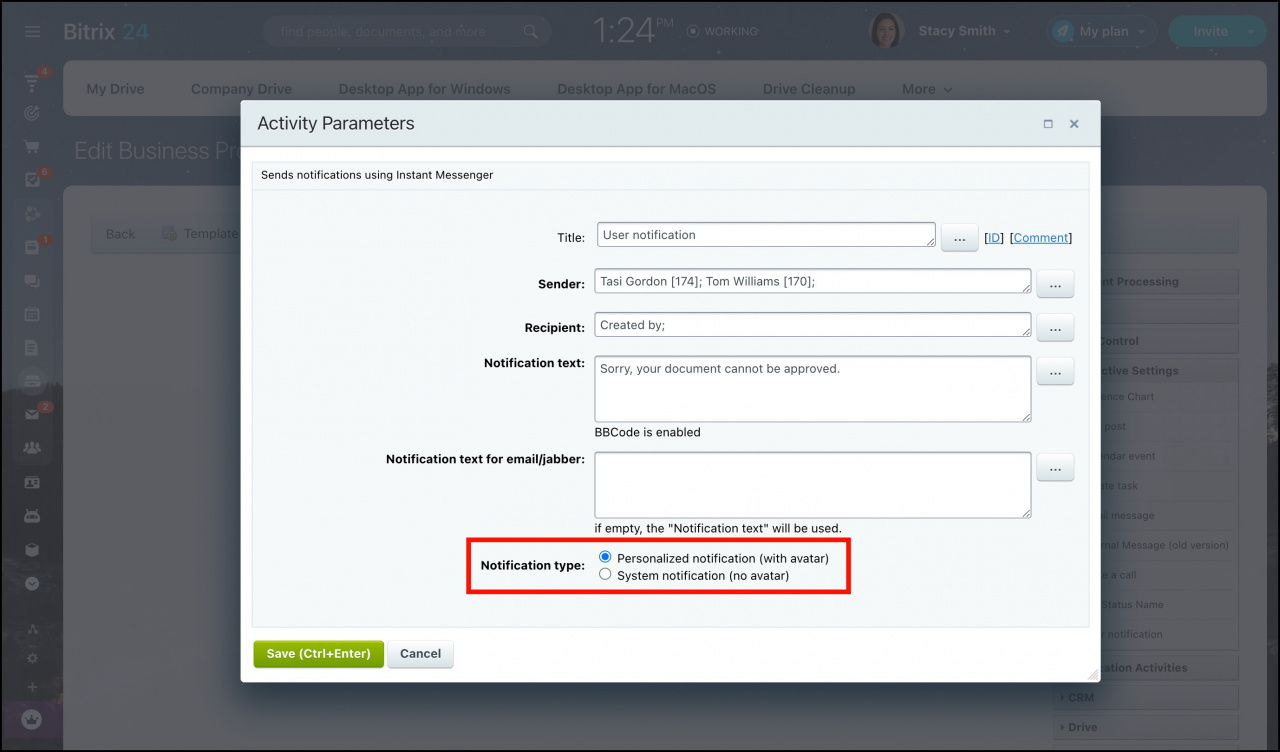
- Add the User Notification block to the rejection path.
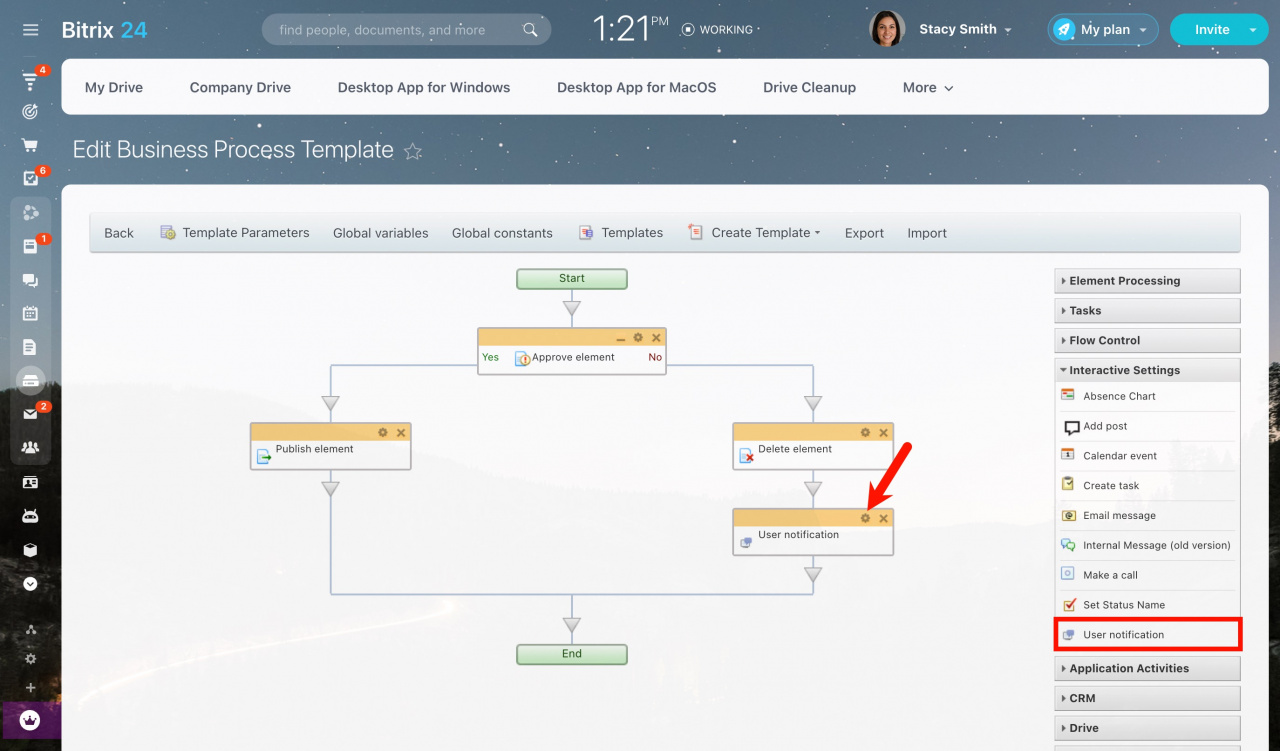
Click the gear icon to configure the notification.
In the settings, select:
- Senders
- Recipients
- Notification text
- Notification type
For the recipient field, use the three-dot button and select the document author from the Users category. The author appears as Created by.
You can choose one of these notification types:
- Personalized notification
- System notification
Save the block settings after configuration.
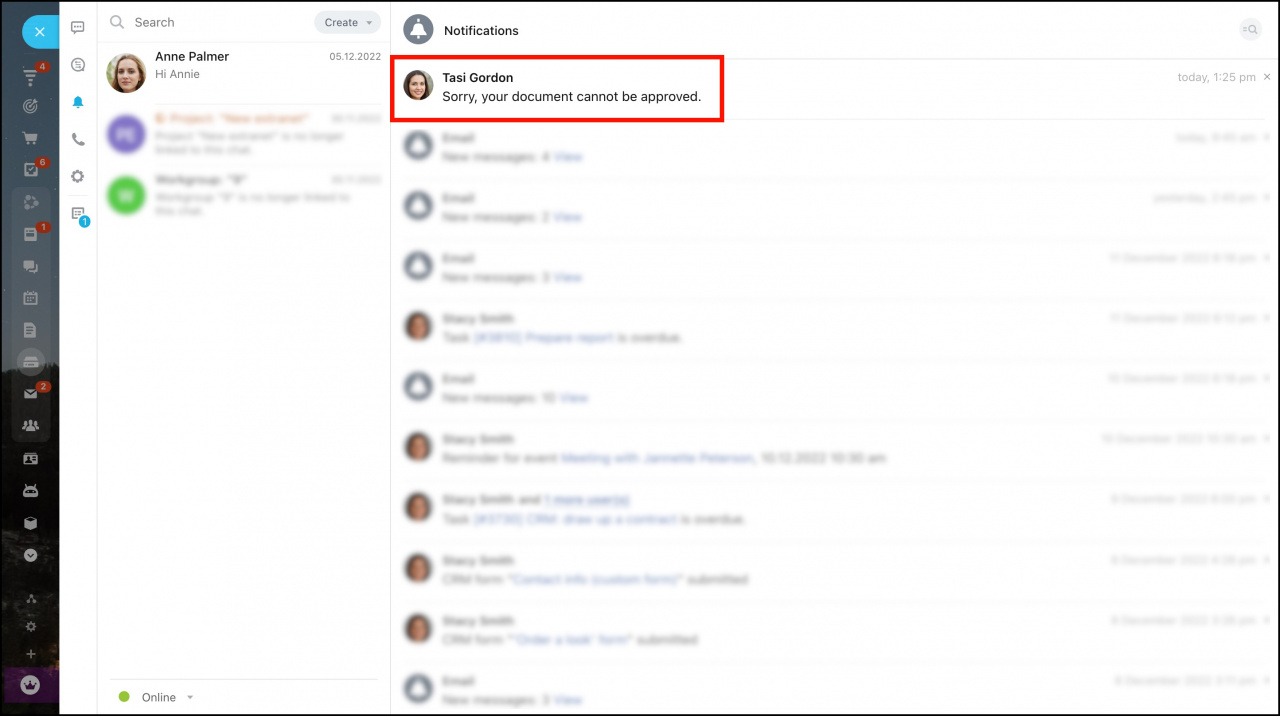
Upload another document and reject it during approval. The document author receives a notification that the document was not approved. The rejected document does not appear in the Company Drive because the business process deletes it automatically.