


The CRM Recycle Bin is a temporary storage for deleted deals, contacts, companies, and other items. It helps to:
- Restore accidentally deleted information
- Free up space by permanently deleting unnecessary records
The account administrator views all deleted items in the CRM Recycle Bin. Other user only see the items they deleted.
Items are stored in the Recycle Bin for 30 days. Then they are automatically deleted at a rate of 100 items per day. If more items are deleted in a day, the storage period will increase.
In this article:
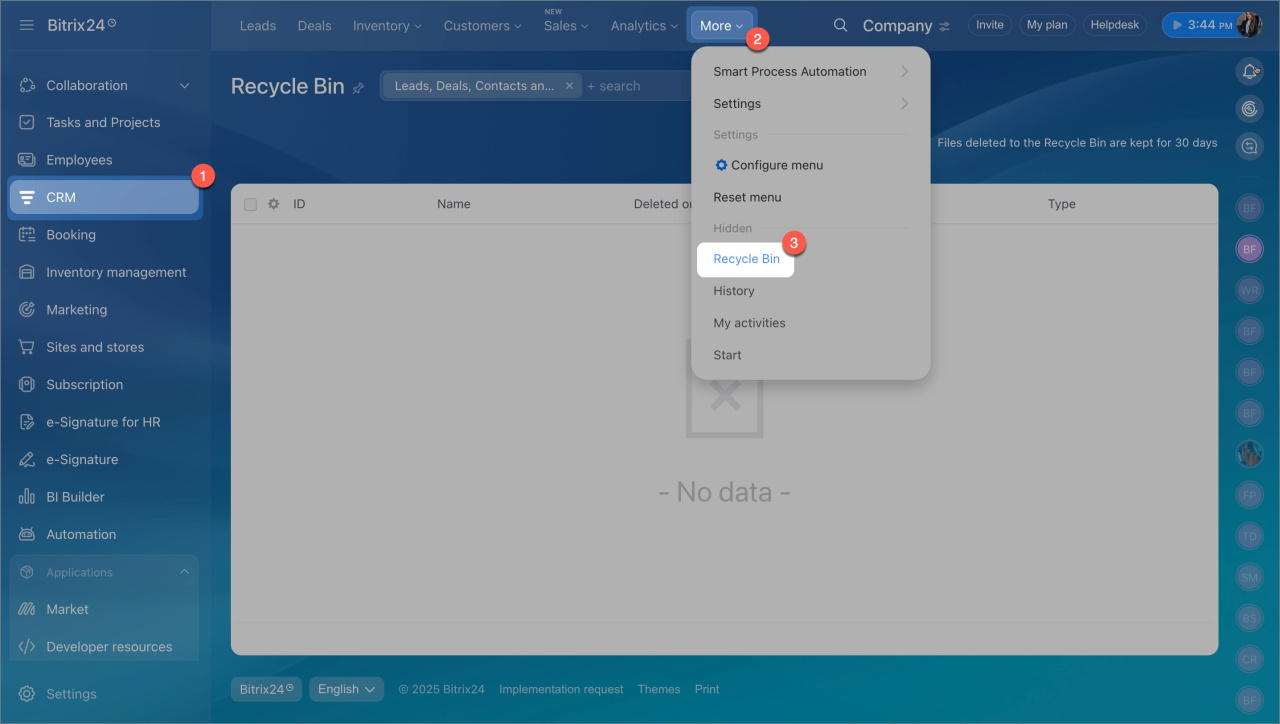
Go to the CRM section > More > Recycle Bin.
Send items to the Recycle Bin
The Recycle Bin contains information about the deletion of the following items:
- Lead
- Deal
- Contact
- Company
- Activity
- Invoice
- SPA element
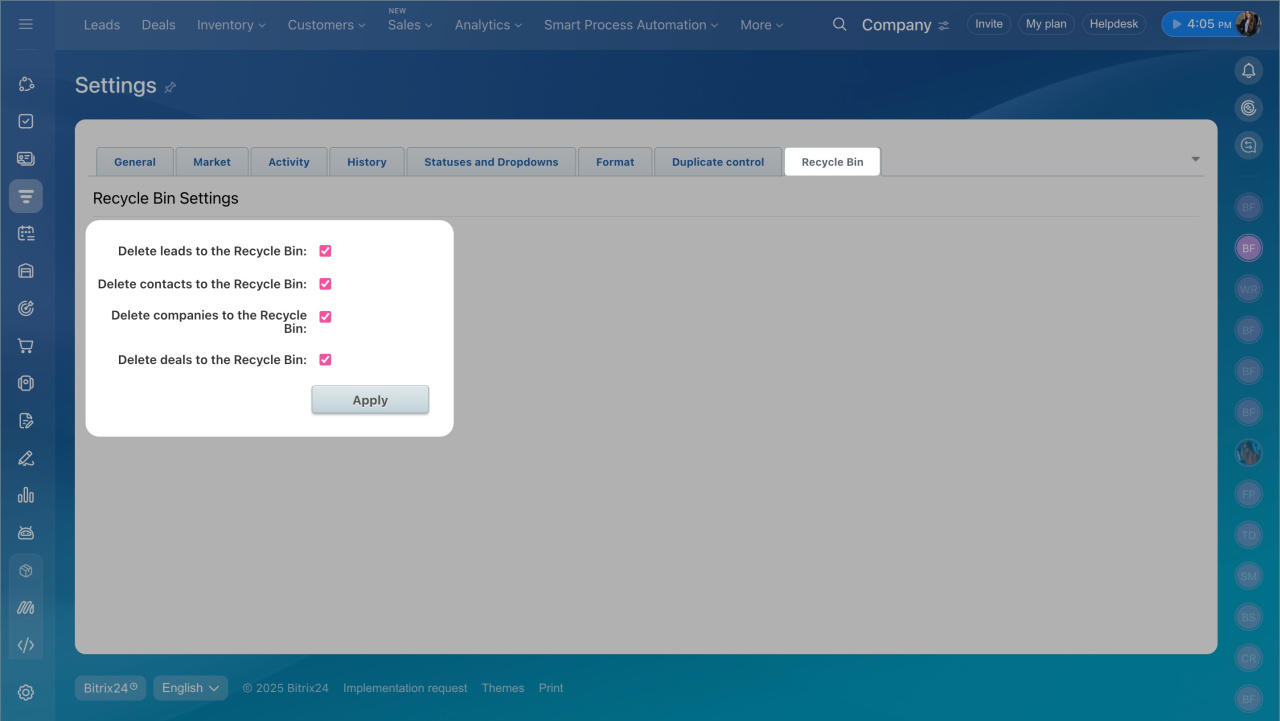
If necessary, you can disable the Recycle Bin for certain CRM items:
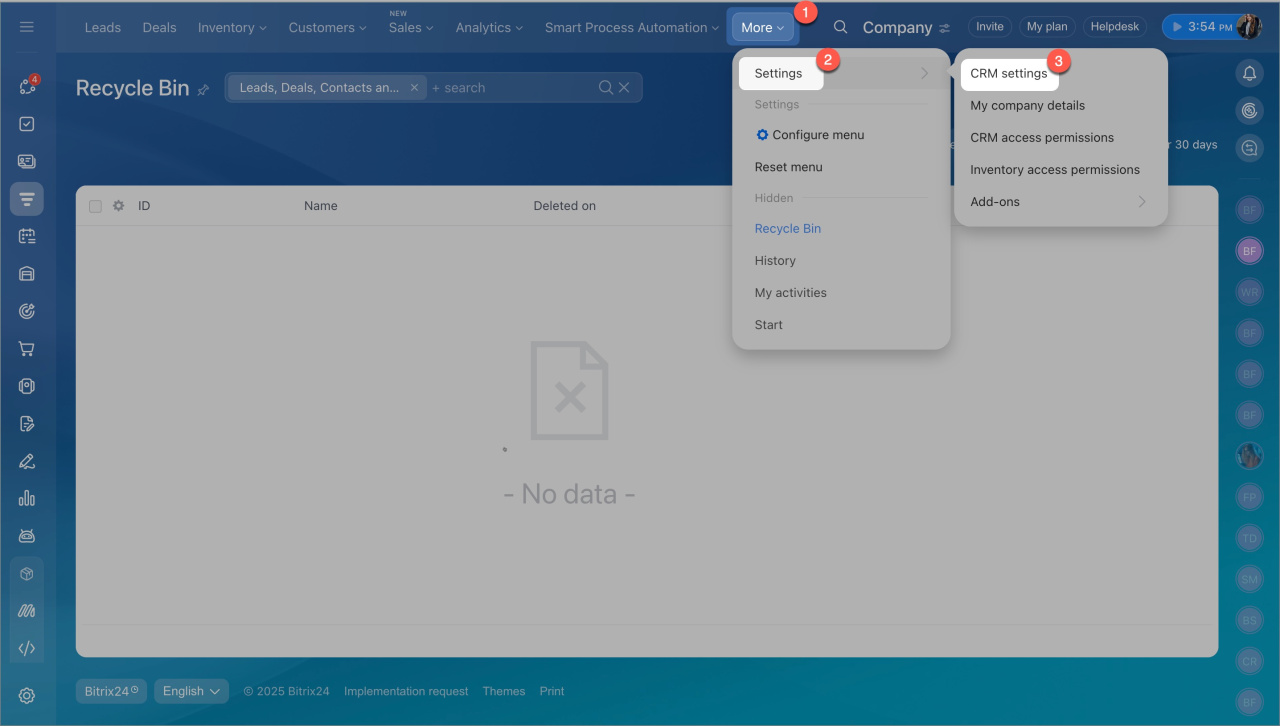
- Go to the More tab > Settings > CRM Settings.
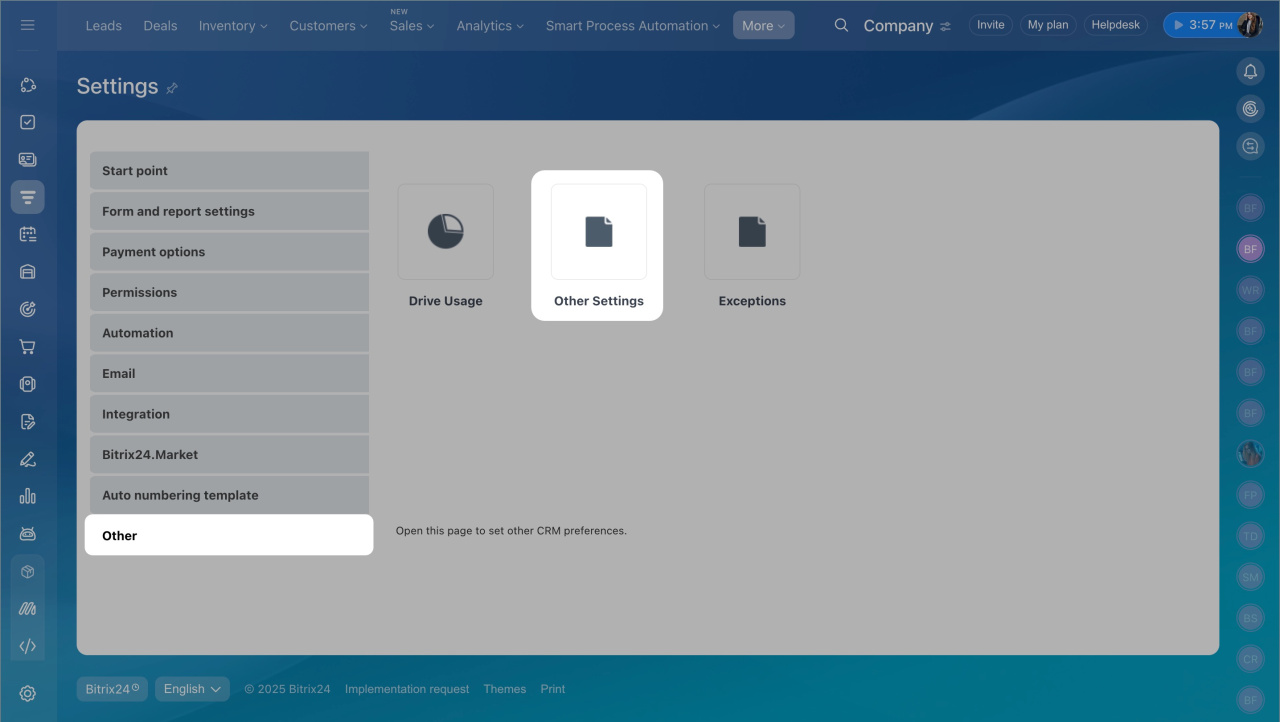
- Select Other > Other settings.
- Open to the Recycle Bin tab. Choose which items will go to the Recycle Bin and click Apply.
Find items in the CRM Recycle Bin
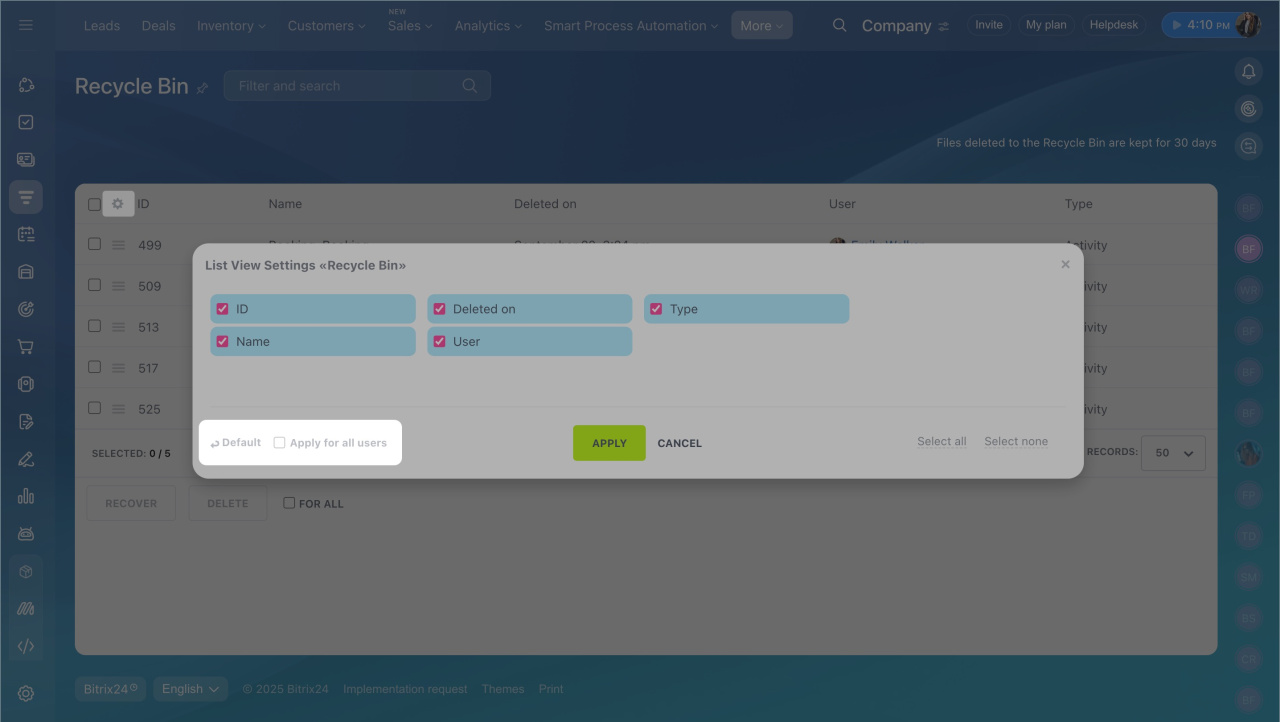
Configure the listTo quickly find the necessary items in the Recycle Bin, choose which fields to display in the list and set up filters.
- Click on the Settings (⚙️) icon.
- Check the fields you want to add to the list.
- If you are an administrator, you can enable the Apply for all users option.
- Click Apply.
The Default button will reset all field view settings to standard.
Configure filters
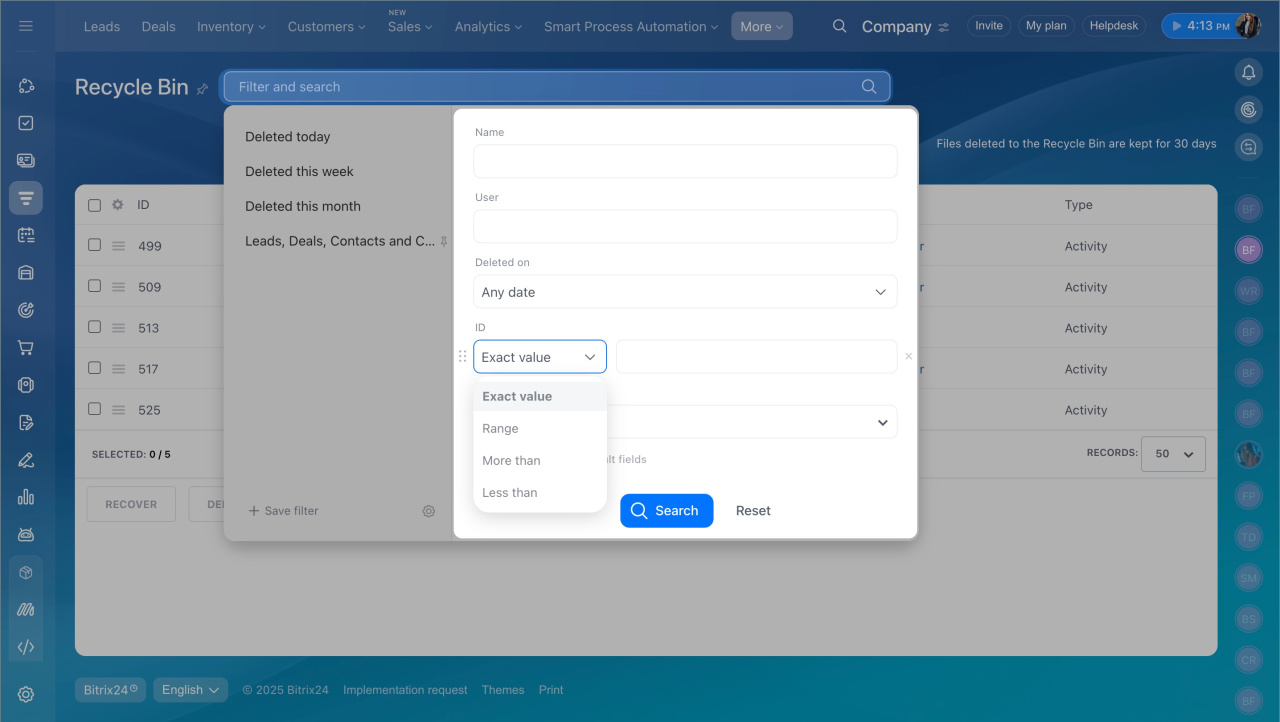
Filters help you quickly find the necessary data. For example, items deleted this month.
ID. This is the unique identifier of a CRM item. Specify an ID to check if an item is in the Recycle Bin.
Find the item ID
Deletion time. Choose an option from the list.
User. Specify the employee who deleted the item.
Type. Choose the item type: lead, contact, company, deal, activity, invoice, or SPA.
Recover or delete an item from the CRM Recycle Bin
Recover an item
Click Menu (≡) > Recover next to the item.
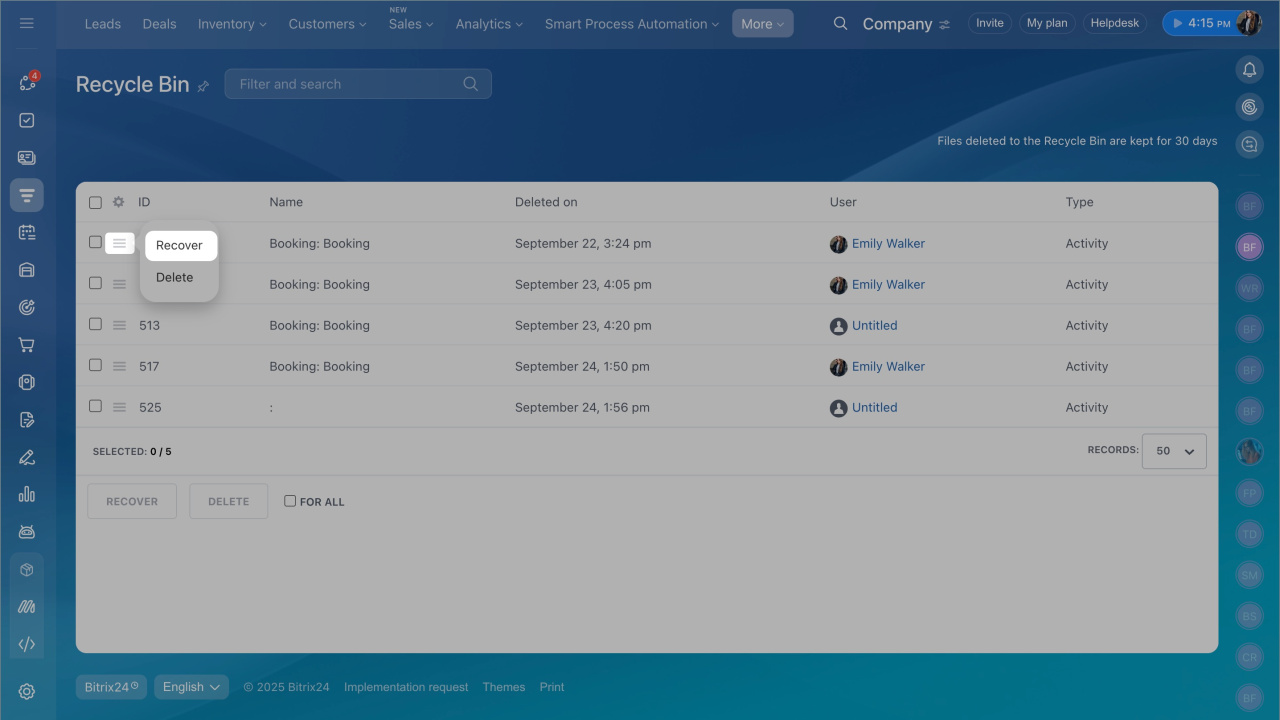
When the CRM item is recovered, you will see a notification about it.
If an activity is linked to a deleted CRM item, you should first recover the item itself.
Delete an item
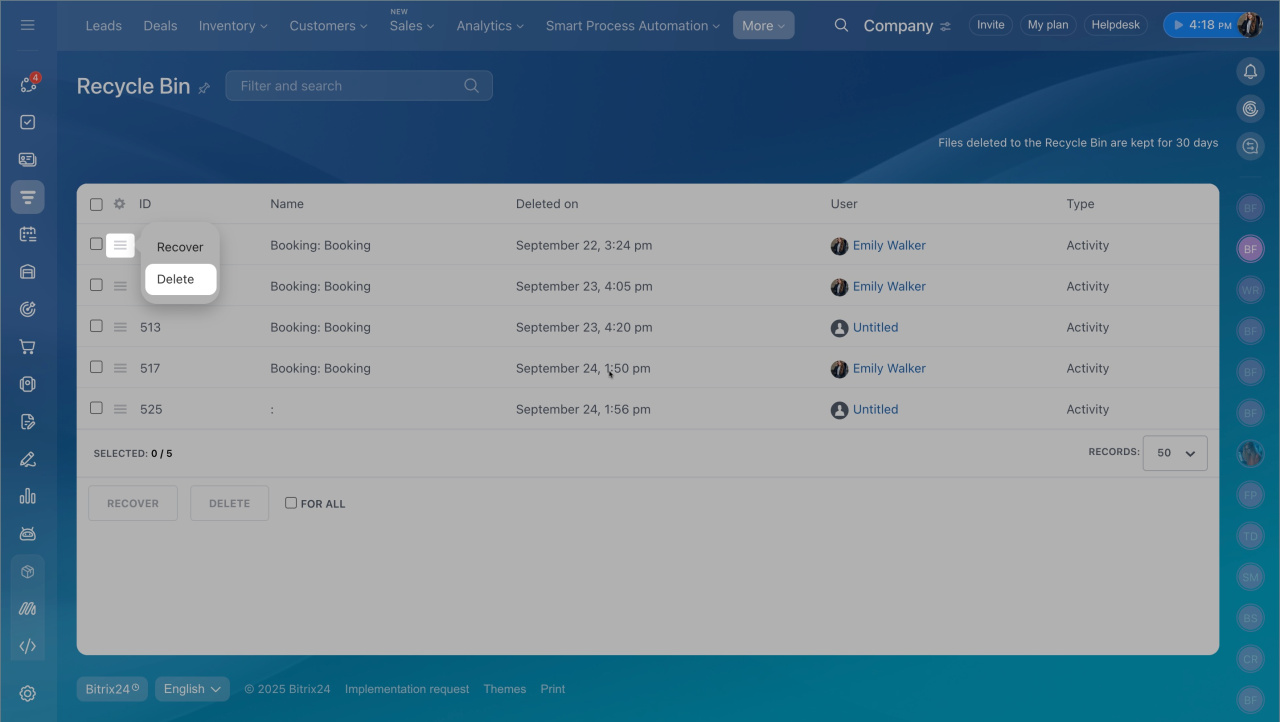
Only a Bitrix24 administrator can delete an item from the Recycle Bin.
- Click Menu (≡) > Delete.
- Select Continue.
In brief:
- The CRM Recycle Bin is a temporary storage for deleted deals, contacts, companies, and other items.
- Items in the Recycle Bin can be recovered or permanently deleted. Only a Bitrix24 administrator can delete them.
- Items are stored in the Recycle Bin for 30 days. Then they are automatically deleted at a rate of 100 items per day.
- The Bitrix24 administrator views all deleted items in the Recycle Bin. Employees only see the items they deleted.
- You can disable the Recycle Bin for certain items in CRM settings.
- Configure filters to quickly find the necessary items.



