


Invite employees to Bitrix24 so they can collaborate with your team.
Bitrix24 pricing page
Number of users on Bitrix24 Cloud plans
By default, all employees can invite new users. The account administrators can disable this option under Employees > Company structure > Access permissions.
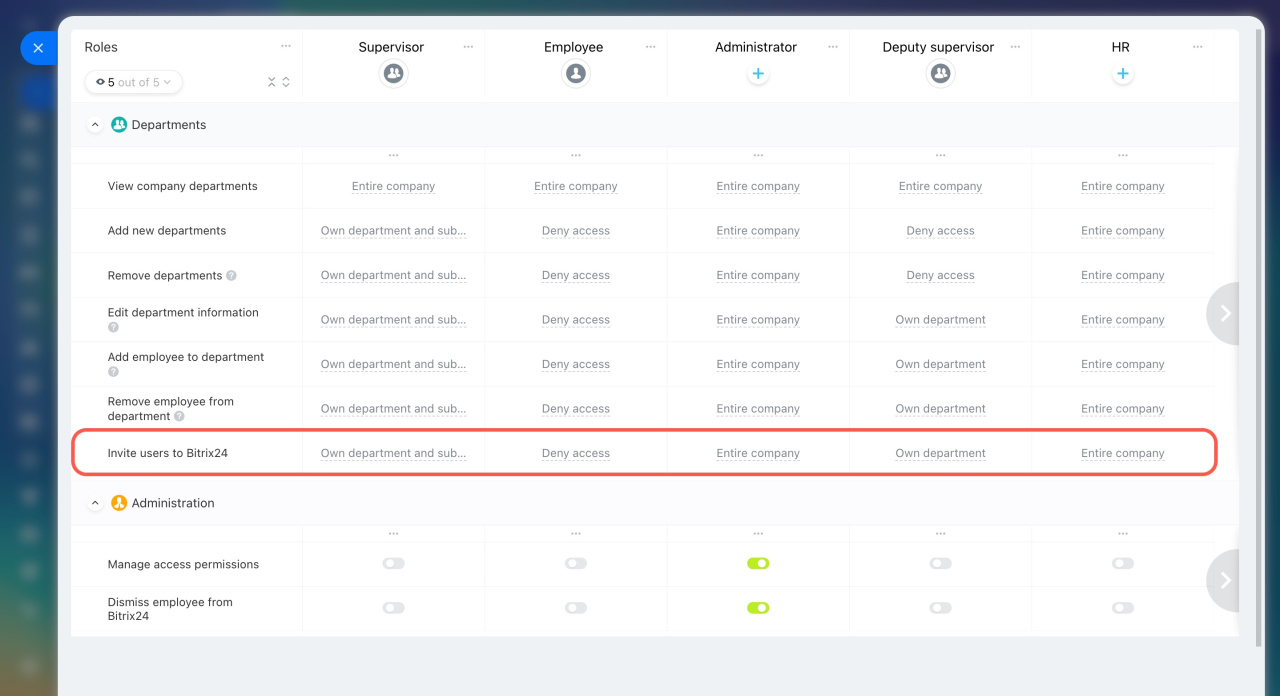
Ways to invite employees
You can invite employees in the web version or the mobile app.
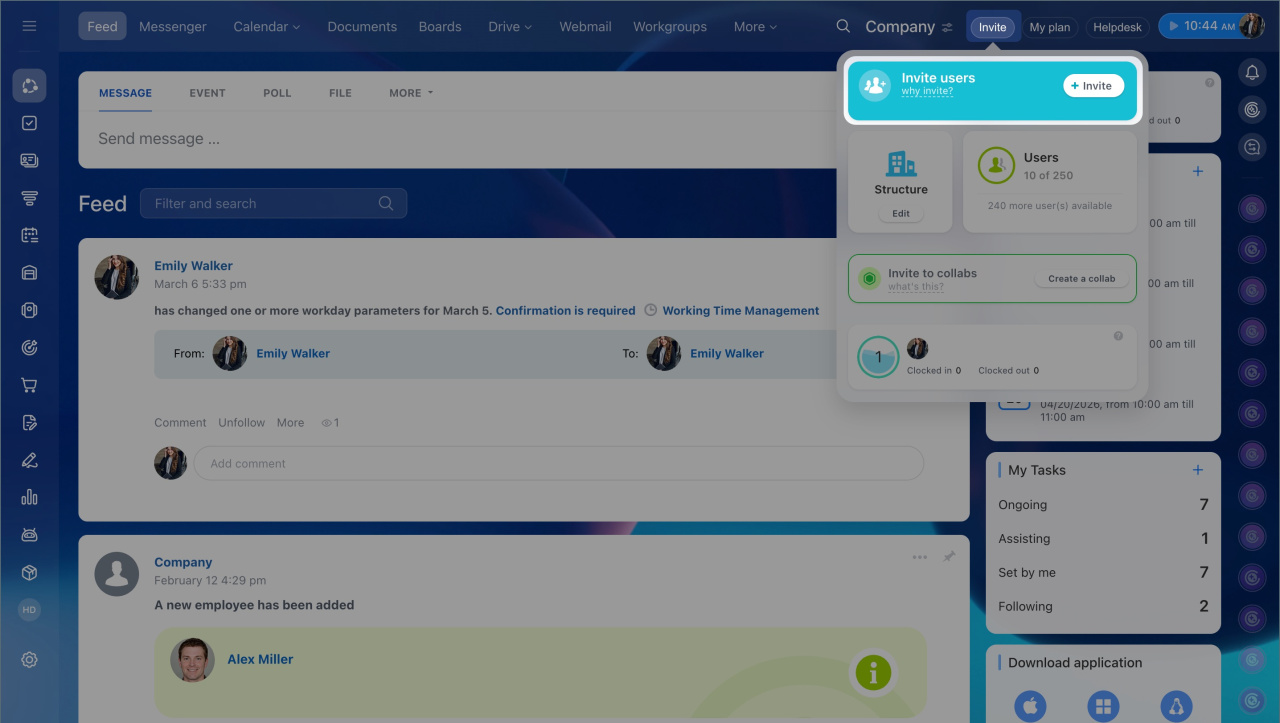
Open the Invite widget and choose one of the following methods:
- Invite via link
- Invite via email
- Invite via SMS
- Invite in bulk
- Create user
- Invite to workgroup
- Invite Bitrix24 partner

Invite via link
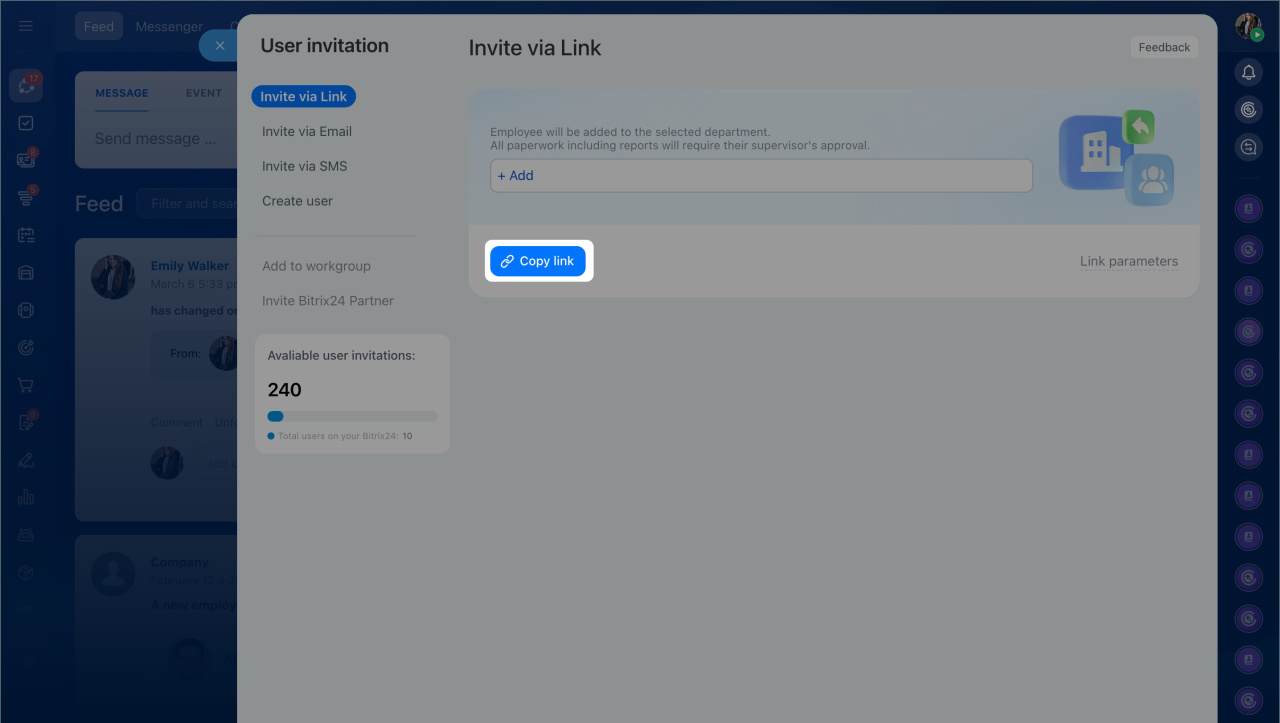
- Open the Invite widget.
- Select Invite via Link.
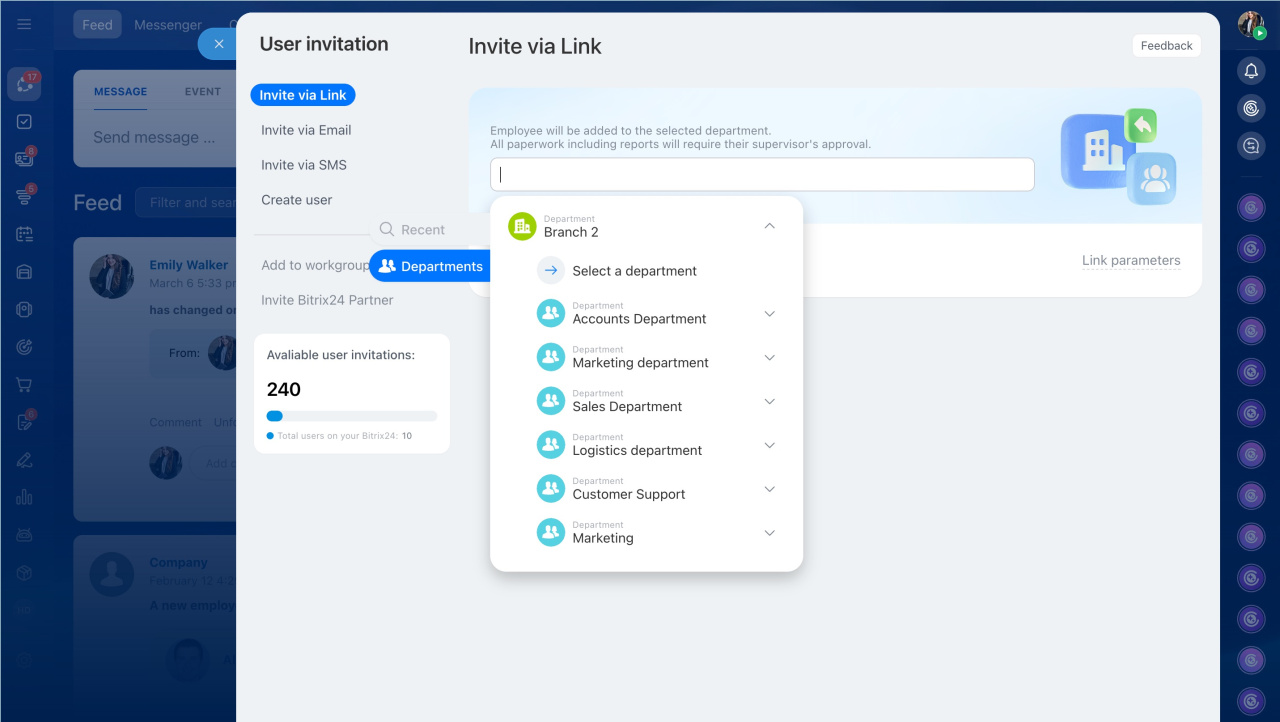
- Choose the department. When the employees accept the invitation, Bitrix24 automatically adds them to the selected department.
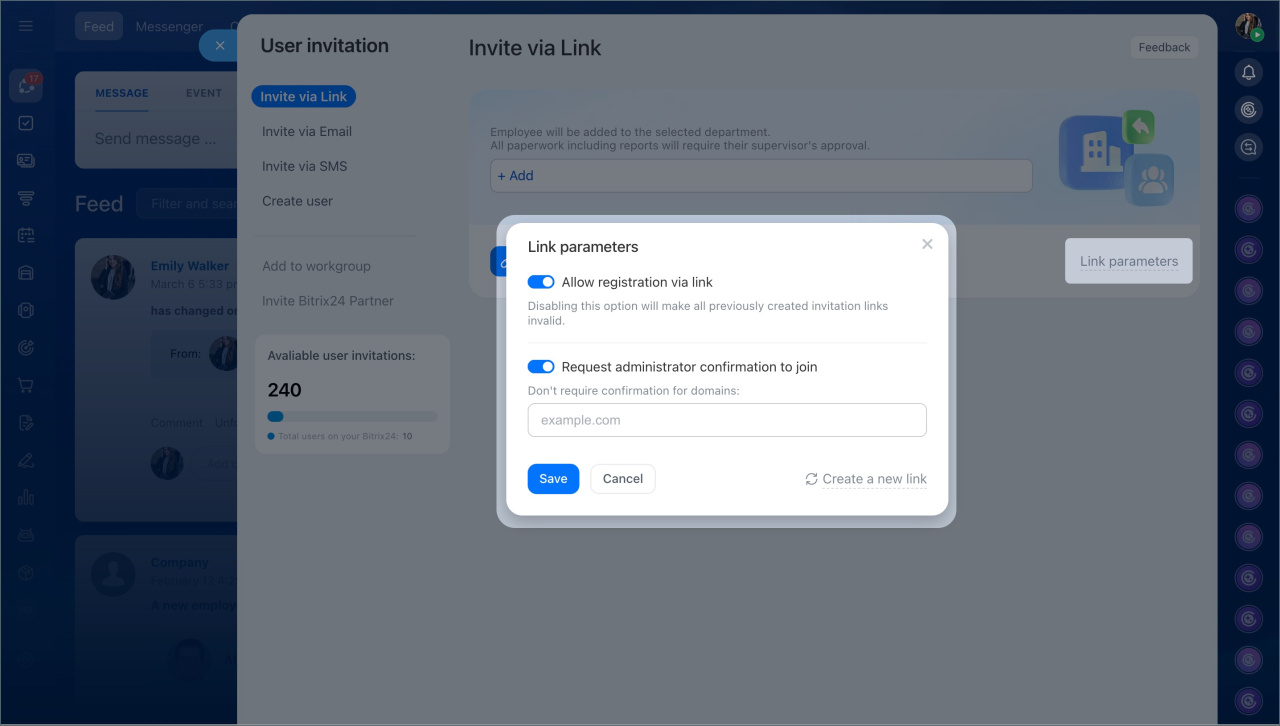
- Click Link parameters.
- Enable Allow registration via link if it is disabled.
- Enable Request administrator confirmation to join if needed. Employees cannot sign in until an administrator approves their request.
- Save the settings.
- Click Copy link and send it to the employee.
Invite via email
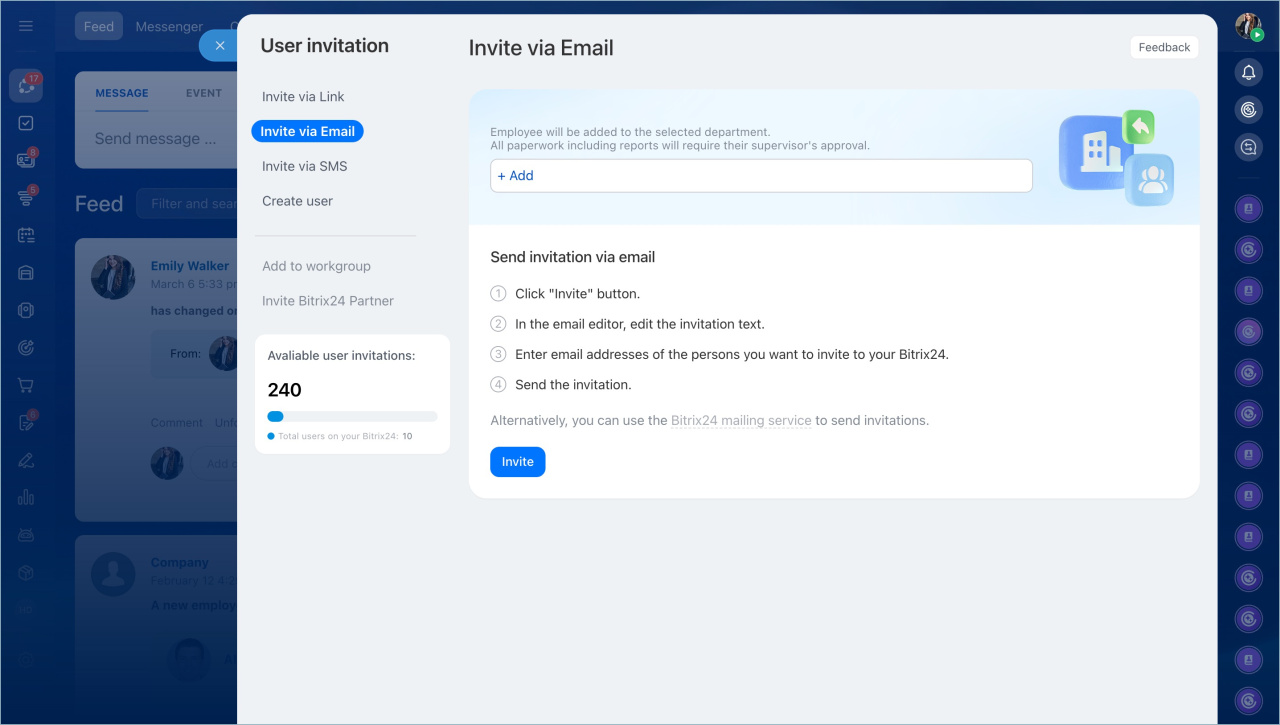
- Click Invite button.
- Edit the invitation text.
- Enter email addresses of the person you want to invite to your Bitrix24.
- Send the invitation.
Invite via SMS
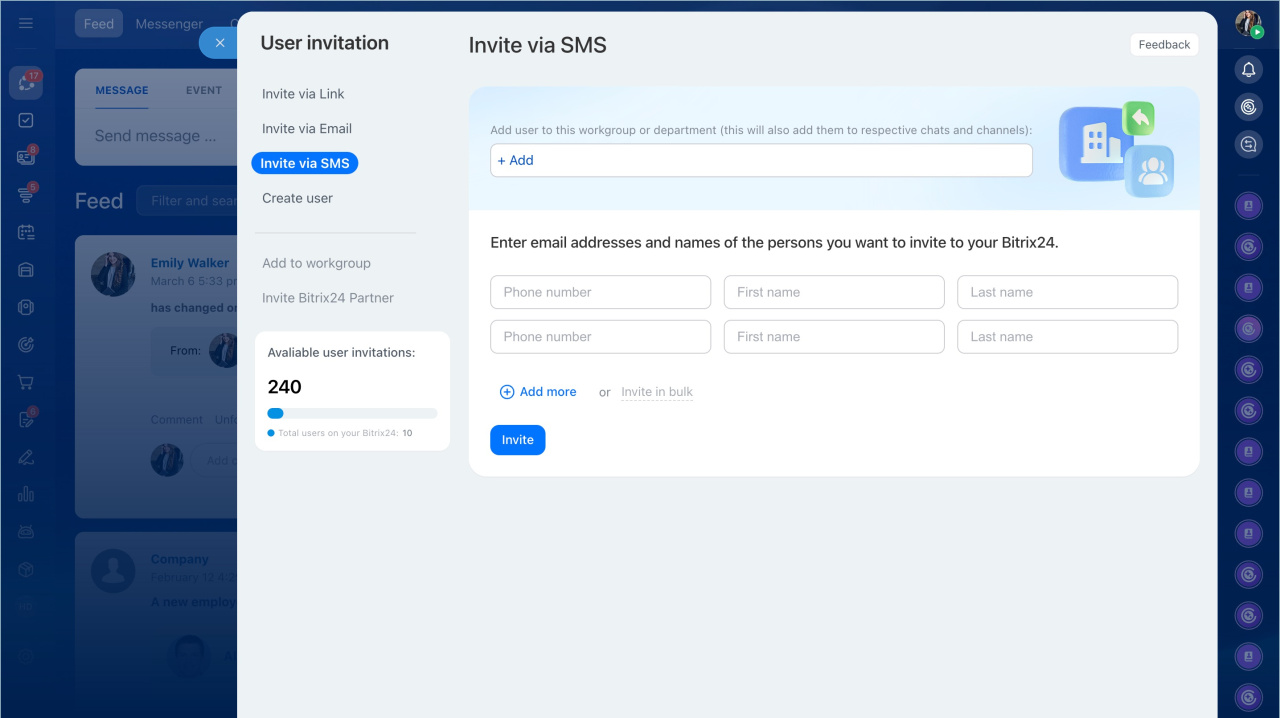
- Enter the employee's phone number, which will be used as their Bitrix24 login.
- Specify their first and last name.
- Select a department, and the employees will be instantly added to it after signing in.
- Click Invite.
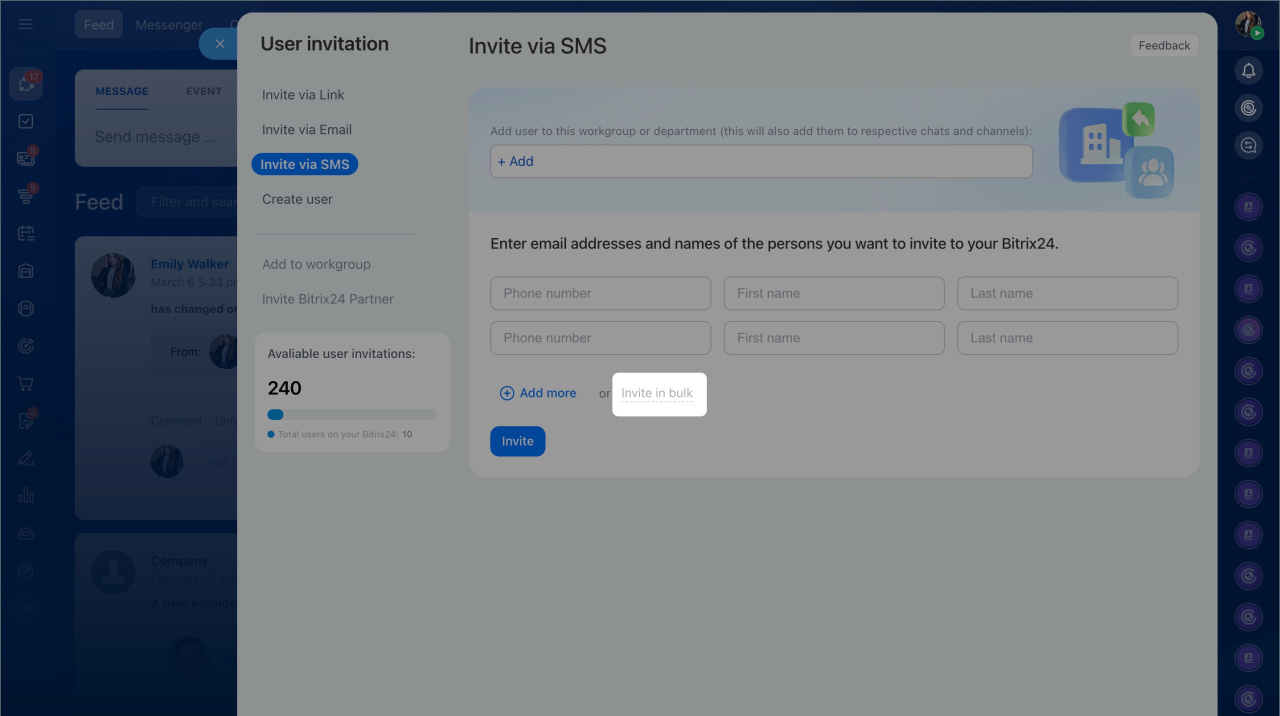
If you need to invite multiple employees at once, click Invite in bulk. Specify phone numbers, separating them with a space.
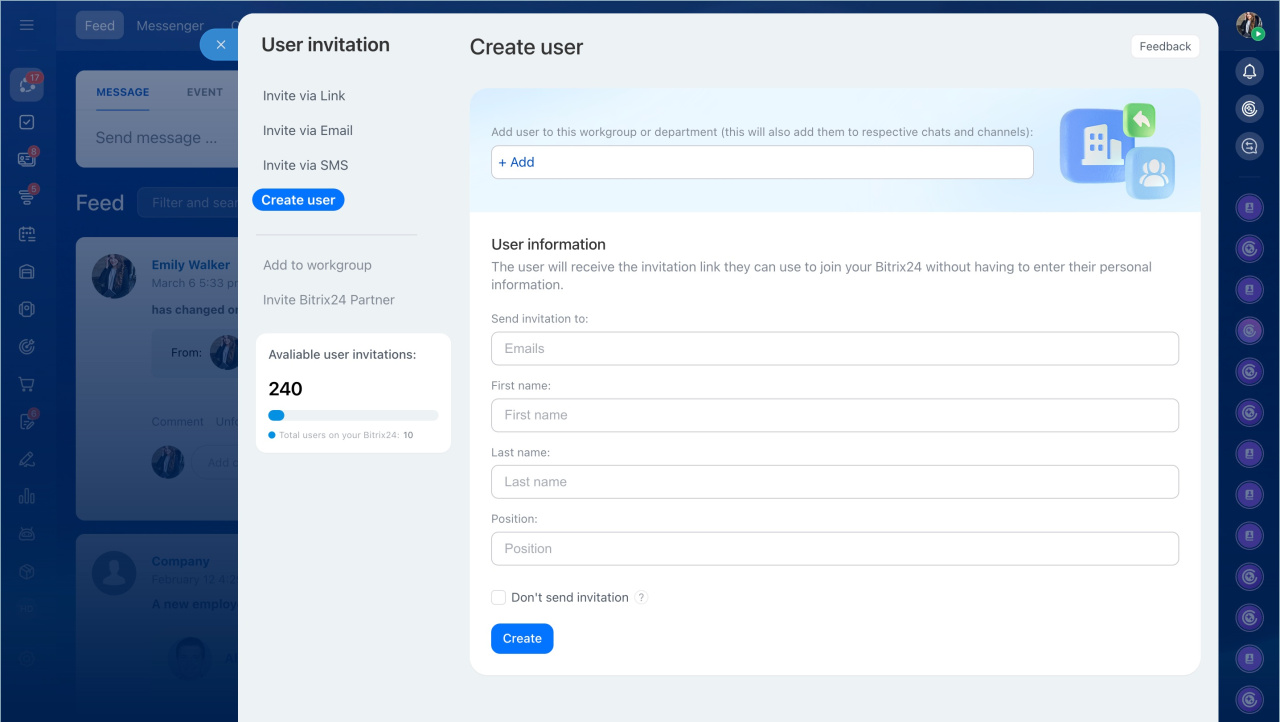
Create user
Select the department or workgroup to which you want to add the user. Fill in the employee's details (name, email, position, department). An invitation will be sent to the specified email.
If you need to add an employee to the company structure but they do not need access to Bitrix24, select Do not send invitation. For example, you can add a driver to the company structure without giving them access to the account.
Invite to workgroup
Add users directly to a specific department or workgroup. Use this method if you have already created departments and workgroups in Bitrix24.

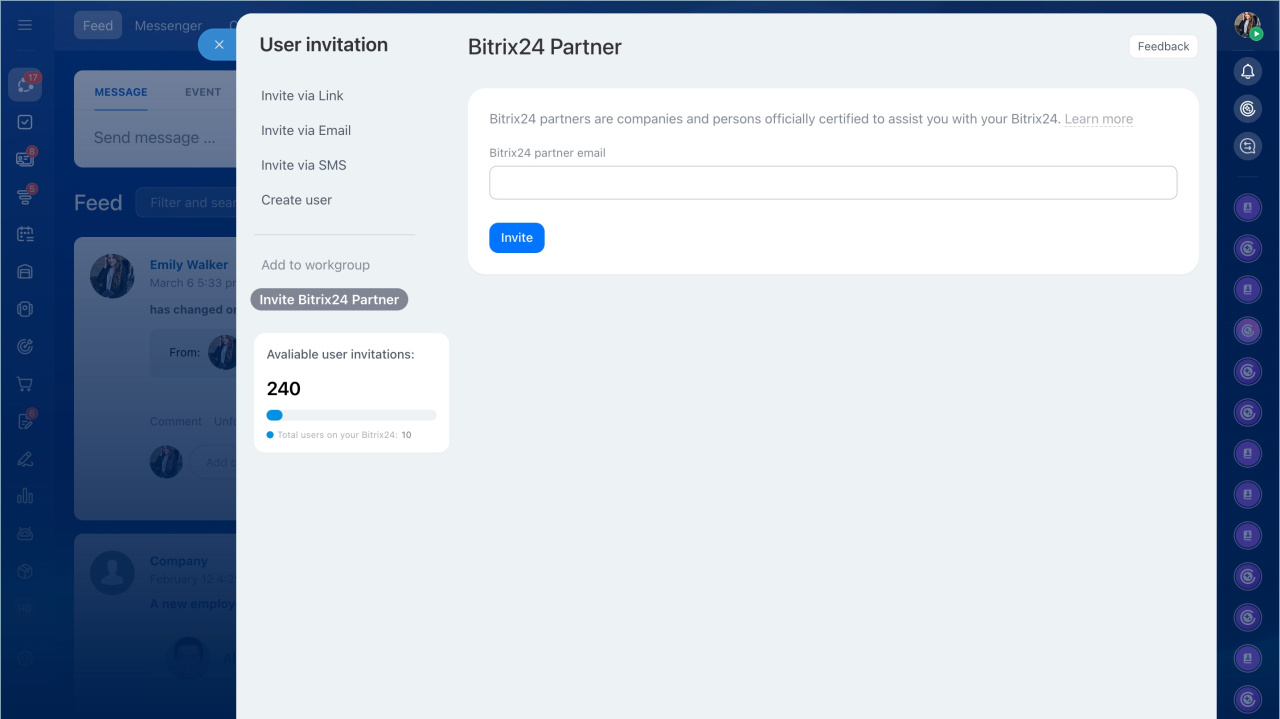
Invite Bitrix24 partner
Bitrix24 partner is a special user who helps you customize Bitrix24 for your company.
Specify the partner email and click Invite. We will check to see if the email address belongs to a real partner. After that, they can access your account.
Invite Bitrix24 Partner
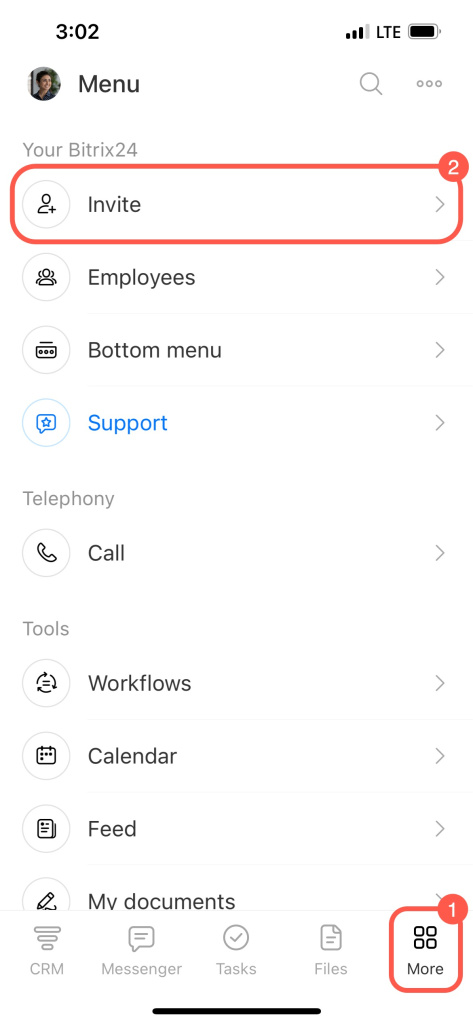
To add new employees, tap More and select Invite. In the mobile app, you can use these methods:
- Link
- SMS
- QR code
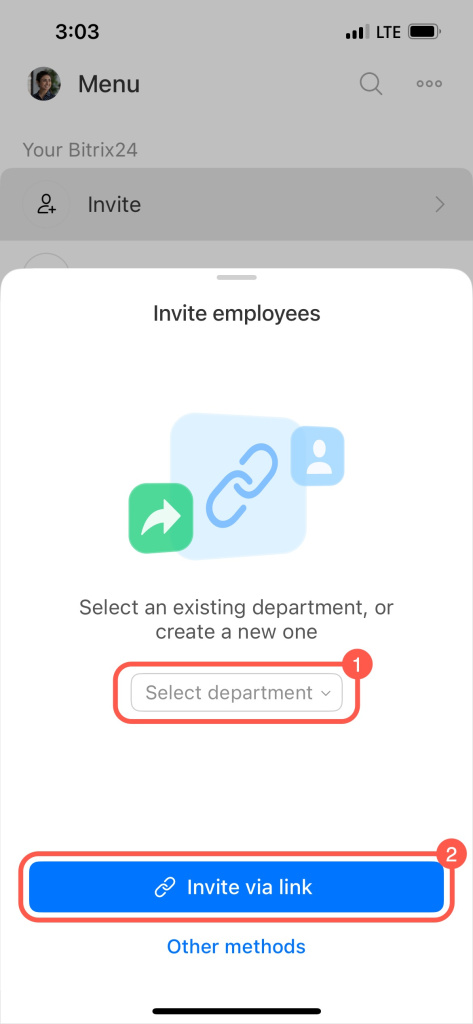
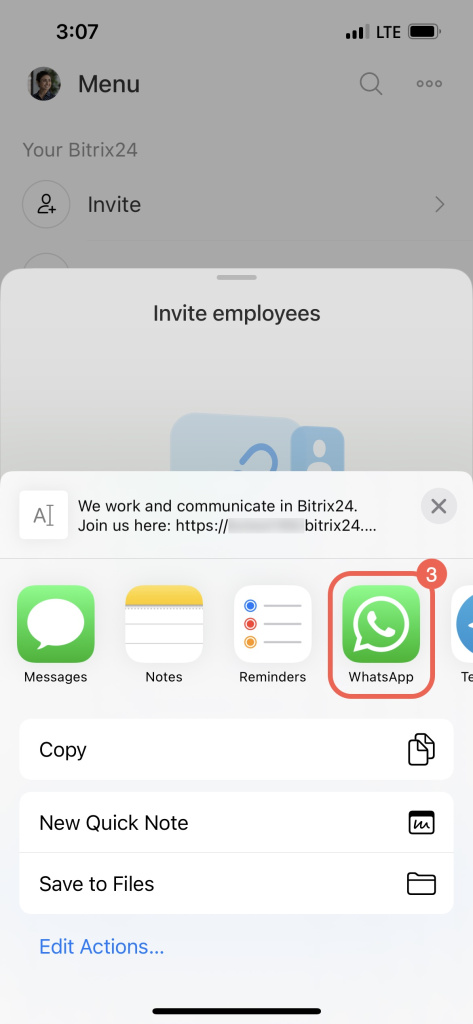
Invite via link
- Select a department where you want to add your employee.
- Tap Invite by link.
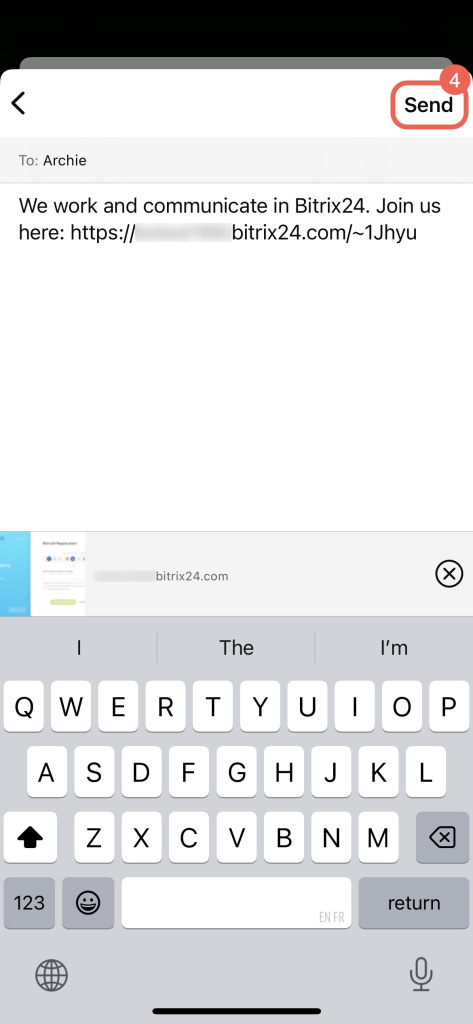
- Choose who and where to send the invitation link, such as via messenger.
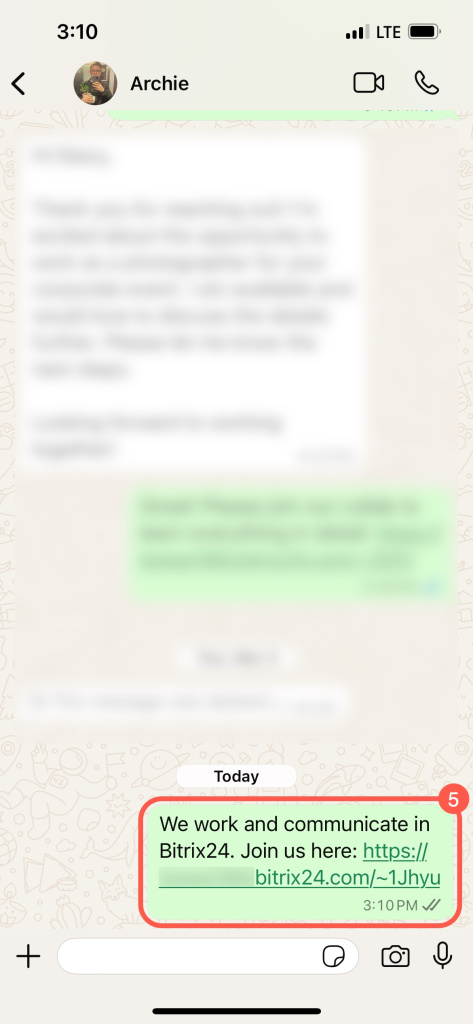
- Tap Send.
- The invitation message will appear in the chat.
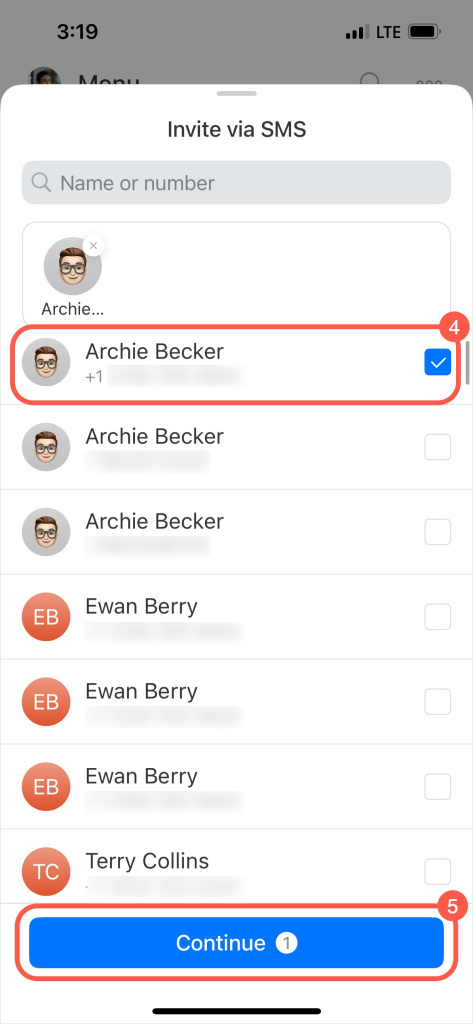
Invite via SMS
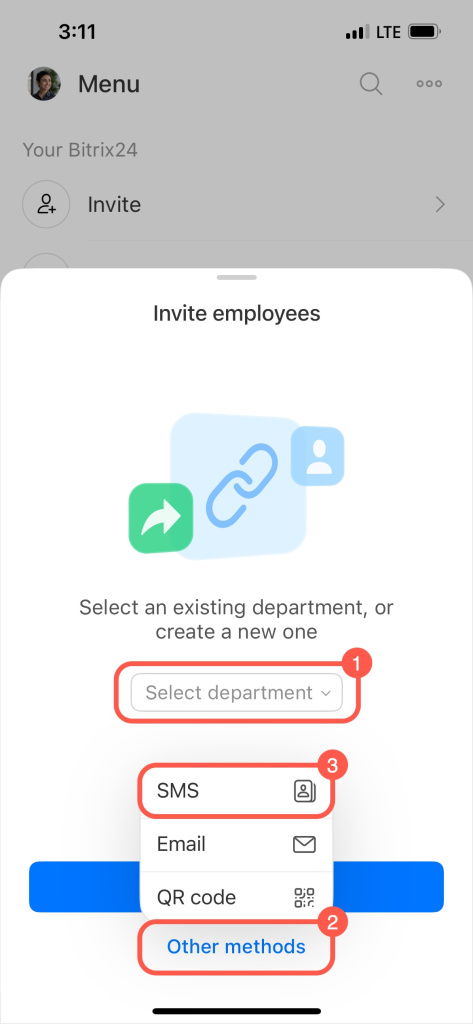
- Select a department where you want to add your employee.
- Tap Other methods.
- Choose SMS, and Bitrix24 will open your contacts.
- Select the necessary contacts or enter new phone numbers. Check the box.
- Tap Continue.
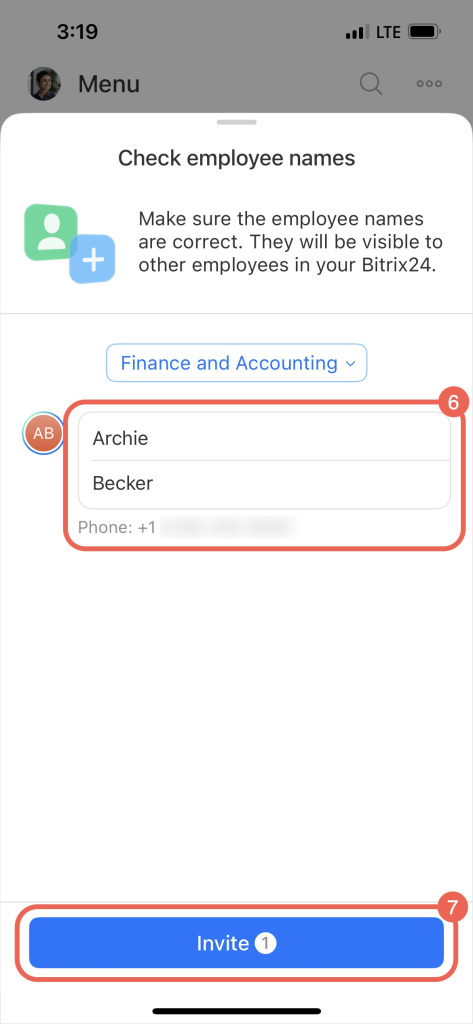
- Verify that the contact name is written correctly. Employees will see this name in Bitrix24.
- Tap Invite.
Invite via QR code
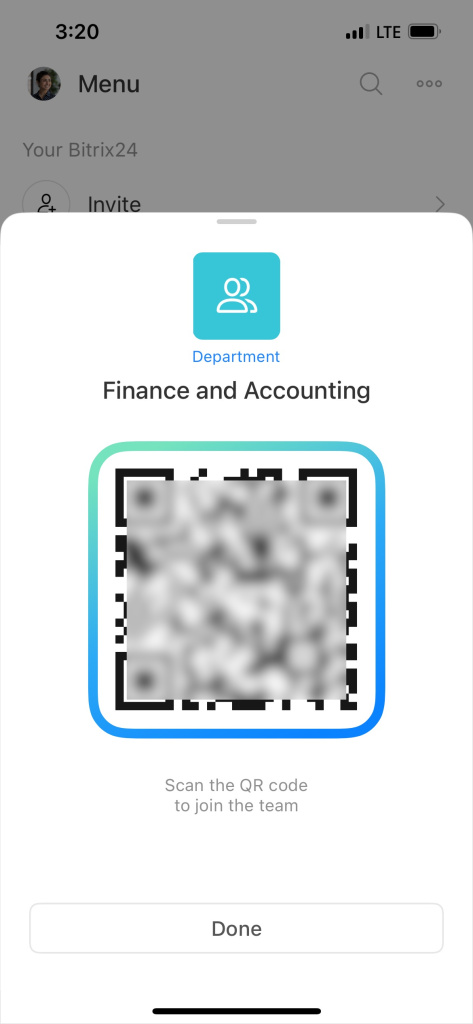
- Select a department where you want to add your employee.
- Tap Other methods.
- Choose QR code.
- Show the QR code to the employee or send it in any convenient way.
Invitation counters
The Employees section has two counters: Invited and Pending confirmation. These help you track who hasn’t accepted the invitation yet and quickly approve new users joining Bitrix24.

Invited. The counter shows the number of users who haven't accepted the invitation yet. It is displayed in the employee list and the Invite widget.

Click the counter to see the list of invited users. If a person hasn’t seen the invitation, you can resend it. If you entered an incorrect email, delete the invited user and send the invitation to the correct email. To do this, open the Menu (≡) and select Delete.

Pending confirmation. The counter shows the number of users who have accepted the invitation but need admin approval.
The administrator can confirm or decline the login. Open the Menu (≡) and select an action:
- Confirm log in: The user will be able to log in to Bitrix24.
- Decline log in: Use this option if you invited the wrong person. The invited user will be deleted from Bitrix24.

Dismiss users
The Employees section has two counters: Invited and Pending confirmation. These help you track who hasn’t accepted the invitation yet and quickly approve new users joining Bitrix24.
To open filters, tap the magnifying glass icon.
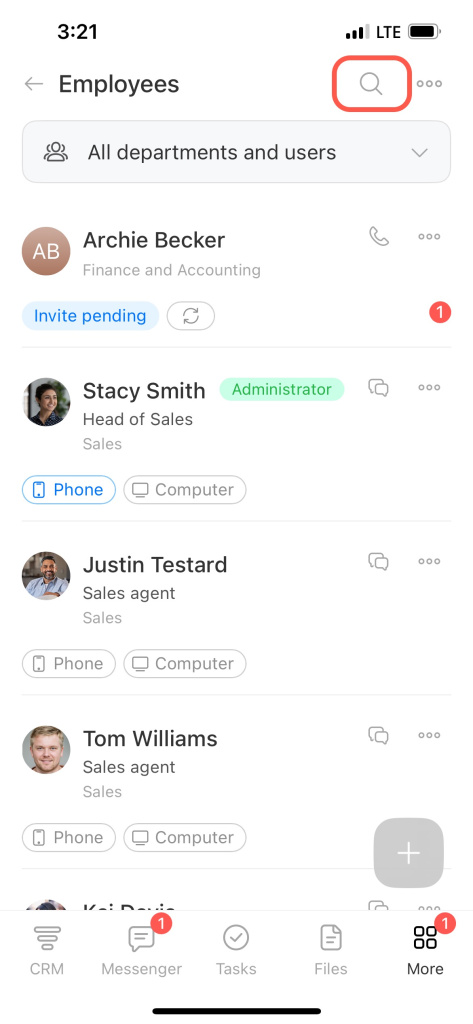
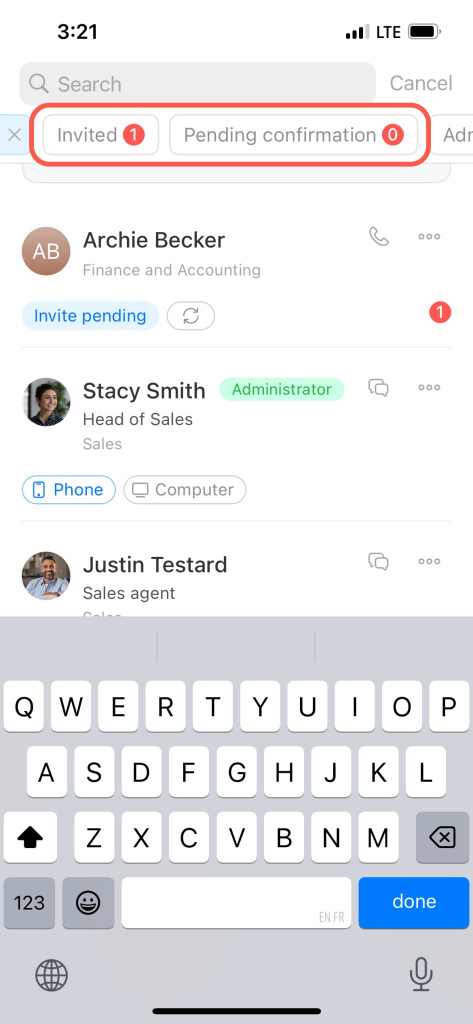
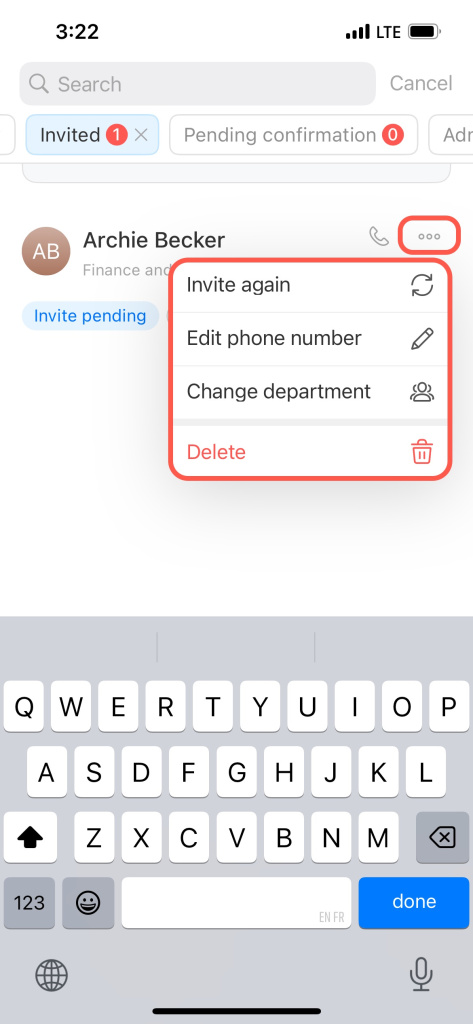
Invited. The counter shows the number of users who haven’t accepted the invitation yet. You can resend the invitation, change the email or department, or delete the employee. Tap the three dots (...) and select the action you need.
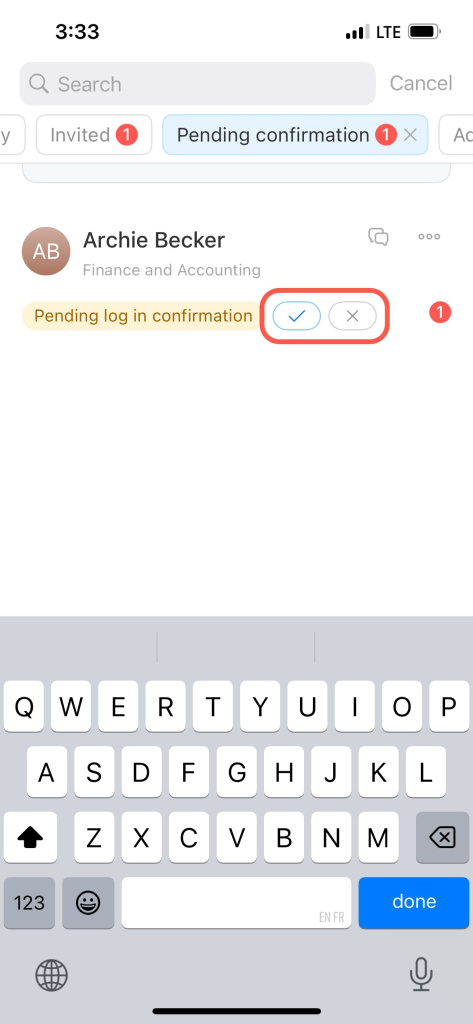
Pending confirmation. The counter shows the number of users who have accepted the invitation but need admin approval.
To approve access, tap the checkmark. To decline, tap the cross.
In brief
-
To organize teamwork in your company, invite employees to Bitrix24.
-
You can invite employees using both Bitrix24 desktop and mobile apps.
-
On the web, there are several invitation methods: by link, email, phone number, bulk invitation, or assigning to a department or group.
-
In the mobile app, employees can be invited via link, email, SMS, or QR code.
-
Check invitation status using the Invited and Pending confirmation counters.
-
The Invited counter shows the number of users who haven’t accepted the invitation yet. Only administrators and employees who sent the invitations can see this counter. Administrators can see all the invitations, while regular users can view only the ones they sent.
-
The Pending confirmation counter shows the number of users who accepted the invitation but need admin approval. Only account administrators can see this counter.



