


CRM forms simplify customer interactions by helping collect contacts, requests, and feedback. In Bitrix24, you can customize form design by changing a form theme, field style, font, background, and more. This allows you to adapt the forms to your company style and increase conversion rates.
Enhancing CRM form design using CSS and JavaScript styles is not supported.
In this article:
- Customize form design
- Change element colors
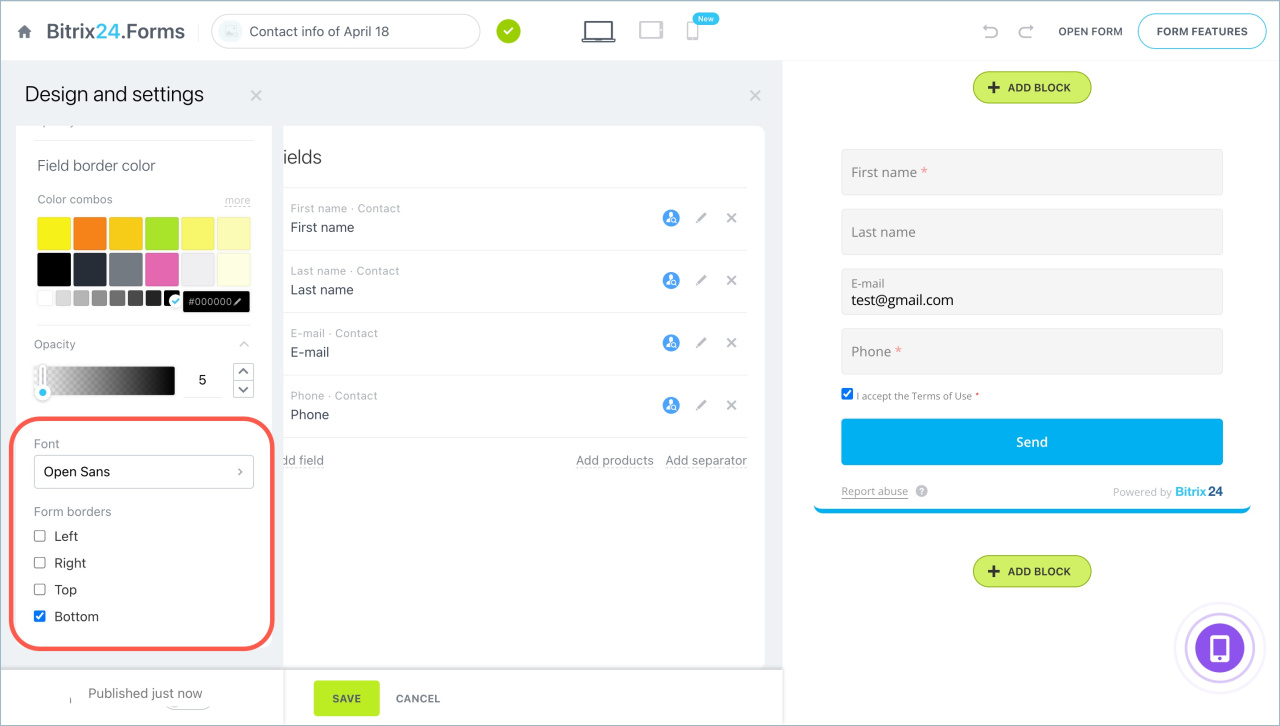
- Select a font
- Adjust form borders
- Change the page background
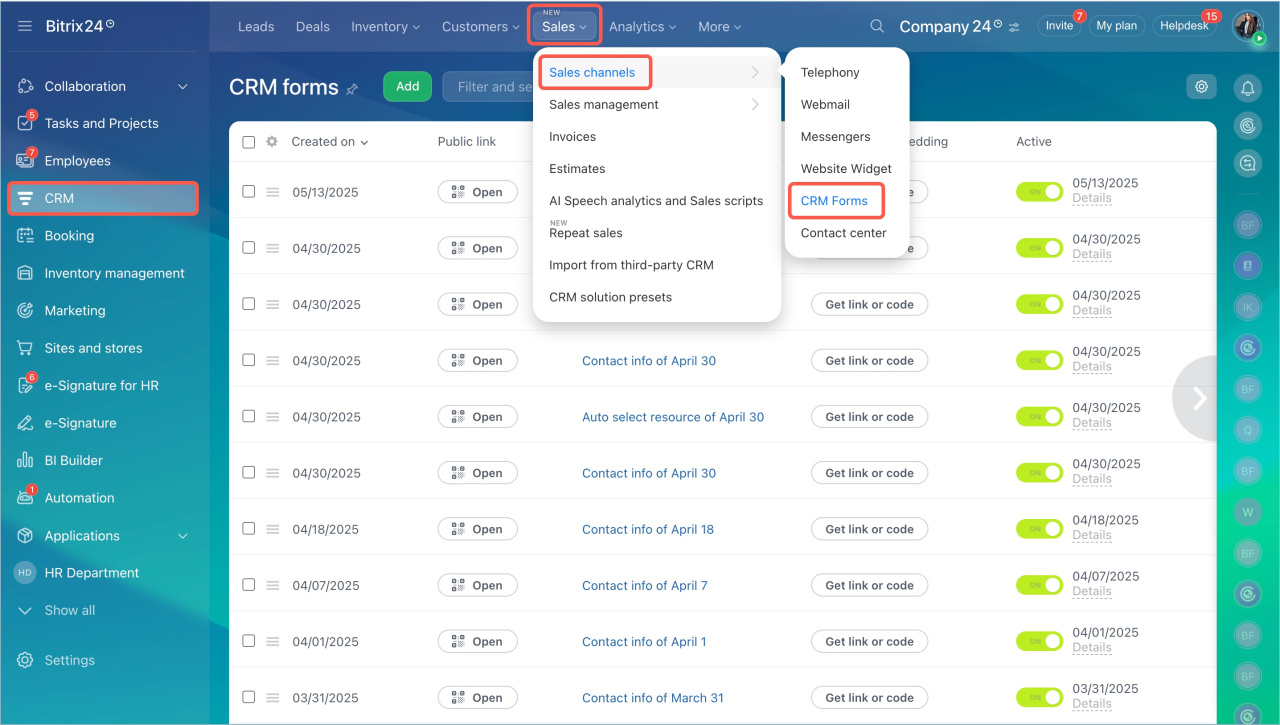
- Go to CRM > Sales > Sales channels > CRM forms.
- Select the form.
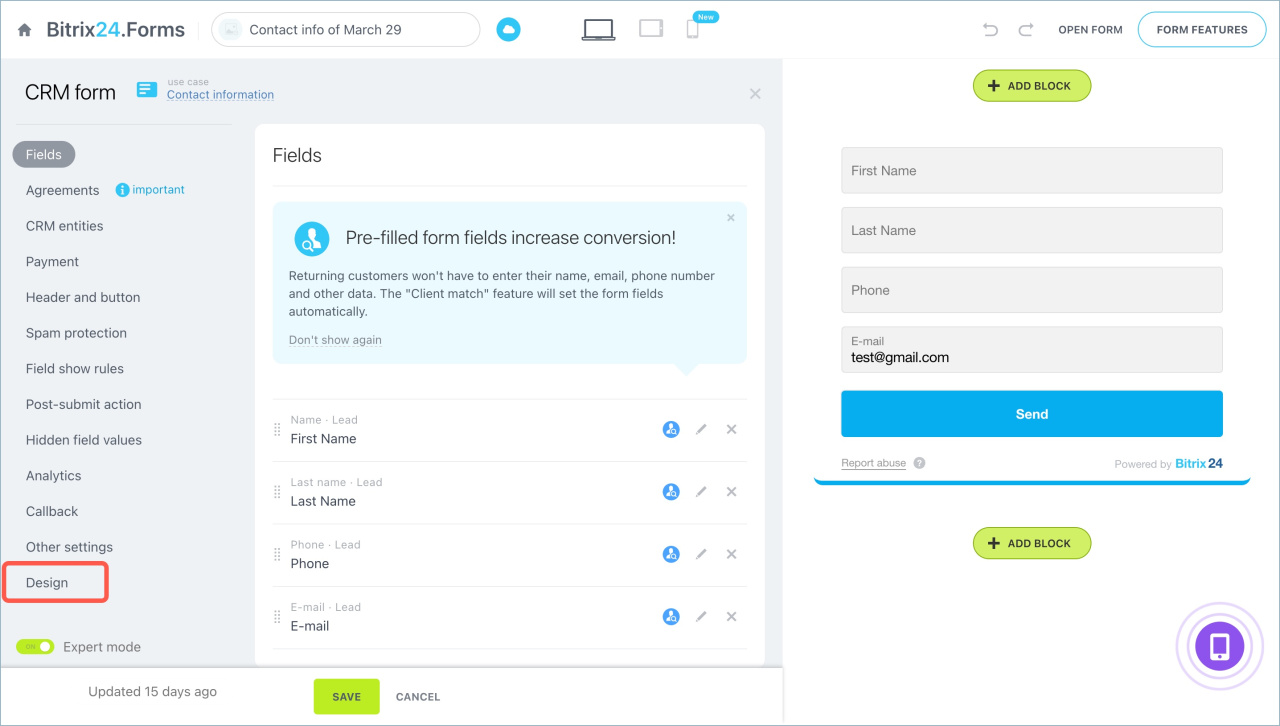
- Open the Design tab.
Customize form design
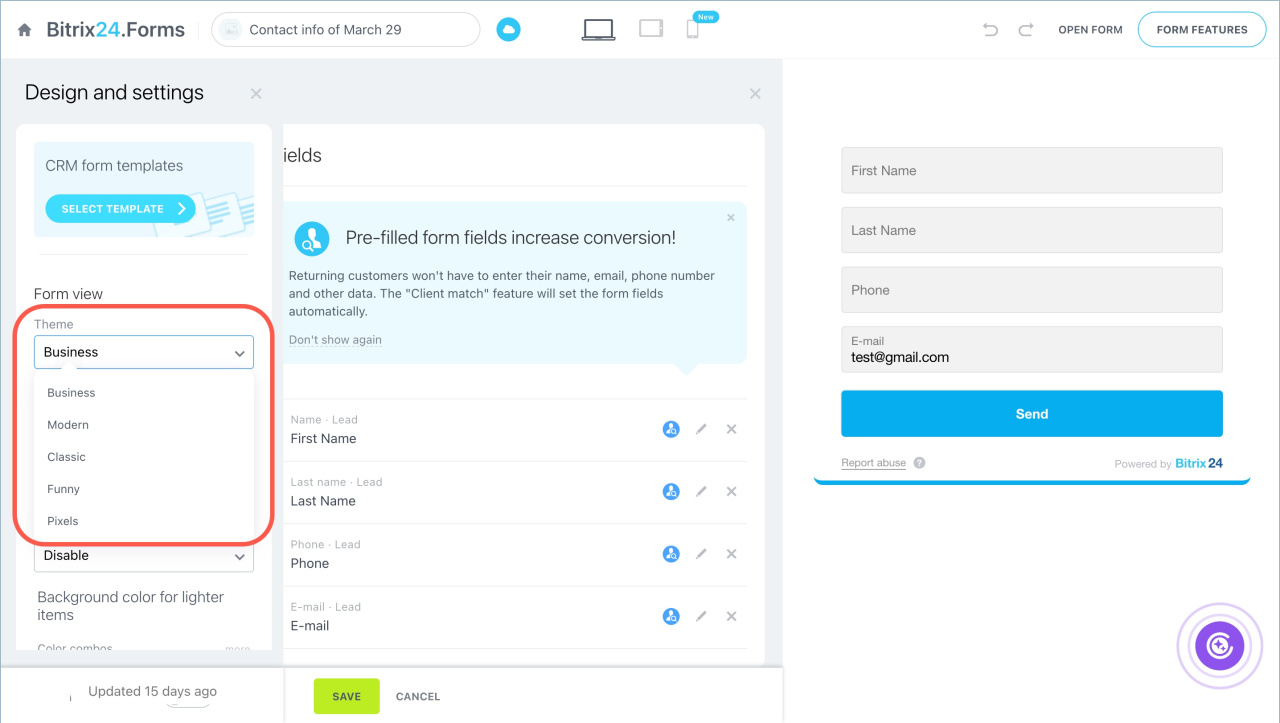
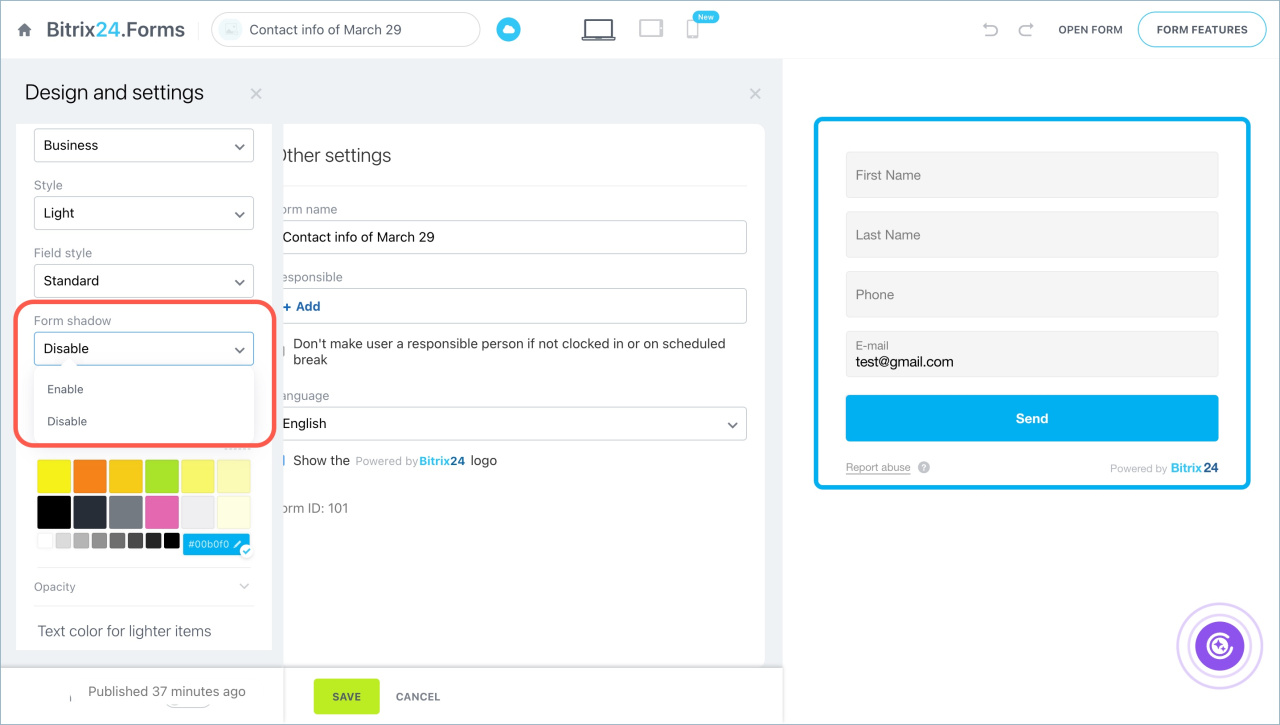
Theme. This setting changes the font, color scheme, and field design of the form. Five options are available:
- Business
- Modern
- Classic
- Funny
- Pixels
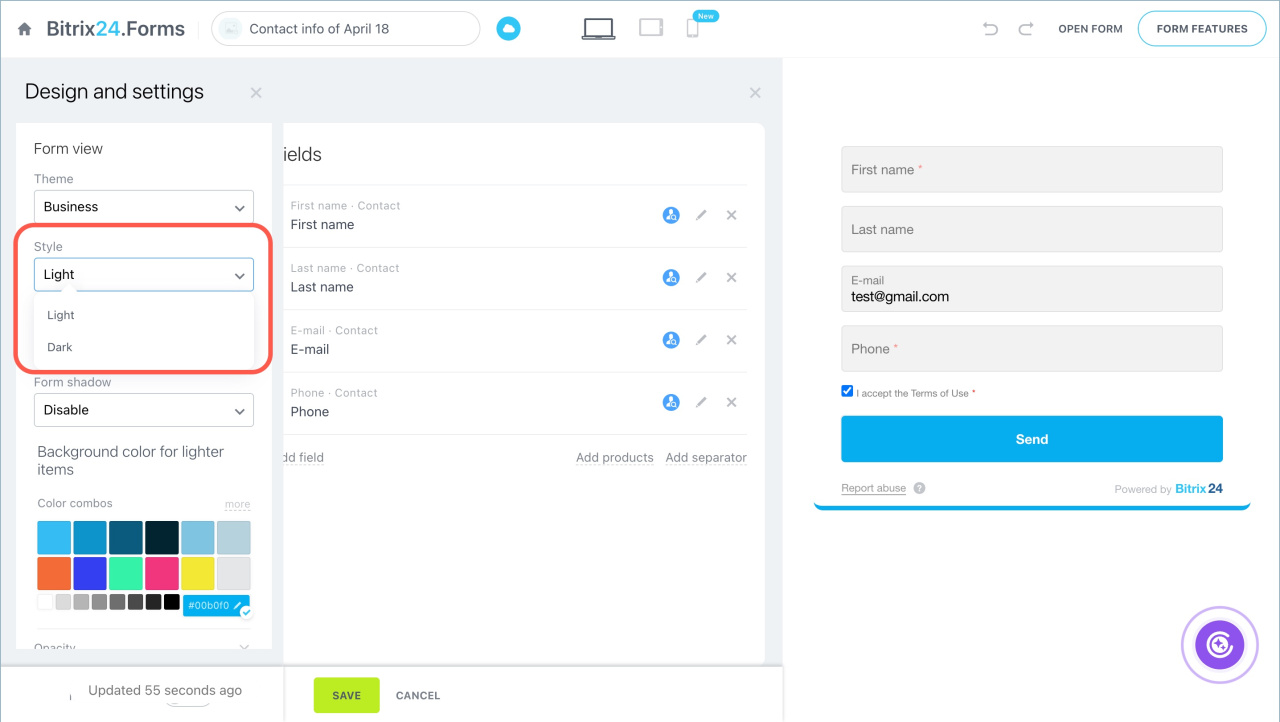
Design. Choose a light or a dark interface option.

Field style. There are two options: Standard and Modern.
Form shadow can be enabled or disabled.
Change element colors
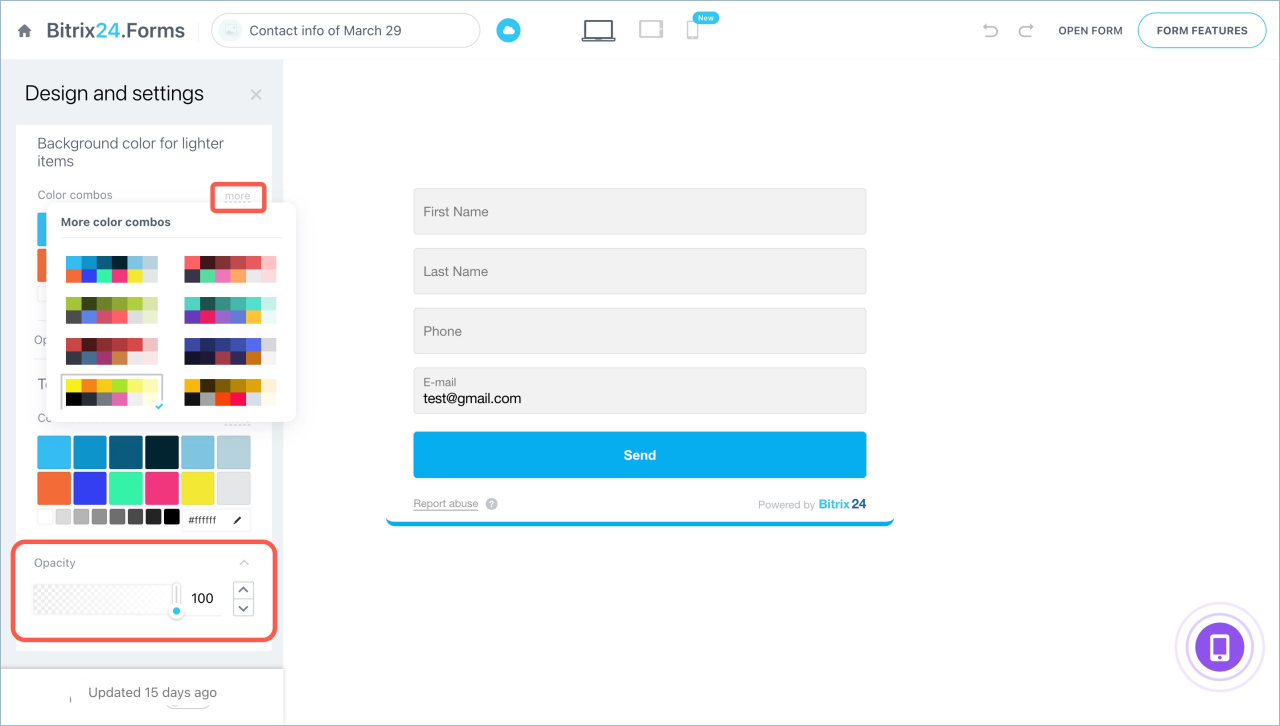
You can adjust the color and transparency of:
- Bright elements and their text, including form borders, dividers, the "Submit" button background, and its label.
- Form background and text.
- Field background and borders for fields in the standard style.
- Click More to see all color combinations and select a palette.
- Choose the appropriate color.
- Expand the Transparency field to adjust color saturation. For a denser color, set the maximum value using the slider or buttons.
Select a font
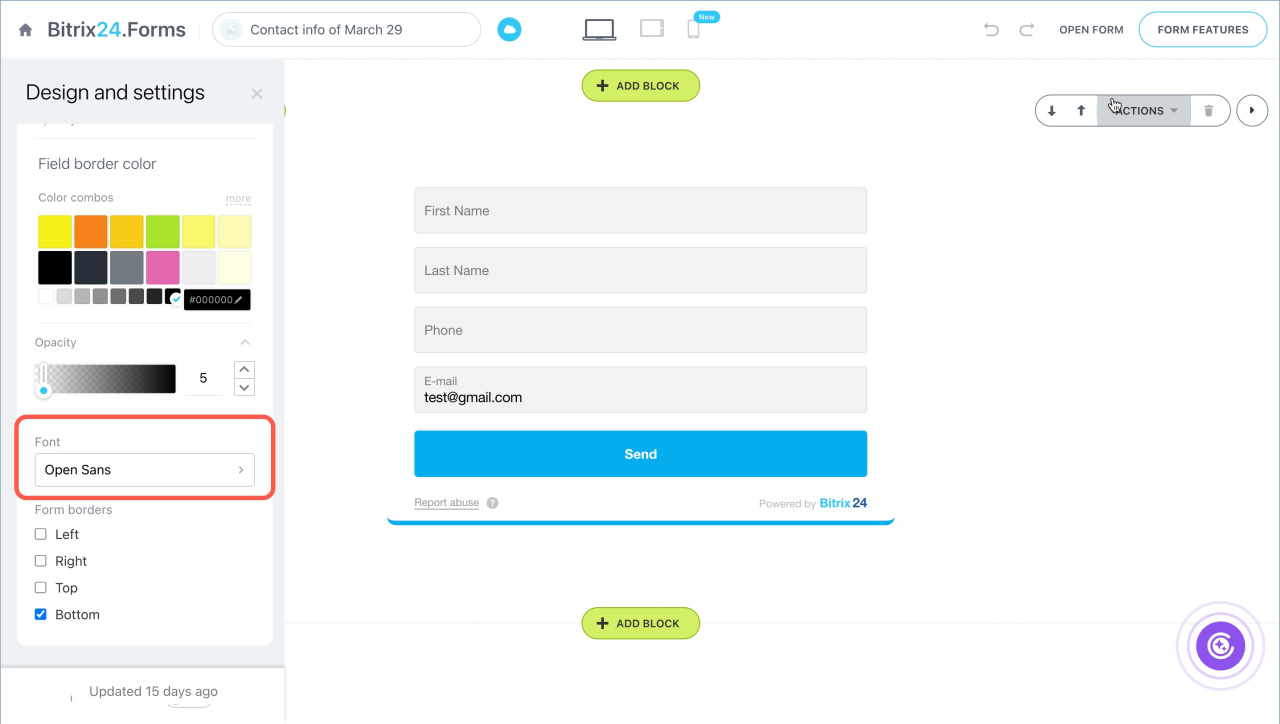
- Go to the Font section. The settings window will open.
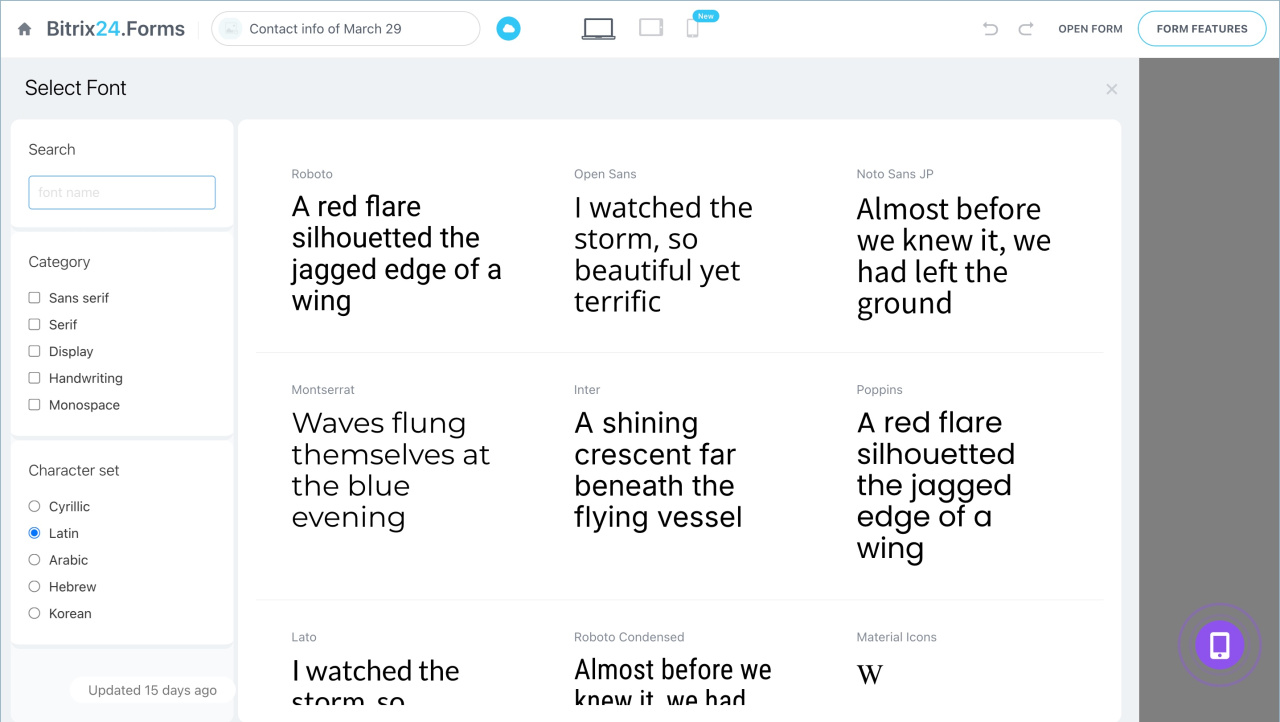
- Find the font by name or choose a category.
- Click on the desired font and replace the standard text with your own if you want to see how it looks.
- Click Select.
Adjust form borders
You can choose which side the form borders will be on or remove them entirely.
Change the page background
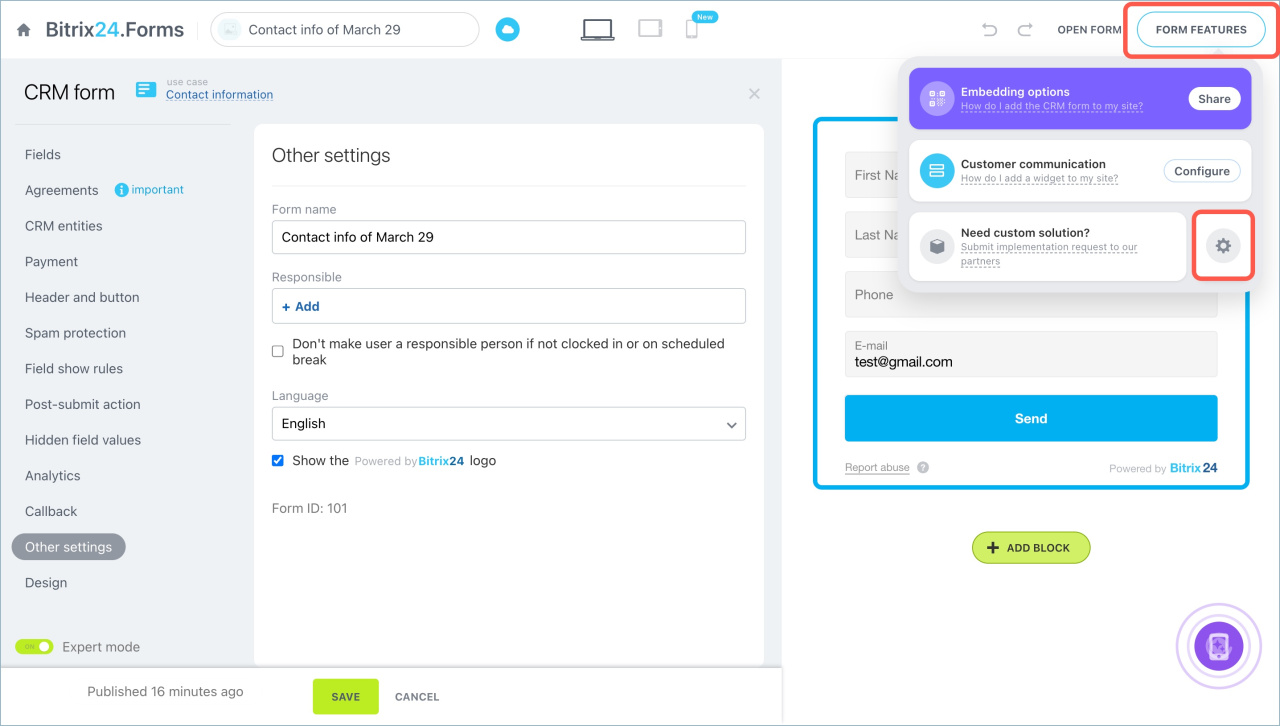
- Click on the Form features button > Settings.
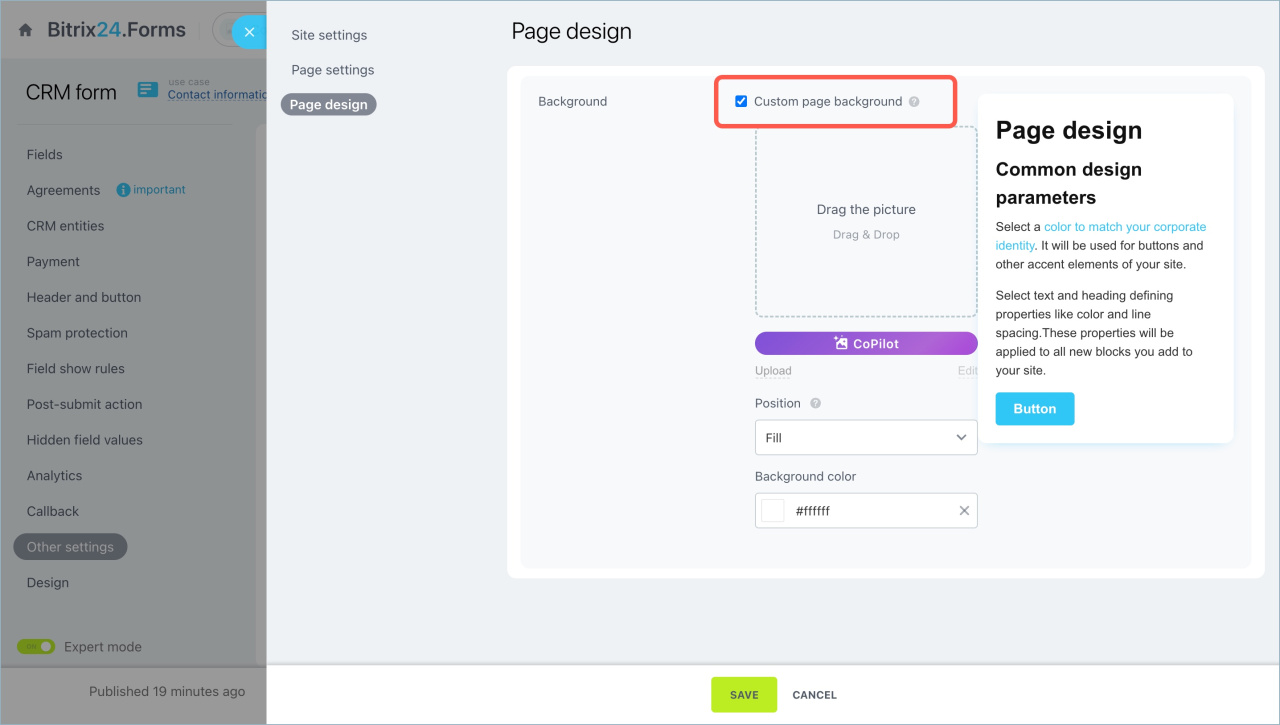
- Open the Page Design tab and enable the Custom page background option.
- Upload an image or create one using CoPilot.
- Choose the position, specify the background color, and save the changes.
In brief:
- Customize CRM form design by changing the theme, background color, field style, etc.
- Enhancing CRM forms using CSS and JavaScript styles is not supported.
- Go to the CRM section > Sales > Sales Channel > CRM Forms and select the form you want to modify. Click Design to open the settings window.
- Select the font and form design: theme, dark or light interface, field style, enable or disable form shadow.
- Adjust form borders and element colors: background, fields, text, and more.
- Change the background of the page with the form: upload an image or generate one using CoPilot.


