


Tạo các nhiệm vụ liên quan đến khách hàng trực tiếp từ biểu mẫu mục CRM. Ví dụ: chuẩn bị hợp đồng hoặc gửi ước tính cho một giao dịch. Trạng thái nhiệm vụ giúp theo dõi tiến độ công việc.
Trong bài viết này:
Tạo nhiệm vụ từ biểu mẫu mục CRM
Bạn có thể tạo nhiệm vụ từ biểu mẫu mục CRM trên cả máy tính và ứng dụng di động Bitrix24. Hãy xem cách tạo một nhiệm vụ bằng cách sử dụng biểu mẫu giao dịch làm ví dụ.
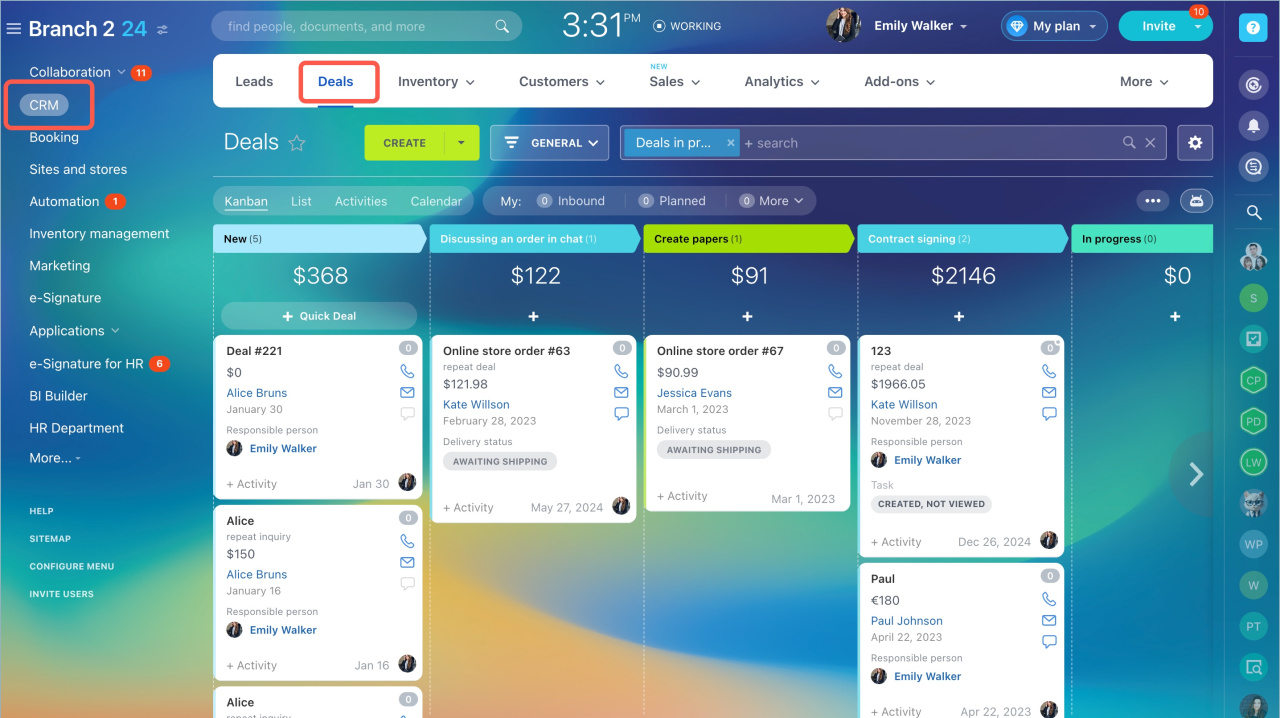
1. Đi đến
CRM
phần -
Ưu đãi
. Mở hình thức của thỏa thuận cần thiết.
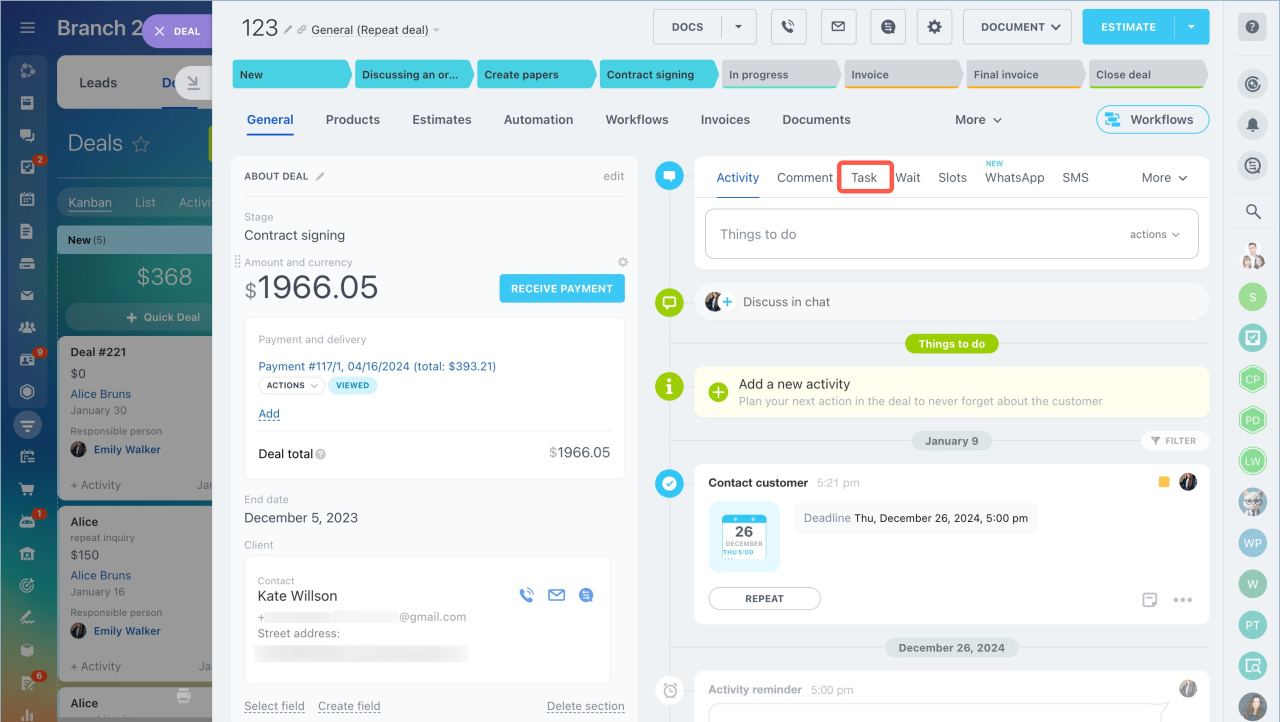
2. Chọn
Nhiệm vụ
trong dòng thời gian.
3. Nhập tên nhiệm vụ, mô tả, chọn người được giao và điền vào các trường khác.
4. Nhấp vào
Tạo nhiệm vụ
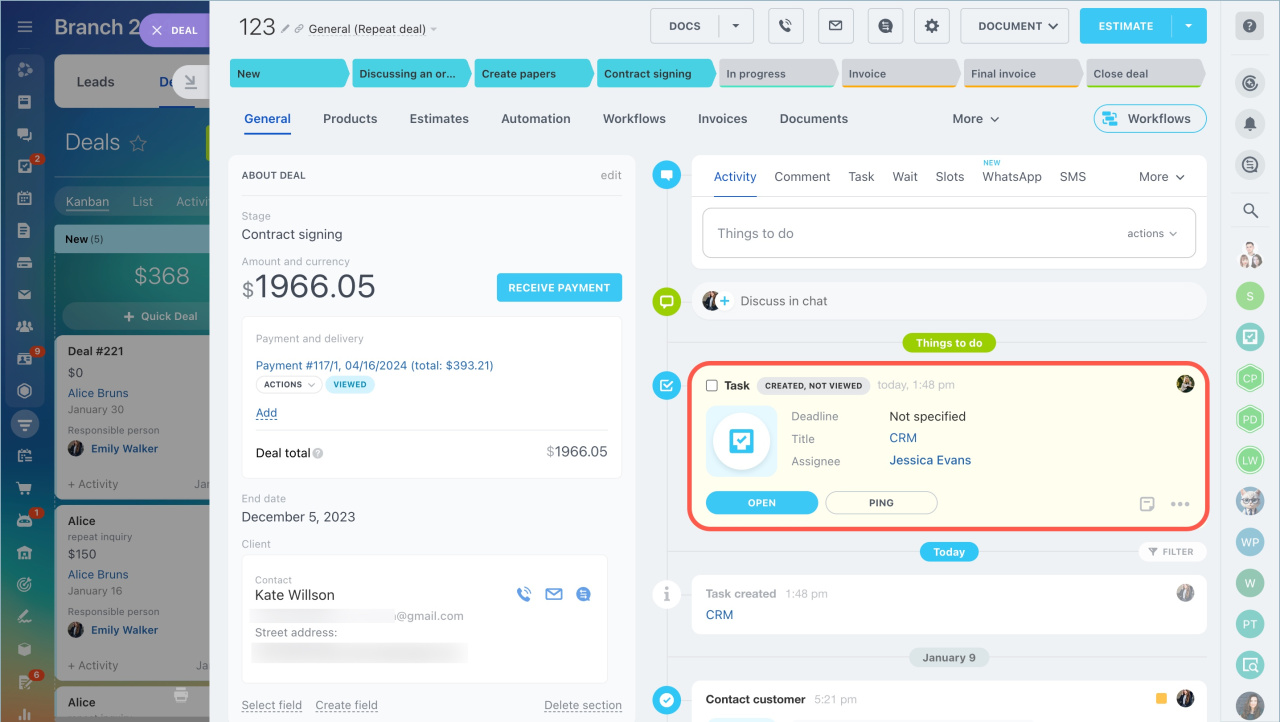
. Bạn có thể tìm thấy nhiệm vụ đã tạo trong dòng thời gian giao dịch.
Tạo một nhiệm vụ
Dòng thời gian ở dạng mục CRM
1. Chọn
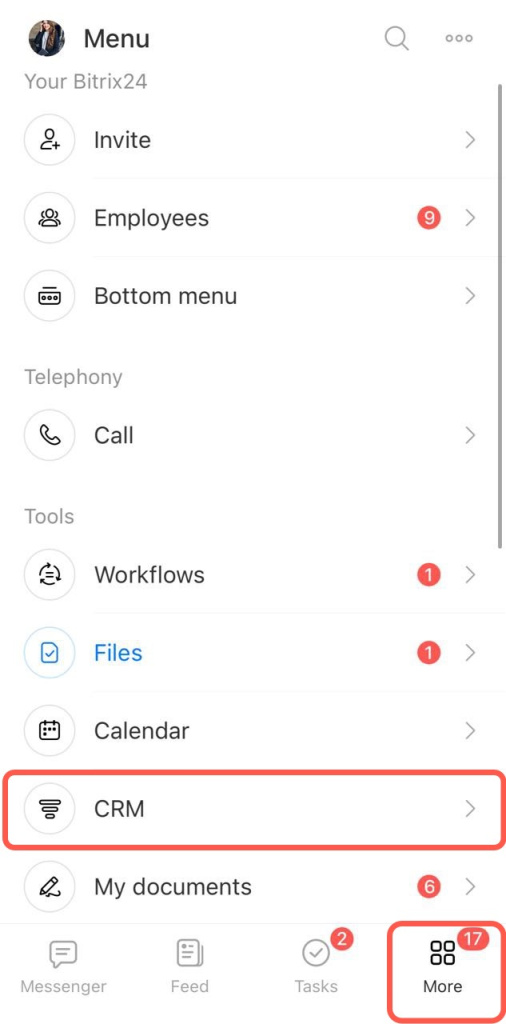
Thêm
-
CRM
trên bảng điều khiển phía dưới.
2. Mở mẫu giao dịch được yêu cầu.
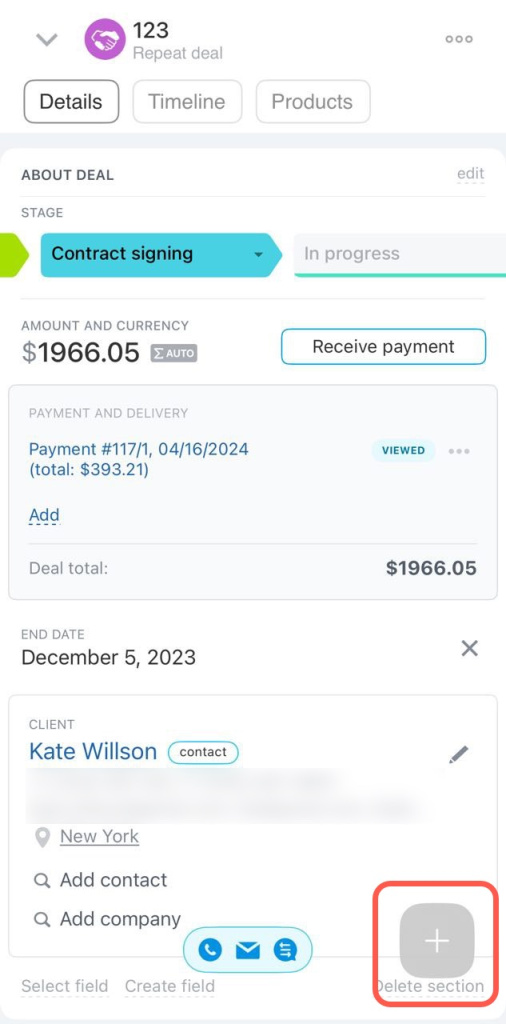
3. Nhấn vào
Cộng (+)
ở góc dưới bên phải.
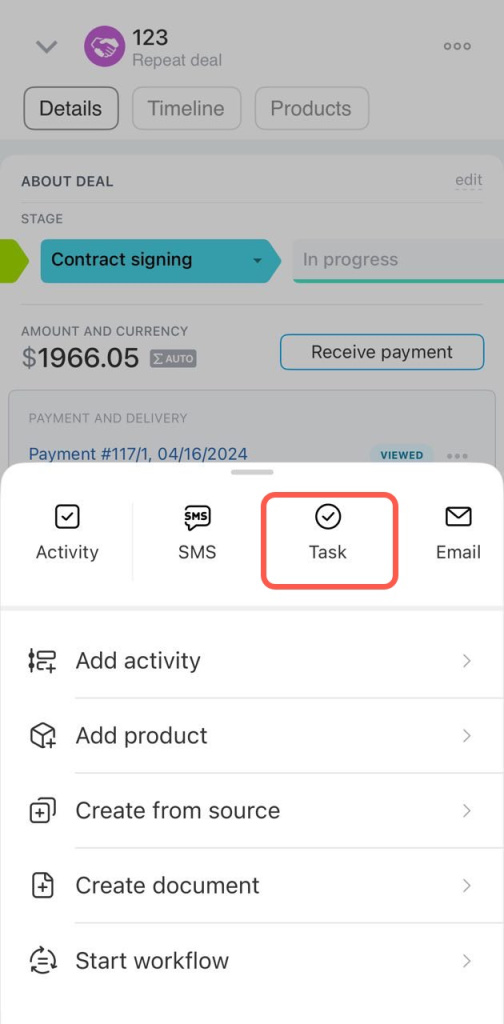
4. Chọn
Nhiệm vụ
.
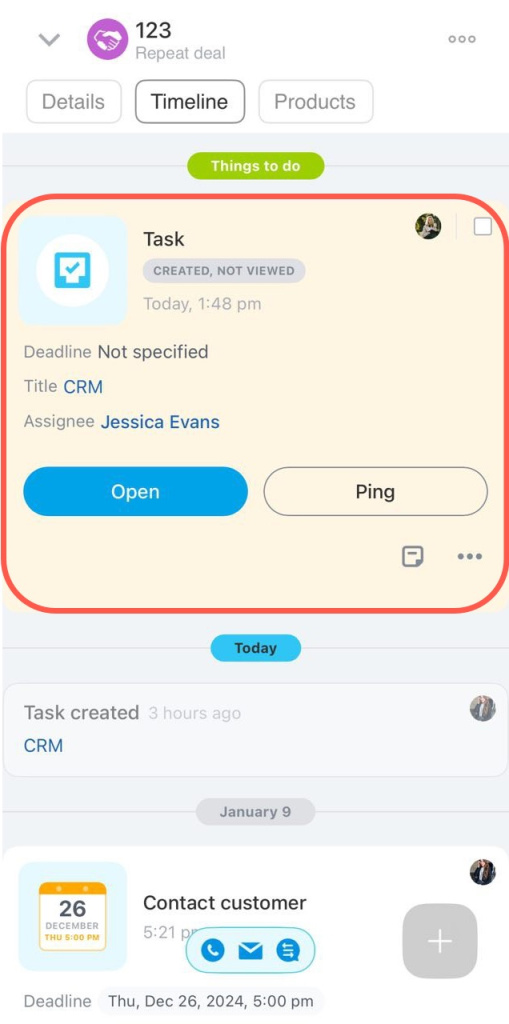
5. Nhập tên nhiệm vụ, mô tả, chọn người được giao và điền vào các trường khác. Nhấn vào
Mũi tên lên (↑)
. Nhiệm vụ mới có thể được tìm thấy trong dòng thời gian của thỏa thuận.
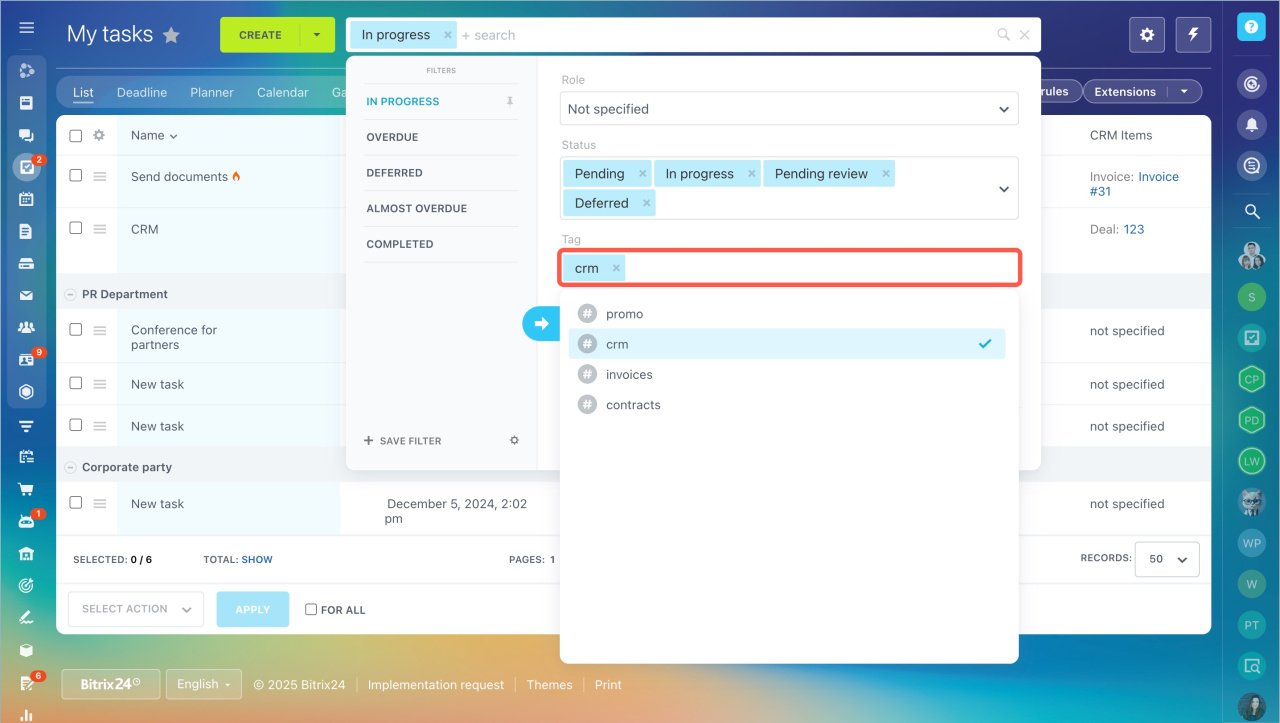
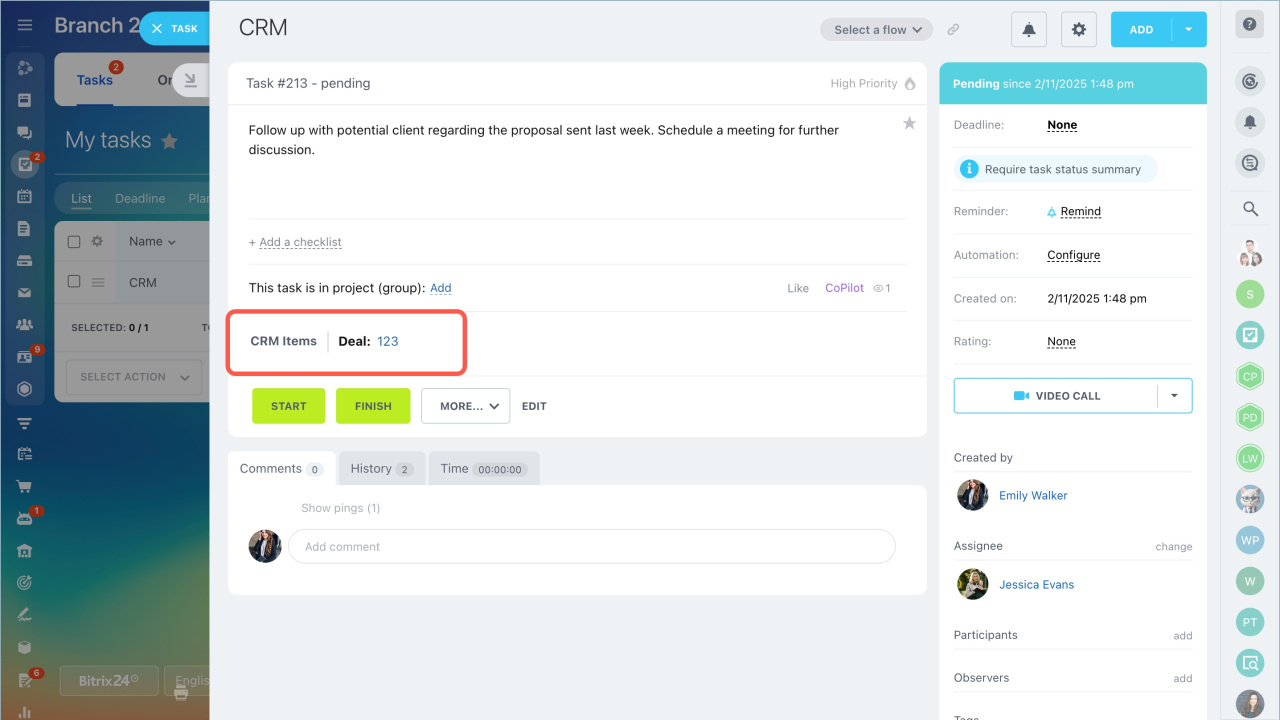
Các tác vụ được tạo trong CRM cũng có thể được tìm thấy trong Nhiệm vụ và dự án phần. Để thực hiện việc này, hãy định cấu hình bộ lọc bằng Thẻ > CRM lĩnh vực. Các tác vụ này hiển thị liên kết đến các mục CRM có liên quan.
Trạng thái nhiệm vụ
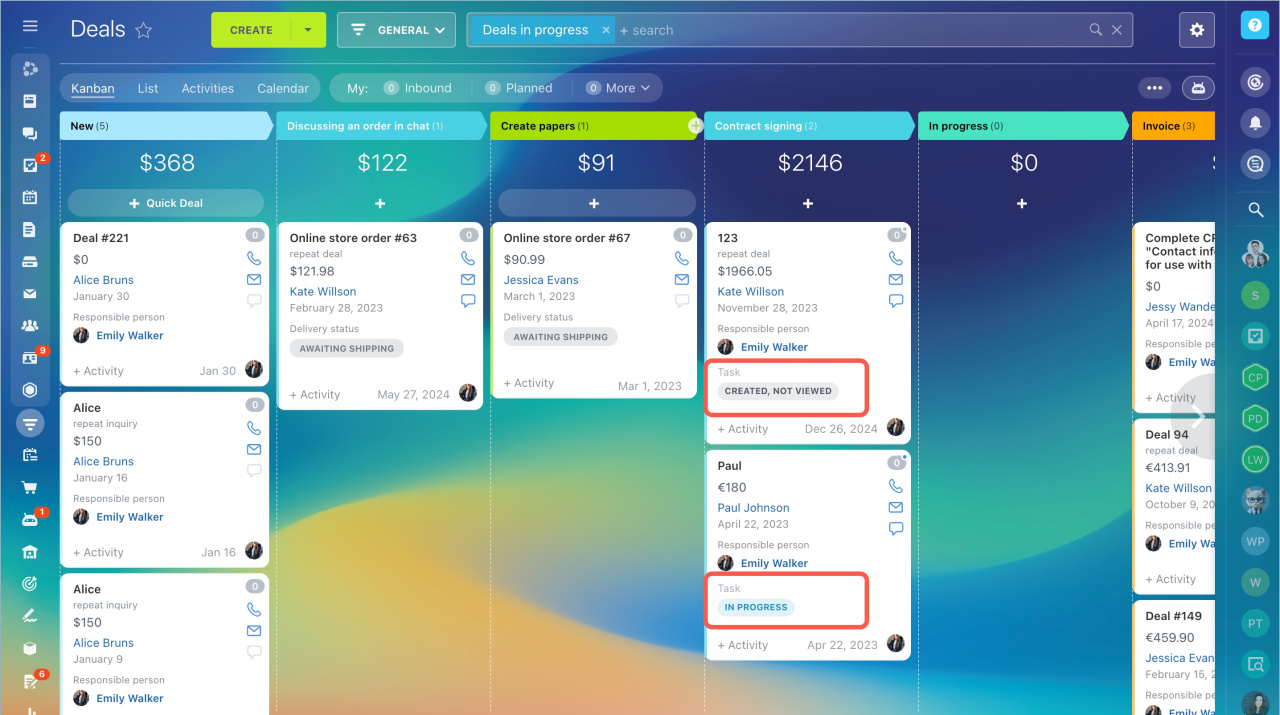
Nhiệm vụ có trạng thái giúp theo dõi tiến độ và không bỏ lỡ các thay đổi. Trạng thái nhiệm vụ có thể được nhìn thấy trong Kanban CRM.
- Đã tạo, chưa xem — bạn đã tạo nhiệm vụ nhưng người được giao vẫn chưa xem nó.
- Đã xem — người được giao đã xem nhiệm vụ nhưng vẫn chưa bắt đầu thực hiện nó.
- Đã cập nhật — ai đó tham gia vào nhiệm vụ, không chịu trách nhiệm về thỏa thuận, đã thực hiện các thay đổi. Ví dụ: đã cập nhật mô tả hoặc thêm danh sách kiểm tra.
- Đang tiến hành - người được giao đã nhấp vào Bắt đầu nhiệm vụ và bắt đầu làm việc với nó.
- Đang chờ xử lý — người được giao đã tạm dừng nhiệm vụ hoặc chưa tiếp tục công việc sau khi tạm dừng.
- Đang chờ xem xét — người được giao đã hoàn thành nhiệm vụ và người tạo cần chấp nhận hoặc gửi nó để sửa đổi.
- Đã cập nhật thời hạn — người tạo hoặc người được giao đã thay đổi thời hạn thực hiện nhiệm vụ.
- Tóm tắt nhiệm vụ - người được giao sẵn sàng trình bày kết quả công việc. Trạng thái này dành cho các nhiệm vụ có Tóm tắt trạng thái nhiệm vụ là bắt buộc tùy chọn được kích hoạt.
- Quá hạn — thời hạn nhiệm vụ đã trôi qua.
- Đã hoàn thành - người được giao đã hoàn thành nhiệm vụ.
Làm việc với các nhiệm vụ trong khách hàng tiềm năng và giao dịch đã đóng
Nếu bạn đóng một khách hàng tiềm năng hoặc một giao dịch, các nhiệm vụ chưa hoàn thành sẽ tự động chuyển thành Đã hoàn thành trạng thái. Để tiếp tục thực hiện nhiệm vụ khi mục CRM đã bị đóng, hãy sử dụng các giải pháp được đề xuất.
Khách hàng tiềm năng
1. Đi tới
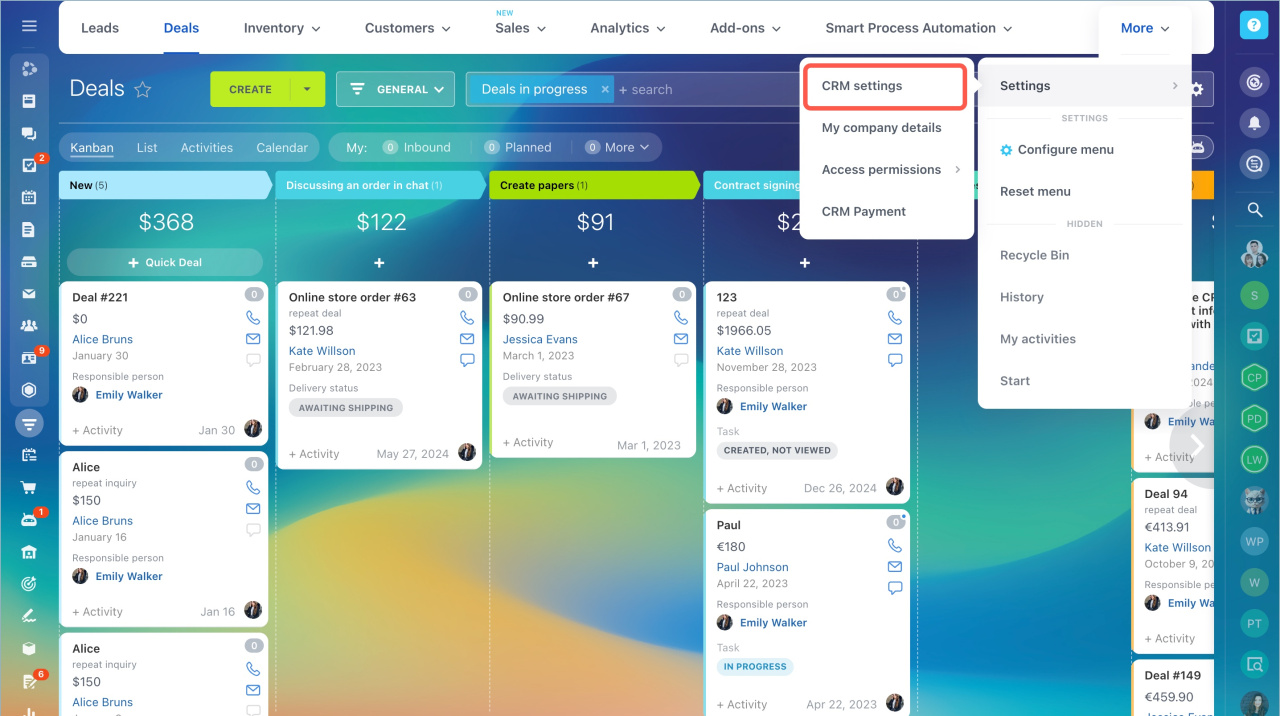
CRM > Khác > Cài đặt > Cài đặt CRM
.
2. Chọn
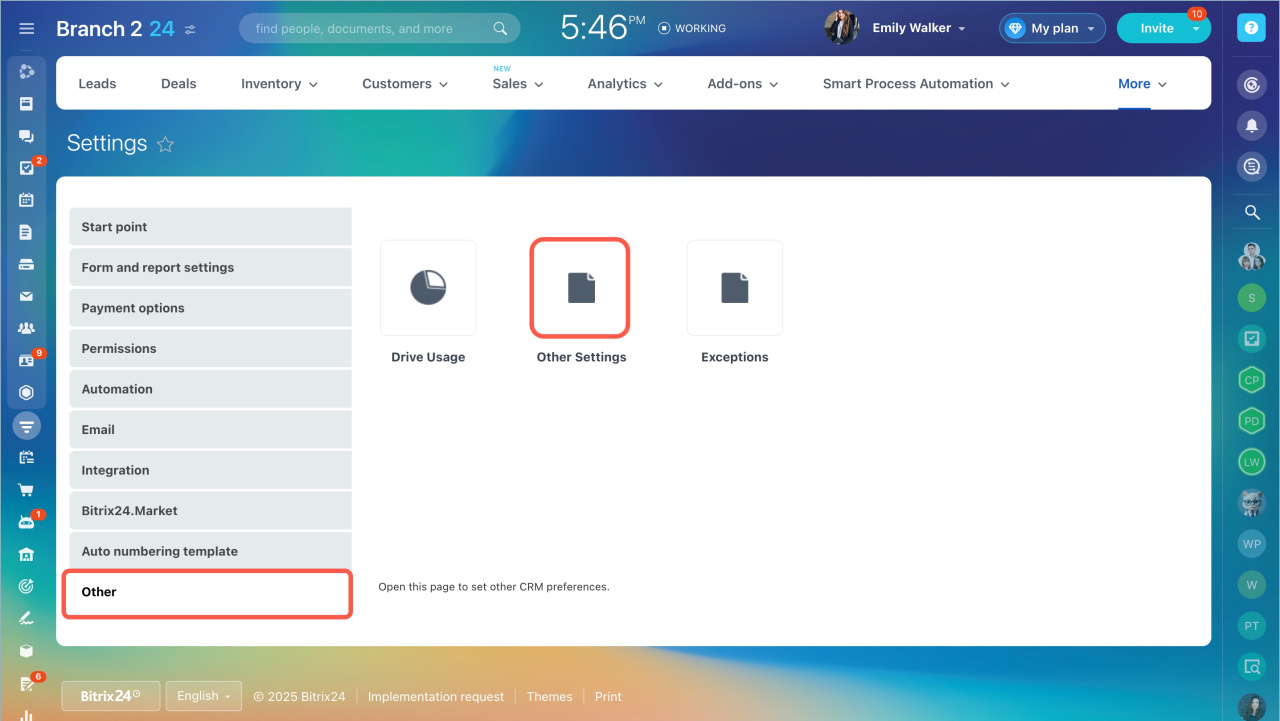
Khác > Cài đặt khác
.
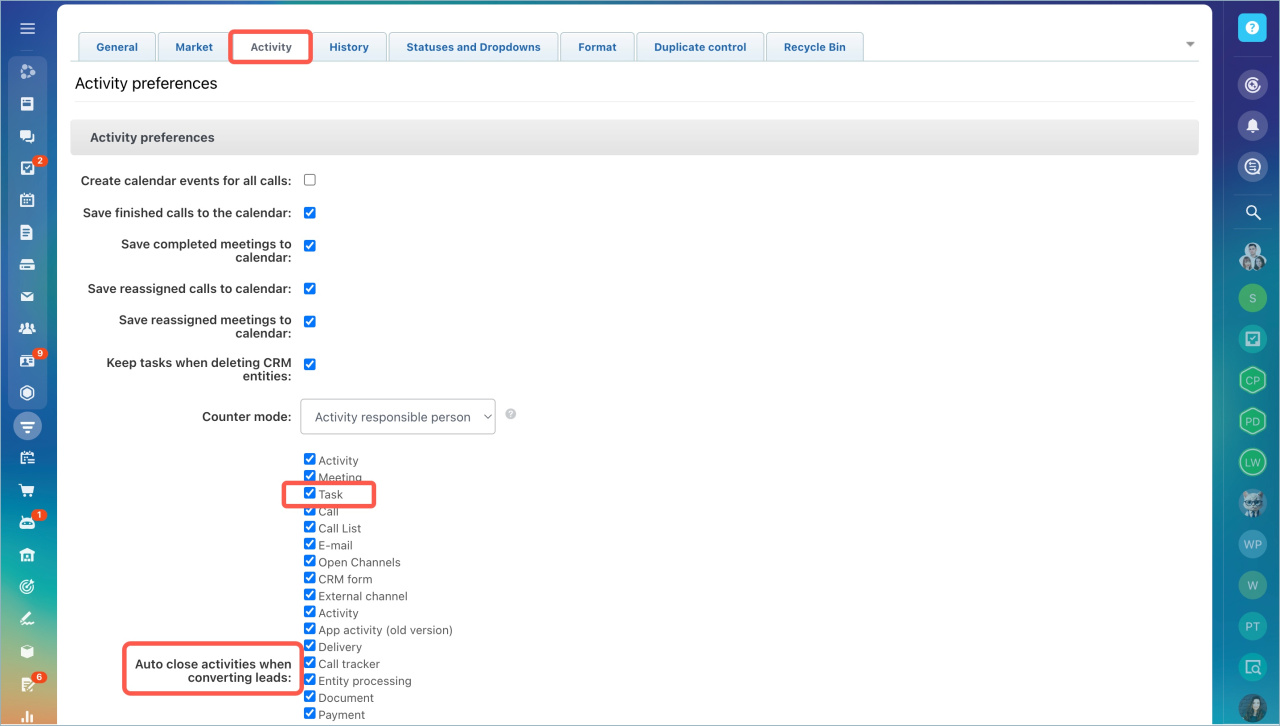
3. Mở
Hoạt động > Tự động đóng hoạt động khi chuyển đổi khách hàng tiềm năng
tab, bỏ chọn
Nhiệm vụ
mục.
Sau đó, nhiệm vụ sẽ không được hoàn thành ngay cả khi khách hàng tiềm năng được chuyển đổi.
Ưu đãi
Đặt kiểm soát tác vụ
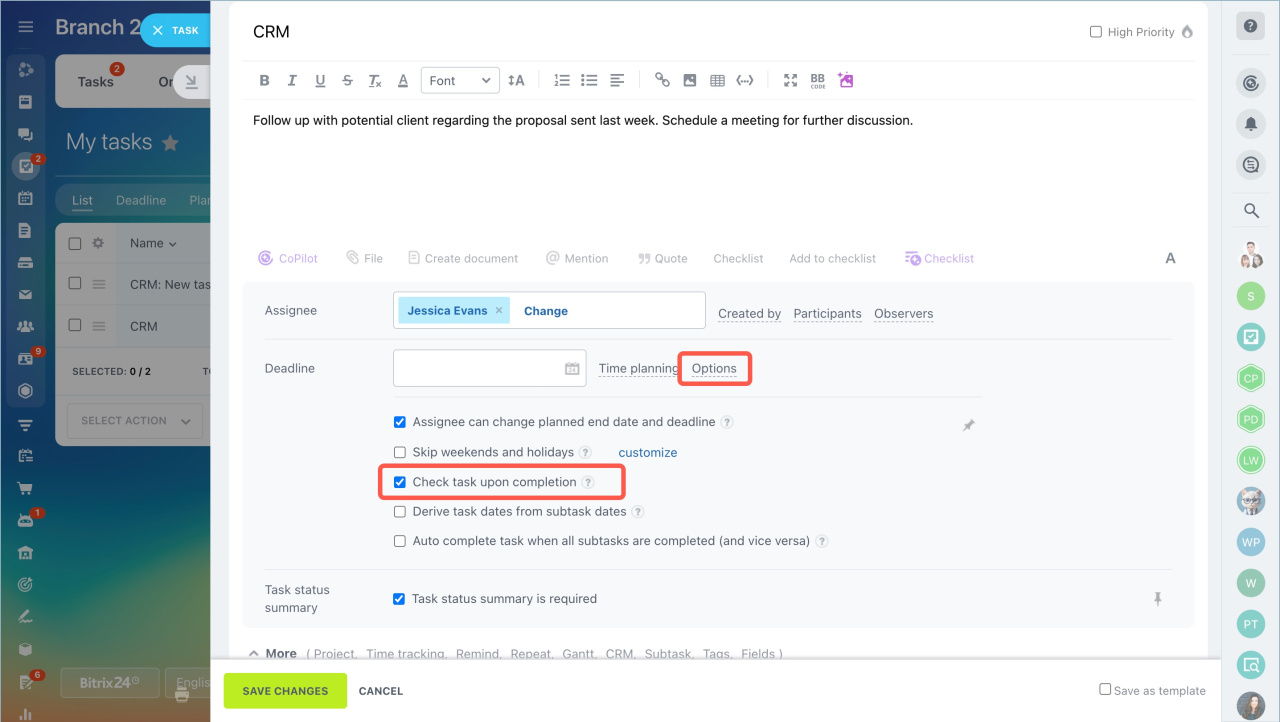
Khi tạo hoặc chỉnh sửa một tác vụ, hãy chọn Kiểm tra nhiệm vụ sau khi hoàn thành . Sau khi kết thúc giao dịch, nó sẽ thay đổi thành Đang chờ xem xét trạng thái. Nhiệm vụ có thể được tìm thấy bằng cách sử dụng Đang tiến hành bộ lọc.
Thêm một giai đoạn bổ sung
Trước giai đoạn cuối cùng của thỏa thuận, bạn có thể thêm một giai đoạn khác, ví dụ: Đang xem xét . Di chuyển tất cả các giao dịch đến đó trong khi nhiệm vụ vẫn đang diễn ra.
Đặt kiểm soát tác vụ
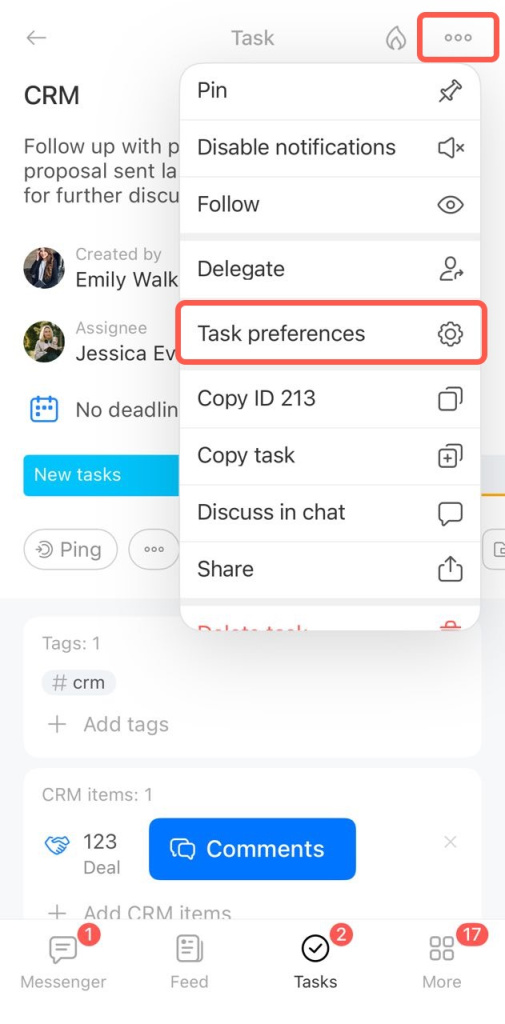
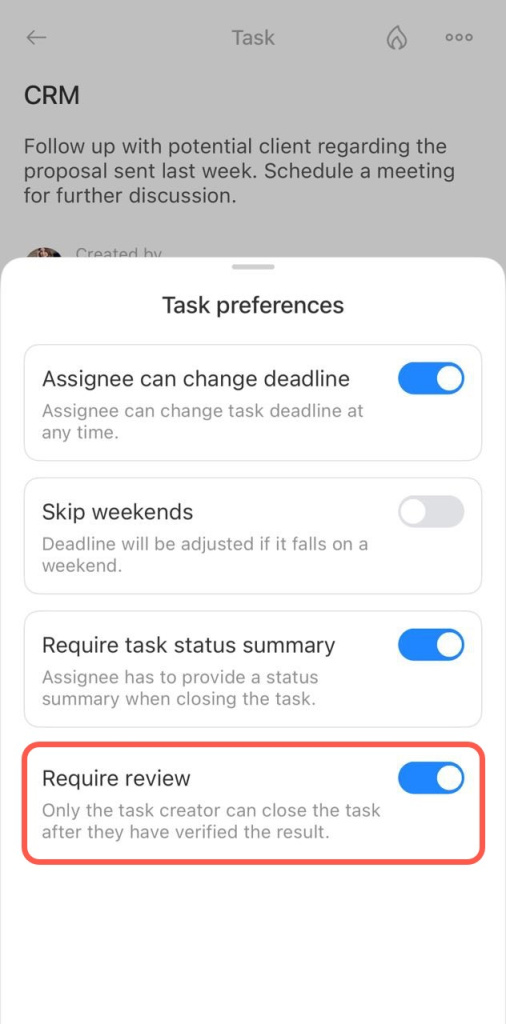
Khi tạo hoặc chỉnh sửa một tác vụ, hãy chọn Nhiệm vụ điều khiển . Sau khi kết thúc giao dịch, nó sẽ thay đổi thành Đang chờ xem xét trạng thái. Nhiệm vụ có thể được tìm thấy bằng cách sử dụng Đang tiến hành bộ lọc. Chọn tác vụ, nhấn vào Ba dấu chấm (...) > Cài đặt bổ sung > Tác vụ điều khiển .
Thêm một giai đoạn bổ sung
Trước giai đoạn cuối cùng của thỏa thuận, bạn có thể thêm một giai đoạn khác, ví dụ: Đang xem xét . Di chuyển tất cả các giao dịch đến đó trong khi nhiệm vụ vẫn đang diễn ra.
Tóm lại:
- Bạn có thể tạo các nhiệm vụ liên quan đến khách hàng trực tiếp từ biểu mẫu mục CRM.
- Bạn có thể tạo tác vụ từ biểu mẫu mục CRM trên máy tính hoặc trong ứng dụng di động Bitrix24.
- Trong Kanban CRM, bạn có thể xem trạng thái nhiệm vụ. Điều này giúp theo dõi tiến độ và không bỏ lỡ những thay đổi.
- Nếu có nhiều nhiệm vụ trong một giao dịch, Kanban sẽ hiển thị trạng thái cập nhật gần đây nhất.
- Nếu bạn đóng một khách hàng tiềm năng hoặc một giao dịch, các nhiệm vụ chưa hoàn thành sẽ tự động chuyển thành Đã đóng trạng thái.


