


The Activities view helps you organize deals and leads based on activity deadlines. CRM automatically places items into columns depending on when the next activity is due.
CRM Activities
If an activity is due next week, the deal appears in the Next week column. This makes it easy to see what requires attention today or later in the week.
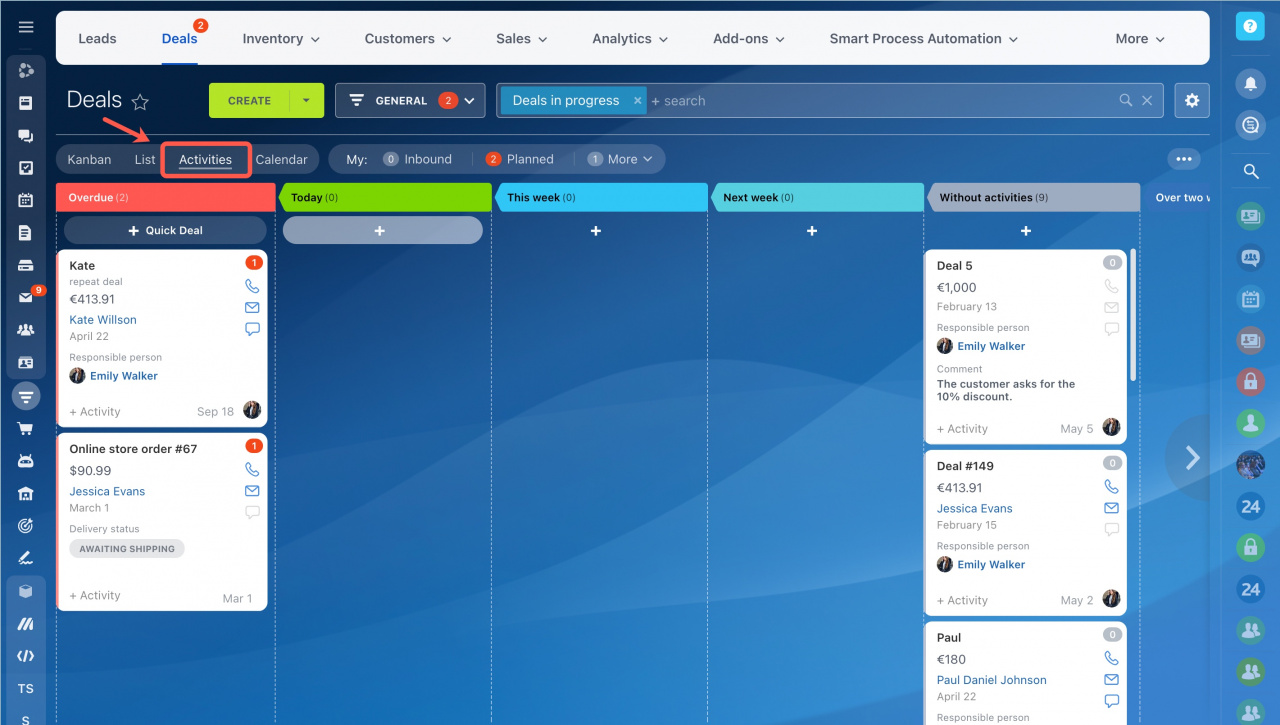
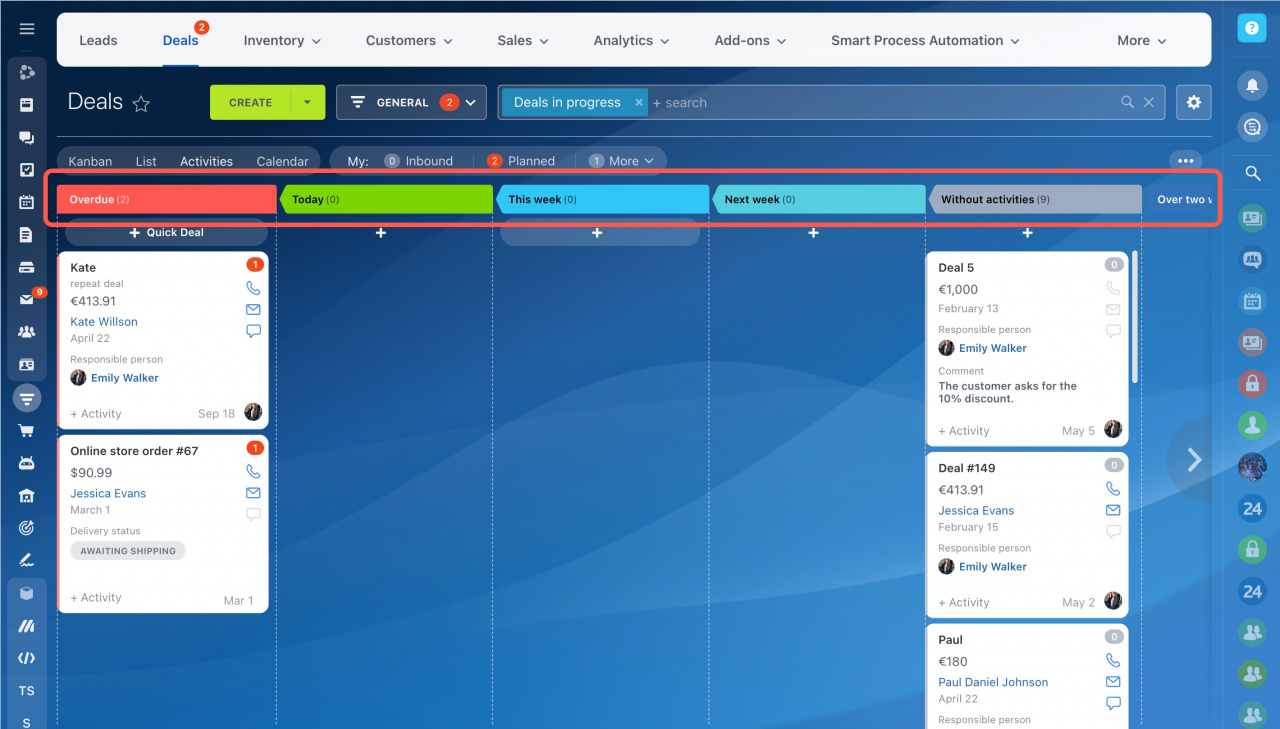
The Activities view includes six columns:
- Overdue
- Today
- This week
- Next week
- Without activities
- Over two weeks
This view is fixed. You cannot delete, add, or reorder columns.
Create a deal in the Activities view
There are two ways to create a deal:
- Using the Create button
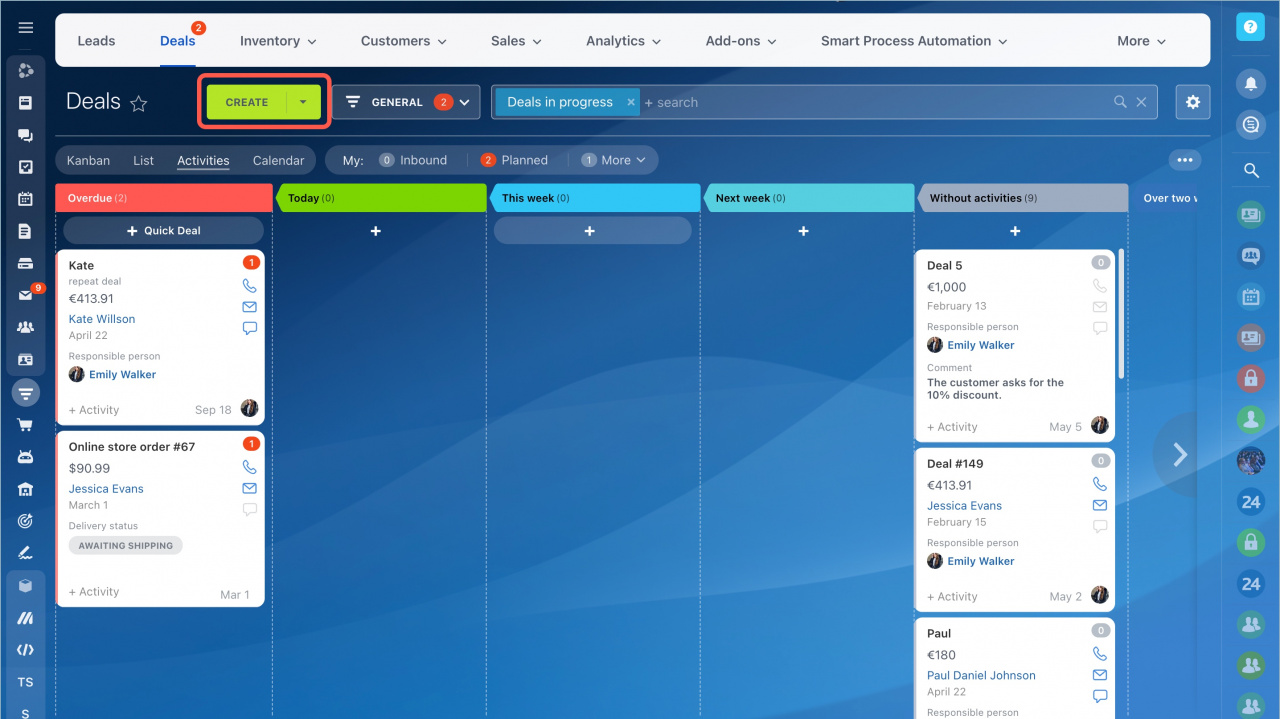
Use the Create button
Click Create to add only a deal. The new deal appears in the Without activities column.
If you later add an activity, CRM automatically moves the deal to the correct column based on the activity deadline.
CRM places deals into columns based on the activity deadline and activity type.
- Incoming activities: Deals with an incoming activity always appear in the Today column. To remove the deal from Today, complete the incoming activity.
- Planned activities: For planned activities, CRM uses the activity deadline to determine the column. If a deal has several planned activities, CRM uses the closest deadline.
- Incoming and planned activities together: If a deal has both an incoming activity and a planned activity, the incoming activity has priority. The deal appears in the Today column.
- Overdue activities: Overdue activities have the highest priority. If an activity becomes overdue, CRM moves the deal to the Overdue column.
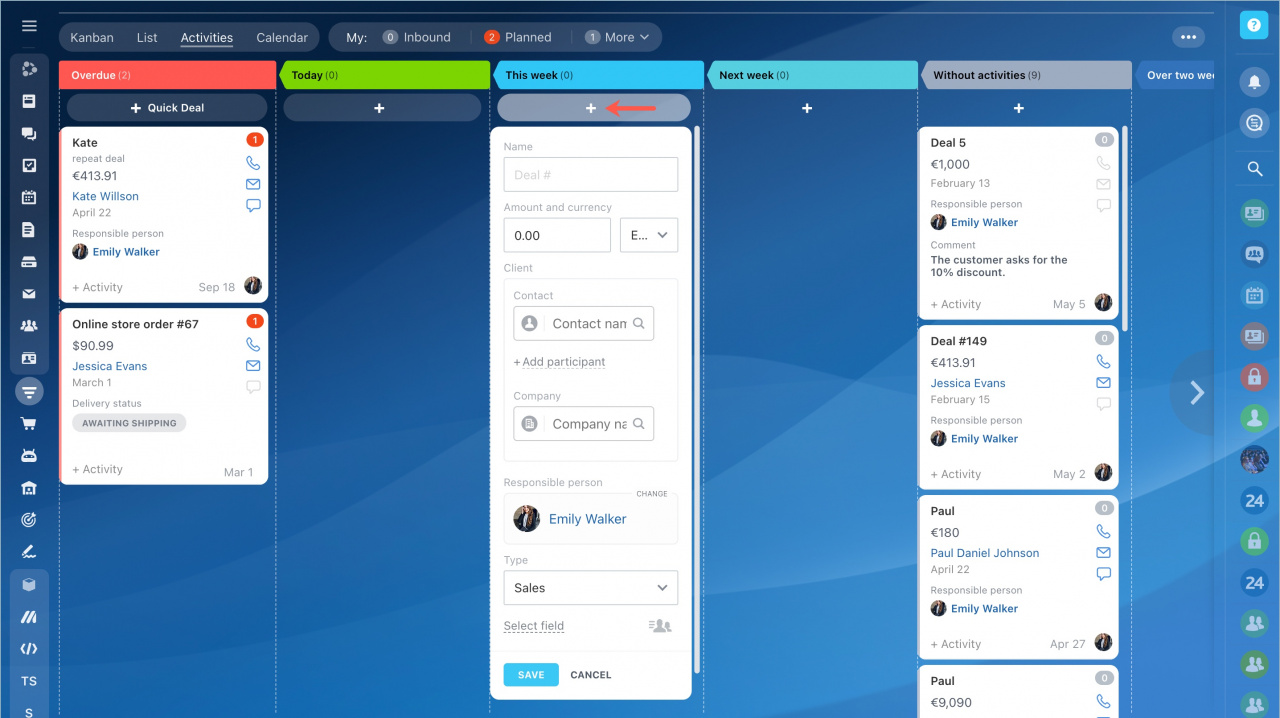
Use the + button in a column
Click + in a column to create both a deal and an activity at the same time.
The activity deadline is filled in automatically according to the selected column.
Smart activities
Smart activities work in all columns except Without activities and Overdue.
Example of using the Activities view
Suppose your company repairs appliances.
A customer leaves a smartphone for diagnostics and repair. In Kanban or List view, you need to:
- Create a lead.
- Add an activity to remind yourself to call the customer.
In Activities view, you can do both at once.
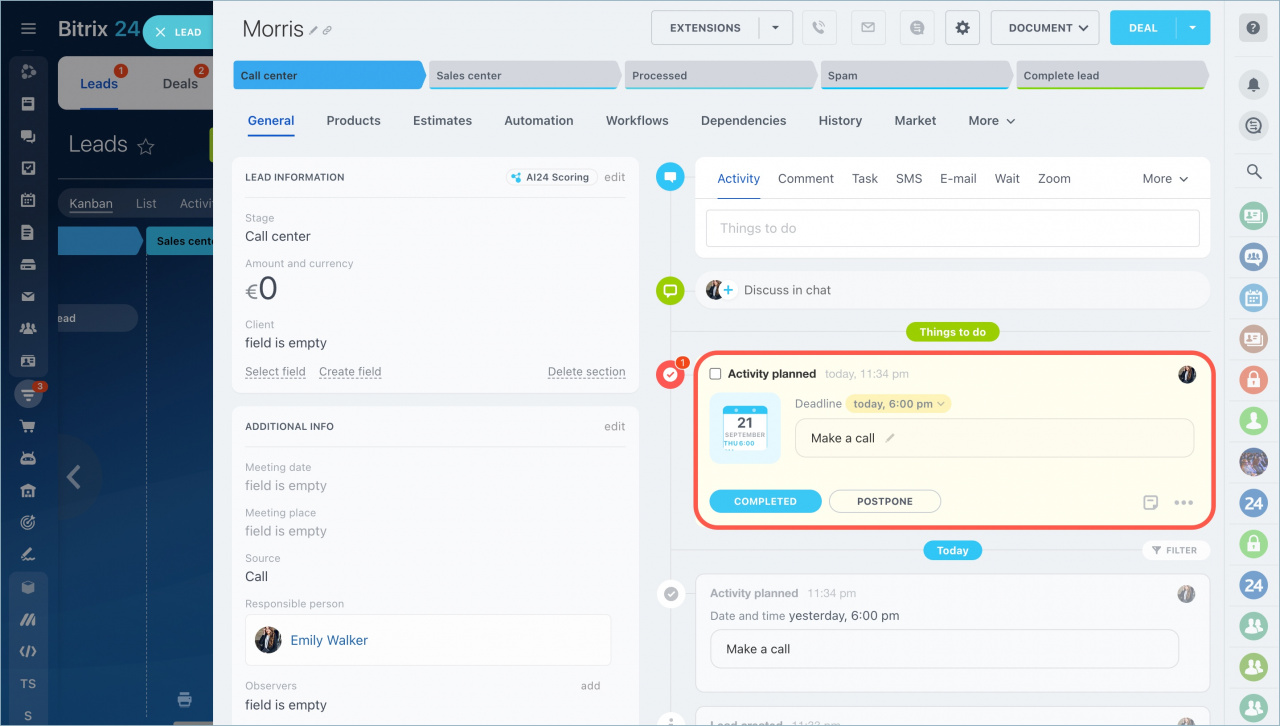
Create a lead in the Today column. CRM automatically creates an activity with a deadline at the end of the workday.
Move deals between columns
You cannot drag deals into the Overdue and Without activities columns.
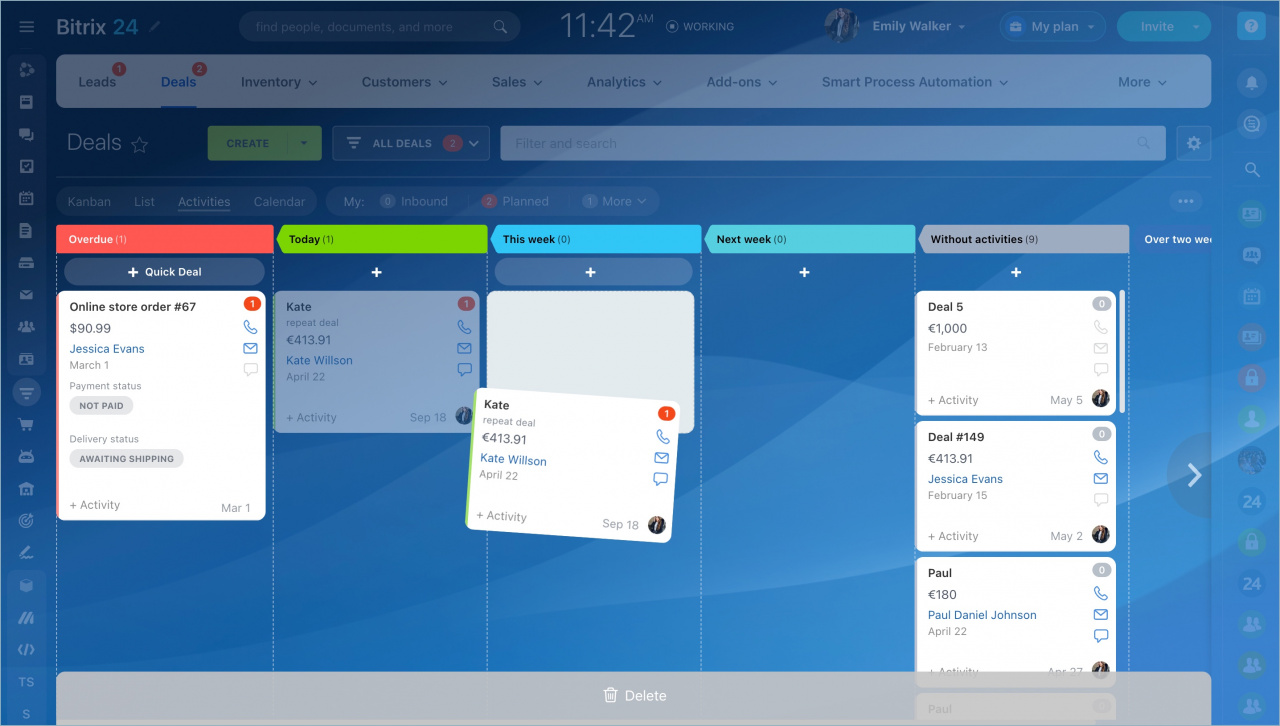
When you move a deal to another column, CRM updates activities automatically.
- If the deal has no planned activities, CRM creates a new activity and sets the deadline based on the target column.
- If the deal already has a planned activity, CRM changes the deadline of the planned activity according to the target column.
- If the deal has several planned activities, CRM updates only the activity with the closest deadline.
In brief
- Activities view organizes deals and leads by activity deadline.
- The view includes six columns: Overdue, Today, This week, Next week, Without activities, and Over two weeks.
- You cannot edit, reorder, or add columns.
- There are two ways to add a CRM item: click Create to add only the item, or click + in a column to add both the item and an activity.



