The Employees section helps you track working hours, manage schedules, and review reports. Below are answers to common questions.
- Why is the "Start workday" button missing?
- What is the difference between reports in the Work reports and Working time sections?
- Why can't an employee end their workday?
- How to grant permissions for adding absences to the schedule for all employees?
- Why are there multiple entries for one day in working time or a "Expired" status displayed?
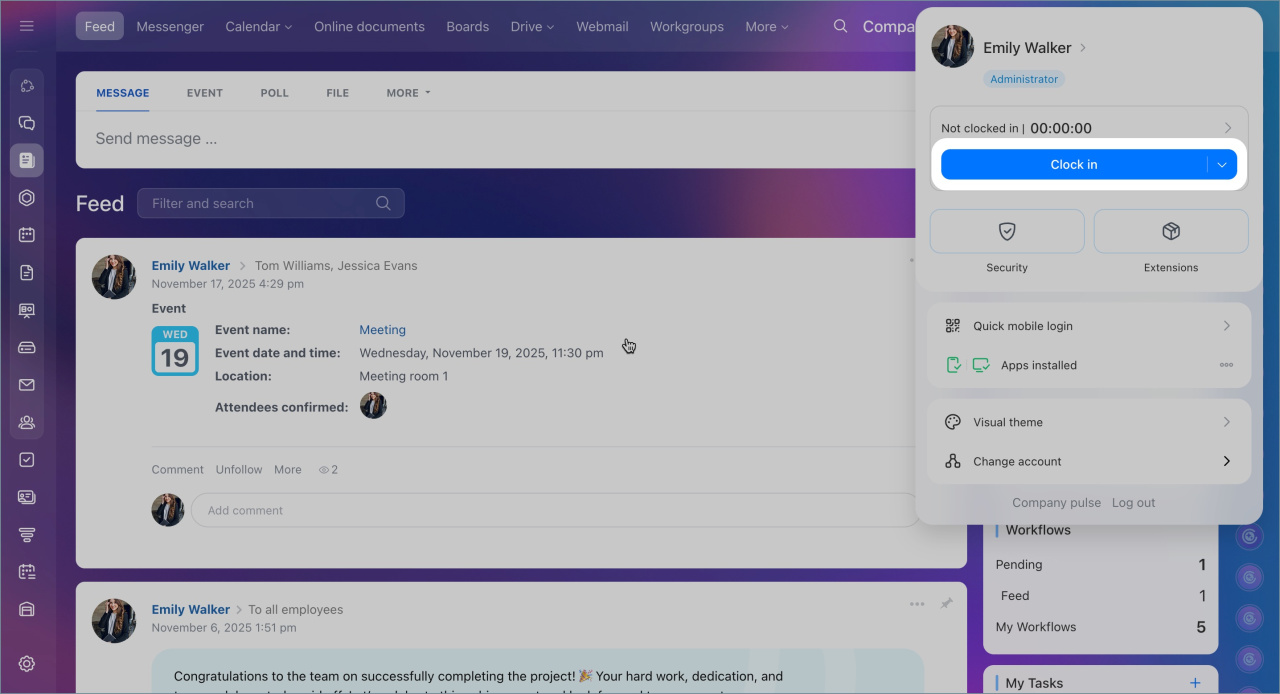
Why is the "Clock in" button missing?
Issue
The Clock in button does not appear in the employee widget.
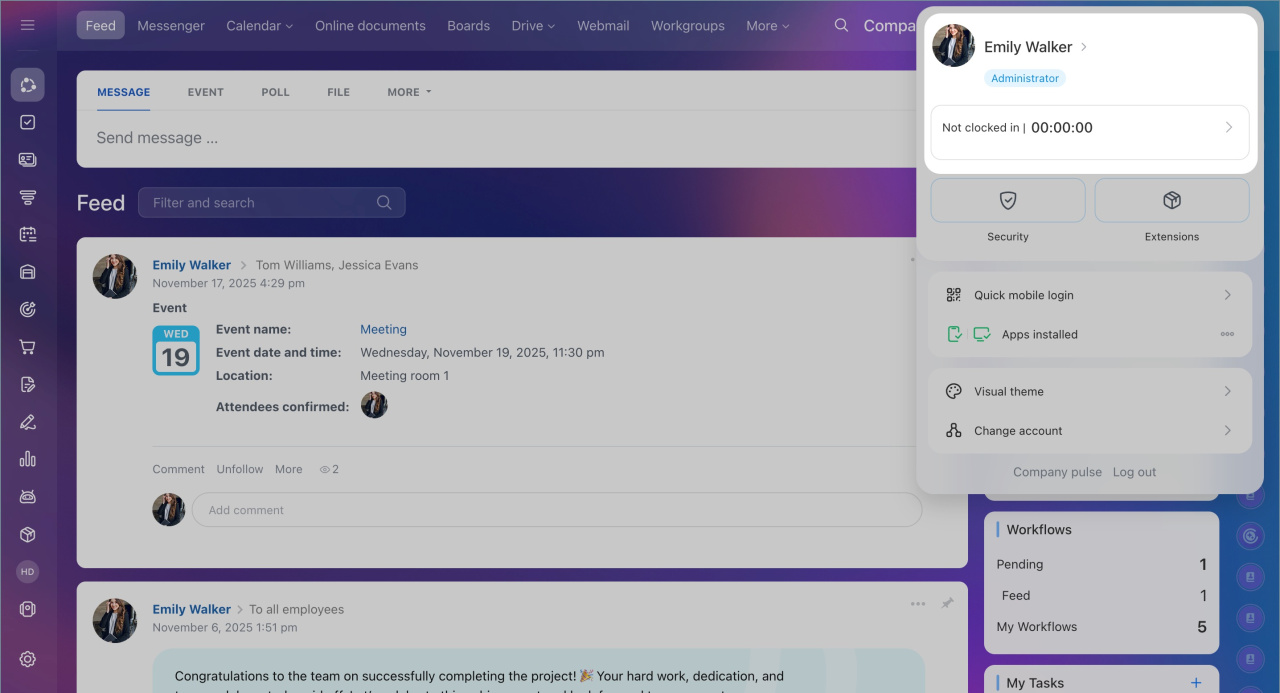
Possible reasons
- Working time tracking is not enabled for the employee.
- The employee does not have permission to use the Working time tracking feature.
Solution
Make sure working time tracking is enabled and permissions are set correctly.
Enable working time tracking
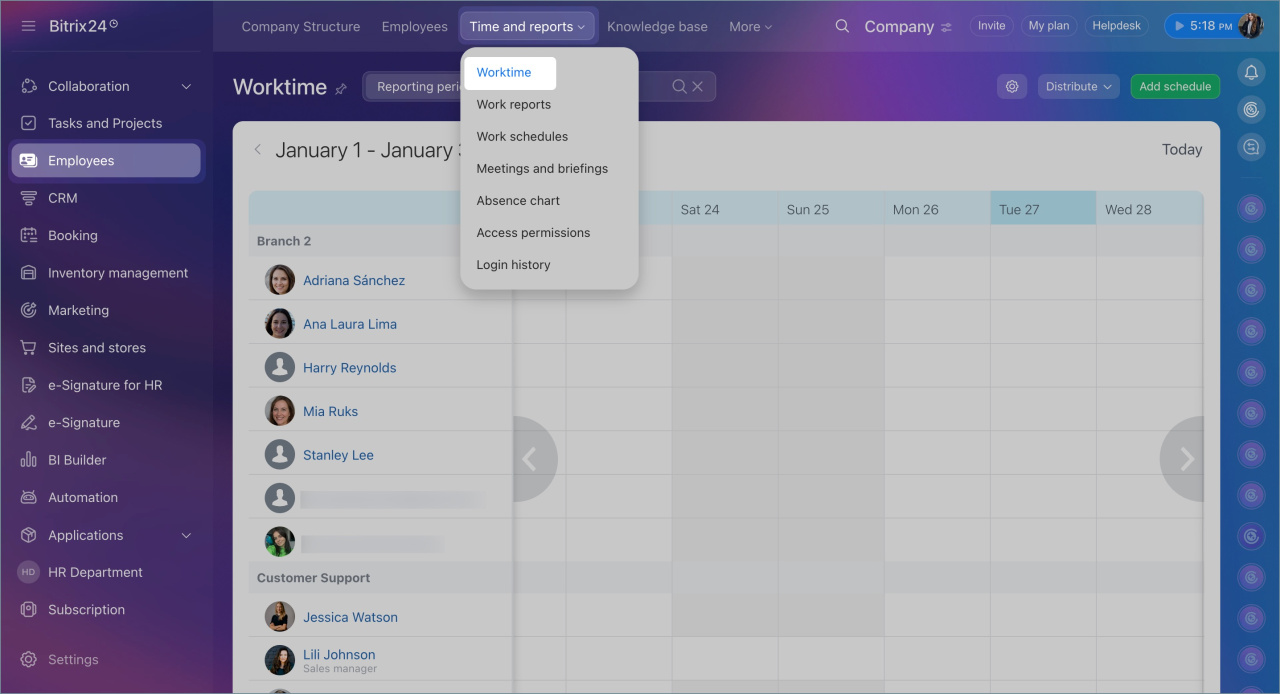
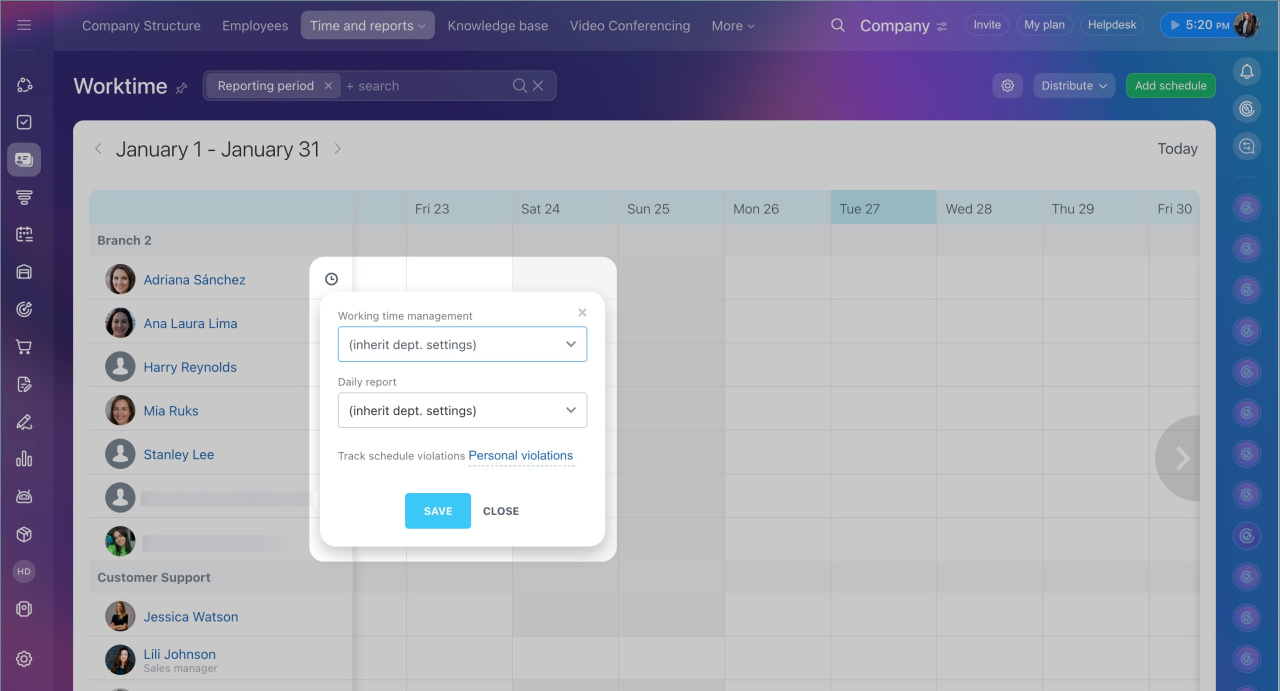
1. Go to Employees > Time and reports > Worktime.
2. Click the clock icon next to the employee’s name.
3. Choose one of the following:
- Inherit department settings — use existing department settings.
- Enabled — turn on tracking for this employee only.
4. Save your changes.
Check permissions
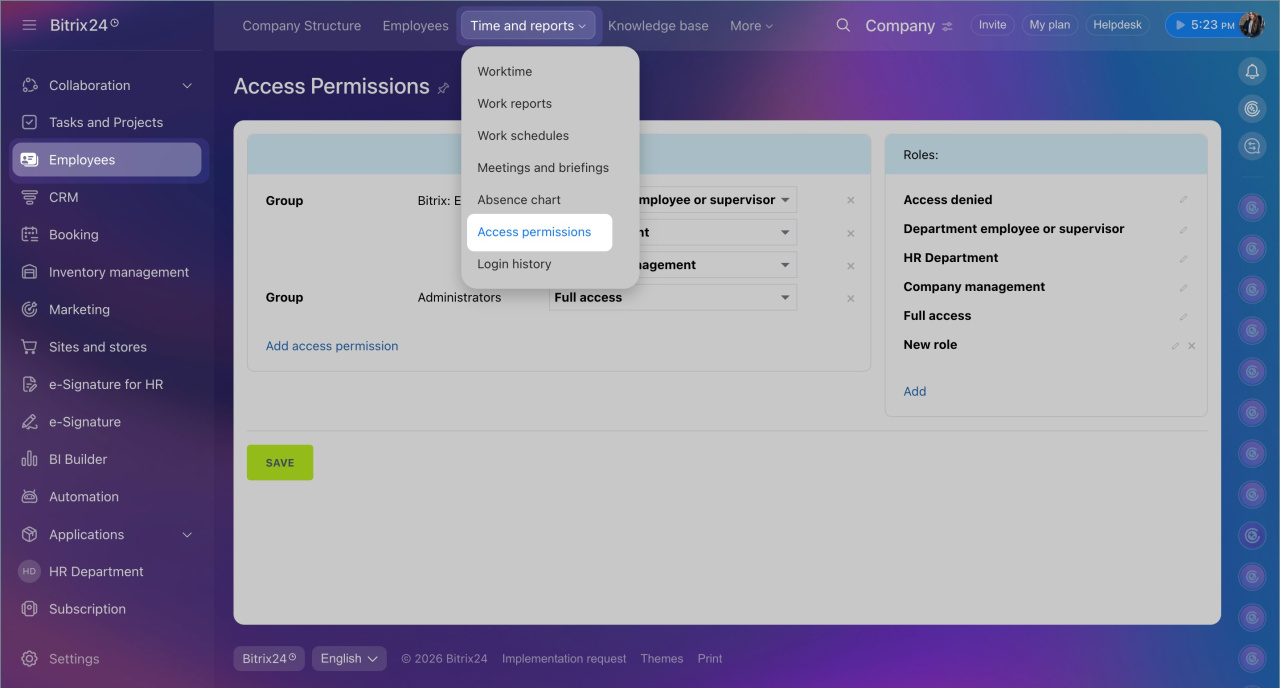
1. Go to Employees.
2. Open Time and reports > Access permissions.
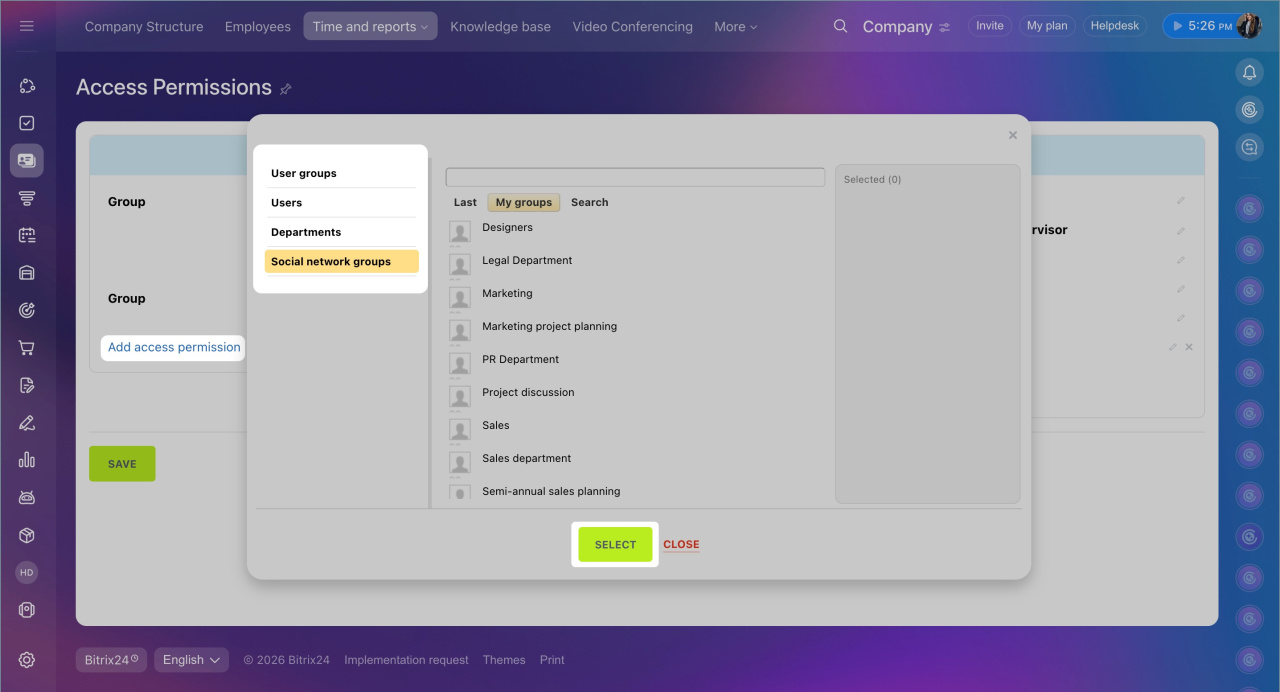
3. Click Add access permission.
4. Select a user or department.
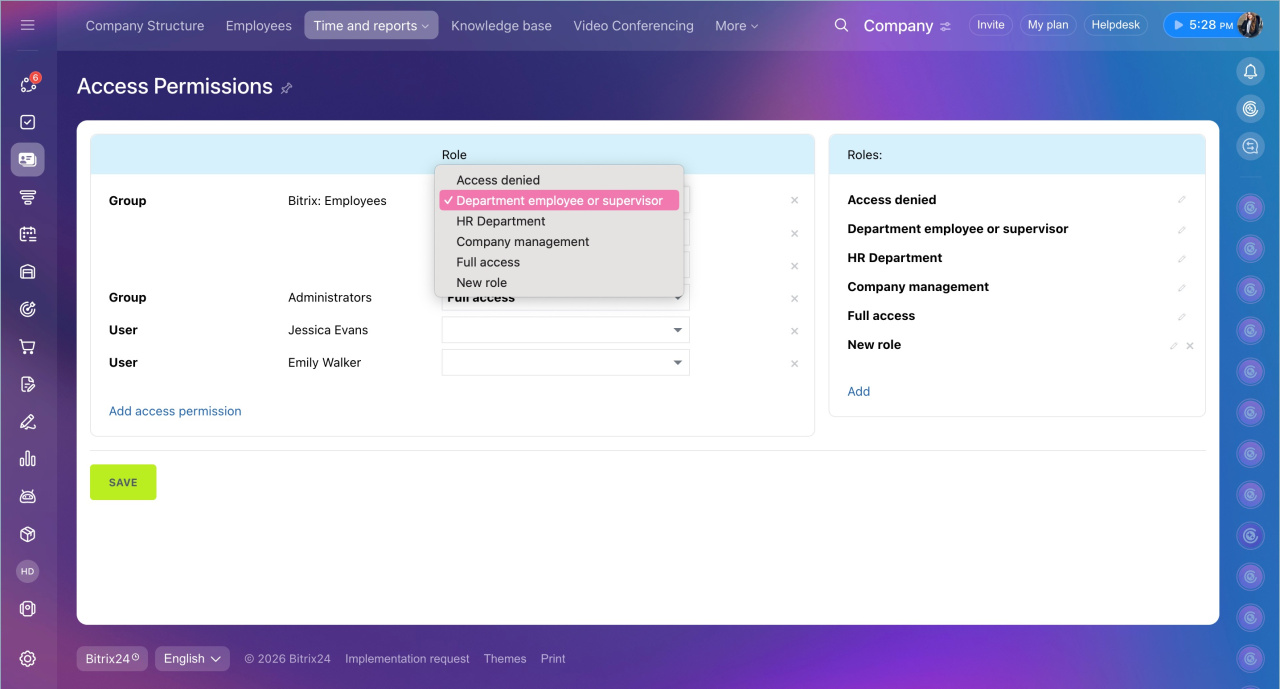
5. Assign a role:
- Employee — can manage their own workday and reports.
- Department supervisor — can manage their own data and their team’s data.
6. Save your changes.
 Worktime tracking option is enabled
What is the difference between Worktime reports and Work reports?
Bitrix24 provides two types of reports:
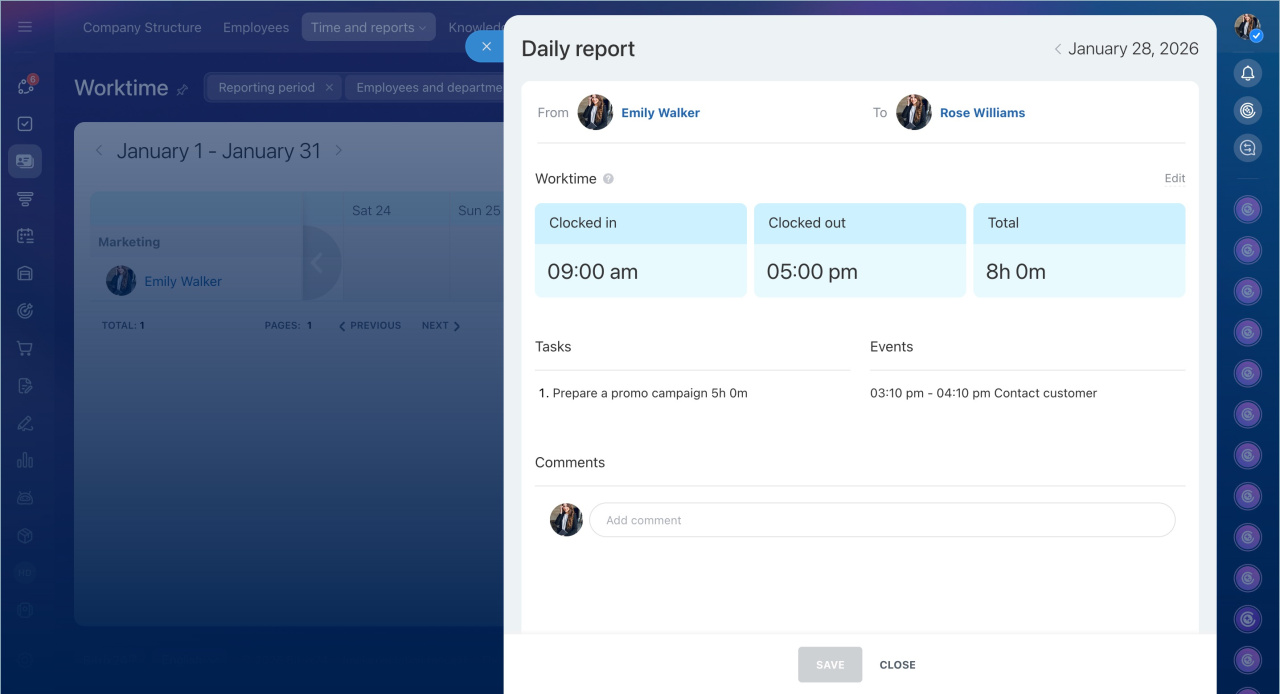
Worktime report
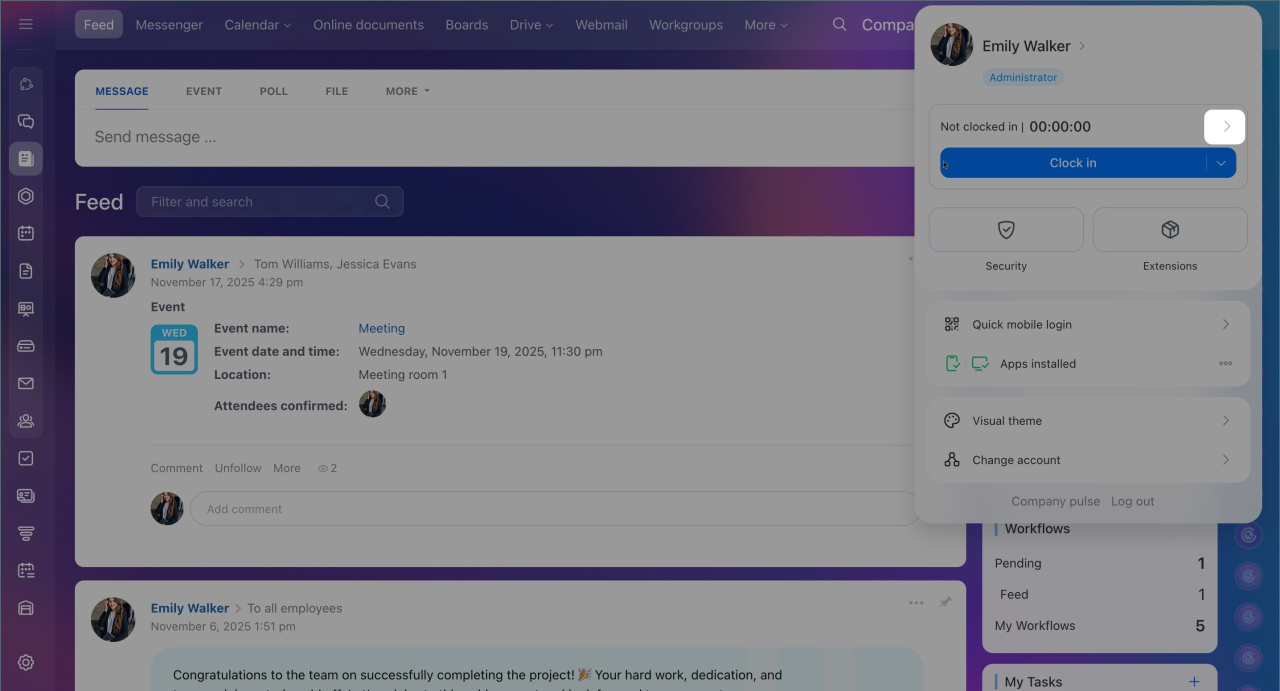
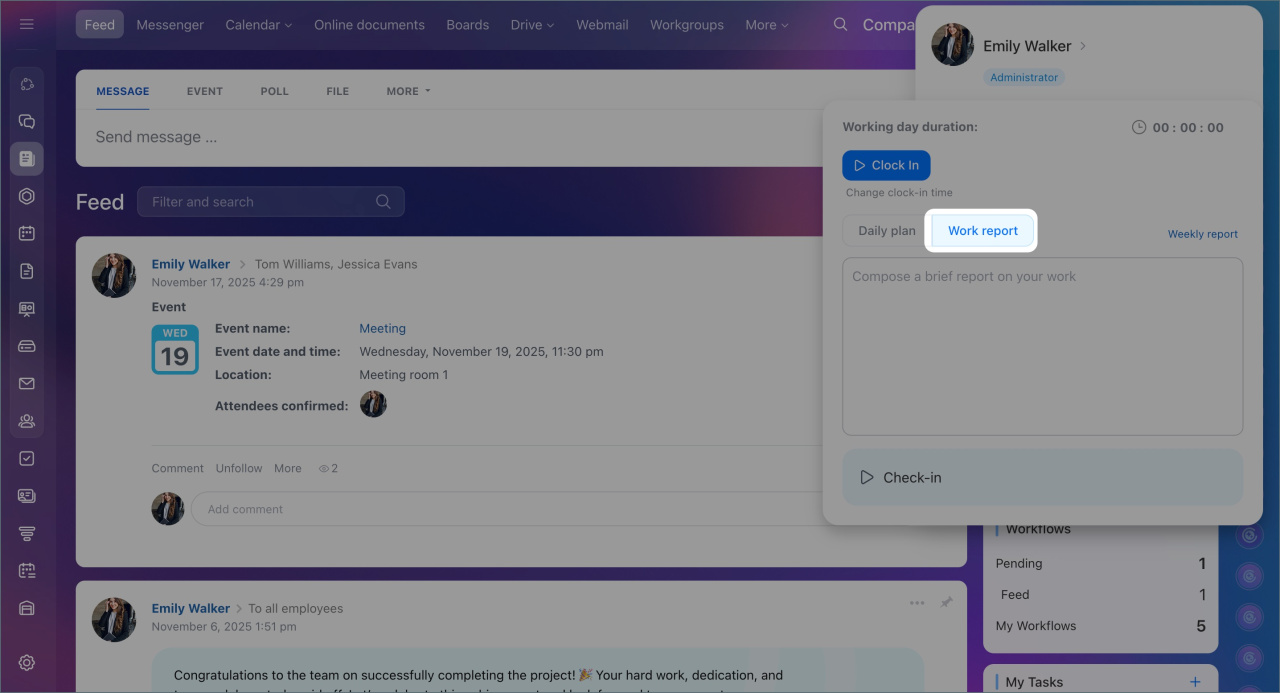
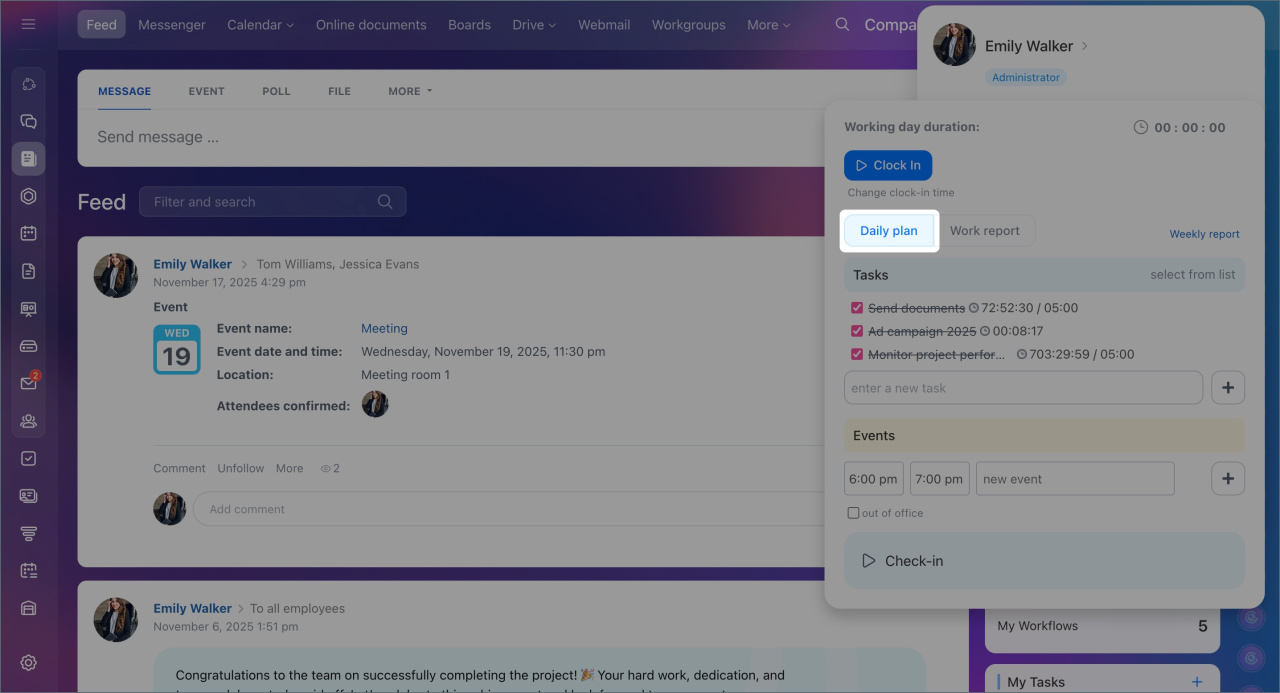
- Available in the employee widget under Work report.
- Employees list tasks completed during the day.
- The Daily plan tab shows scheduled tasks and meetings.
- Reports are tied to a specific date.
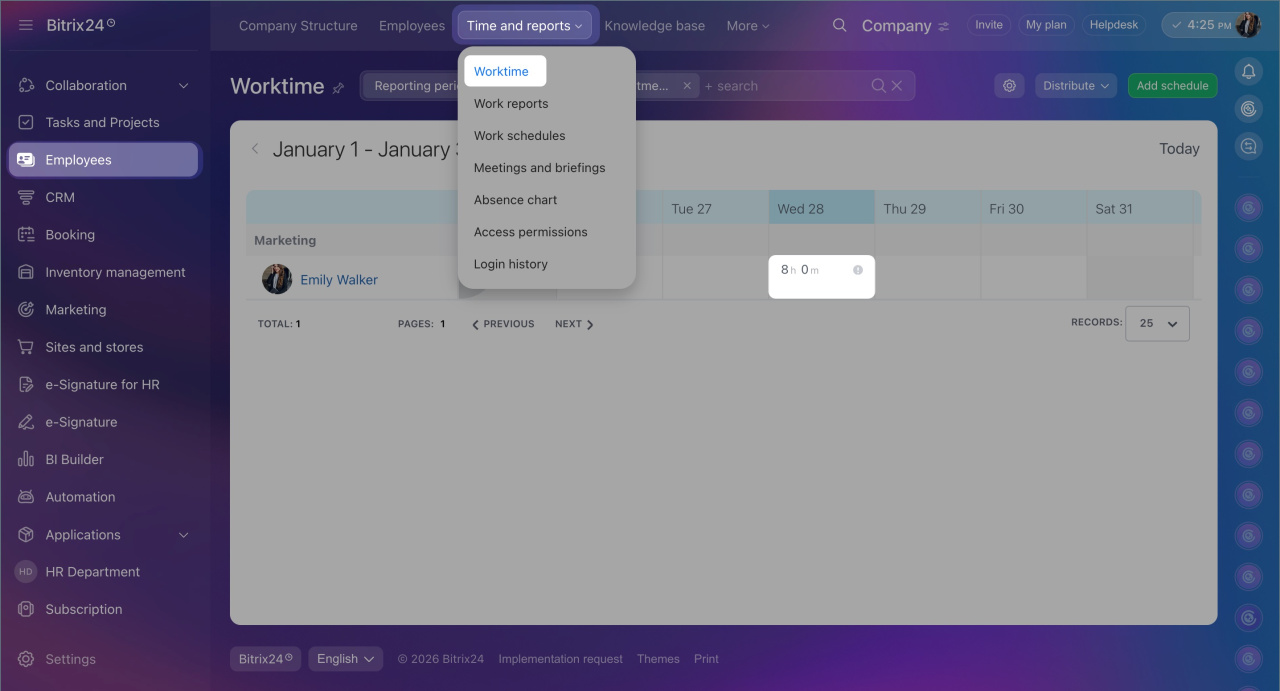
Work reports section
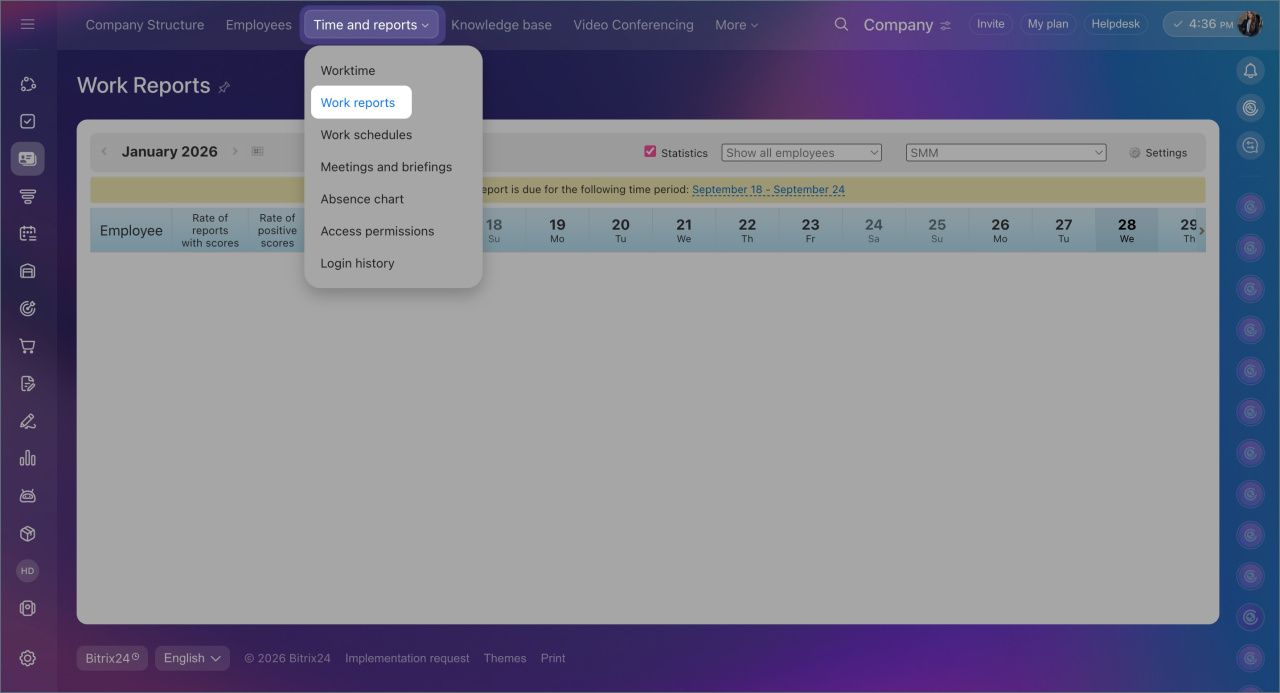
- Located in Employees > Time and reports > Work reports.
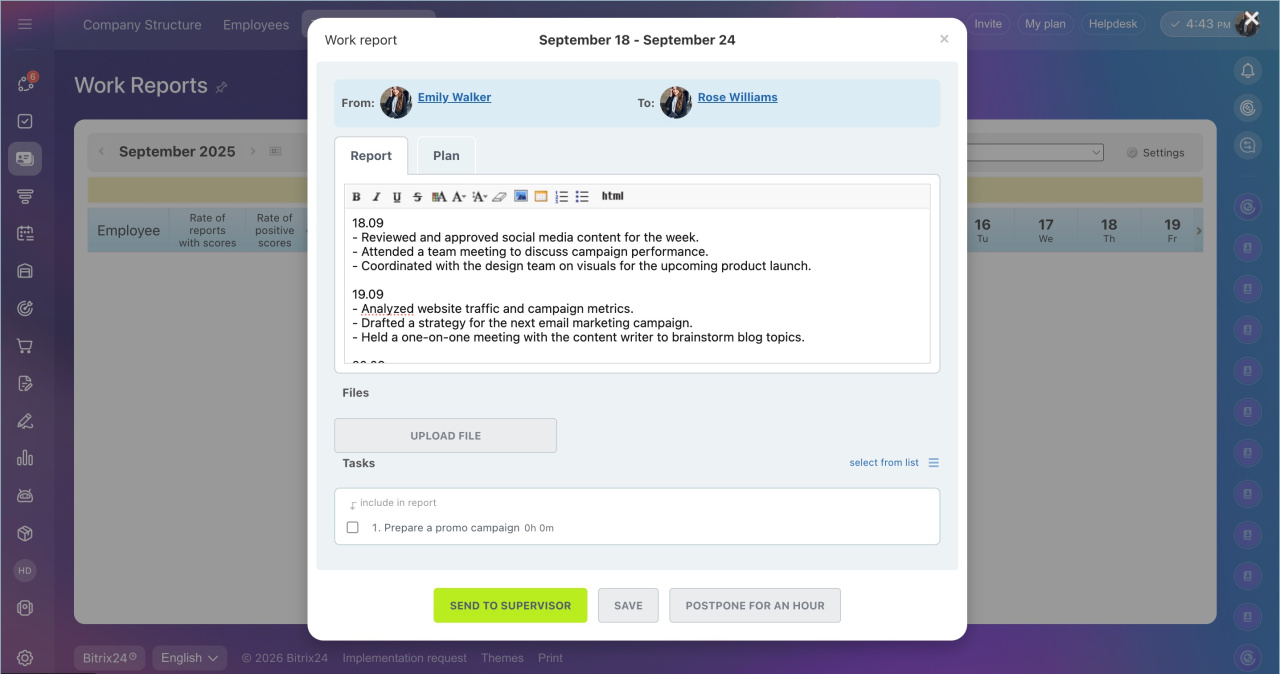
- Covers a selected period (day, week, or month).
- Automatically compiles data from daily reports.
- Managers can review and leave feedback.
Why can’t an employee end their workday?
Issue
An employee cannot end their workday and sees an error.
Common causes
- Overlapping shifts in the schedule.
- The schedule does not match the actual start time.
- The employee is assigned to multiple schedules.
Solution
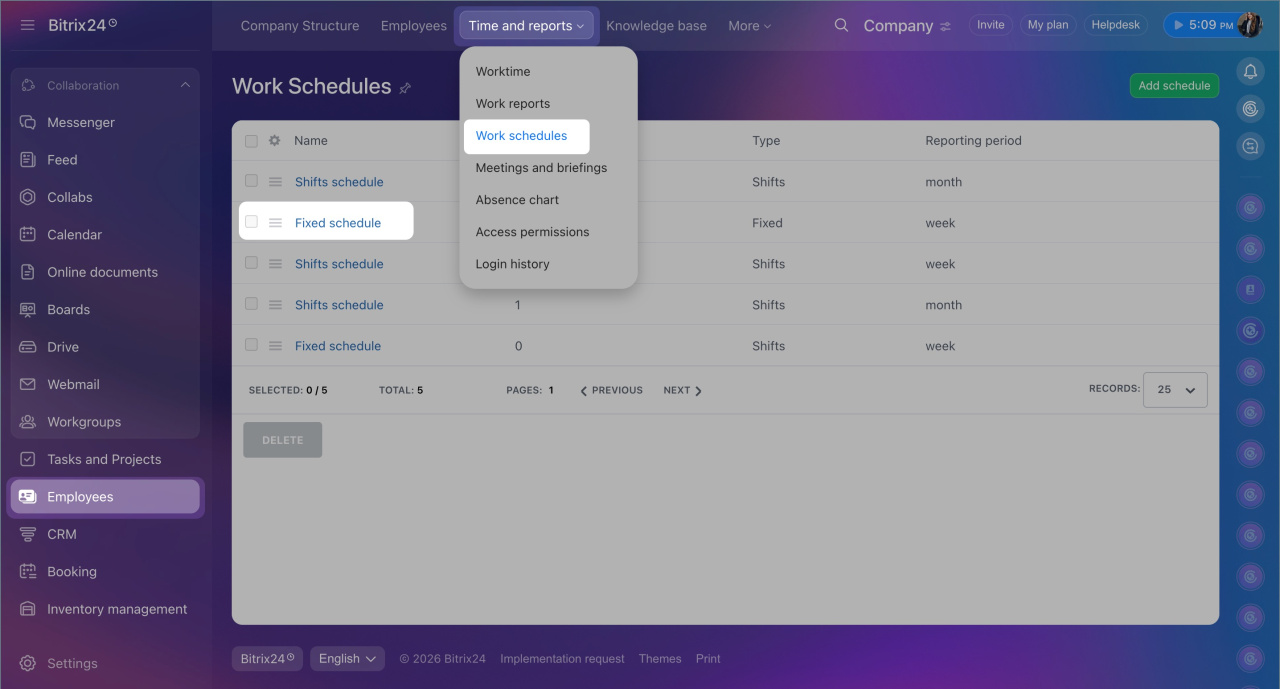
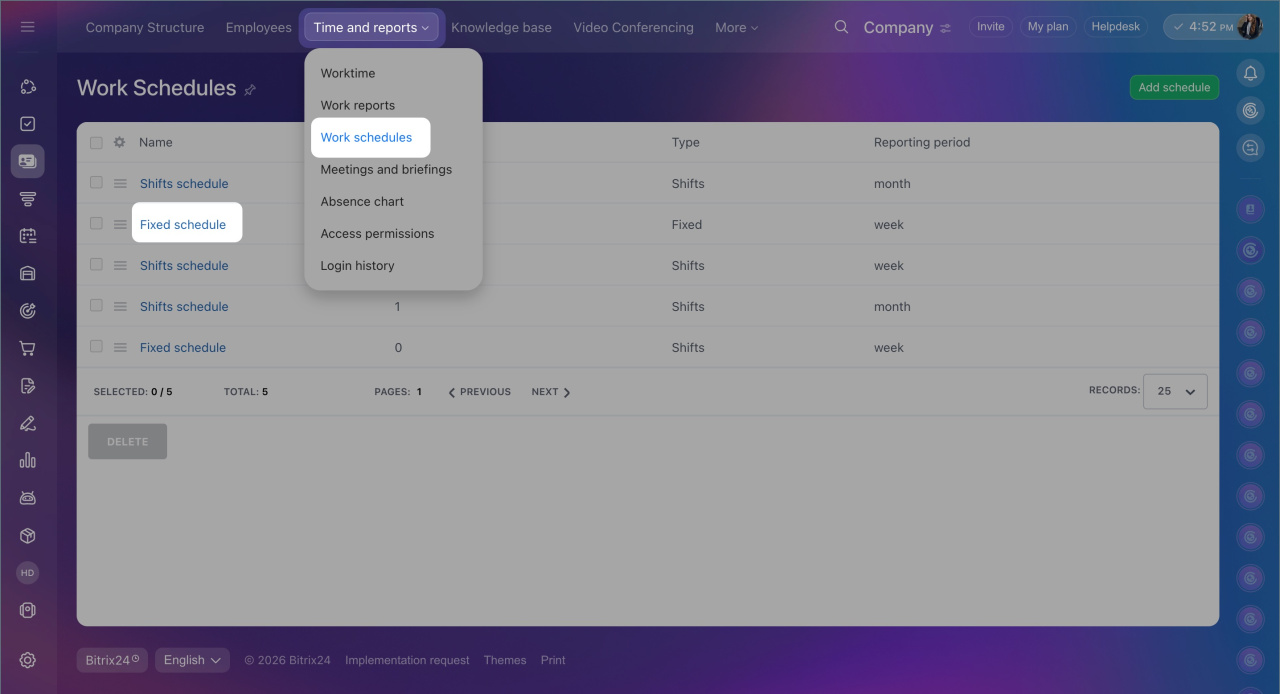
1. Go to Employees > Time and reports > Work schedules.
2. Check:
- No overlapping shifts.
- Schedule matches actual working hours.
- The employee is not assigned to conflicting schedules.
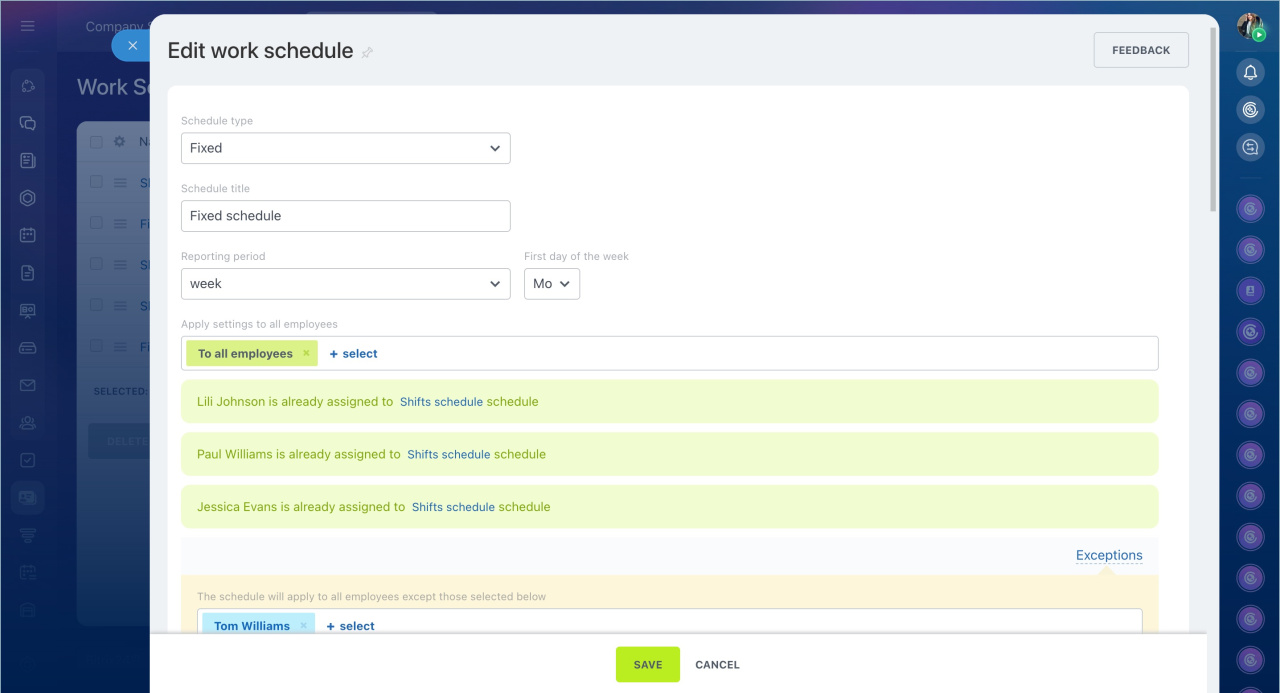
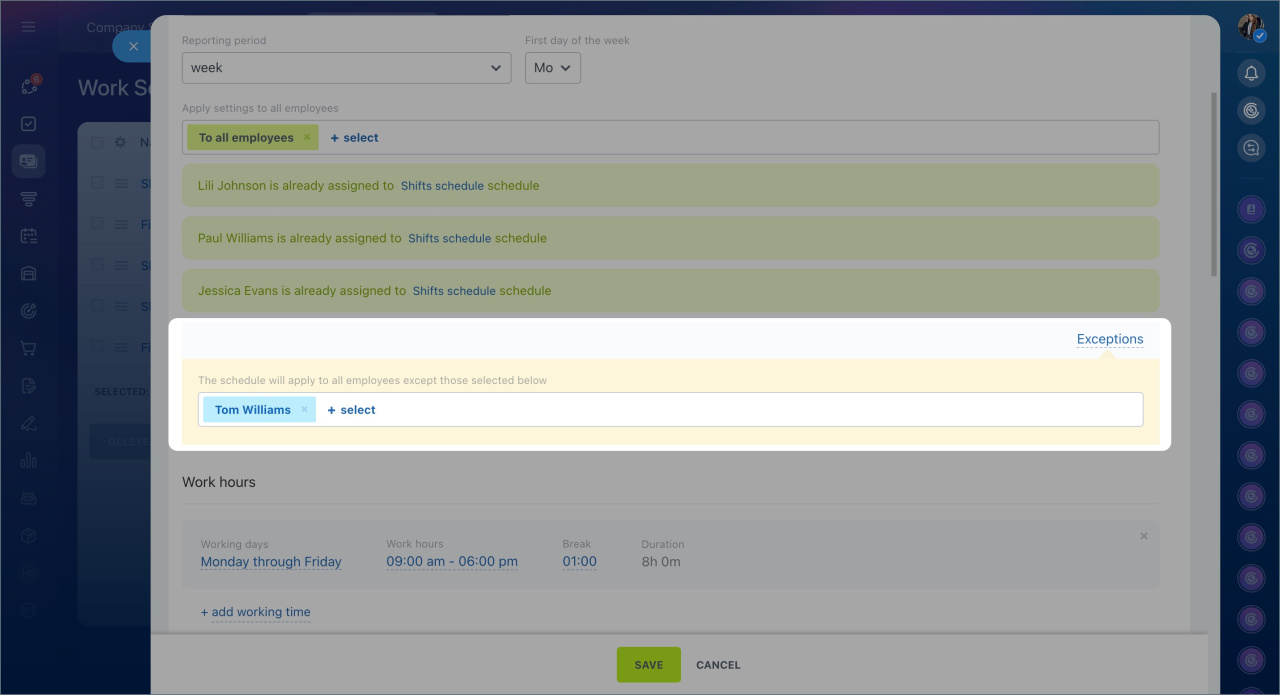
3. If needed, add the employee to Exceptions in other schedules.
To add an employee to exceptions:
1. Select the schedule the employee is assigned to, for example, Fixed Schedule.
2. Click Exceptions > Select.
3. Add the necessary employees to the list and save the changes.
Work schedule types
How can employees add absences to the schedule?
In Bitrix24 Cloud, only administrators can add absences directly. Employees can use these options:
Calendar
- Create a calendar event.
- In Availability, select Absent (Add to absence schedule).
Bitrix24 plans and pricing
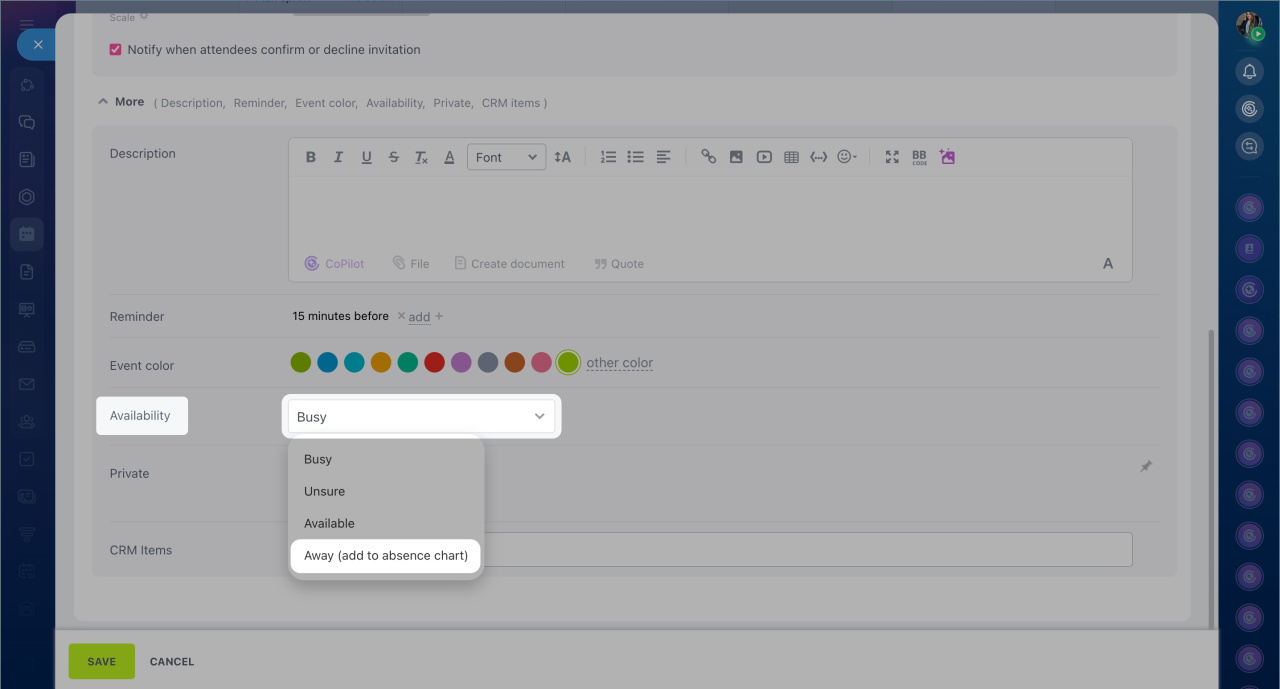
 Calendar event
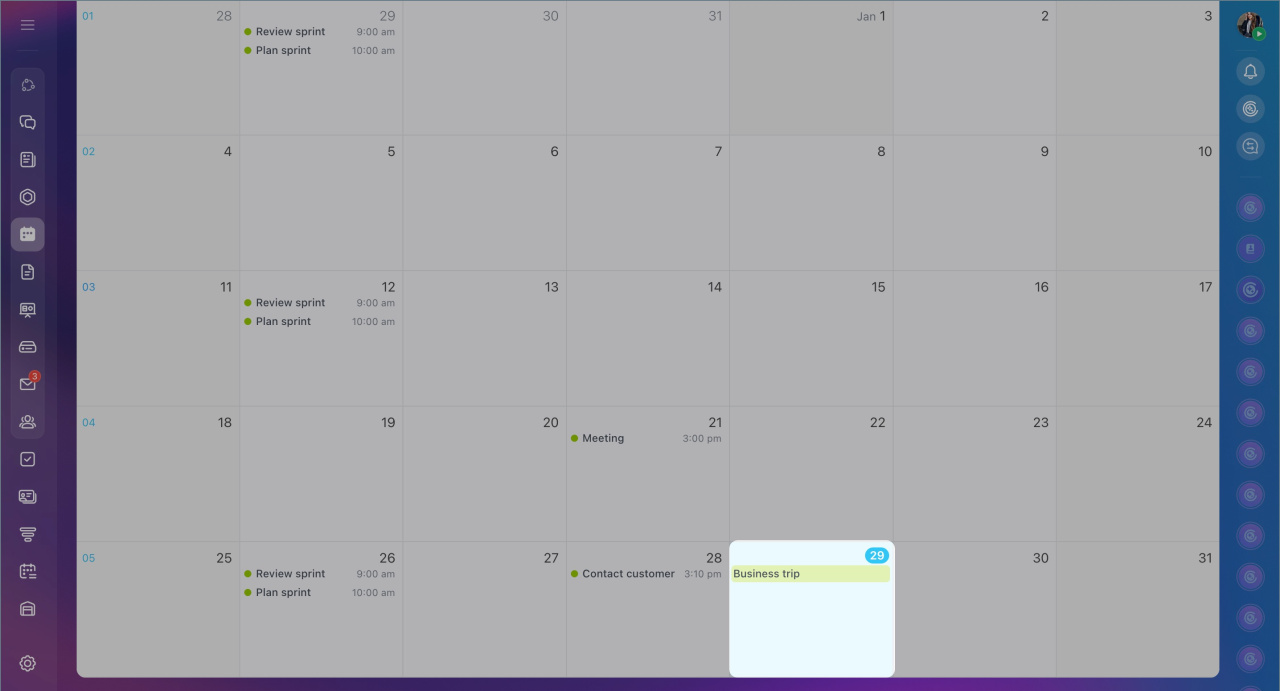
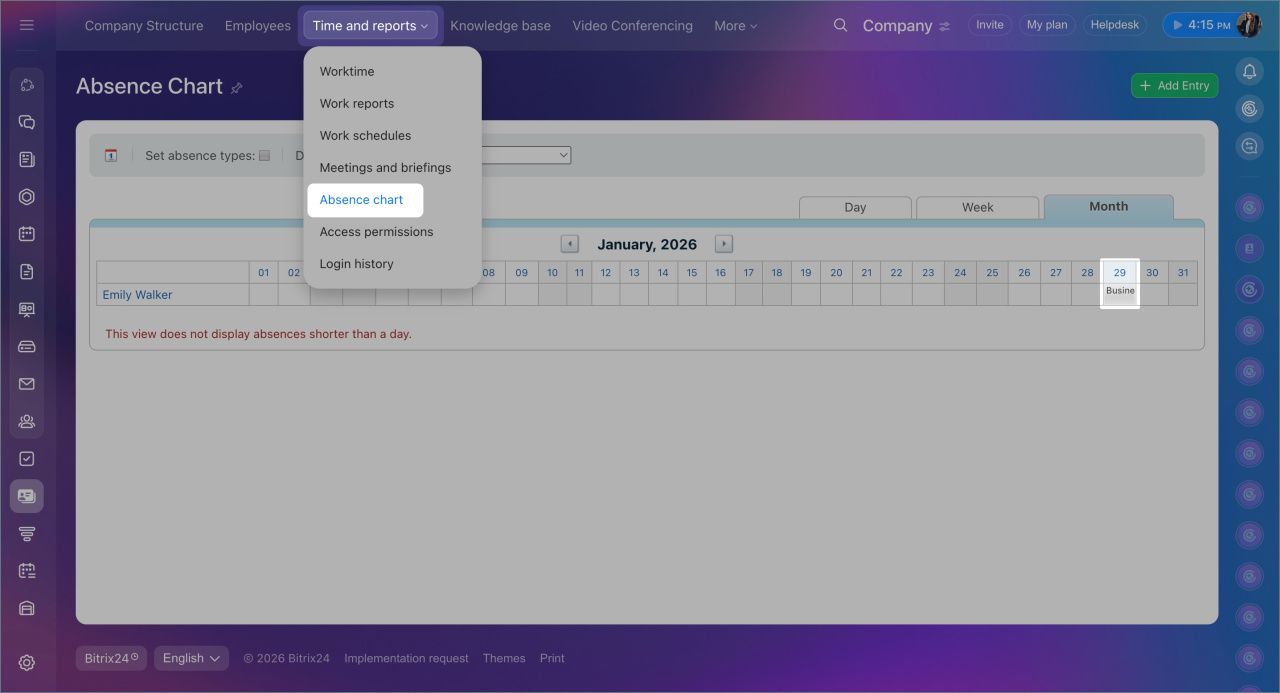 Event in the absence schedule
Workflows
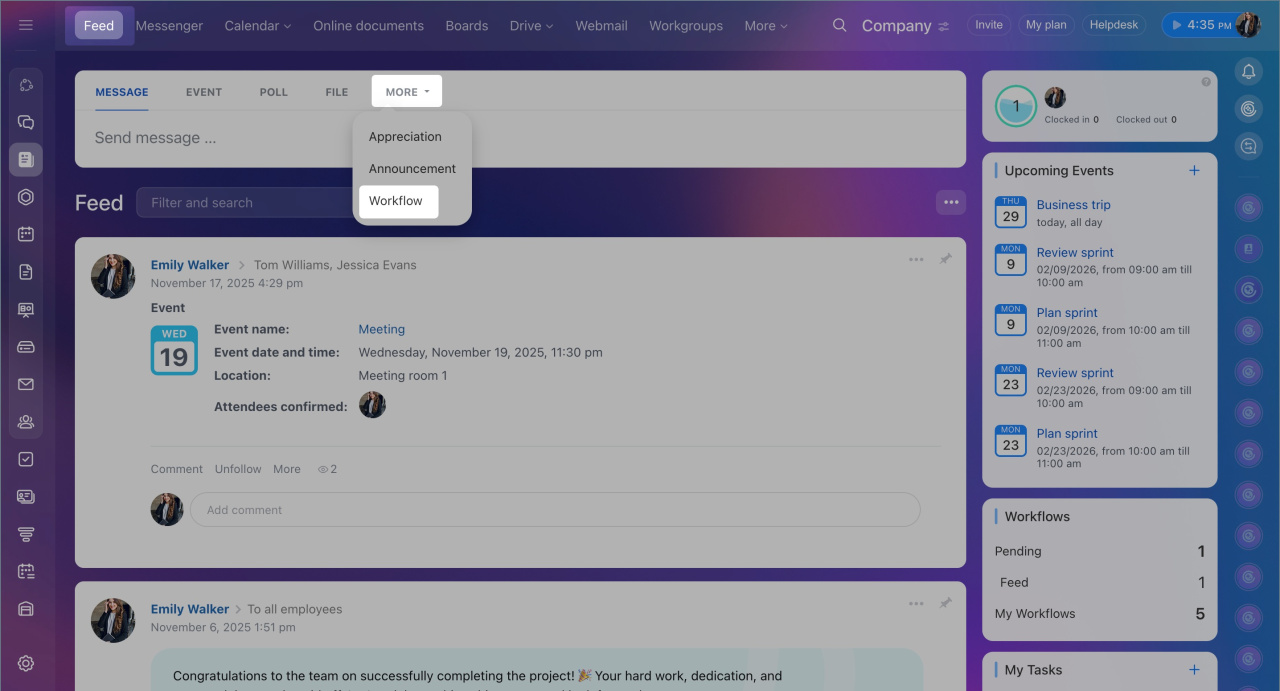
1. Go to Feed > More > Workflows.
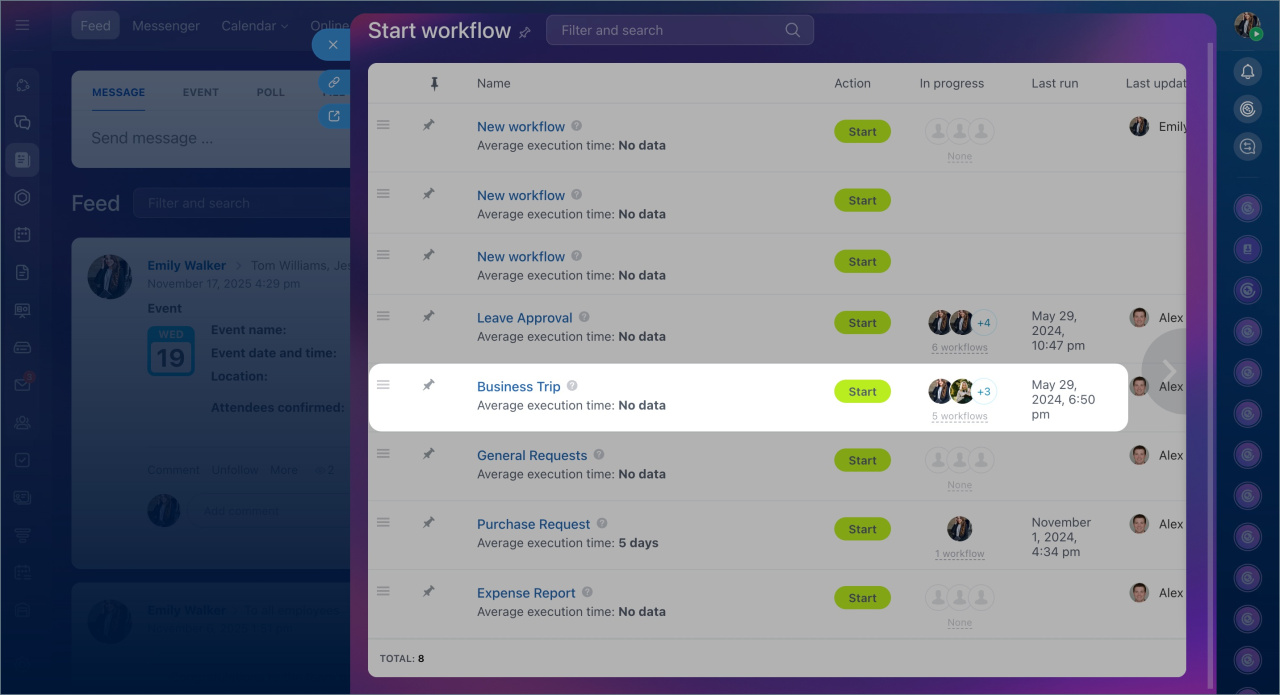
2. Start a workflow (for example, Leave Approval).
3. After approval, the absence appears in the schedule.
In the Bitrix24 On-Premise version, absences can be added to the schedule by administrators and users included in the HR Department group.
Why are there multiple entries or an “Expired” status in work time?
Issue
You see multiple entries for one day or an Expired status.
Common causes
- The schedule changed after the workday started.
- The employee is assigned to multiple schedules or overlapping shifts.
- The actual start time does not match the schedule.
What happens
- The system closes the original entry and marks it as Expired.
- A new entry starts based on the updated schedule.
Solution
Adjust work time
1. Go to Employees > Time and reports > Worktime.
2. Open the Expired entry and click Edit.
3. Update the time or date.
4. Add a comment and save.
Check schedule settings
1. Go to Employees > Time and reports > Work schedules.
2. Select the schedule.
3. Update settings if needed.
4. Save changes.