


By using Bitrix24 Inventory Management you'll have complete control over warehouse operations, including product oversight, stock management, sales orders, write-offs, and documentation registration - all in one system.
Empower your team to modify data online while maintaining a comprehensive overview of the entire process, reducing shortages and errors during sales and order checkout.
Transitioning to Bitrix24 is simple, even if you're using another inventory management service like the one provided by Zoho. Seamlessly transfer your data from Zoho Inventory to Bitrix24 with our integration app and unlock the benefits of centralized account space.
Discover the advantages of migrating your product details from Zoho to Bitrix24:
1. Centralized inventory management
2. Streamlined operations
3. Enhanced collaboration
4. Real-time insights
To initiate the transfer of your inventory management data, simply install the application from Bitrix24.Market and import the data into your desired account.
Please note that the integration process performs a one-time transfer, ensuring a seamless transition of your valuable data.
However, if you have several Zoho accounts with different sets of products, you can migrate them consequently, one by one.
List of transferred entities
- Product name
- Product status
- Composite product attribute
- Enabled stock control for products (disabled services)
- Included VAT
- Product description
- Currency
- Purchase price
- Units of measurement for products (inch, kg, cm, etc.)
- Date on which the product was created
- Date on which it was modified
- Product dimensions (length, hight, width)
- Weight
- Quantity (total)
- Reserved quantity
Limitations
Kindly note:
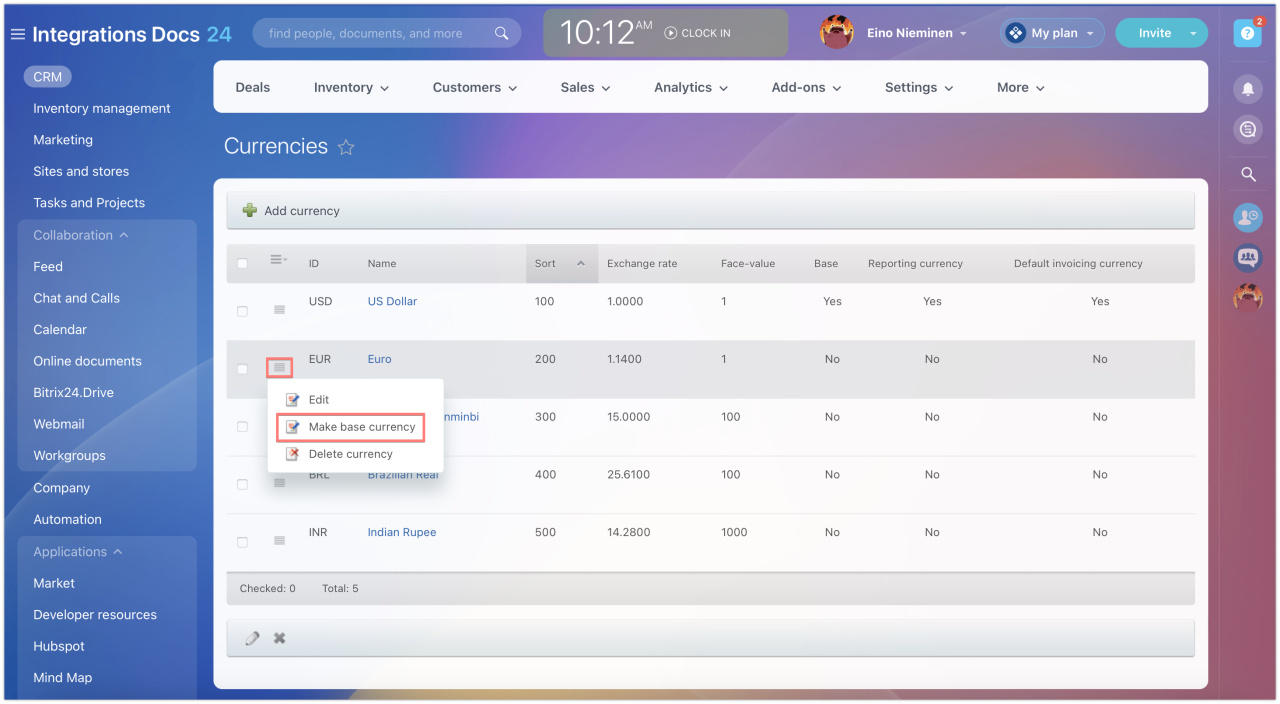
- Your account currency must match online store currency
- Products with no sales information in Zoho will not be transferred
- Products from all warehouses existing in Zoho are transferred to the unified warehouse at the account. You cannot transfer products to different warehouses using the app
- Enabled stock control for products (disabled services)
- Stock adjustment will not include products with quantities of zero.
- Tax and rate information. Only original prices (VAT included) are transferred.
- Purchase price is the only price value imported. If purchase price is not specified in Zoho, sales price will be imported instead as product's purchase price.
Walkthrough
First of all, make sure to install the app from Bitrix24.Market following simple steps described in this step-by-step walkthrough article.
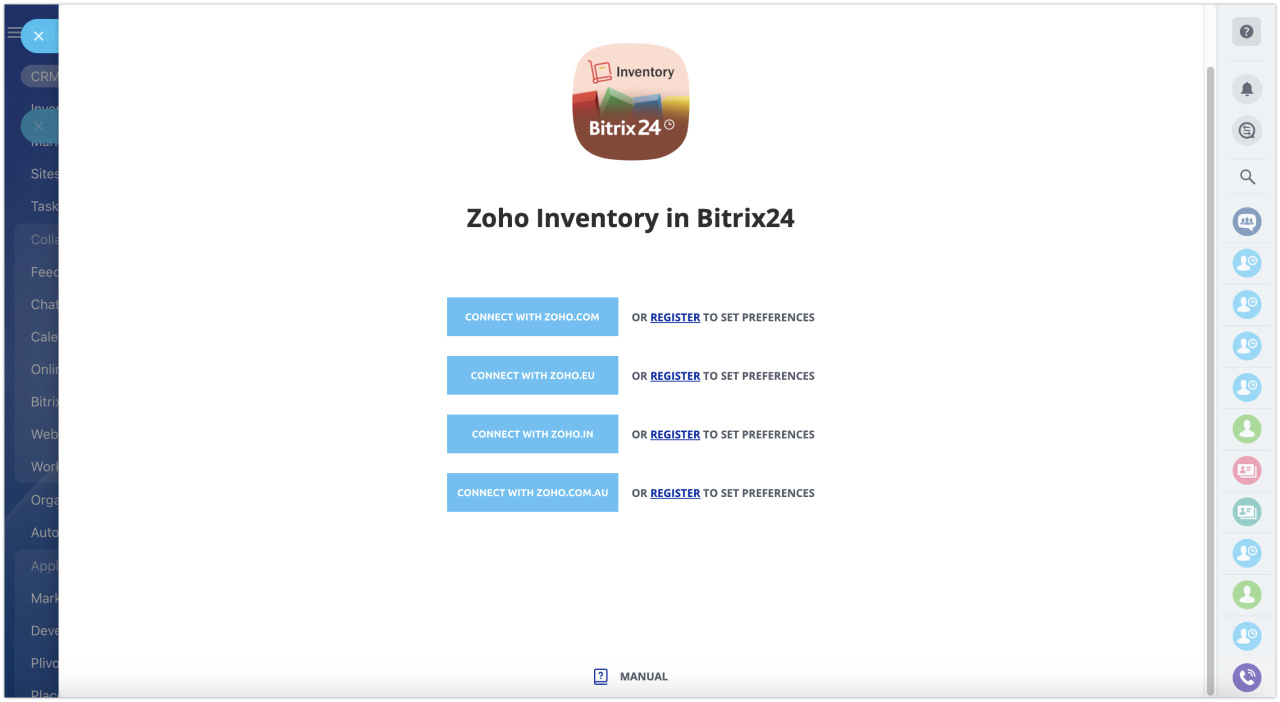
Once you have finished the installation, you'll be able to choose your Zoho account's domain zone.
That is needed to make sure data is fetched correctly, as there are slight differences in API depending on your registration region.
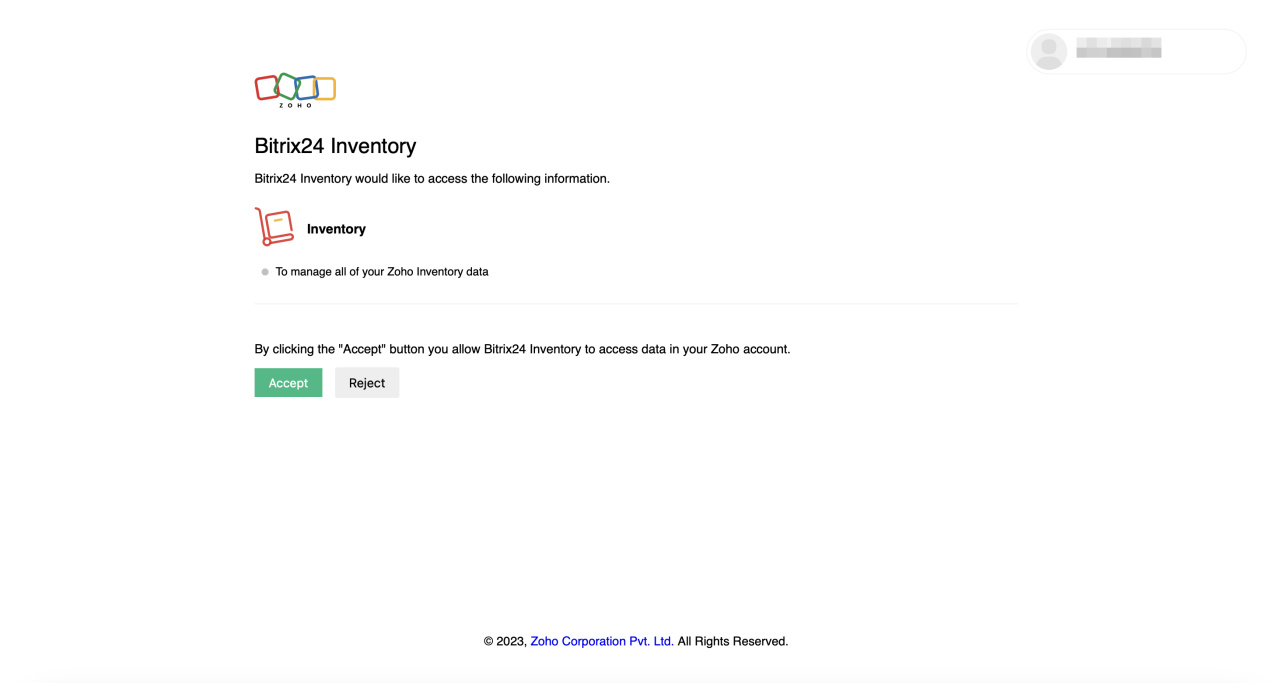
You'll be redirected to the log in page and prompted to log in and confirm granting access to the Bitrix24 Inventory connector.
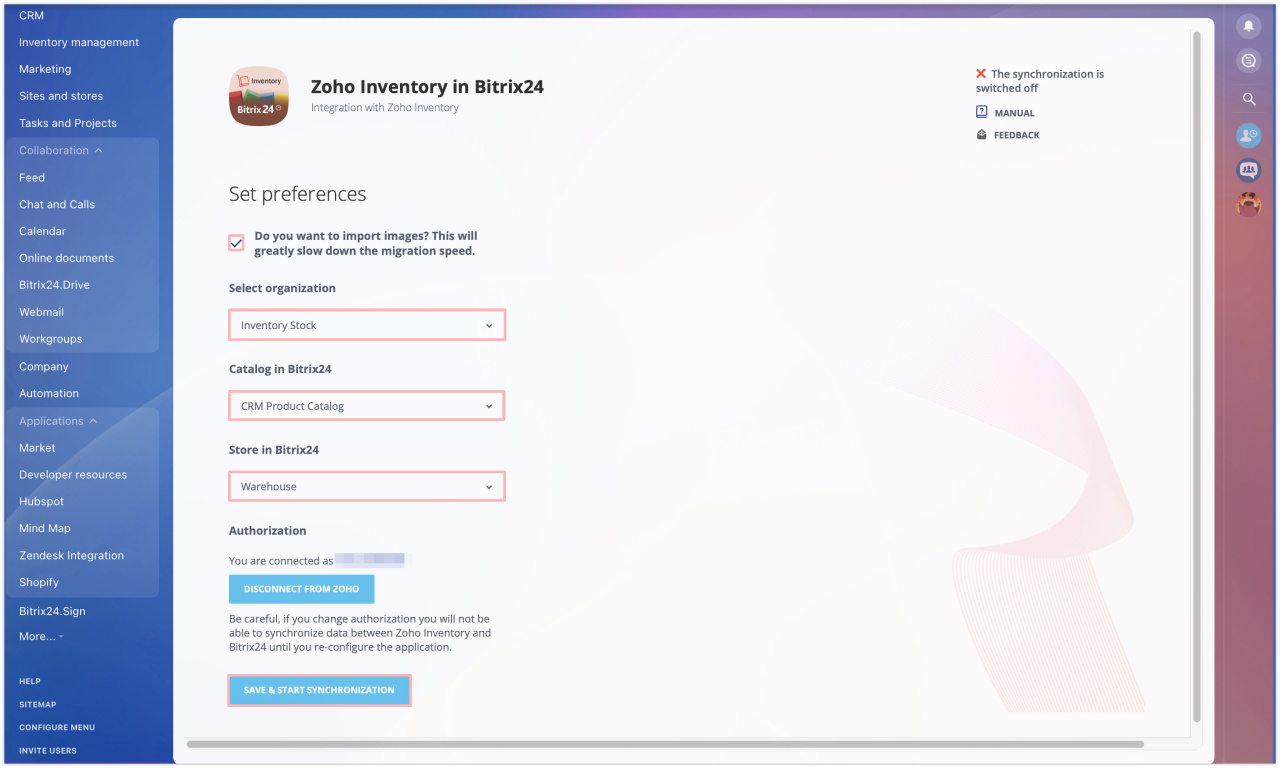
Your next step is to set migration preferences: select organization to fetch data from, define the catalog and store you would like to import items to. Consider enabling the optional feature to import product images.
Keep in mind that enabling this option may extend the migration process due to the additional time required to import images.
Evaluate the importance of images for your business and the available time span for migration before making your decision.
Save the selected options and start migration when ready.
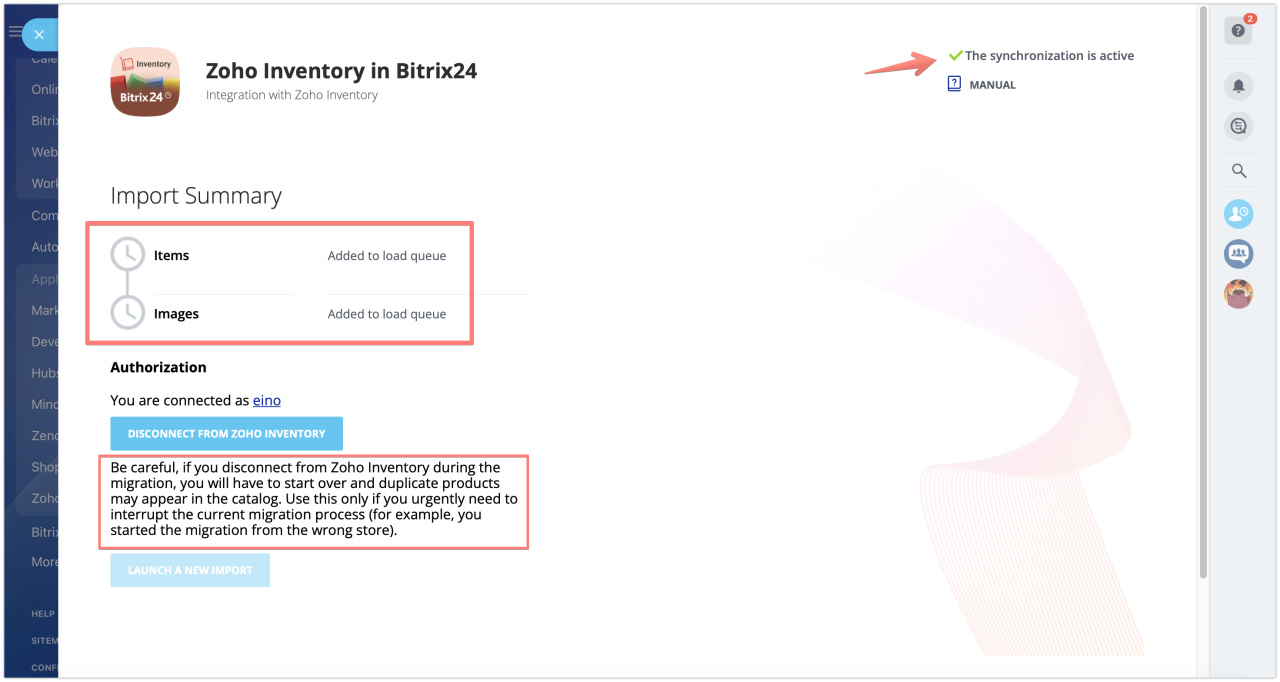
You'll be able to track the migration progress at the Import Summary page.
As the data transfer occurs in the background, you have the freedom to navigate away from the page and continue configuring other modules within Bitrix24 to suit your specific requirements.
Rest assured that your data migration will continue seamlessly, allowing you to optimize your Bitrix24 experience without interruption.
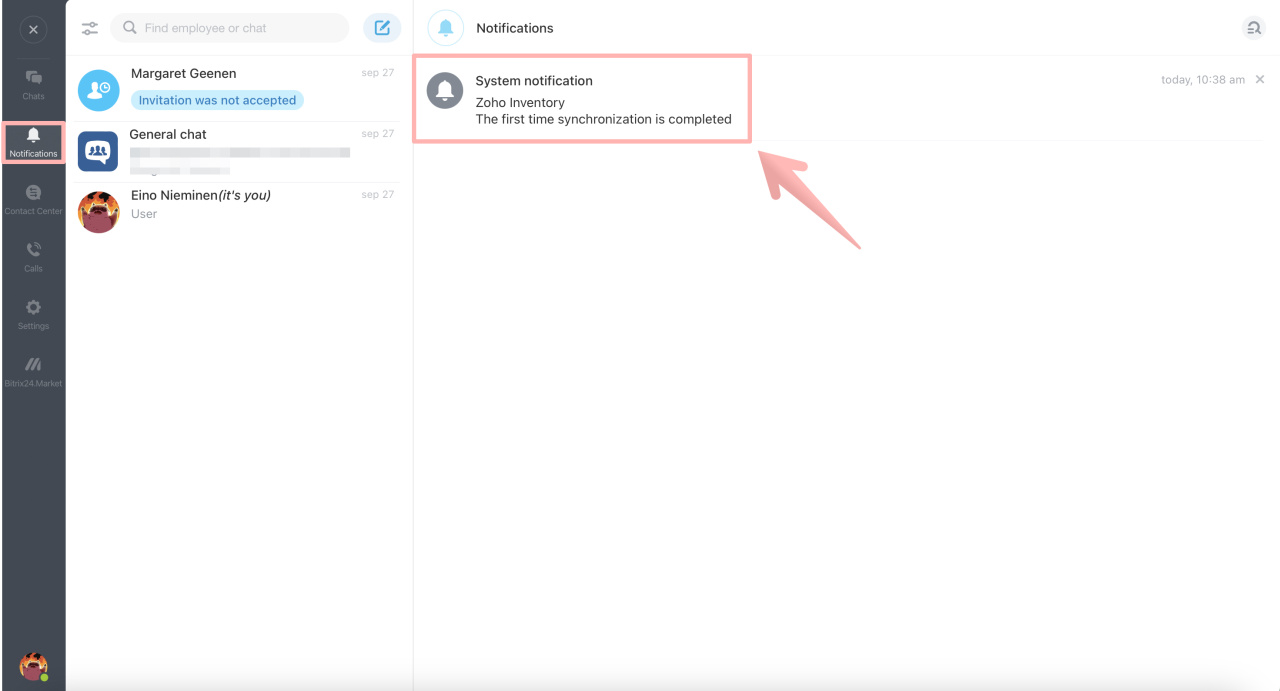
Once the migration process is complete, the app will generate a system notification to ensure you don't miss the important information about the successful import.
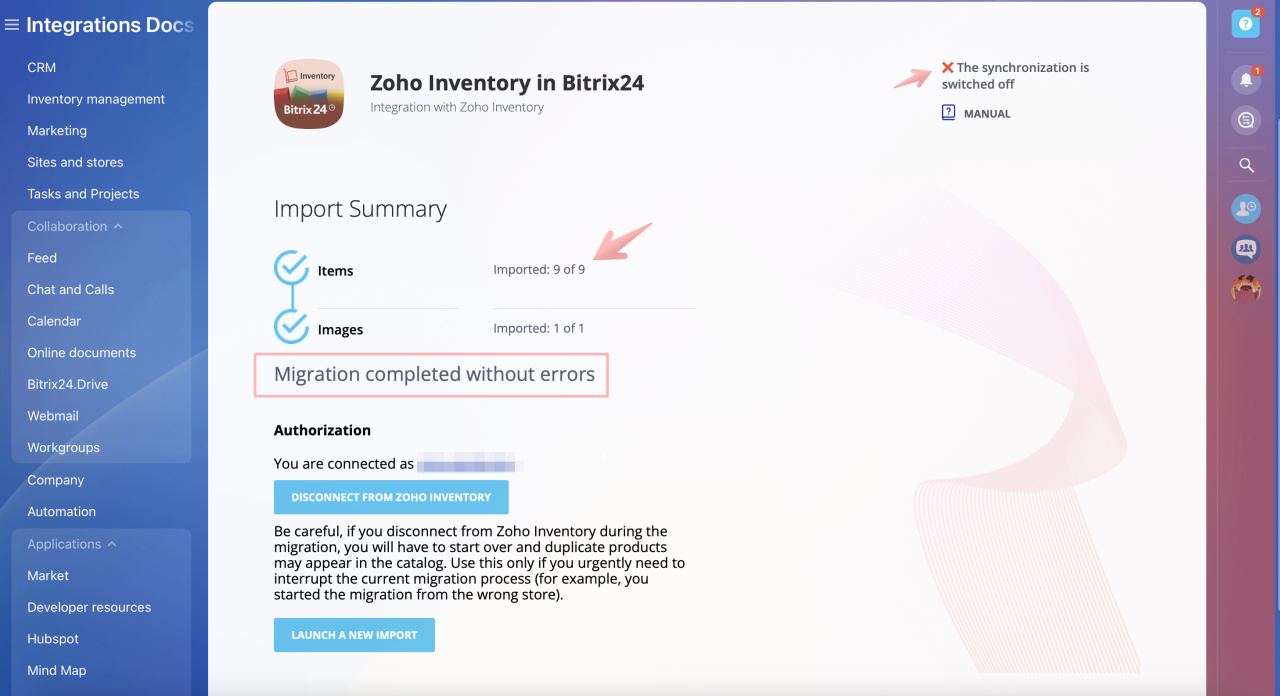
At this point, the synchronization will be stopped, allowing you to review the import summary. This summary will include detailed counters of the transferred items, giving you a clear overview of the migration process results.
Additionally, if any issues were encountered during the migration, an error report will be provided, allowing you to address issues promptly by contacting Bitrix24 support team.
If you want to transfer the same data array, it's important to purge the imported products' database beforehand. Failure to do so will result in duplicate items since the app does not have an in-built duplicate control tool.



