The Login History page shows the login date and time, geolocation, device type (desktop or mobile), operating system, browser, and IP address.
In Bitrix24 On-Premise, you need to configure these settings manually.
Enable login history
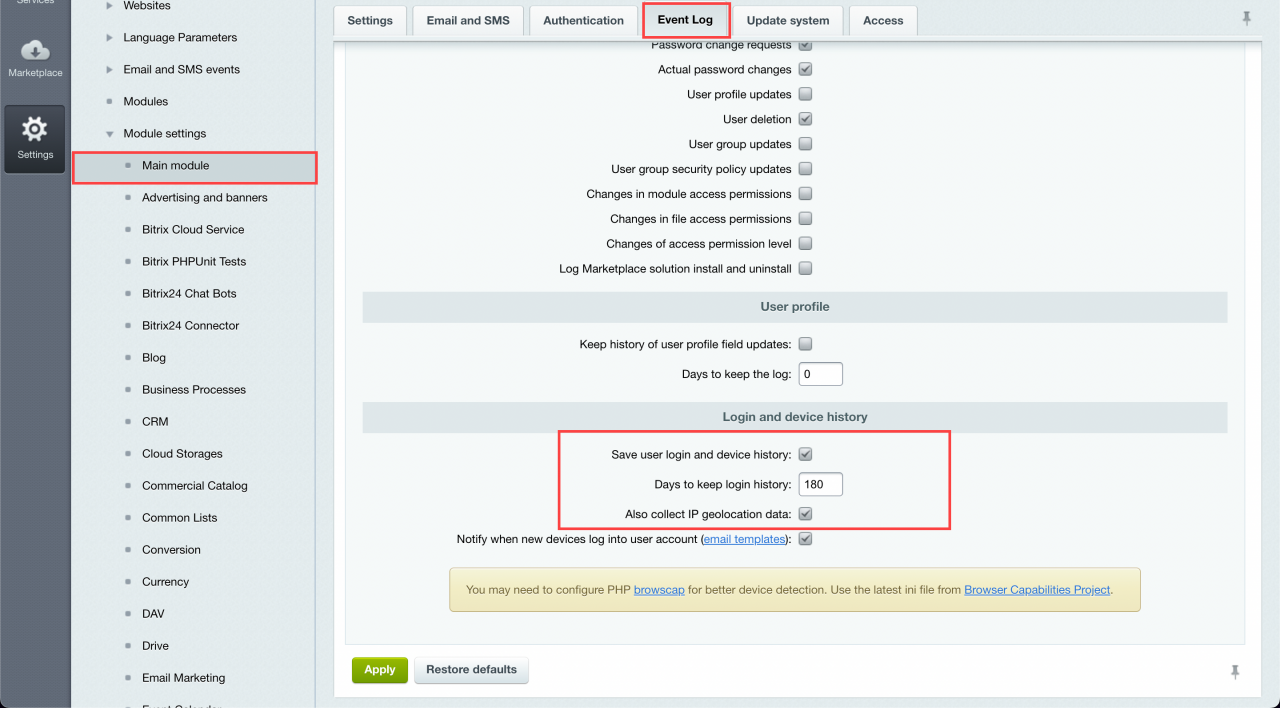
In the Bitrix24 administrative panel, go to Settings > System settings > Module settings > Main module.
Open the Event Log tab and enable these options:
- Save user login and device history
- Days to keep login history
- Also collect geolocation data
Configuring device detection
To improve device detection, connect the PHP browscap library.
Download the php_browscap.ini file from the Browser Capabilities project website. The php_browscap.ini version is enough.
Next, specify the path to the php_browscap.ini file in the PHP php.ini configuration file and restart the PHP service.
If you use Bitrix24 Virtual Appliance, run these commands as the root user:
mkdir -p /opt/browscap && cd /opt/browscap
curl http://browscap.org/stream?q=PHP_BrowsCapINI -o php_browscap.ini
touch /etc/php.d/browscap.ini
echo '' >> /etc/php.d/browscap.ini
echo 'browscap=/opt/browscap/php_browscap.ini' >> /etc/php.d/browscap.ini
echo '' >> /etc/php.d/browscap.ini
systemctl restart httpd.service
Configure geolocation
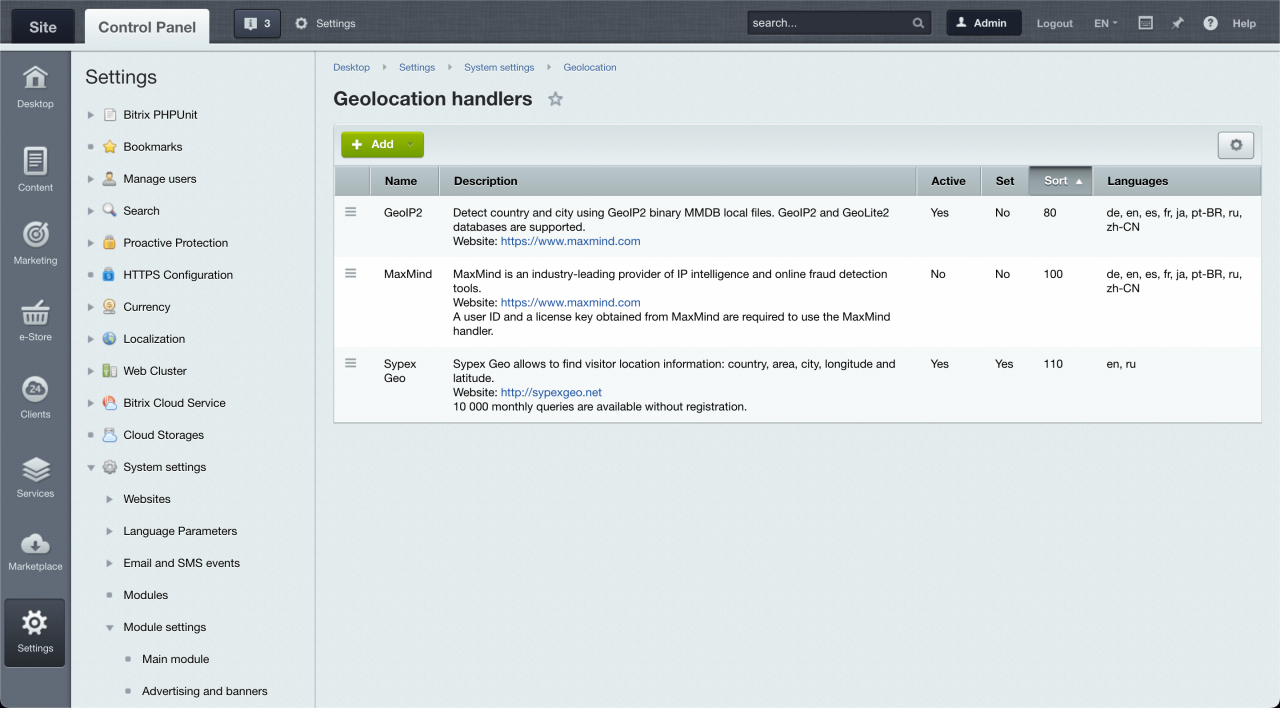
Go to Settings > System settings > Geolocation.
Select and configure a geolocation handler:
- GeoIP2
- MaxMind
- Sypex Geo
undefined.Optimize geolocation performance
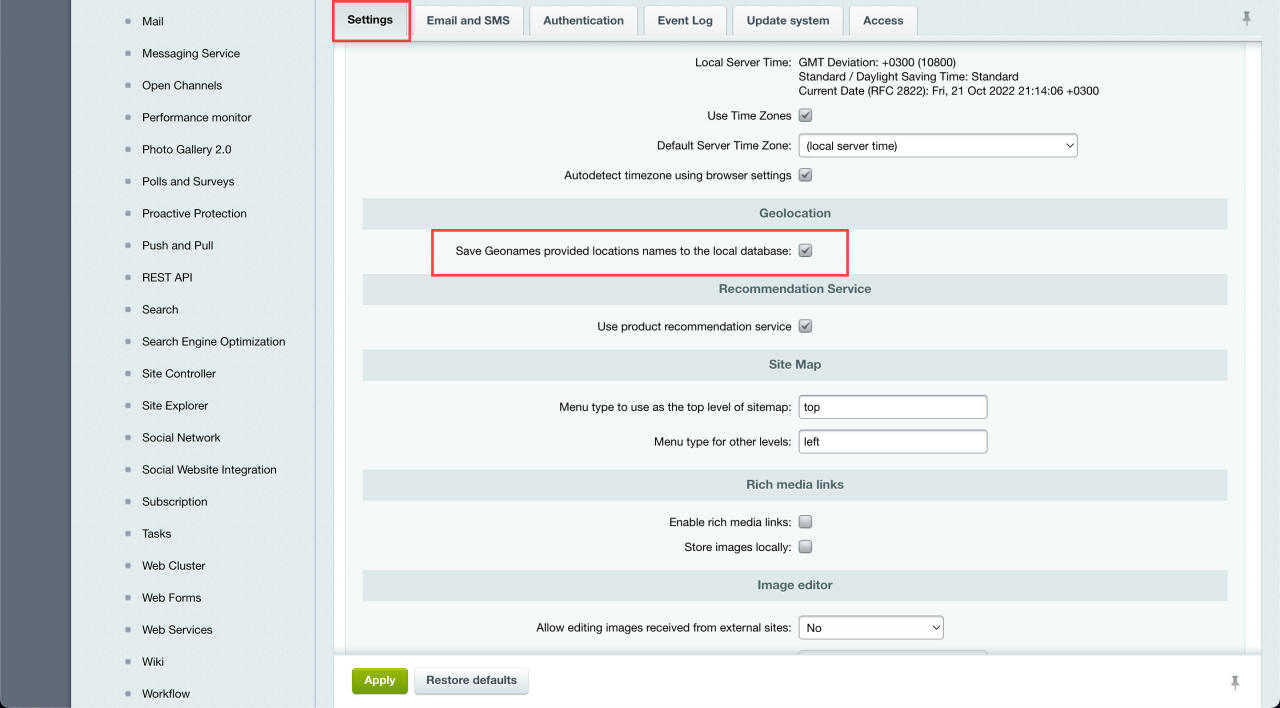
For better performance, go to Settings > Product Settings > Module Settings > Main Module.
In the Settings tab, enable Save Geonames provided locations names to the local database.