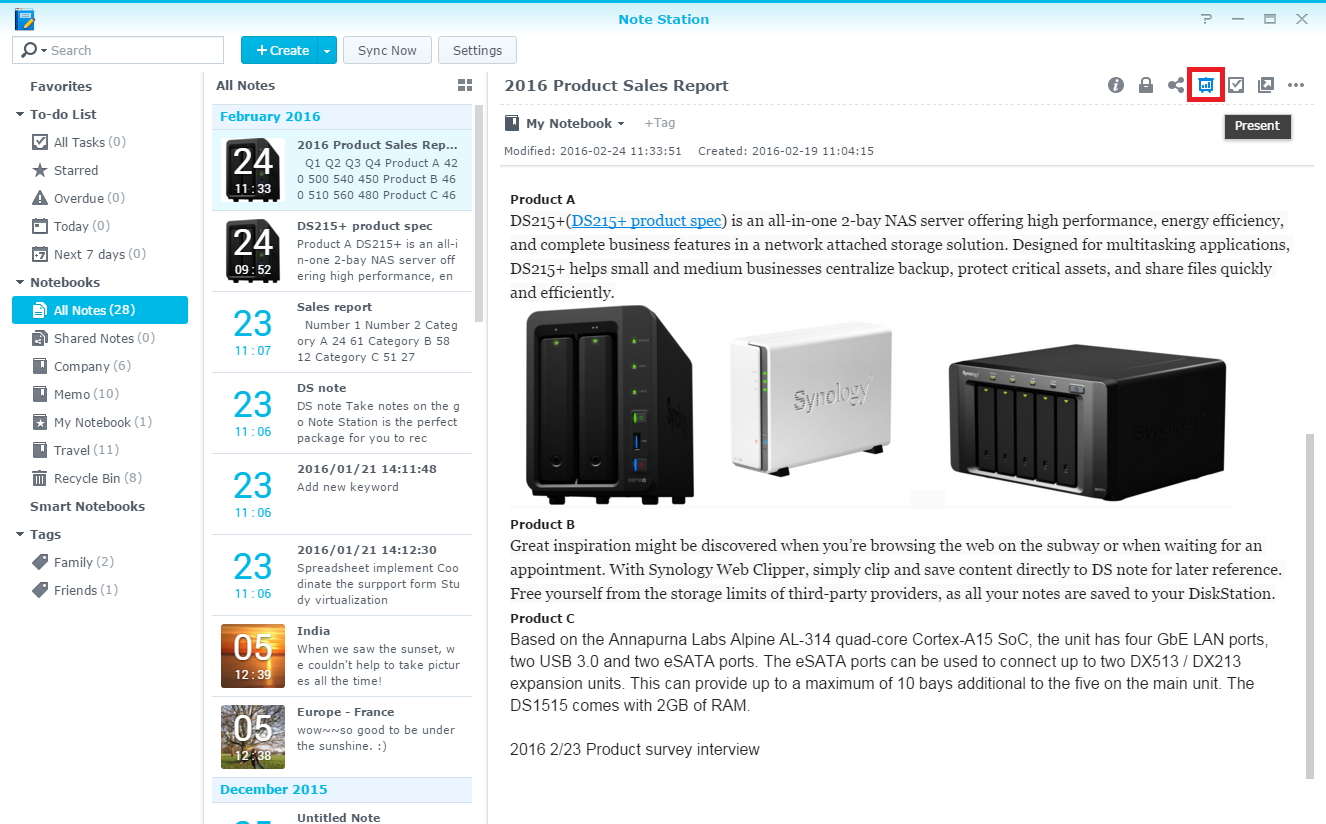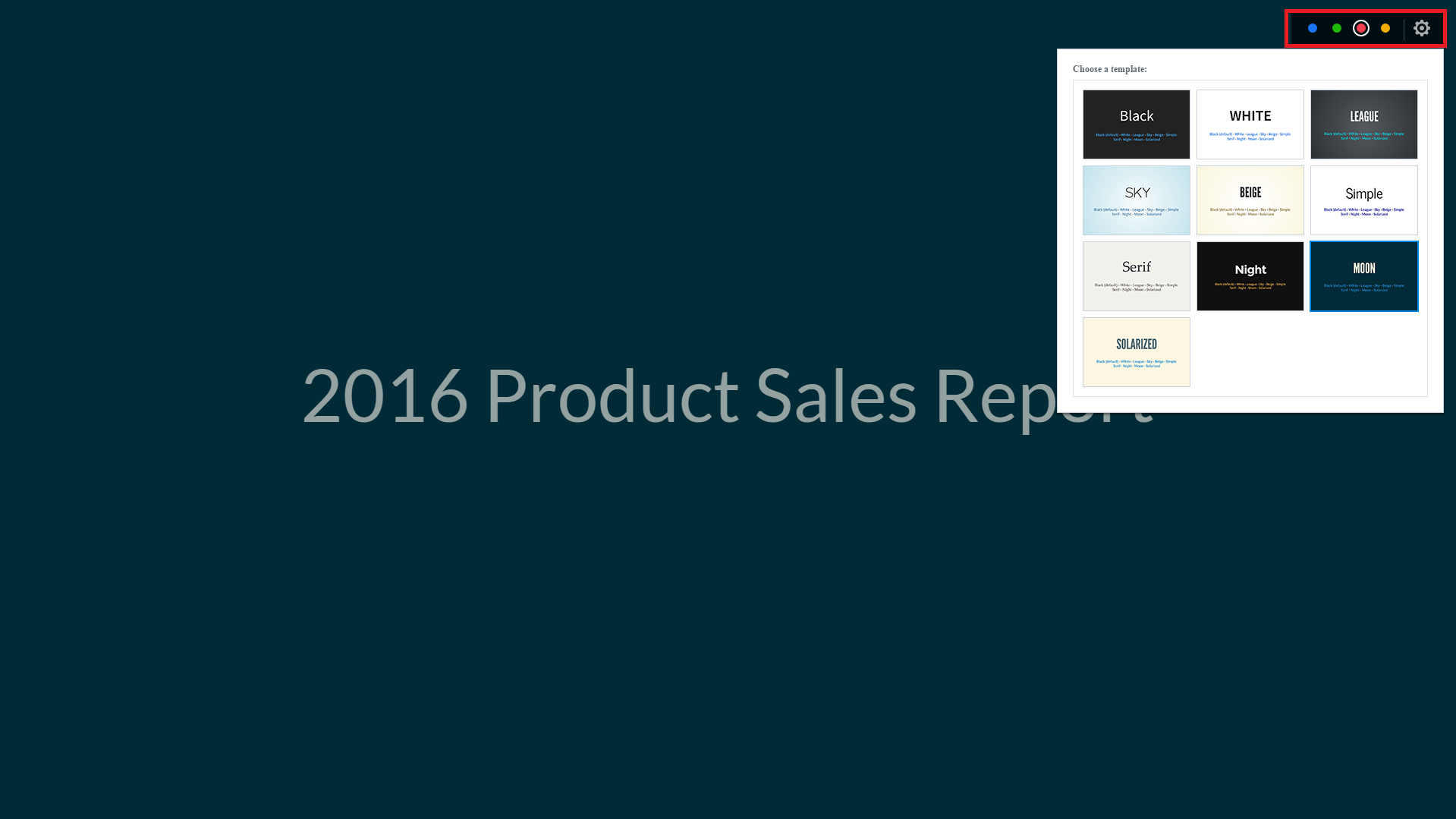

Note Station là ứng dụng Synology giúp bạn tổ chức và lưu trữ ghi chú quan trọng, đồng thời đảm bảo khả năng truy cập linh hoạt từ mọi thiết bị. Ứng dụng này còn cho phép đồng bộ hóa dữ liệu giữa các thiết bị, giúp bảo vệ tối đa dữ liệu và duy trì sự riêng tư. Hãy cùng Mstar Corp khám phá 5 tính năng trong Note Station giúp nâng cao năng suất làm việc.
Note Station là gì?
Note Station là ứng dụng ghi chú được tích hợp trong hệ điều hành DSM của Synology. Ứng dụng cho phép người dùng tạo, quản lý và chia sẻ ghi chú hiệu quả. Với khả năng đồng bộ hóa dữ liệu giữa các thiết bị và nền tảng, Note Station giúp bạn lưu trữ những ý tưởng, thông tin quan trọng ở một nơi nhưng vẫn có thể truy cập dữ liệu mọi lúc mọi nơi, đồng thời đảm bảo sự riêng tư và bảo mật tối đa.
Các thiết bị NAS Synology hỗ trợ Note Station
- FS series: FS6400, FS3600, FS3410, FS3400, FS3017, FS2500, FS2017, FS1018
- HD series: HD6500
- SA series: SA6400, SA3610, SA3600, SA3410, SA3400D, SA3400, SA3200D
- 25 series: DS225+, DS425+, DS725+, DS925+, DS1525+, DS1825+, RS2825RP+
- 24 series: DS224+, DS124
- 23 series: RS2423RP+, RS2423+, DS1823xs+, DS923+, DS723+, DS423+, DS423, DS223, DS223j
- 22 series: RS822RP+, RS822+, RS422+, DS3622xs+, DS2422+, DS1522+, DVA1622
- 21 series: RS4021xs+, RS3621xs+, RS3621RPxs, RS2821RP+, RS2421RP+, RS2421+, RS1221RP+, RS1221+, DS1821+, DS1621xs+, DS1621+, DVA3221
- 20 series: RS820RP+, RS820+, DS1520+, DS920+, DS720+, DS620slim, DS420+, DS420j, DS220+, DS220j, DS120j
- 19 series: RS1619xs+, RS1219+, RS819, DS2419+II, DS2419+, DS1819+, DS1019+, DS419slim, DS119j, DVA3219
- 18 series: RS3618xs, RS2818RP+, RS2418RP+, RS2418+, RS818RP+, RS818+, DS3018xs, DS1618+, DS918+, DS718+, DS418, DS418play, DS418j, DS218+, DS218, DS218play, DS218j, DS118
- 17 series: RS18017xs+, RS4017xs+, RS3617xs+, RS3617RPxs, RS3617xs, RS217, DS3617xsII, DS3617xs, DS1817+, DS1817, DS1517+, DS1517
- 16 series: RS18016xs+, RS2416RP+, RS2416+, RS816, DS916+, DS716+II, DS716+, DS416, DS416play, DS416slim, DS416j, DS216+II, DS216+, DS216, DS216play, DS216j, DS116
Trực quan hóa dữ liệu bằng biểu đồ – Tính năng trong Note Station
Bước 1: Mở một ghi chú chứa bảng dữ liệu > Chọn toàn bộ bảng > Chọn Chart (biểu tượng thanh biểu đồ) trên thanh công cụ ở phía trên.
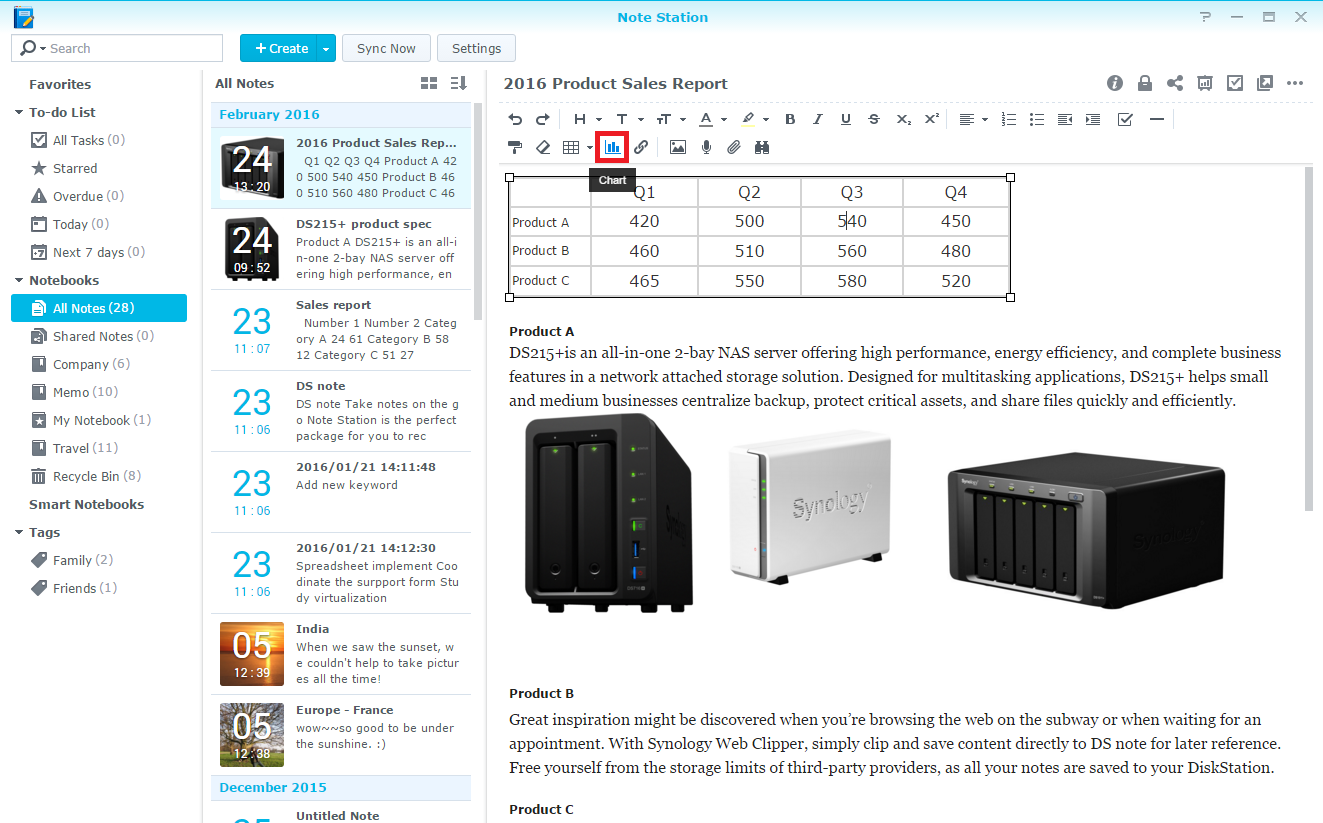
Trực quan hóa dữ liệu bằng biểu đồ – Tính năng trong Note Station (Nguồn: Internet)
Bước 2: Trong cửa sổ chỉnh sửa, bạn thực hiện điều chỉnh dữ liệu số và thực hiện điều chỉnh bảng dữ liệu:
- Chart type: Lựa chọn loại biểu đồ (biểu đồ cột, biểu đồ tròn, hoặc biểu đồ đường).
- Header: Chọn cách hiển thị của header (Leftmost column hoặc Top row) của bảng làm trục của biểu đồ.
- Category: Lựa chọn màu sắc cho cột dữ liệu, tùy thuộc vào các mục trong Column (cột trái nhất) hoặc Row (hàng trên cùng).
- Chart, X-axis, and Y-axis titles: Đặt tên cho biểu đồ và hai trục để nhận biết.
- Chart size (width x height): Xác định kích thước của biểu đồ theo pixel.
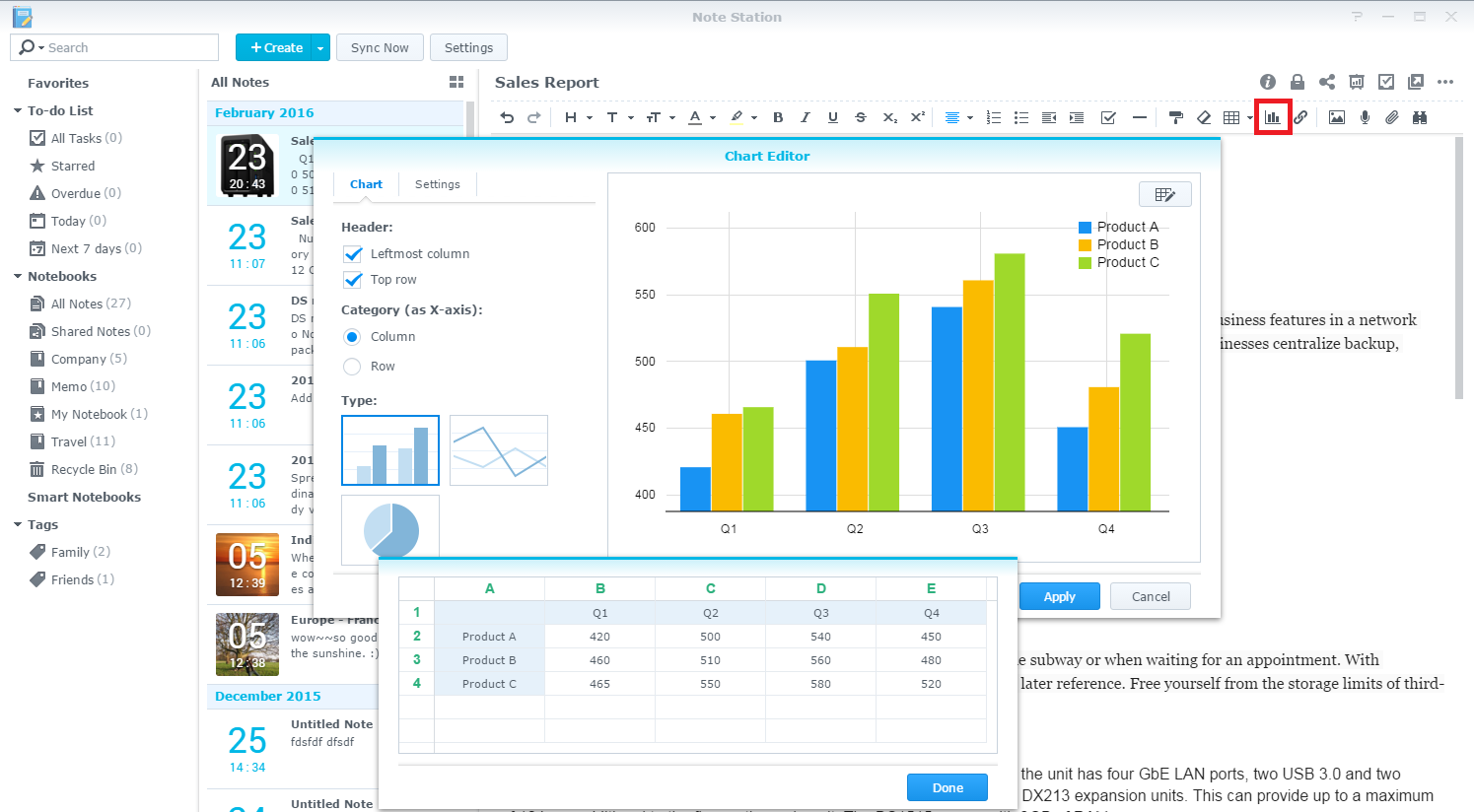
Trực quan hóa dữ liệu bằng biểu đồ – Tính năng trong Note Station bước 2 (Nguồn: Internet)
Bước 3: Chọn Apply để chèn biểu đồ vào văn bản đang ghi.
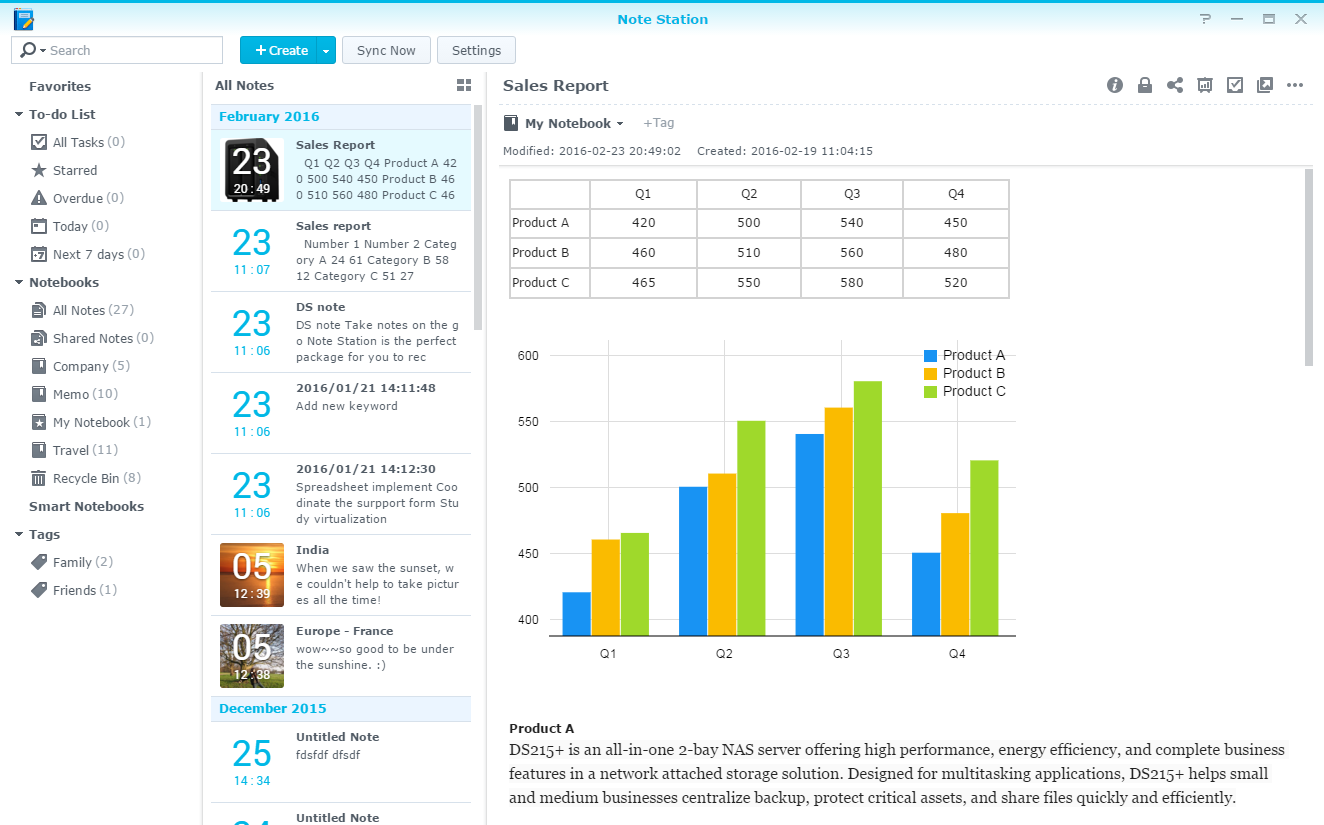
Trực quan hóa dữ liệu bằng biểu đồ – Tính năng trong Note Station bước 3 (Nguồn: Internet)
Tính năng trong Note Station – Tạo bản ghi âm
Bước 1: Mở ghi chú nơi bạn muốn tạo bản ghi âm.
Bước 2: Chọn Record audio (biểu tượng micro) trên thanh công cụ theo hình dưới.
Bước 3: Quản lý bản ghi của bạn bằng các nút sau:
- Chấm đỏ: Nhấp để bắt đầu ghi và tạm dừng ghi âm.
- Dấu chéo: Hủy bỏ bản ghi âm.
- Dấu check xanh: Lưu bản ghi âm vào ghi chú.
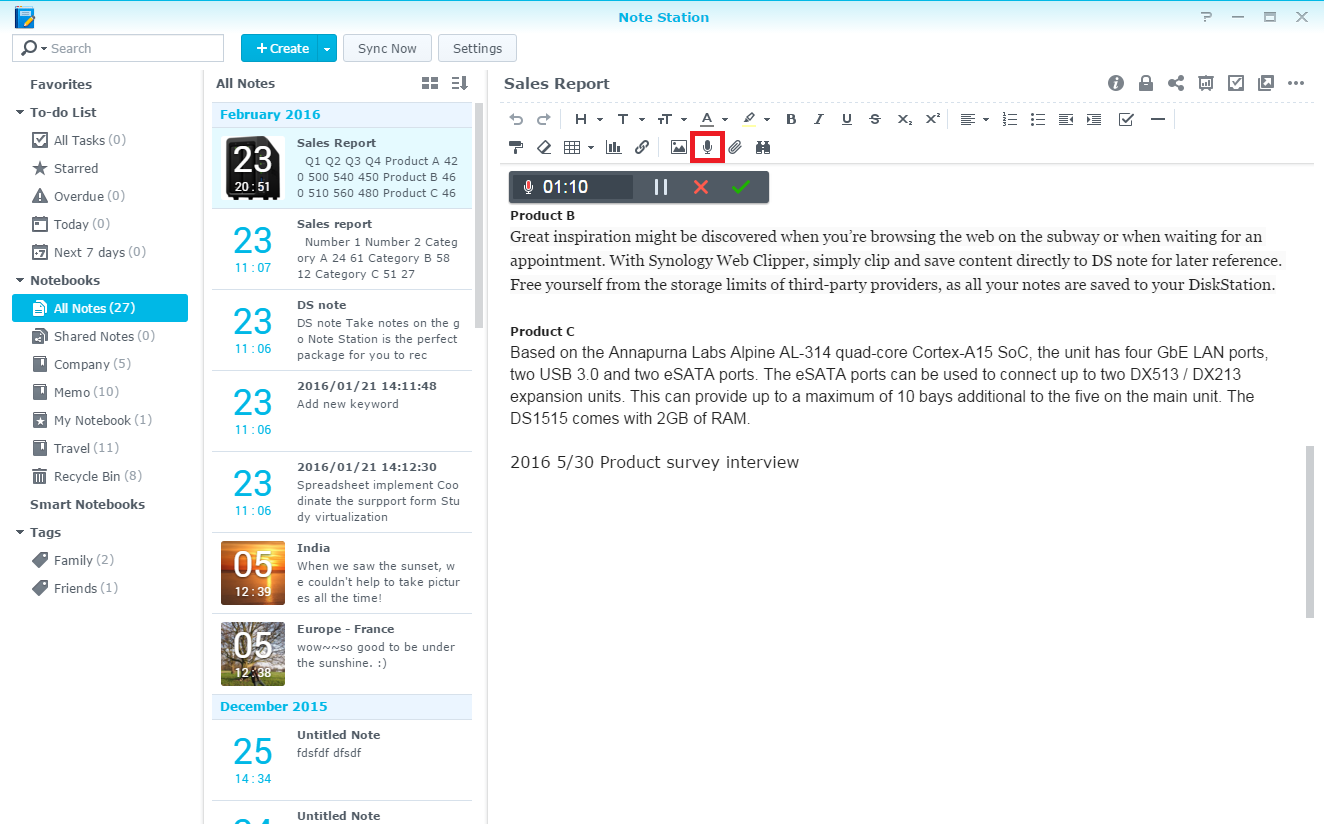
Tính năng trong Note Station – Tạo bản ghi âm trong Note Station bước 3 (Nguồn: Internet)
Bước 4: Nhấp vào biểu tượng preview để phát lại bản ghi đã lưu.
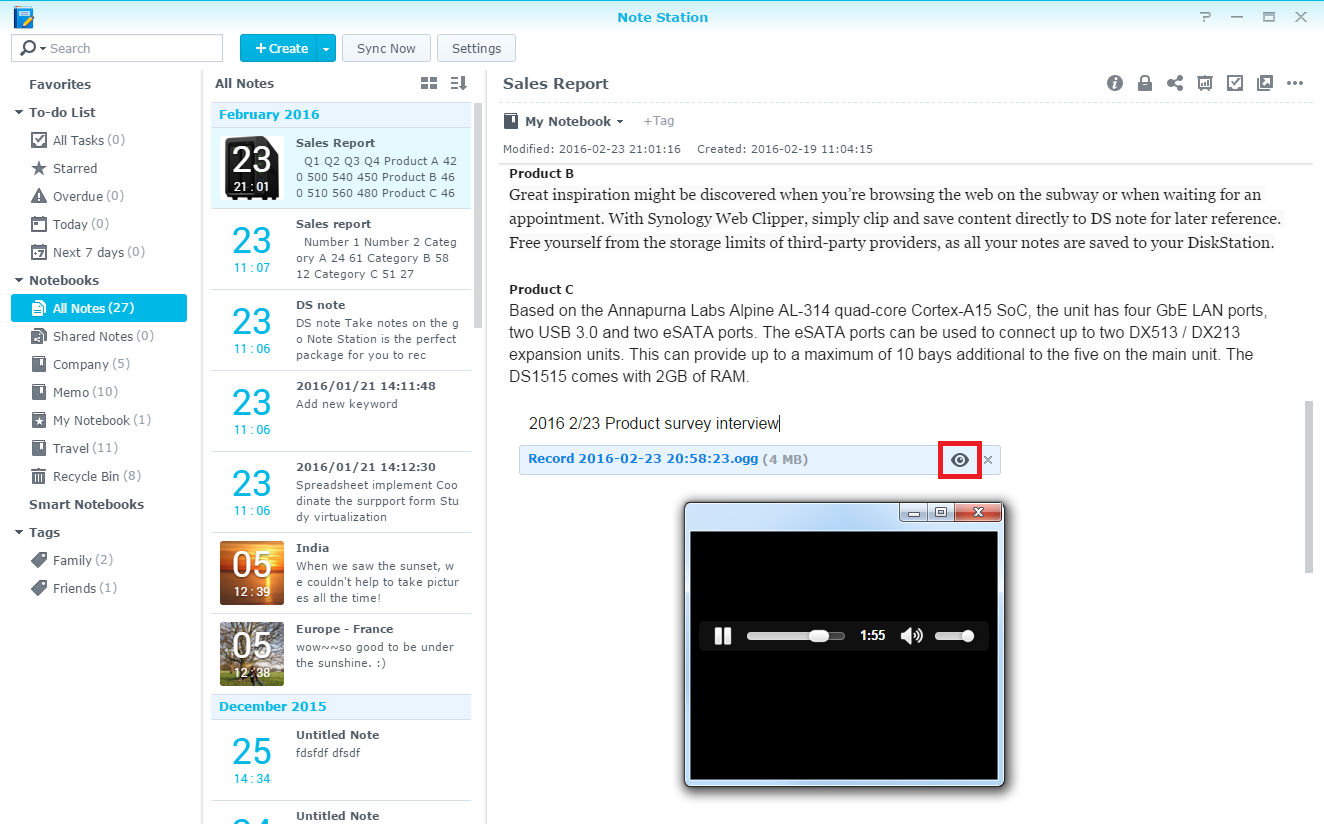
Tính năng trong Note Station – Tạo bản ghi âm trong Note Station bước 4 (Nguồn: Internet)
Ngoài ra, bạn cũng có thể thực hiện bản ghi âm ngay trên điện thoại thông qua ứng dụng DS note. Đây là ứng dụng có sẵn trên Android và iOS, bạn thức hiện theo các bước sau:
- Mở ứng dụng DS note trên thiết bị di động của bạn và nhấp vào biểu tượng microphone để bắt đầu ghi âm.
- Chọn Done để lưu bản ghi.
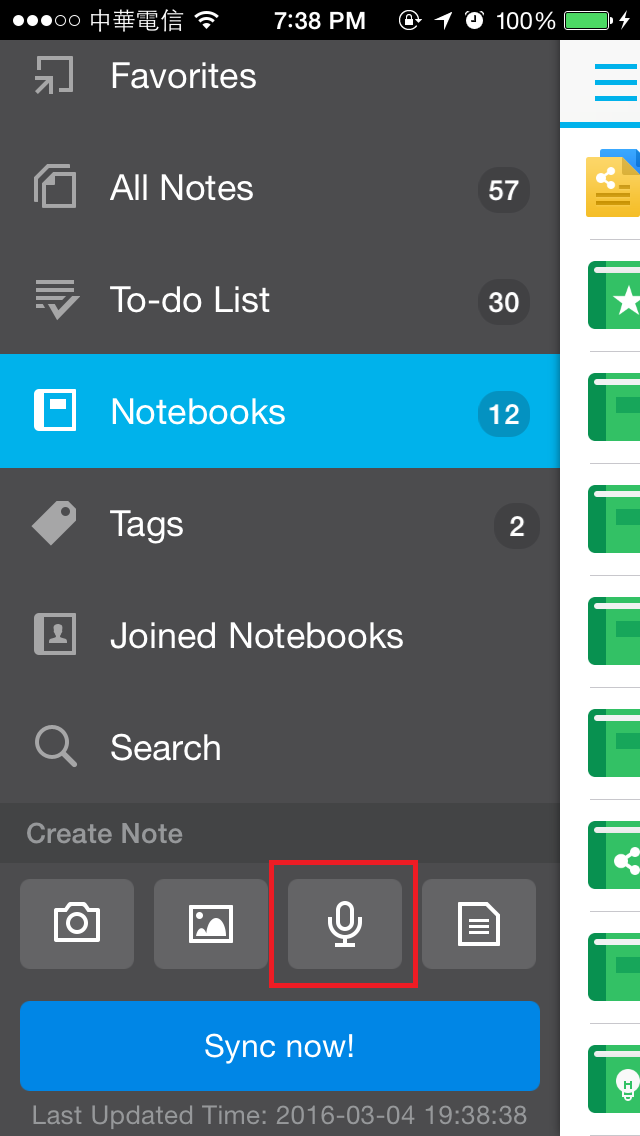
Tính năng trong Note Station trên điện thoại – Tạo bản ghi âm trong Note Station (Nguồn: Internet)
Tham khảo các ghi chú trước trong Note Station
Bước 1: Nhấp chuột phải vào bản ghi chú mong muốn (điểm đích của liên kết ghi chú) > Chọn Copy note link.
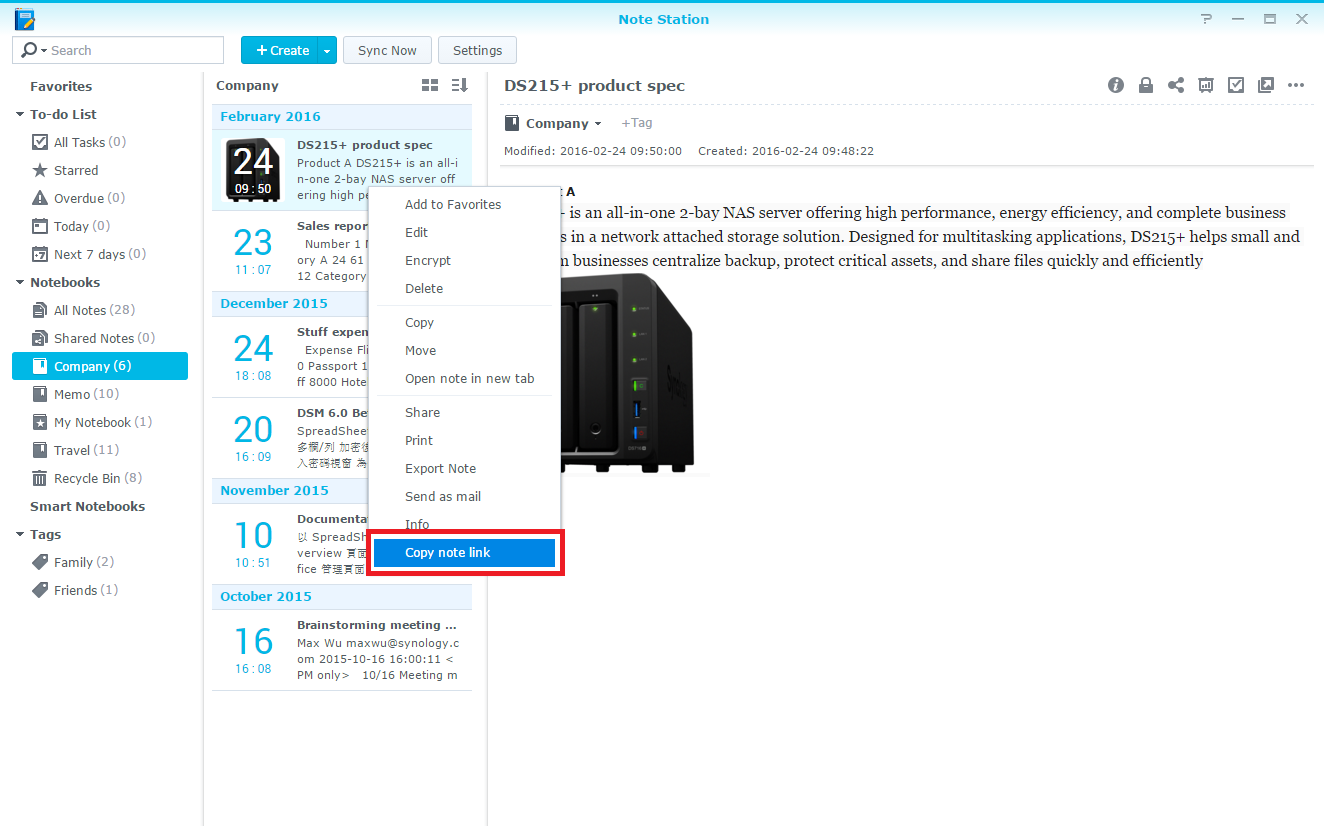
Tham khảo các ghi chú trước trong Note Station bước 1 (Nguồn: Internet)
Bước 2: Mở ghi chú mà bạn muốn làm việc. Chuột phải và dán liên kết ghi chú vào nội dung của ghi chú đang làm việc.
Bước 3: Nhấp vào liên kết ghi chú để sử dụng/quản lý như sau:
- Để chuyển đến ghi chú mục tiêu, chọn Open.
- Để chỉnh sửa văn bản liên kết, chọn Edit.
- Để xóa liên kết, chọn Remove.
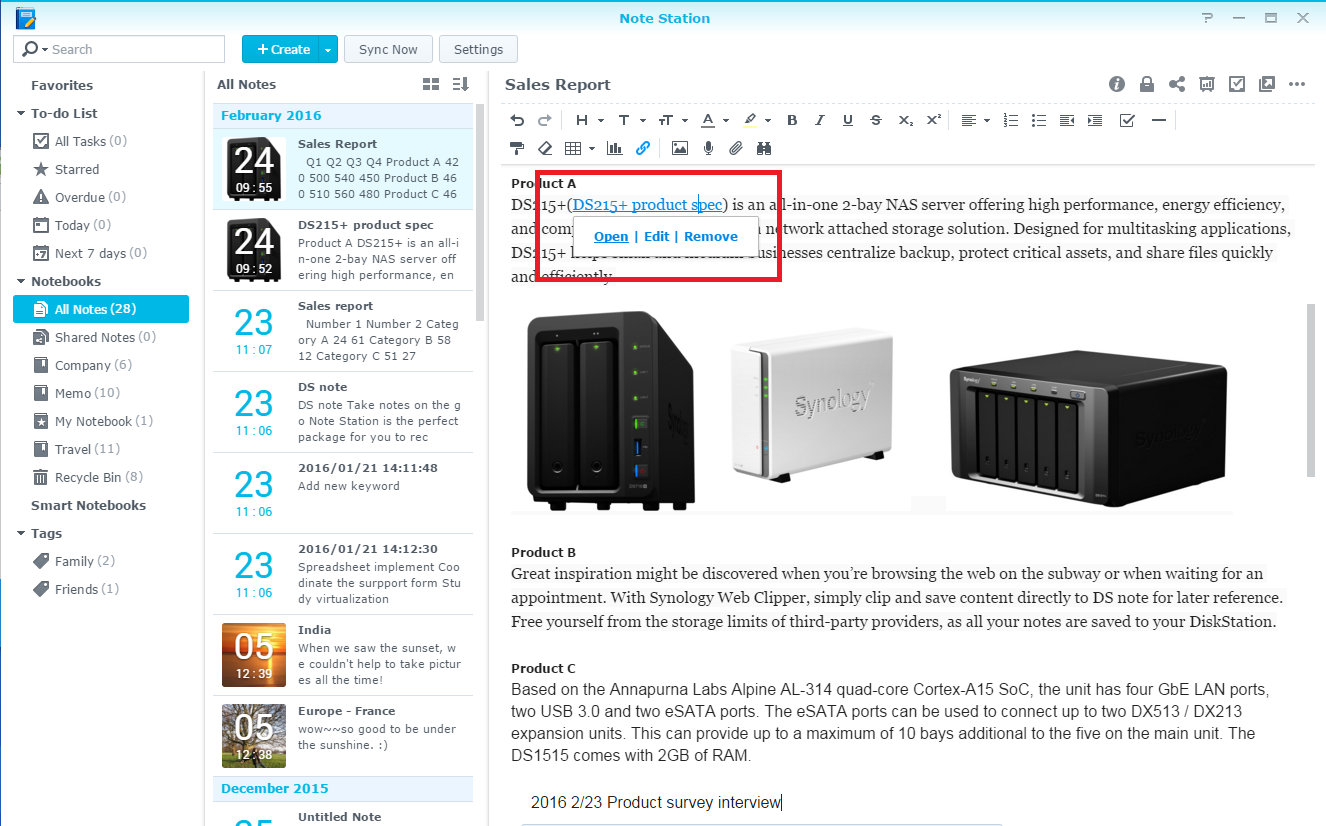
Tham khảo các ghi chú trước trong Note Station bước 3 (Nguồn: Internet)
Ghi chú nội dung từ Website và Email
- Cài đặt Synology Web Clipper trong trình duyệt Chrome.
- Mở Synology Web Clipper trong Chrome > Nhập thông tin cần thiết để đăng nhập vào Note Station.
- Thực hiện ghi chú thông qua phần extensions ngay trên Chrome (Hiển thị ngay cùng hàng với đường liên kết trang).
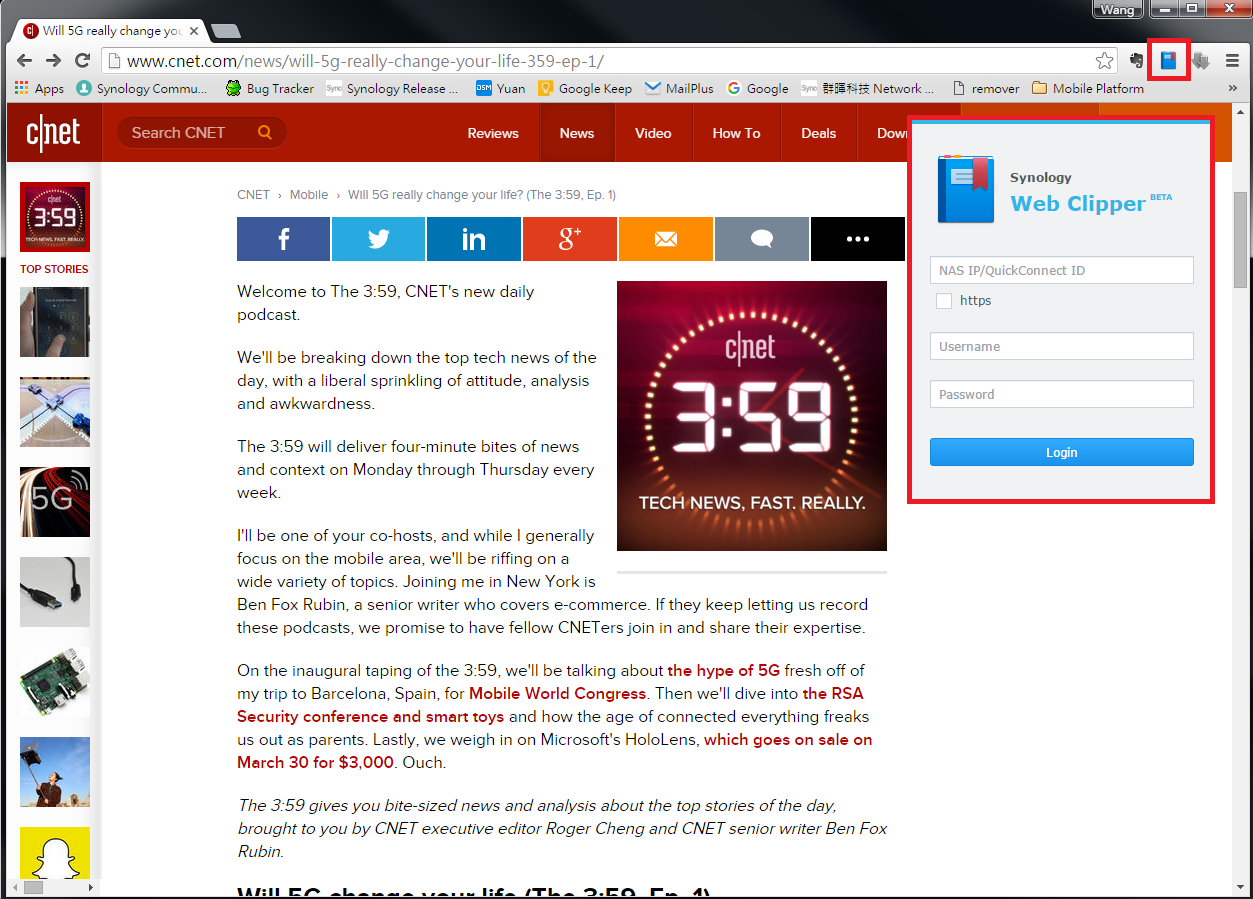
Ghi chú nội dung từ Website và Email (Nguồn: Internet)