
Trong quá trình triển khai và hỗ trợ kỹ thuật cho hàng nghìn hệ thống NAS Synology tại doanh nghiệp Việt Nam, Mstar Corp nhận thấy một vấn đề rất phổ biến: Snapshots chiếm đầy dung lượng Volume, dù người dùng đã xóa dữ liệu gốc. Để xử lý đúng cách, bạn cần hiểu cơ chế hoạt động của snapshots và cách giải phóng dung lượng đúng quy trình. Bài viết dưới đây của Mstar Corp giúp bạn nắm rõ nguyên nhân và phương pháp khắc phục theo tiêu chuẩn của Synology.
Snapshots là gì?
Snapshot (còn gọi là ảnh chụp nhanh) là một hình ảnh hoặc bản ghi toàn bộ trạng thái dữ liệu tại một thời điểm cụ thể (Point in Time – PIT). Snapshot là công cụ lưu trữ dữ liệu, bao gồm reference markers (các điểm tham chiếu) và chi tiết sự thay đổi của dữ liệu theo thời gian. Khi tạo snapshot, NAS không sao chép toàn bộ dữ liệu, mà chỉ ghi lại cấu trúc và các block dữ liệu hiện có.
Mặc dù snapshot tiết kiệm dung lượng hơn nhiều so với backup truyền thống, việc tạo snapshot liên tục và thay đổi dữ liệu nhiều sẽ khiến các block cũ bị giữ lại. Từ đó dẫn đến tình trạng snapshots chiếm đầy dung lượng volume.
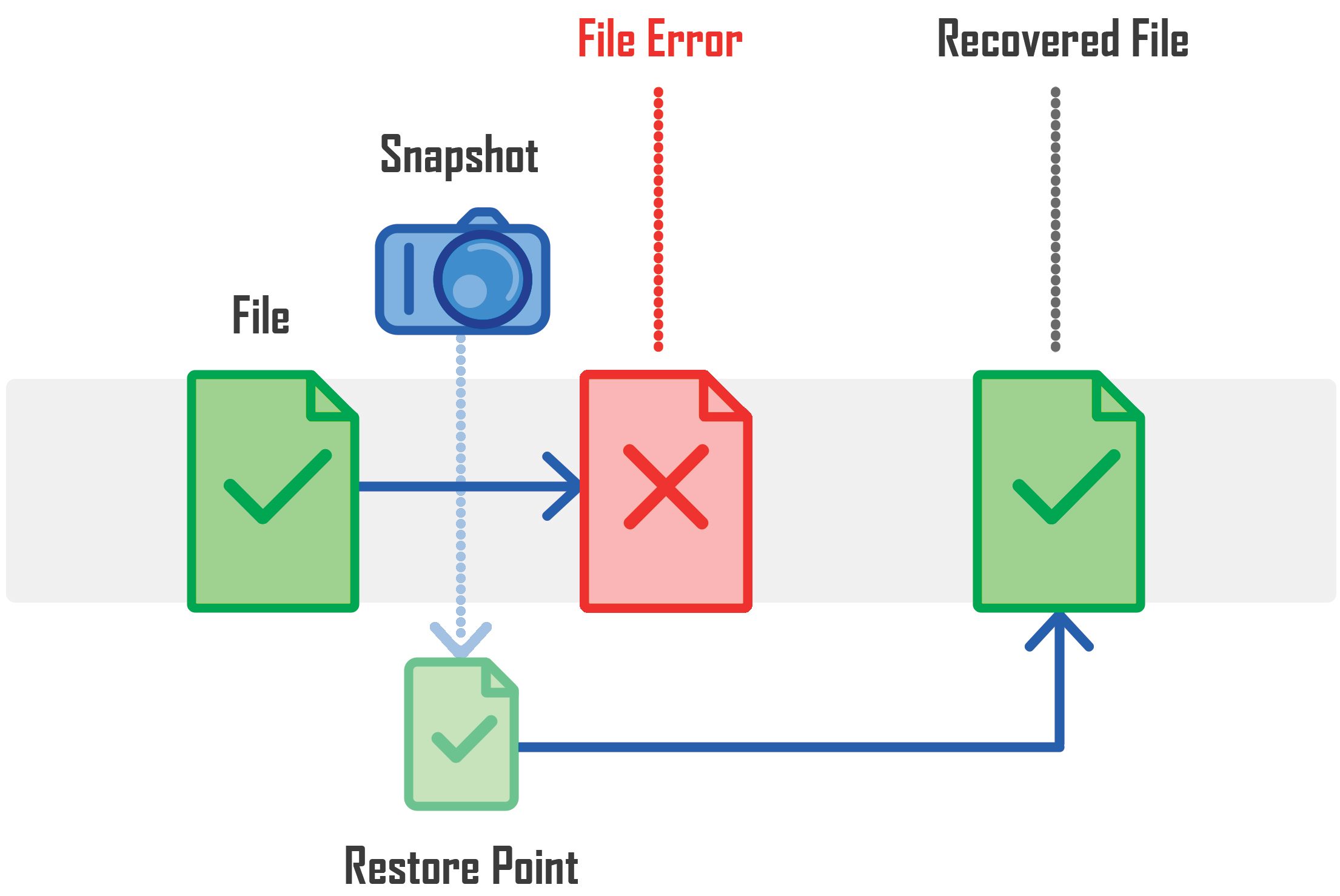
Snapshots là gì? (Nguồn: Internet)
Nguyên lý hoạt động của snapshots trên NAS Synology
Snapshots là bản chụp nhanh trạng thái dữ liệu tại một thời điểm. Thay vì sao chép toàn bộ dữ liệu, NAS Synology sử dụng cơ chế lưu trữ theo block data để tối ưu dung lượng.
Cách vận hành cụ thể như sau:
- Khi tạo snapshot, hệ thống ghi lại các block dữ liệu của Shared Folder hoặc LUN tại thời điểm đó.
- Những block không thay đổi được tái sử dụng thay vì sao lưu toàn bộ dữ liệu, giúp tiết kiệm đáng kể dung lượng.
- Khi dữ liệu được chỉnh sửa hoặc xóa, snapshot vẫn phải giữ lại block gốc và tạo block mới để lưu phần thay đổi. Điều đó đồng nghĩa với việc dữ liệu bạn xóa trong thực tế vẫn còn tồn tại trong snapshots, khiến dung lượng Volume tiếp tục bị chiếm dụng.
Ví dụ minh họa nguyên nhân Snapshots làm full dung lượng trên NAS Synology
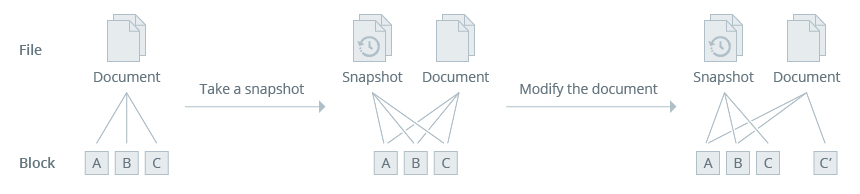
Snapshots làm đầy dung lượng trên NAS Synology (Nguồn: Internet)
Giả sử một tệp dung lượng 48 KB được chia thành ba block (mỗi block 16 KB). Khi tạo snapshot, ba block A – B – C được giữ cố định. Nếu người dùng chỉnh sửa phần dữ liệu nằm ở block C, hệ thống sẽ tạo ra block C’ để lưu thông tin mới, trong khi block C ban đầu vẫn tồn tại trong snapshot. Khi bản snapshot đó được xóa và không có thêm thay đổi nào khác, dung lượng 16 KB của block C sẽ được giải phóng, còn dữ liệu tổng thể vẫn ở mức 48 KB. Nhưng nếu có nhiều snapshot khác vẫn đang dùng block đó, dung lượng vẫn không thể giải phóng.
Do đó, khi có nhiều thay đổi hơn theo thời gian, nhiều block cũ sẽ tiếp tục được giữ lại trong các snapshot, khiến việc xóa dữ liệu gốc không làm giảm dung lượng tương ứng do các block vẫn thuộc về những snapshot còn tồn tại.
Cách xử lý snapshots làm đầy dung lượng trên NAS Synology
Kiểm tra dung lượng bị chiếm bởi snapshots
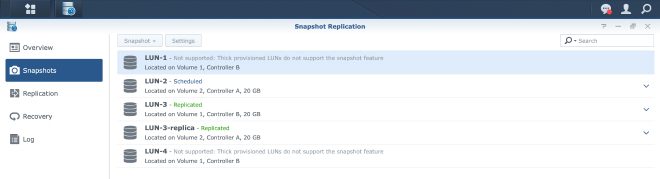
Bước 1: Mở Snapshot Replication > Chọn mục Snapshots.
Nguồn: Internet
Bước 2: Chọn Shared Folder hoặc LUN → Chọn mục Snapshot → Chọn Calculate Size.
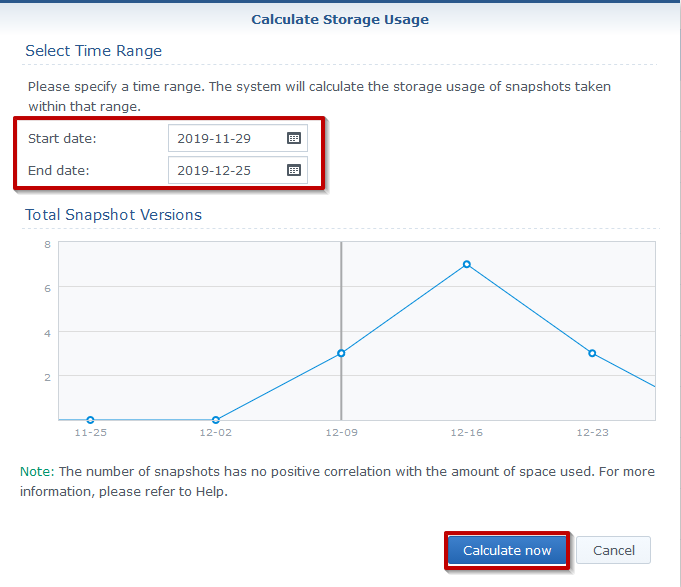
Bước 3: Chọn khoảng thời gian muốn phân tích. Hệ thống NAS Synology sẽ hiển thị số lượng snapshot nằm trong giai đoạn này → Nhấn Calculate Now để hệ thống bắt đầu tính toán.
Nguồn: Internet
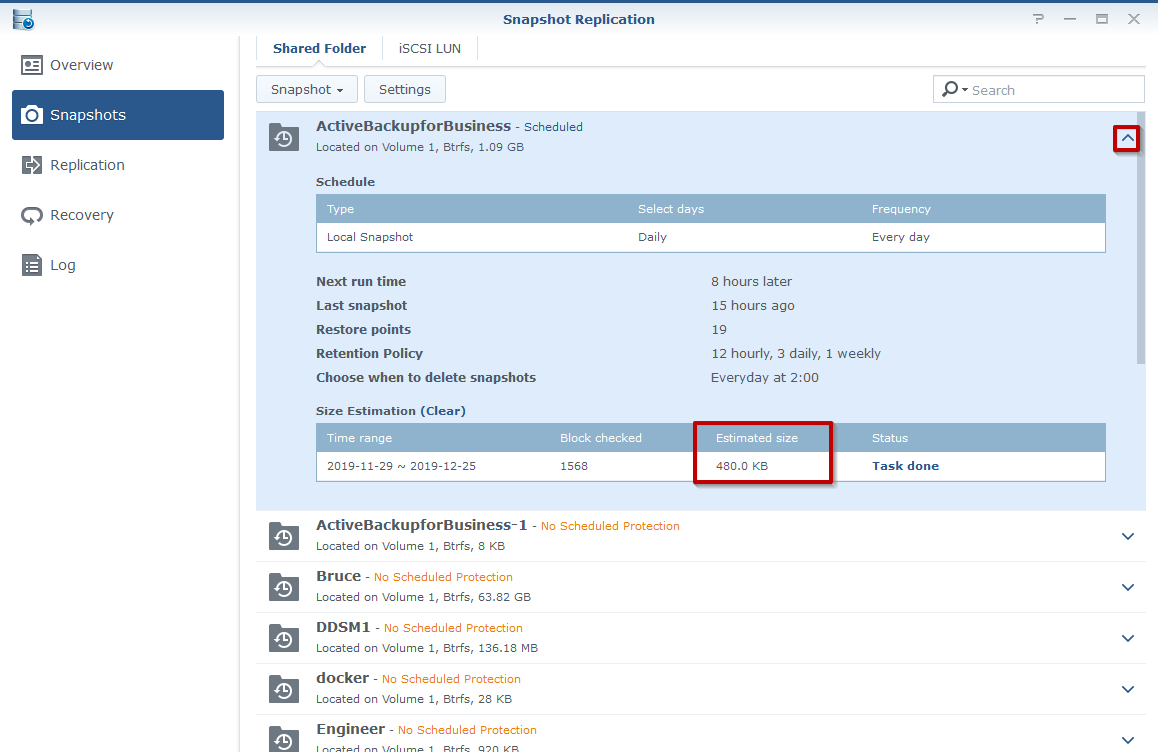
Bước 4: Sau khi hoàn tất, mở phần thông tin (mũi tên bên phải) để xem dung lượng ước tính của từng snapshot. Ở đây sẽ hiển thị dung lượng mà các block dữ liệu đang chiếm giữ.
Nguồn: Internet
Xóa snapshots để xử lý Snapshots làm đầy dung lượng trên NAS Synology
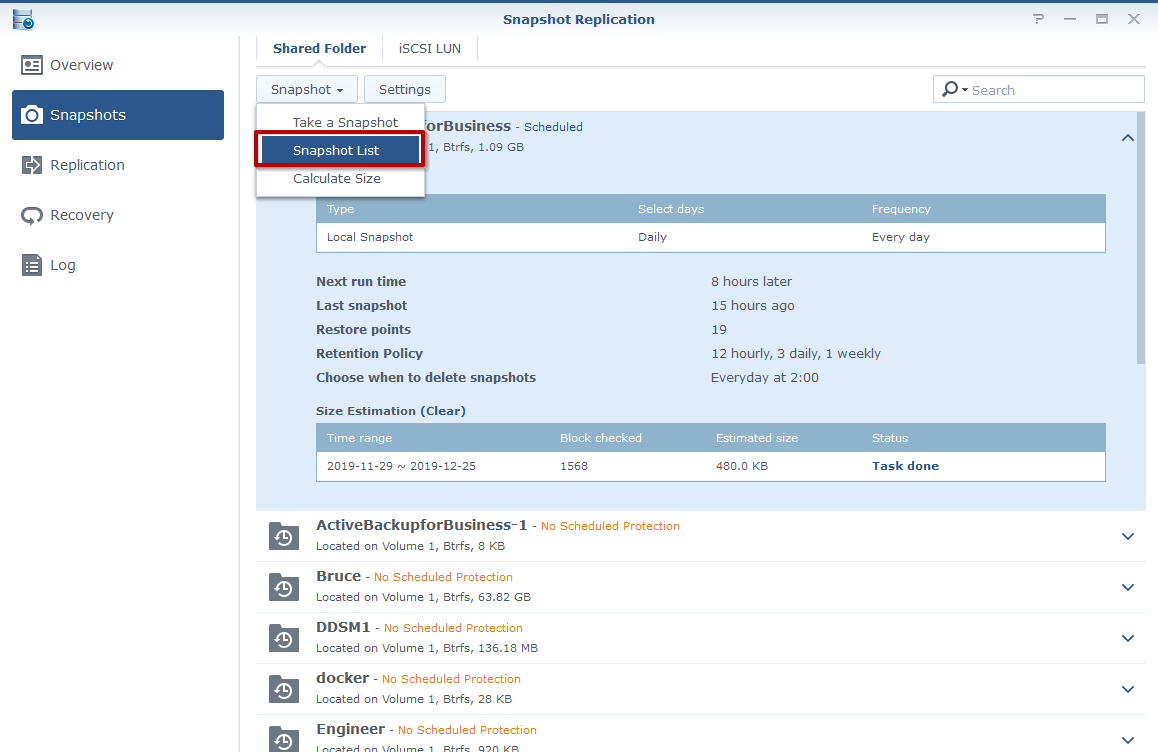
Bước 1: Vào Shared Folder hoặc LUNs > Chọn Snapshot List.
Nguồn: Internet
Bước 2: Chọn một hoặc nhiều snapshot cần xóa → Chọn Remove. Ưu tiên xóa các snapshot cũ vì chúng giữ lại nhiều block dữ liệu không còn cần thiết, giúp giải phóng dung lượng tốt hơn.
Lưu ý quan trọng khi khắc phục lỗi Snapshots làm full dung lượng trên NAS Synology
- Hệ thống chỉ hỗ trợ tính toán dung lượng cho các bản snapshot của Shared Folders.
- Nếu bạn không muốn xóa toàn bộ snapshot trong một khoảng thời gian nhất định, hãy ưu tiên xóa các snapshot cũ. Những snapshot này thường tham chiếu đến các block dữ liệu của các tệp đã bị xóa nên việc loại bỏ chúng sẽ giúp giải phóng dung lượng hiệu quả hơn.
- Quá trình thu hồi dung lượng (space reclamation) được thực hiện theo chu kỳ. Vì vậy, dung lượng giải phóng từ các snapshot vừa xóa sẽ không được trả lại ngay lập tức. Trên DSM 7.0 trở lên, bạn có thể cấu hình lịch trình thu hồi dung lượng trong Storage Manager để tối ưu không gian lưu trữ.
Kết luận
Hiện tượng snapshots làm đầy dung lượng trên NAS Synology là vấn đề phổ biến khi hệ thống lưu trữ vận hành lâu dài. Việc hiểu rõ cơ chế hoạt động của snapshots giúp doanh nghiệp chủ động quản lý dung lượng và duy trì hiệu suất NAS ổn định. Bằng cách kiểm tra dung lượng snapshot thường xuyên và xóa các bản không cần thiết, bạn sẽ đảm bảo hệ thống luôn có đủ không gian để vận hành mượt mà.
Hãy liên hệ ngay với Mstar Corp – Đối tác chiến lược hàng đầu Việt Nam của Synology, để được tư vấn giải pháp và hỗ trợ kỹ thuật sau bán hàng, đảm bảo đáp ứng nhu cầu của doanh nghiệp.