

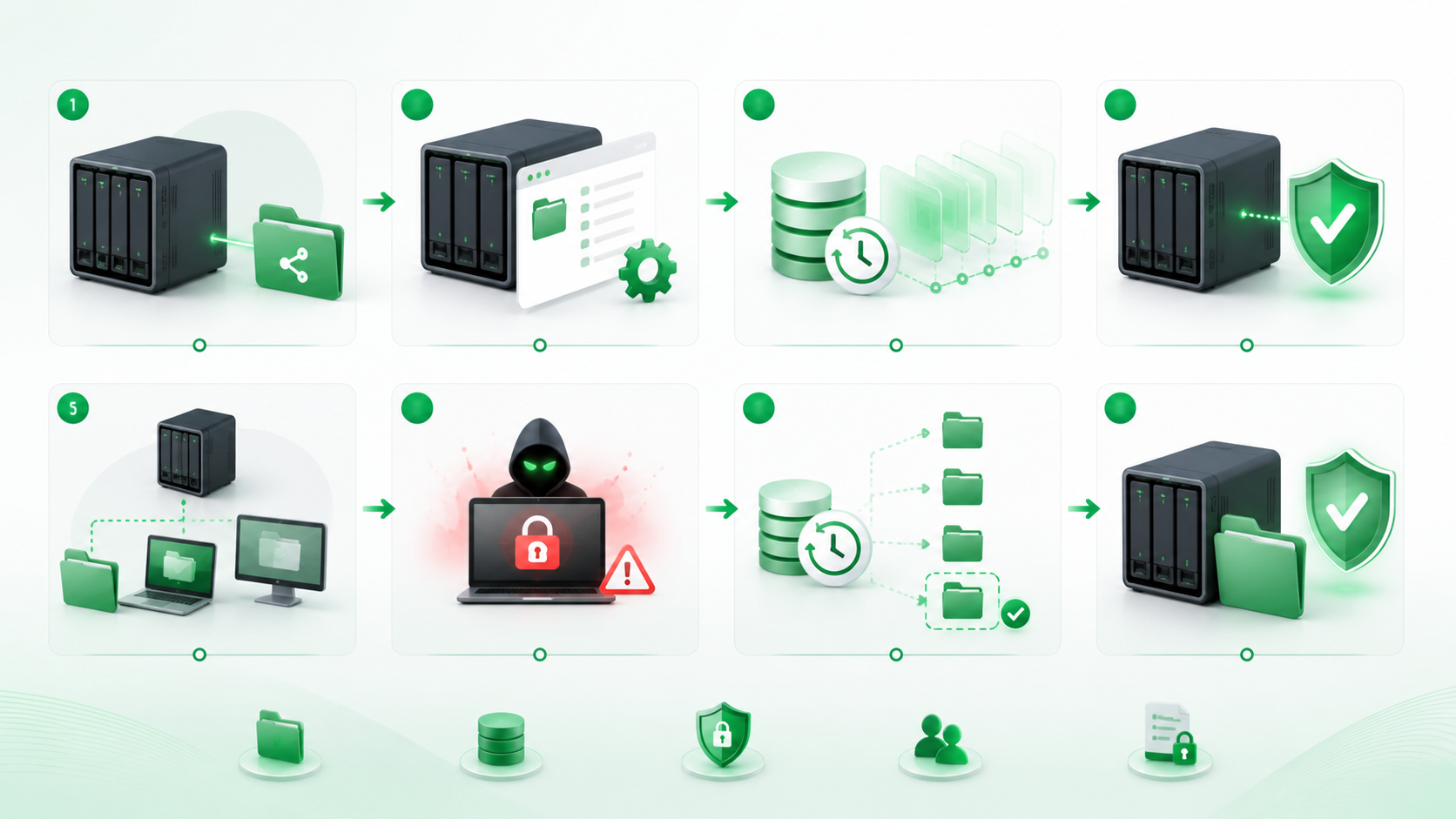
Snapshot Replication Synology là lớp bảo vệ rất đáng dùng khi bạn muốn giảm rủi ro mất dữ liệu do xóa nhầm, ghi đè file hoặc ransomware mã hóa thư mục chia sẻ. Bài viết này hướng dẫn theo từng bước trên DSM để bạn cấu hình đúng, kiểm tra được và biết cách khôi phục khi sự cố xảy ra.
Nếu NAS Synology đang lưu tài liệu kế toán, bản vẽ, dữ liệu dự án, ảnh sản phẩm hoặc file làm việc chung, snapshot nên được bật càng sớm càng tốt. Snapshot Replication Synology không thay thế hoàn toàn backup, nhưng nó giúp bạn quay lại trạng thái dữ liệu tại một thời điểm trước đó rất nhanh.
Vì sao Snapshot Replication Synology hữu ích khi chống xóa nhầm và ransomware
Snapshot Replication Synology hoạt động bằng cách ghi lại trạng thái của thư mục chia sẻ hoặc LUN tại một thời điểm nhất định. Khi người dùng lỡ xóa cả thư mục, sửa sai một file quan trọng hoặc ransomware đổi tên và mã hóa hàng loạt dữ liệu, bạn có thể duyệt lại bản chụp cũ để lấy về phiên bản sạch.
Điểm đáng giá của snapshot là tốc độ. Thay vì chờ khôi phục từ bản backup dung lượng lớn, quản trị viên có thể mở danh sách snapshot theo mốc thời gian, kiểm tra nội dung, rồi phục hồi một file, một thư mục hoặc toàn bộ shared folder.
Snapshot Replication Synology phù hợp nhất với dữ liệu thay đổi thường xuyên trong ngày. Ví dụ thư mục ‘Finance’ có file Excel được chỉnh sửa liên tục, thư mục ‘Design’ có nhiều bản vẽ bị ghi đè, hoặc thư mục ‘Projects’ có nhân sự truy cập qua SMB từ nhiều máy tính Windows.
Cần hiểu rõ giới hạn. Snapshot nằm trên cùng hệ thống lưu trữ nên nếu ổ đĩa hỏng nặng, volume mất hoàn toàn hoặc NAS bị đánh cắp, snapshot không đủ để thay thế bản sao lưu nằm ở nơi khác.
Điều kiện cần có trước khi bật Snapshot Replication Synology
Để dùng Snapshot Replication Synology, NAS cần chạy DSM hỗ trợ gói Snapshot Replication và volume nên dùng hệ thống file Btrfs. Bạn có thể kiểm tra tại Storage Manager, chọn volume đang chứa thư mục chia sẻ, rồi xem mục file system.
Btrfs là nền tảng giúp Synology cung cấp snapshot cho shared folder theo cách tiết kiệm dung lượng hơn so với việc nhân bản toàn bộ dữ liệu mỗi lần. Bạn có thể đọc thêm khái niệm về Btrfs trên Wikipedia nếu muốn nắm nguyên lý copy-on-write trước khi triển khai.
Snapshot Replication Synology cũng cần quyền quản trị phù hợp. Tài khoản thực hiện cấu hình nên thuộc nhóm administrators, có quyền mở Package Center, Control Panel, Storage Manager và ứng dụng Snapshot Replication.
Trước khi thao tác, hãy ghi lại danh sách shared folder quan trọng. Nhiều hệ thống có quá nhiều thư mục được tạo qua thời gian, nhưng dữ liệu cần bảo vệ thường tập trung vào một số thư mục như ‘Company’, ‘Accounting’, ‘HR’, ‘Contracts’, ‘Media’ hoặc ‘Backup-PC’.
- Kiểm tra NAS đang chạy DSM 7.x hoặc phiên bản DSM có hỗ trợ gói Snapshot Replication.
- Xác nhận volume chứa dữ liệu đang dùng Btrfs, không phải ext4.
- Đảm bảo còn dung lượng trống hợp lý trên volume để lưu thay đổi giữa các snapshot.
- Xác định thư mục chia sẻ cần bảo vệ trước, tránh bật dàn trải cho dữ liệu tạm.
- Kiểm tra quyền truy cập của người dùng, nhất là thư mục đang mở qua SMB hoặc Synology Drive.
- Chuẩn bị một tài khoản quản trị riêng, không dùng chung với tài khoản làm việc hằng ngày.
Bước 1: Cài gói Snapshot Replication Synology trong Package Center
Mở DSM bằng trình duyệt, đăng nhập bằng tài khoản quản trị, sau đó vào Package Center. Tìm từ khóa Snapshot Replication, chọn gói chính thức của Synology rồi bấm Install.
Sau khi cài xong, biểu tượng ứng dụng sẽ xuất hiện trong Main Menu. Snapshot Replication Synology thường không cần cấu hình phức tạp ngay lúc cài, nhưng bạn nên mở ứng dụng một lần để DSM khởi tạo dịch vụ và đọc danh sách shared folder hiện có.
Nếu không thấy gói này trong Package Center, hãy kiểm tra model NAS và phiên bản DSM. Một số model cũ hoặc cấu hình volume không phù hợp có thể không hiển thị đầy đủ tính năng snapshot cho shared folder.
Bước 2: Kiểm tra shared folder trước khi cấu hình Snapshot Replication Synology
Trong DSM, vào Control Panel, mở Shared Folder và xem lại từng thư mục cần bảo vệ. Hãy kiểm tra vị trí volume, quyền truy cập, mã hóa thư mục nếu có, và các dịch vụ đang dùng như SMB, AFP, NFS hoặc Synology Drive.
Snapshot Replication Synology sẽ có ý nghĩa hơn khi bạn cấu hình theo mức độ quan trọng của dữ liệu. Thư mục chứa dữ liệu làm việc nên có lịch snapshot dày hơn thư mục lưu trữ ít thay đổi, còn thư mục chứa file tạm hoặc cache có thể không cần bật.
Nếu doanh nghiệp có nhiều phòng ban, hãy đặt tên thư mục rõ ràng trước khi bật lịch. Một cấu trúc như ‘Dept-Finance’, ‘Dept-Sales’, ‘Dept-Design’ dễ quản trị hơn nhiều so với các tên chung chung như ‘Data1’ hoặc ‘New Folder’.
Đừng bỏ qua quyền xóa. Ransomware thường chạy dưới quyền của tài khoản người dùng đã đăng nhập, vì vậy nếu tài khoản đó có quyền ghi và xóa trên thư mục chung, dữ liệu trong phạm vi đó có nguy cơ bị tác động.
Bước 3: Tạo snapshot thủ công đầu tiên bằng Snapshot Replication Synology
Mở ứng dụng Snapshot Replication, chọn mục Snapshots, sau đó chọn shared folder cần bảo vệ. Bấm Snapshot hoặc Take a Snapshot để tạo bản chụp thủ công đầu tiên.
Việc tạo thủ công giúp bạn xác nhận Snapshot Replication Synology đang hoạt động bình thường trước khi giao toàn bộ việc bảo vệ cho lịch tự động. Hãy đặt mô tả dễ hiểu, chẳng hạn ‘baseline-before-schedule’ hoặc ‘before-permission-change’.
Sau khi tạo xong, chọn shared folder đó và mở danh sách snapshot. Bạn nên thấy thời điểm vừa tạo, dung lượng tham chiếu và tùy chọn duyệt nội dung hoặc khôi phục.
Ở bước này, thử tạo một file test trong thư mục chia sẻ, xóa file đó, rồi quay lại Snapshot Replication để duyệt bản chụp. Nếu bạn nhìn thấy file ở trạng thái trước khi xóa, quy trình đã đúng.
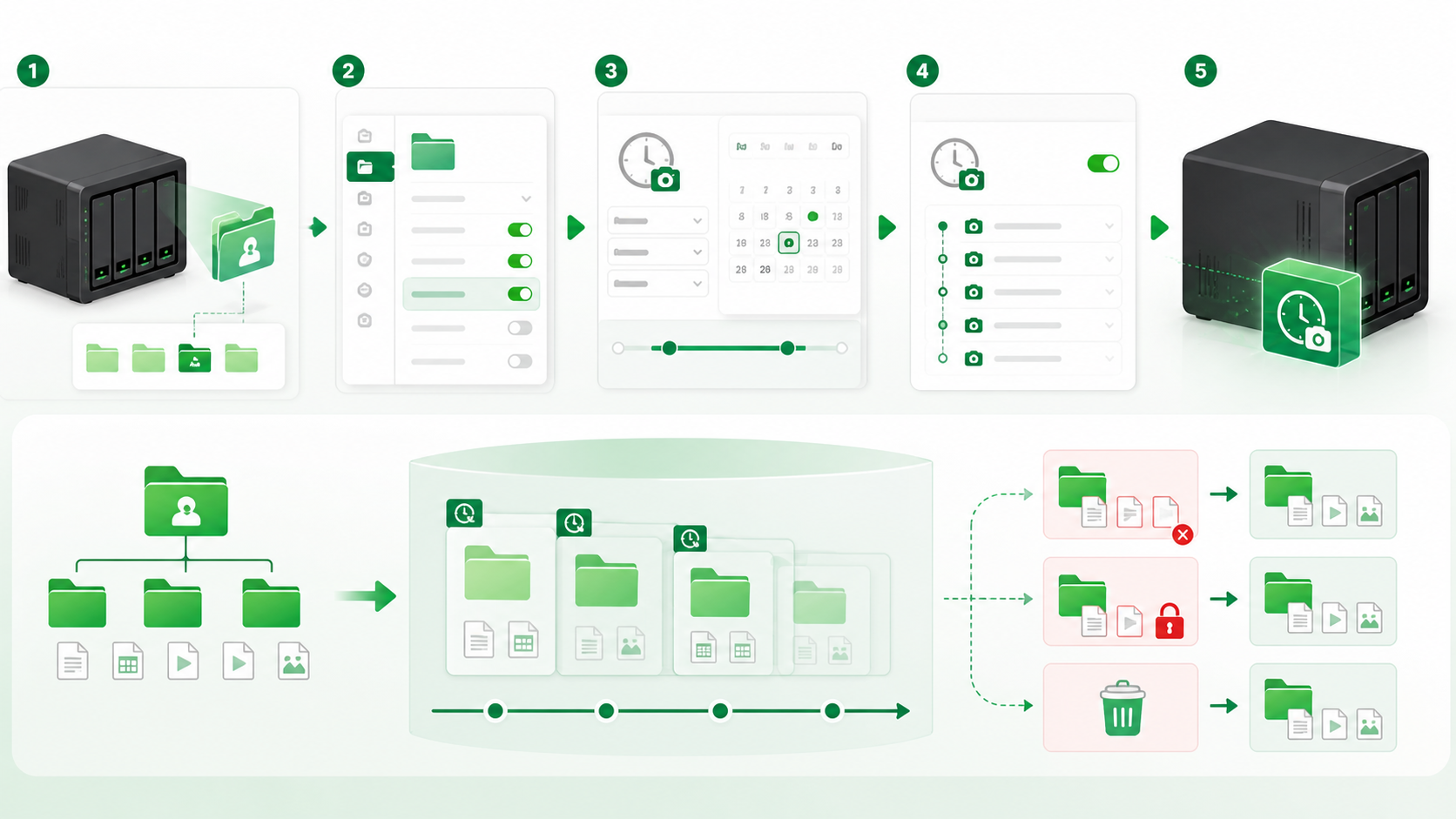
Bước 4: Lập lịch tự động cho Snapshot Replication Synology
Trong giao diện Snapshot Replication, chọn shared folder, bấm Settings, rồi mở tab Schedule. Bật lịch chụp tự động và chọn tần suất phù hợp với nhịp thay đổi dữ liệu.
Snapshot Replication Synology thường được cấu hình theo lịch dày cho giờ làm việc và thưa hơn ngoài giờ. Ví dụ, thư mục tài liệu dự án có thể chụp mỗi giờ trong ngày làm việc, trong khi thư mục lưu trữ hợp đồng đã hoàn tất chỉ cần vài lần mỗi ngày.
Khi chọn lịch, đừng chỉ nghĩ đến dung lượng. Hãy nghĩ đến khoảng mất mát dữ liệu chấp nhận được: nếu người dùng phát hiện lỗi sau 30 phút, lịch chụp mỗi giờ có thể đủ; nếu dữ liệu nhập liệu liên tục, bạn có thể cần khoảng cách ngắn hơn.
DSM cho phép chọn ngày trong tuần và khoảng thời gian chạy. Với môi trường văn phòng, nhiều quản trị viên đặt snapshot trong khung giờ 08:00 đến 18:00 với tần suất cao hơn, rồi giữ lịch nhẹ vào buổi tối.
- Thư mục kế toán đang nhập liệu: cân nhắc lịch nhiều lần trong giờ làm việc.
- Thư mục thiết kế có file lớn: chọn lịch vừa phải để tránh thay đổi dung lượng quá nhanh.
- Thư mục nhân sự chứa tài liệu nhạy cảm: bật snapshot và rà quyền truy cập song song.
- Thư mục lưu trữ ít thay đổi: dùng lịch thưa hơn để tiết kiệm dung lượng.
- Thư mục tạm, cache, render trung gian: cân nhắc loại khỏi snapshot nếu không cần khôi phục.
- Thư mục đồng bộ từ máy trạm: kiểm tra nguy cơ ransomware lan qua tài khoản đồng bộ.
Bước 5: Thiết lập retention trong Snapshot Replication Synology
Retention là cách DSM quyết định giữ lại bao nhiêu snapshot và trong bao lâu. Nếu giữ quá ít, bạn có thể mất mốc sạch trước khi phát hiện ransomware; nếu giữ quá nhiều, volume có thể bị chiếm dung lượng không cần thiết.
Snapshot Replication Synology có phần retention policy để giữ snapshot theo giờ, ngày, tuần, tháng hoặc theo số lượng tối đa. Bạn nên chọn chính sách dựa trên cách người dùng phát hiện lỗi, không nên sao chép máy móc từ một hệ thống khác.
Một lỗi xóa nhầm thường được phát hiện khá nhanh. Ransomware lại khác, vì có trường hợp người dùng chỉ nhận ra khi mở file cũ sau vài ngày, đặc biệt nếu file bị mã hóa nằm trong thư mục ít truy cập.
Với dữ liệu quan trọng, hãy giữ các mốc gần dày hơn và mốc xa thưa hơn. Cách này giúp bạn có nhiều lựa chọn khôi phục trong vài ngày gần nhất mà vẫn giữ được vài điểm quay lại cho các sự cố phát hiện muộn.
Khi volume gần đầy, DSM có thể phải xóa snapshot cũ theo chính sách. Vì vậy, hãy bật cảnh báo dung lượng trong Control Panel hoặc Storage Manager, đồng thời kiểm tra biểu đồ tăng trưởng định kỳ.
Bước 6: Bật protection lock khi dùng Snapshot Replication Synology
Protection lock giúp giảm nguy cơ snapshot bị xóa quá sớm do thao tác nhầm hoặc hành động độc hại từ tài khoản có quyền cao. Tùy model, phiên bản DSM và cấu hình, tùy chọn khóa có thể nằm trong phần thiết lập snapshot hoặc chính sách bảo vệ.
Khi triển khai Snapshot Replication Synology, bạn nên xem kỹ các tùy chọn liên quan đến khóa snapshot, quyền quản trị và thời gian giữ tối thiểu. Đặc biệt, đừng dùng một tài khoản admin chung cho mọi người trong nhóm IT.
Ransomware thông thường tấn công qua tài khoản người dùng cuối, nhưng rủi ro lớn hơn xuất hiện khi tài khoản quản trị bị lộ. Nếu kẻ tấn công đăng nhập được DSM với quyền cao, mọi lớp bảo vệ nội bộ đều yếu đi rất nhiều.
Hãy bật xác thực hai bước cho tài khoản quản trị, tắt tài khoản mặc định nếu đang dùng tên dễ đoán, và giới hạn truy cập DSM qua VPN hoặc mạng quản trị riêng. Những việc nhỏ này làm snapshot khó bị can thiệp hơn.
Bước 7: Kiểm tra khôi phục bằng Snapshot Replication Synology
Sau khi lịch chạy ổn định, bạn cần thử khôi phục thật. Trong Snapshot Replication, chọn shared folder, mở danh sách snapshot, chọn một mốc thời gian rồi dùng tùy chọn Browse để xem nội dung.
Snapshot Replication Synology cho phép khôi phục theo nhiều mức. Bạn có thể tải một file về, copy một thư mục ra vị trí khác, hoặc restore toàn bộ shared folder về trạng thái của snapshot đã chọn.
Với bài kiểm tra an toàn, hãy tạo thư mục ‘restore-test’, đặt vài file mẫu, chụp snapshot, sau đó sửa hoặc xóa file. Tiếp theo, khôi phục file sang một vị trí khác thay vì ghi đè ngay lên dữ liệu đang làm việc.
Quy trình kiểm tra nên được ghi lại thành tài liệu nội bộ. Khi sự cố thật xảy ra, người phụ trách không nên vừa hoảng vừa đoán nút nào cần bấm, nhất là khi nhiều phòng ban đang chờ dữ liệu.
Lịch snapshot gợi ý cho Snapshot Replication Synology
Snapshot Replication Synology không có một lịch duy nhất phù hợp cho mọi NAS. Lịch tốt là lịch cân bằng giữa mức độ thay đổi dữ liệu, dung lượng còn trống, thời gian phát hiện sự cố và yêu cầu vận hành của đội ngũ.
Với nhóm dữ liệu làm việc hằng ngày, bạn có thể bắt đầu bằng lịch chụp thường xuyên trong giờ hành chính và giữ nhiều mốc trong vài ngày gần nhất. Sau đó, theo dõi dung lượng snapshot trong một hoặc hai tuần vận hành thực tế rồi điều chỉnh.
Snapshot Replication Synology nên được tách chính sách theo từng shared folder. Không nên dùng cùng một retention cho thư mục chứa file video nặng và thư mục chứa hợp đồng dạng PDF, vì cách thay đổi dữ liệu hoàn toàn khác nhau.
Trong môi trường có Synology Drive, hãy chú ý đến phiên bản file của Drive và snapshot của shared folder. Hai lớp này có thể bổ sung cho nhau, nhưng nếu không theo dõi dung lượng, dữ liệu phiên bản cũ có thể tăng nhanh hơn dự kiến.
Nếu NAS phục vụ cả người dùng Windows và macOS qua SMB, hãy kiểm tra file tạm do ứng dụng văn phòng tạo ra. Một số ứng dụng sinh nhiều file ẩn hoặc file khóa, khiến snapshot ghi nhận nhiều thay đổi nhỏ trong ngày.
Kịch bản khôi phục khi bị xóa nhầm hoặc mã hóa
Khi phát hiện xóa nhầm, hãy dừng thao tác ghi dữ liệu không cần thiết vào thư mục bị ảnh hưởng. Sau đó mở Snapshot Replication, chọn shared folder, tìm mốc thời gian ngay trước lúc sự cố xảy ra và duyệt nội dung.
Snapshot Replication Synology hữu ích vì bạn có thể so sánh trực tiếp trạng thái hiện tại với trạng thái cũ. Nếu chỉ mất vài file, khôi phục từng file sẽ an toàn hơn restore toàn bộ thư mục.
Khi nghi ngờ ransomware, bước đầu tiên là cô lập máy tính bị nhiễm khỏi mạng. Rút mạng dây hoặc ngắt Wi-Fi của máy trạm đó, đổi mật khẩu tài khoản liên quan, rồi kiểm tra log truy cập trên NAS trước khi khôi phục diện rộng.
Snapshot Replication Synology nên được dùng để tìm mốc sạch cuối cùng. Hãy mở một số file mẫu trong snapshot cũ, kiểm tra phần mở rộng, tên file và nội dung trước khi restore, vì chọn sai mốc có thể đưa dữ liệu đã bị mã hóa quay lại thư mục làm việc.
Nếu phạm vi ảnh hưởng lớn, nên khôi phục ra một shared folder mới để kiểm tra. Sau khi xác nhận dữ liệu sạch, bạn mới đổi tên thư mục, cập nhật quyền truy cập và cho người dùng kết nối lại.
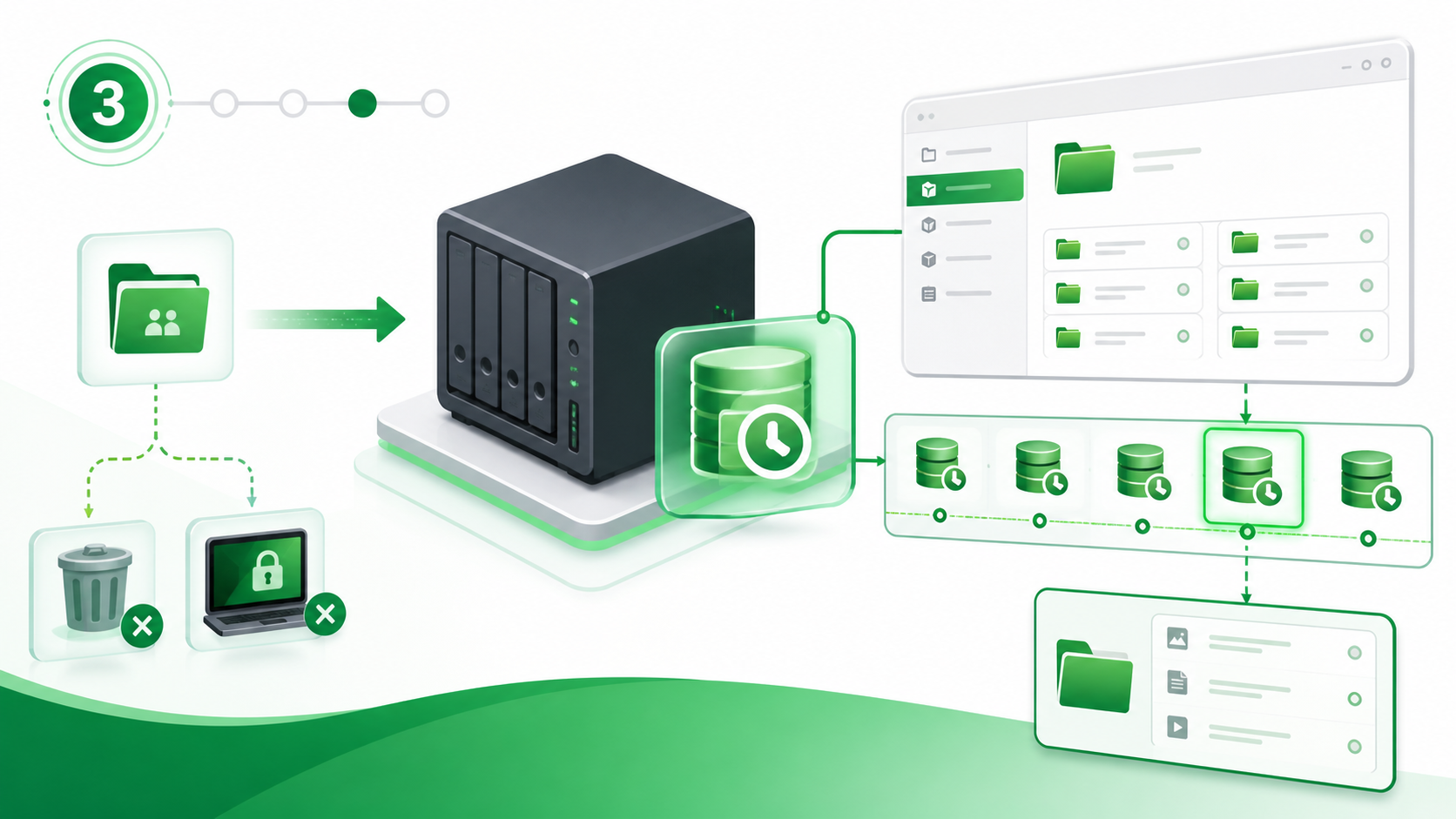
Kiểm tra log và cảnh báo sau khi bật Snapshot Replication Synology
Snapshot Replication Synology cần được theo dõi như một phần của vận hành NAS, không nên bật xong rồi quên. Trong DSM, hãy kiểm tra Log Center, thông báo hệ thống và trạng thái lịch snapshot theo định kỳ.
Nếu lịch snapshot thất bại, nguyên nhân thường liên quan đến dung lượng, quyền, trạng thái volume hoặc tác vụ hệ thống đang chạy. Bạn nên xử lý cảnh báo sớm thay vì chỉ phát hiện khi cần khôi phục.
Snapshot Replication Synology cũng có thể kết hợp với thông báo email, push notification hoặc webhook tùy cách bạn quản trị DSM. Ít nhất, cảnh báo dung lượng volume và cảnh báo lỗi hệ thống nên được gửi đến người phụ trách NAS.
Một thói quen tốt là kiểm tra ngẫu nhiên một snapshot mỗi tháng. Chọn một shared folder, duyệt mốc cũ, mở vài file và xác nhận dữ liệu đọc được bình thường.
Snapshot Replication Synology và backup: đừng nhầm hai lớp bảo vệ
Snapshot Replication Synology giúp quay lại phiên bản cũ rất nhanh, nhưng backup vẫn cần thiết. Snapshot thường nằm trên cùng NAS, trong khi backup nên có bản sao ở thiết bị khác, ổ rời, NAS khác hoặc dịch vụ lưu trữ phù hợp.
Quy tắc dễ nhớ là snapshot xử lý sự cố logic như xóa nhầm, ghi đè, mã hóa file; backup xử lý rủi ro rộng hơn như hỏng thiết bị, mất NAS, cháy nổ, lỗi volume nghiêm trọng hoặc thao tác sai ở cấp hệ thống. Hai lớp này không nên thay nhau.
Nếu cần tư vấn thiết kế NAS Synology cho doanh nghiệp, bạn có thể tham khảo thêm tại MSTAR Corp. Khi làm hệ thống lưu trữ, phần khó thường nằm ở chính sách vận hành, quyền truy cập và quy trình khôi phục, chứ không chỉ ở việc mua đúng thiết bị.
Với dữ liệu rất quan trọng, hãy cân nhắc thêm Hyper Backup, bản sao ra NAS thứ hai hoặc replication đến một vị trí khác nếu hạ tầng cho phép. Snapshot cho tốc độ, backup cho khoảng cách an toàn.
Lưu ý bảo mật khi dùng Snapshot Replication Synology chống ransomware
Snapshot Replication Synology chỉ là một lớp trong chiến lược chống ransomware. Nếu người dùng vẫn dùng mật khẩu yếu, chia sẻ tài khoản, mở DSM trực tiếp ra Internet hoặc cấp quyền ghi quá rộng, rủi ro vẫn còn cao.
Hãy rà soát quyền theo nguyên tắc cần đến đâu cấp đến đó. Nhân viên phòng kinh doanh không nên có quyền sửa thư mục kế toán, cộng tác viên bên ngoài không nên có quyền xóa thư mục dự án gốc, và tài khoản dùng cho máy quét tài liệu chỉ nên ghi vào thư mục nhận file.
Snapshot Replication Synology phát huy tốt hơn khi kết hợp với SMB permission hợp lý, recycle bin cho shared folder, xác thực hai bước, cập nhật DSM đều đặn và tắt dịch vụ không sử dụng. Những việc này giảm khả năng sự cố lan rộng.
Nên tách tài khoản quản trị khỏi tài khoản đọc ghi dữ liệu. Tài khoản admin chỉ dùng khi cần cấu hình DSM, còn công việc hằng ngày nên dùng tài khoản thường để hạn chế thiệt hại nếu máy cá nhân bị nhiễm mã độc.
- Bật xác thực hai bước cho tài khoản quản trị DSM.
- Không dùng tài khoản admin để map ổ mạng trên Windows.
- Giới hạn quyền xóa tại các thư mục có dữ liệu nhạy cảm.
- Cập nhật DSM và package khi có bản vá phù hợp.
- Bật firewall của DSM nếu NAS có nhiều phân đoạn mạng truy cập.
- Không mở cổng quản trị DSM ra Internet nếu không thật sự cần.
- Dùng VPN cho truy cập từ xa thay vì chia sẻ dịch vụ quản trị công khai.
Sai lầm thường gặp khi cấu hình Snapshot Replication Synology
Một sai lầm phổ biến là bật snapshot cho mọi thư mục mà không phân loại dữ liệu. Cách này làm lịch chạy rối, retention khó kiểm soát và dung lượng snapshot tăng mà không biết phần nào thật sự cần bảo vệ.
Snapshot Replication Synology cũng hay bị cấu hình quá thưa. Nếu mỗi ngày chỉ có một snapshot vào ban đêm, sự cố xảy ra lúc 10 giờ sáng có thể khiến cả ngày làm việc bị mất, tùy loại dữ liệu và thời điểm phát hiện.
Sai lầm khác là chưa từng thử restore. Nhiều quản trị viên chỉ nhìn thấy trạng thái lịch thành công rồi yên tâm, nhưng khi cần khôi phục mới phát hiện người dùng cần một file cụ thể, nằm trong đường dẫn cũ, với tên đã bị đổi.
Cũng cần tránh giữ snapshot quá lâu mà không theo dõi dung lượng. Khi volume gần đầy, hiệu năng và khả năng vận hành của NAS đều bị ảnh hưởng, đặc biệt với hệ thống có nhiều người dùng truy cập đồng thời.
Một điểm dễ bị bỏ qua là tài liệu bàn giao. Nếu chỉ một người biết cấu hình, khi người đó nghỉ phép hoặc rời công ty, đội còn lại sẽ mất thời gian lần lại từng thiết lập trong lúc sự cố đang diễn ra.
Quy trình vận hành Snapshot Replication Synology nên áp dụng
Snapshot Replication Synology nên được đưa vào checklist vận hành hằng tháng. Checklist này không cần dài, nhưng phải đủ để xác nhận lịch vẫn chạy, dung lượng còn an toàn và ít nhất một bài kiểm tra khôi phục đã được thực hiện gần đây.
Hãy ghi lại tên shared folder, lịch snapshot, chính sách retention, người phụ trách, cách nhận cảnh báo và quy trình khôi phục. Tài liệu nên lưu ở nơi đội IT truy cập được ngay cả khi thư mục chính trên NAS đang gặp sự cố.
Mỗi khi thay đổi lớn, chẳng hạn đổi quyền truy cập, di chuyển dữ liệu giữa volume, bật Synology Drive hoặc thêm nhóm người dùng mới, hãy tạo snapshot thủ công trước. Thao tác nhỏ này giúp bạn có điểm quay lại nếu cấu hình mới gây lỗi ngoài dự kiến.
Nếu doanh nghiệp có nhiều NAS, nên thống nhất cách đặt tên và cách ghi chú snapshot. Một mô tả rõ ràng như ‘before-hr-permission-update’ hữu ích hơn nhiều so với mô tả trống.
Kết luận về Snapshot Replication Synology
Snapshot Replication Synology là công cụ thực tế để bảo vệ thư mục chia sẻ trước các lỗi thường gặp như xóa nhầm, ghi đè sai phiên bản và ransomware mã hóa dữ liệu. Giá trị lớn nhất nằm ở khả năng quay lại mốc thời gian gần sự cố mà không cần phục hồi toàn bộ hệ thống từ đầu.
Để triển khai chắc chắn, hãy bắt đầu từ volume Btrfs, cài gói Snapshot Replication, chọn đúng shared folder, tạo snapshot thủ công, lập lịch, đặt retention, bật các tùy chọn bảo vệ phù hợp và kiểm tra restore. Đừng bỏ qua quyền người dùng, cảnh báo dung lượng và tài liệu vận hành.
Snapshot Replication Synology sẽ hiệu quả hơn khi đi cùng backup ngoài NAS và chính sách bảo mật nghiêm túc. Khi ba phần này được duy trì đều đặn, dữ liệu trên Synology NAS có thêm nhiều cơ hội phục hồi sau những tình huống khó chịu nhất.


